
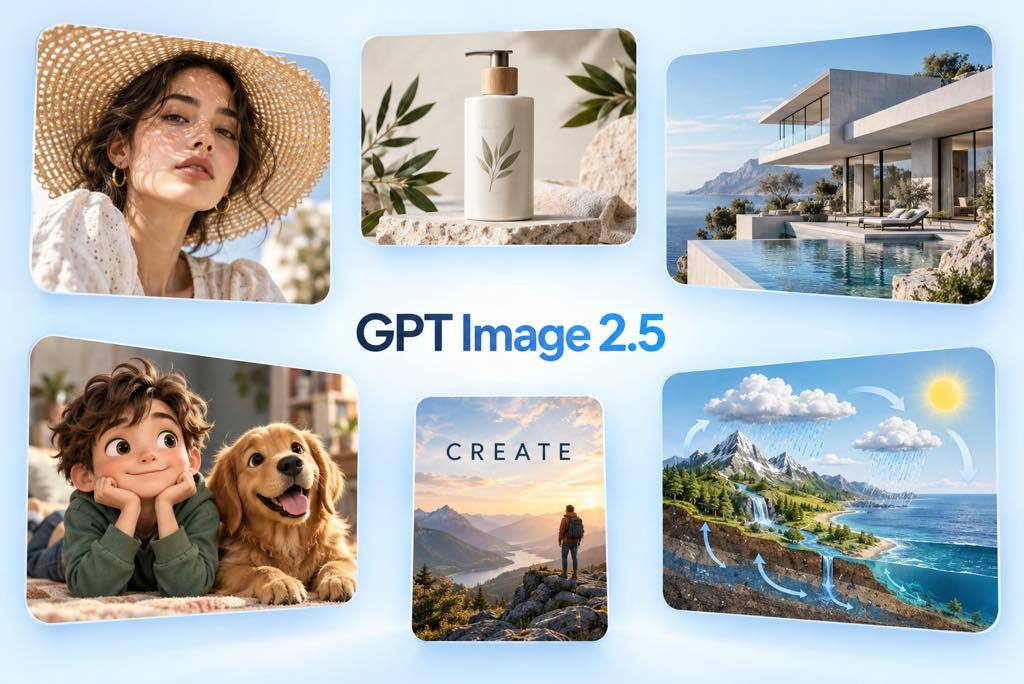
Générateur d’images avec GPT Image 2.5
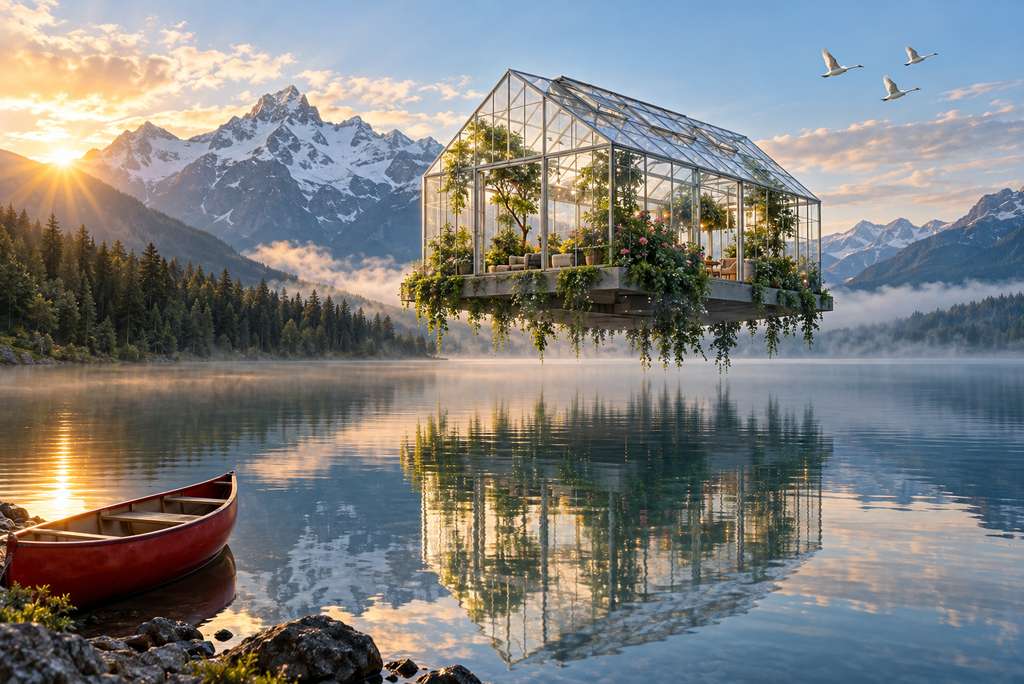
Suivre des consignes complexes avec précision
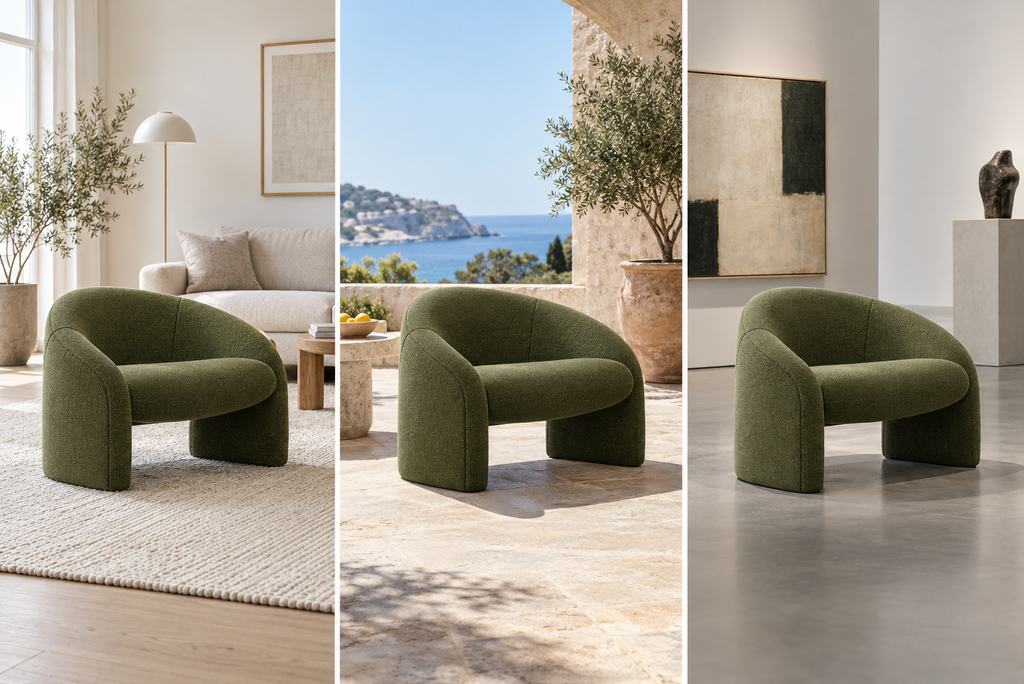
Gardez le même sujet d’une retouche à l’autre
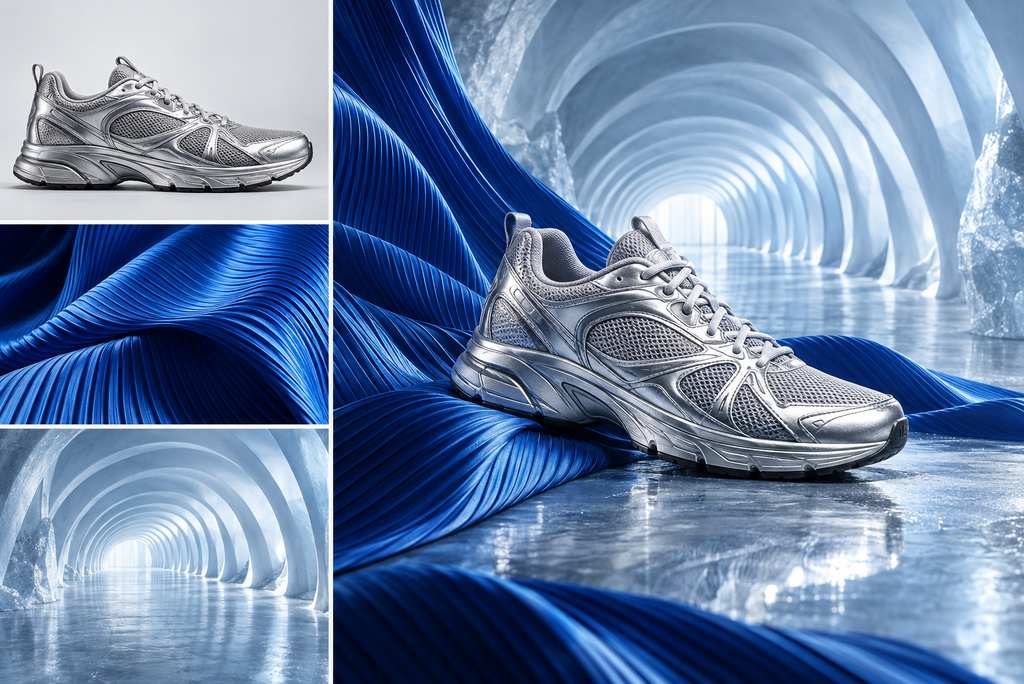
Combiner plusieurs images de référence avec précision
Découvrez d’autres modèles d’image IA
Comment utiliser GPT Image 2.5 sur insMind
Étape 1 : saisir un prompt ou importer des références
Décrivez l’image que vous voulez en langage naturel. Ajoutez des images de référence lorsque vous devez conserver un sujet, un produit, un style visuel, une tenue ou une composition.
Étape 2 : sélectionner GPT Image 2.5
Ouvrez le sélecteur de modèle et choisissez GPT Image 2.5 pour générer des images et effectuer des retouches précises.
Étape 3 : décrire le rendu final
Ajoutez le format, la composition, les couleurs, l’éclairage, le texte exact et les détails qui doivent rester inchangés. Définissez la taille ou le format d’image disponible.
Étape 4 : générer, affiner et télécharger
Générez l’image, vérifiez le résultat, puis demandez une seule modification précise à la fois. Téléchargez le visuel final dès qu’il correspond à votre besoin.
Cas d’usage de GPT Image 2.5
Créez des visuels soignés pour le marketing, l’e-commerce, le design, le storytelling, l’éducation et des ressources réutilisables.
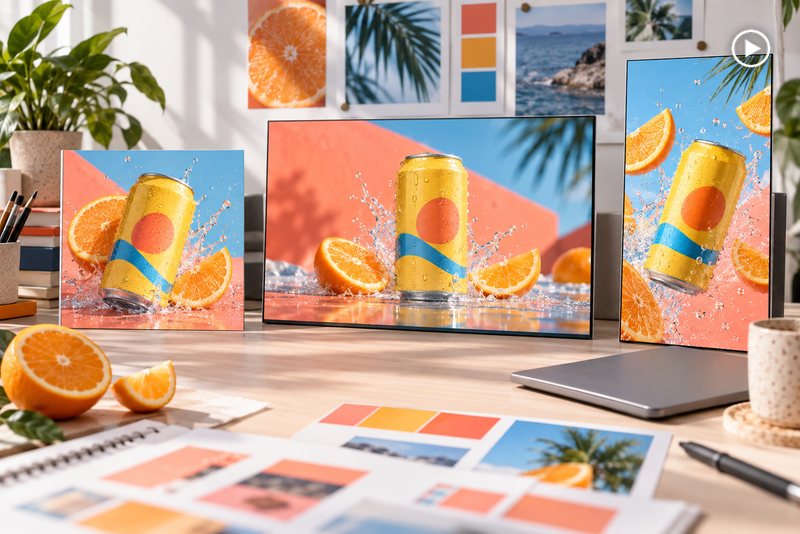
Créations publicitaires
Transformez vos briefs de campagne en publicités sociales soignées, visuels de lancement et créations display, avec une mise en page maîtrisée et une direction cohérente.
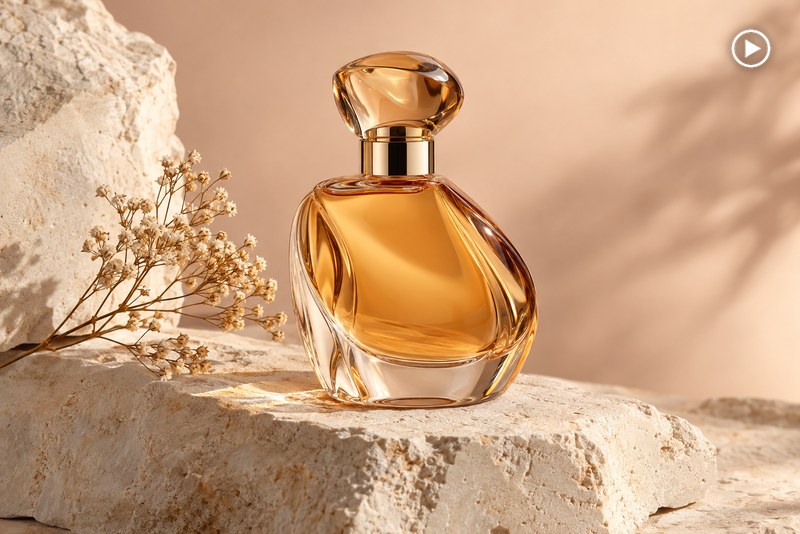
Photos produit e-commerce
Créez des visuels studio, des mises en scène lifestyle, des packs et des images merchandising avec des matières, reflets et volumes crédibles.
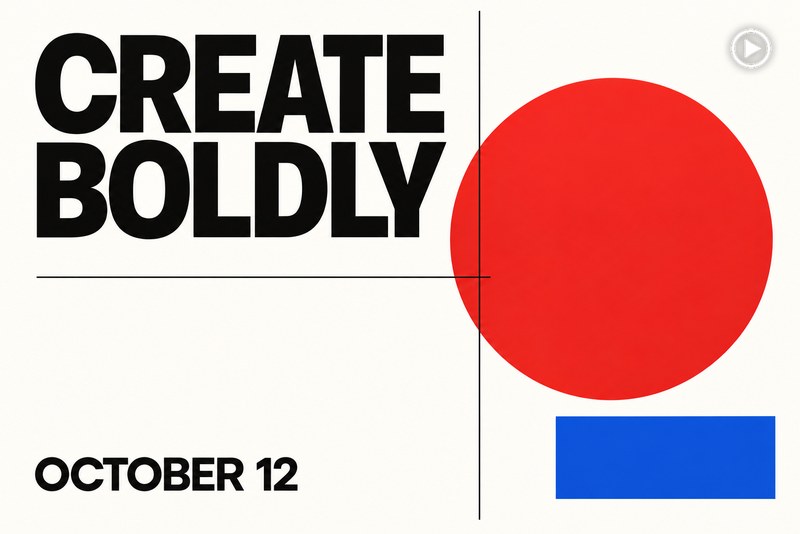
Affiches et visuels riches en texte
Produisez des affiches d’événement, des visuels promotionnels, des couvertures et de la signalétique avec une hiérarchie claire et une typographie plus lisible.
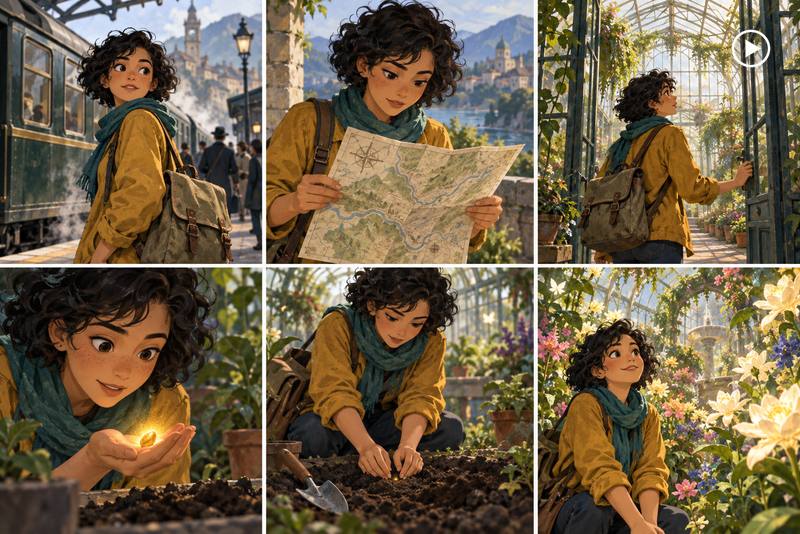
Personnages cohérents et planches de storyboard
Développez des personnages récurrents dans des planches, concepts de campagne et variations de scène, tout en conservant leur apparence distinctive.
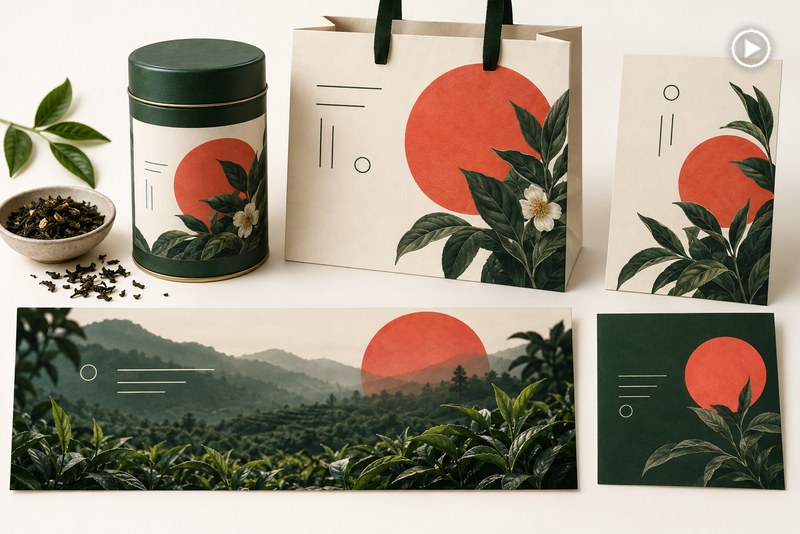
Visuels de campagne pour les marques
Explorez des univers visuels cohérents pour vos lancements et campagnes saisonnières, en harmonisant les couleurs, les sujets, les produits et le cadrage.
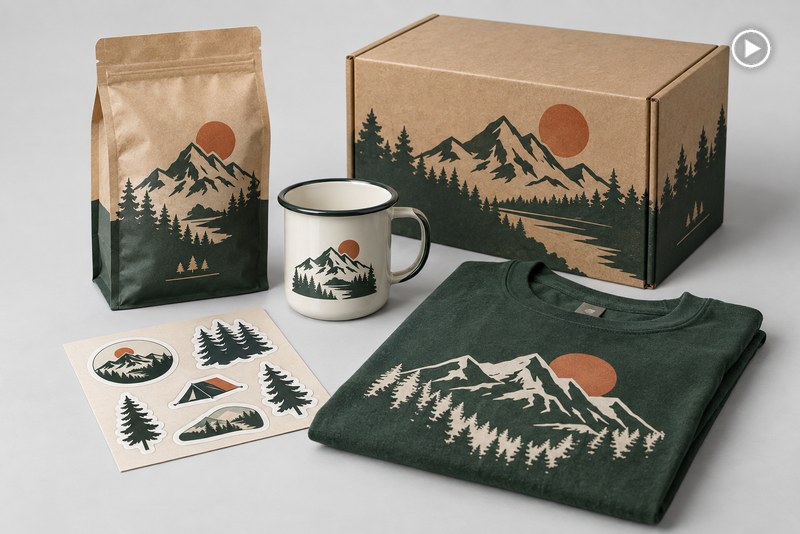
Concepts de packaging et produits dérivés
Visualisez des boîtes, bouteilles, étiquettes, objets de collection et produits dérivés, puis affinez les matières, les couleurs et le placement des éléments imprimés.
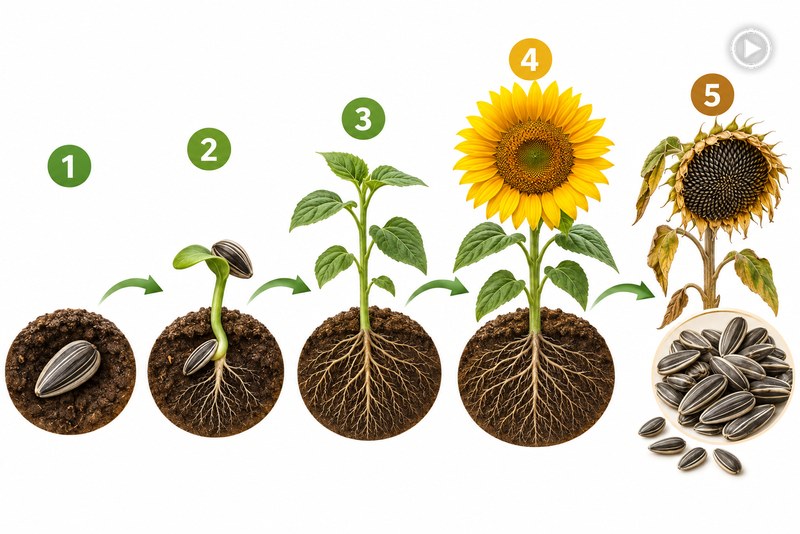
Infographies pédagogiques
Transformez vos explications en schémas, visuels pédagogiques et illustrations de processus annotées, avec une hiérarchie claire et un espacement facile à parcourir.
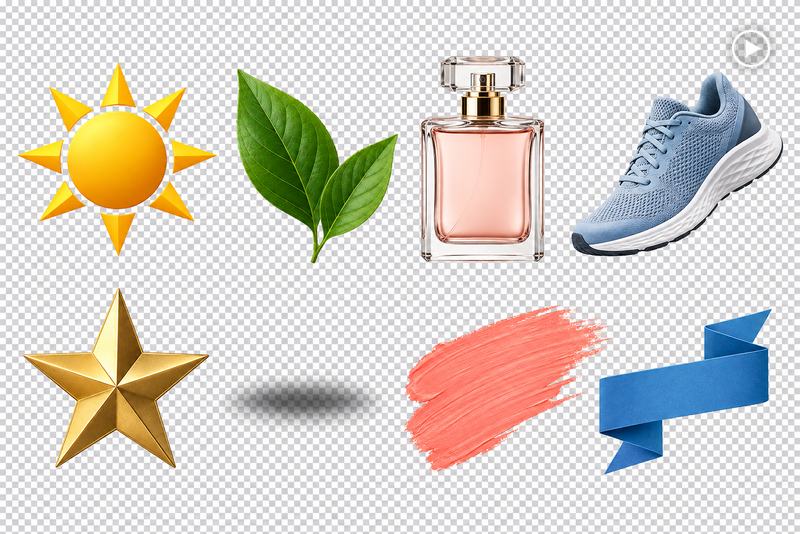
Logos transparents et ressources graphiques
Préparez des logos détourés, des découpes produit et des éléments graphiques réutilisables, puis peaufinez les contours et les arrière-plans avec un éditeur photo IA.
Pourquoi choisir insMind GPT Image 2.5 pour générer des images IA

Générez et modifiez au même endroit
Passez d’un nouveau prompt à une retouche guidée par des images de référence, sans jongler entre plusieurs outils de génération, de retouche et d’export.

Gardez la main sur les détails importants
Décrivez précisément le texte, le placement des objets, l’éclairage, les matières, la composition et les éléments du sujet à préserver, en langage naturel.

Choisissez entre rapidité et fidélité maximale
Choisissez Flare pour itérer plus vite, ou Sunburst si vous avez besoin d’un rendu final plus exigeant avec davantage de détails.

Retouchez vos images étape par étape
Apportez une seule modification précise à la fois, en rappelant les éléments qui doivent rester inchangés.

Créez pour plusieurs formats
Préparez des visuels carrés, paysage, portrait, en haute résolution ou sur fond transparent pour différents usages.

Travaillez sans configuration technique
Utilisez GPT Image 2.5 via une interface créative simple, sans configurer d’API ni mettre en place de pipeline.
FAQ sur insMind GPT Image 2.5 pour générer des images IA
Qu’est-ce que GPT Image 2.5 ?


GPT Image 2.5 est un modèle d’image IA conçu pour générer et retoucher des images à partir d’instructions en langage naturel. Il peut suivre des consignes détaillées, utiliser des images de référence, intégrer le texte demandé dans l’image et préserver les détails importants du sujet.
Comment utiliser GPT Image 2.5 sur insMind ?
Ouvrez l’outil de génération d’images IA d’insMind, sélectionnez GPT Image 2.5, saisissez une description ou importez des images de référence, générez l’image, puis affinez le résultat avec des instructions de suivi ciblées.
Peut-on essayer GPT Image 2.5 gratuitement ?
insMind propose un essai gratuit pour les fonctions essentielles de création d’images par IA. Les crédits disponibles et le coût des générations peuvent varier selon les réglages ou le statut du compte.
Quelle est la différence entre Flare et Sunburst ?
Flare est conçu pour une génération plus rapide et des itérations fluides. Sunburst privilégie une fidélité plus élevée pour les rendus détaillés ou les résultats les plus exigeants.
GPT Image 2.5 peut-il générer et modifier des images ?
Oui. Vous pouvez créer une image IA à partir d’un texte ou importer un visuel existant, puis décrire les changements à apporter aux objets, vêtements, arrière-plans, éclairage, texte, mise en page ou style.
Puis-je importer des images de référence ?
Oui. Les images de référence peuvent guider le sujet, le produit, la tenue, le style, l’environnement ou la composition. Précisez le rôle de chaque référence pour obtenir un résultat plus cohérent.
Comment conserver la même personne ou le même produit pendant la retouche ?
Indiquez précisément ce qui doit changer et ce qui doit rester identique : identité du sujet, pose, forme du produit, étiquette, matériaux, proportions et cadrage.
GPT Image 2.5 peut-il générer du texte avec précision ?
Oui, il peut intégrer du texte dans des affiches, packagings, panneaux, schémas et visuels promotionnels. Indiquez le libellé exact, son emplacement, puis vérifiez l’orthographe avant publication.
GPT Image 2.5 prend-il en charge les arrière-plans transparents ?
Oui. GPT Image 2.5 peut créer des images sur fond transparent, ce qui est pratique pour les logos, les détourages de produits, les stickers et les éléments graphiques réutilisables.
Quels formats et ratios d’image sont disponibles ?
Les options disponibles prennent en charge les formats carré, paysage, portrait et la haute résolution. Choisissez le format le plus adapté au rendu final.
Quels types d’images GPT Image 2.5 peut-il créer ?
Créez des scènes photoréalistes, des illustrations, des affiches, des publicités, des photos produit, des concepts de packaging, des storyboards, des schémas, des logos et d’autres éléments graphiques.
Comment rédiger un prompt pour GPT Image 2.5 ?
Commencez par le rendu attendu et le sujet, puis précisez la composition, le style, l’éclairage, les couleurs, les matériaux, le texte exact à afficher et les éléments à conserver.
Plus d’outils insMind pour créer et retoucher des images avec l’IA
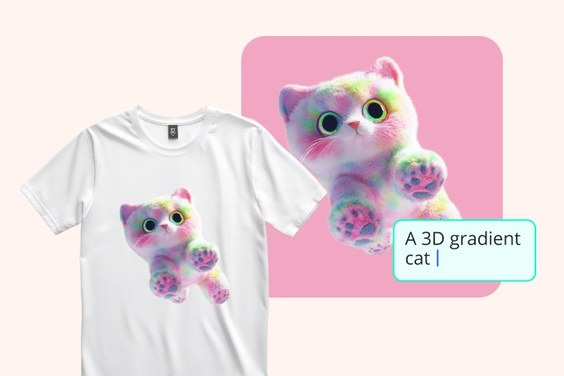
Générateur d’art avec l’IA
Transformez vos idées écrites en créations originales dans des styles variés.
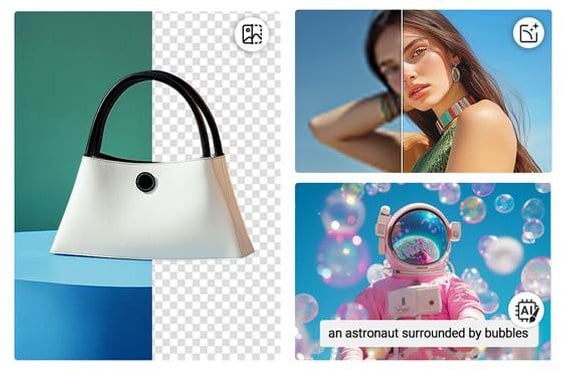
Éditeur photo IA
Remplacez, affinez, supprimez ou changez le style des éléments visuels.
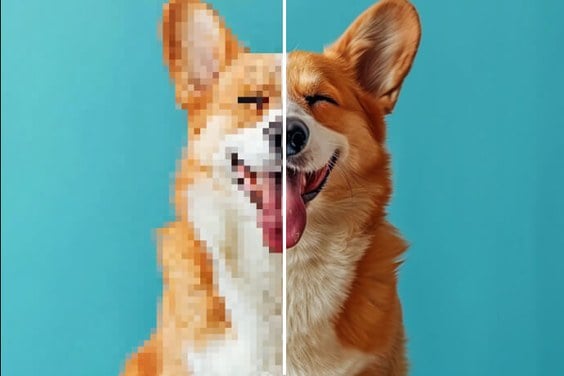
Améliorer une image avec l’IA
Améliorez la netteté et récupérez les détails fins de l’image.
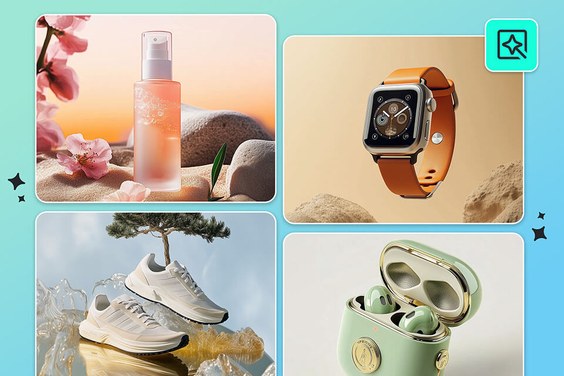
Photo produit IA
Créez des visuels studio et lifestyle pour l’e-commerce.
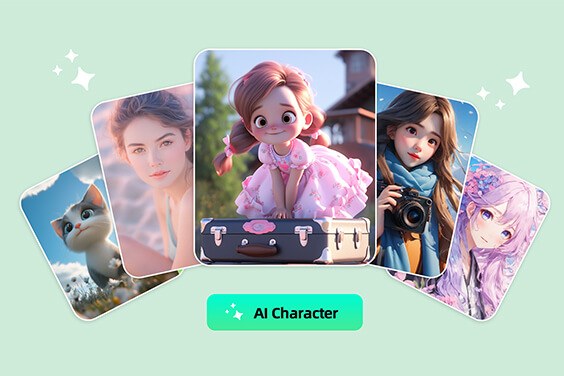
Générateur de personnages avec l’IA
Créez des personnages originaux avec un contrôle précis de leur apparence.
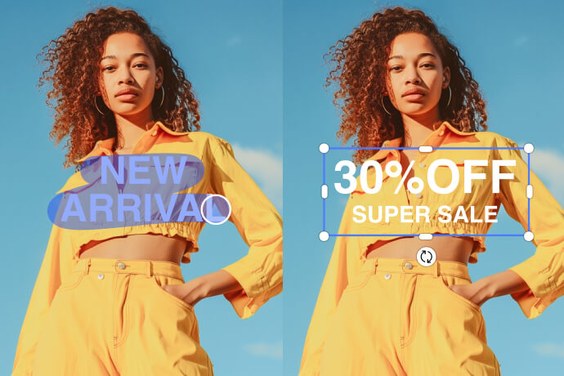
Modifier le texte d’une image
Remplacez le texte d’une image sans modifier sa mise en page.
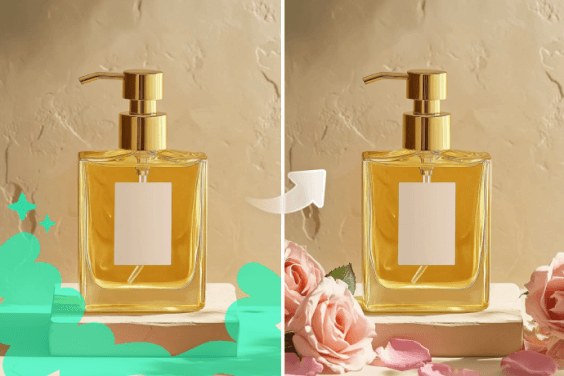
Remplissage génératif avec l’IA
Ajoutez ou remplacez des zones sélectionnées avec un rendu naturel.
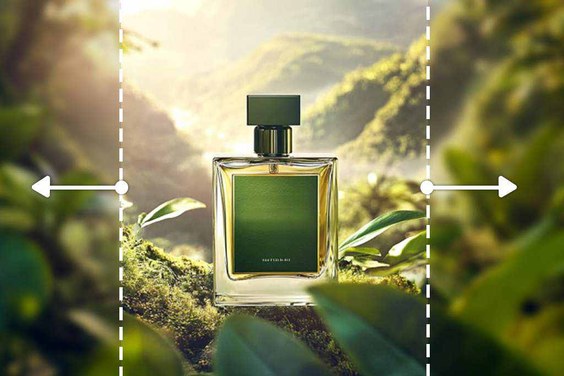
Étendre une image avec l’IA
Étendez une image au-delà de ses bordures d’origine.