Qwen Image 3.0 : générateur et éditeur d’images IA

Créez des images détaillées à partir de prompts longs, intégrez du texte multilingue, retouchez avec des références visuelles et agrandissez vos visuels finalisés avec Qwen Image 3.0.

Transformer un brief détaillé en image structurée

Transformer un brief détaillé en image structurée

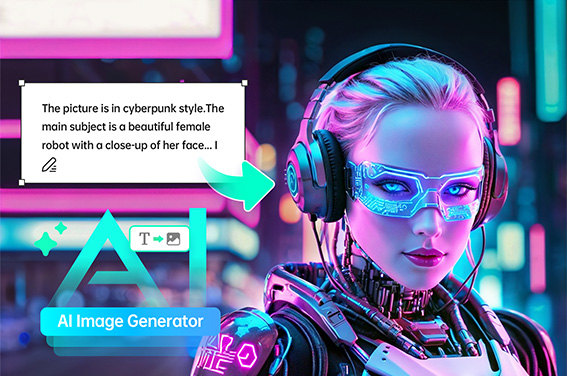
Donnez à Qwen Image 3.0 tout le brief : sujet, mise en page, sections, hiérarchie visuelle, palette, libellés et emplacement de chaque élément. Le modèle peut transformer une idée dense en une composition organisée, pratique lorsqu’une affiche, une infographie explicative ou un visuel de campagne demande plus qu’un simple sujet isolé.
Essayer Qwen Image 3.0
Créer des visuels multilingues avec texte lisible

Créer des visuels multilingues avec texte lisible

Créez des affiches, menus, infographies et concepts d’interface avec des titres, libellés et textes courts directement intégrés à l’image. Qwen Image 3.0 est conçu pour les mises en page riches en texte et multilingues : vous pouvez explorer des combinaisons en anglais, chinois, japonais, coréen, espagnol et d’autres langues, tout en vérifiant chaque mot avant publication.

Essayer Qwen Image 3.0
Retoucher une image avec des références visuelles

Retoucher une image avec des références visuelles

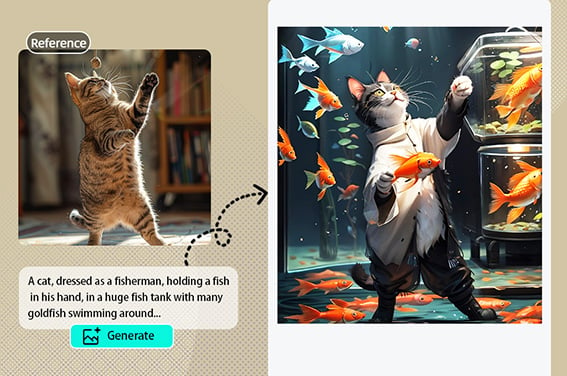
Partez d’une photo produit, d’un croquis de personnage, d’une planche d’ambiance ou d’un design existant. Ajoutez une instruction précise sur ce qui doit changer et ce qui doit rester reconnaissable, comme la forme du produit, le sujet, la palette de couleurs ou la composition. Pour un flux de retouche d’image par IA avec référence plus complet, essayez le workflow image vers image d’insMind.
Retoucher avec des références
Garder des détails nets en grand format

Garder des détails nets en grand format

Utilisez Qwen Image 3.0 pour générer une ébauche détaillée en haute résolution, puis préparez l’image choisie pour un rendu plus grand lorsque le projet l’exige. L’outil d’agrandissement d’image IA d’insMind peut aider à agrandir et renforcer la netteté du visuel final pour vos présentations, fichiers de campagne et visuels produit.
Agrandir votre image

Que créer avec Qwen Image 3.0 ?

Des visuels de campagne aux fiches de connaissances, transformez une idée visuelle détaillée en mise en page à vérifier puis à affiner.

Infographies et carrousels pour les réseaux sociaux

Infographies et carrousels pour les réseaux sociaux

Transformez un processus, une comparaison, une chronologie ou une leçon en une série de panneaux visuels. Qwen Image 3.0 vous aide à planifier la hiérarchie, les libellés et les illustrations d’appui dans un seul brief, pour fournir aux équipes social media et éducation une première version solide à relire.
Affiches et concepts de campagne

Affiches et concepts de campagne

Explorez une direction de campagne avant de la transmettre au design. Décrivez le sujet, l’emplacement du titre, l’ambiance, les couleurs et les objets d’appui, puis comparez plusieurs pistes d’affiches pour un événement, un lancement produit, une offre saisonnière ou une campagne sociale.
Maquettes UI et visuels produit

Maquettes UI et visuels produit

Esquissez un tableau de bord, un écran mobile, une landing page ou une planche de fonctionnalité produit sans ouvrir de fichier de design. Utilisez un prompt pour définir les sections et le système visuel, puis examinez le résultat pour trouver des idées de mise en page, d’espacement et de direction d’interface.
Storyboards et fiches explicatives

Storyboards et fiches explicatives

Préparez une histoire courte, un cours, une séquence de BD ou une page éditoriale avec plusieurs moments sur une même planche. Décrivez l’ordre des scènes et le texte attendu dans chaque case, puis utilisez le board généré pour repérer les passages manquants avant de produire l’illustration finale.
Visuels e-commerce multilingues pour vos produits

Visuels e-commerce multilingues pour vos produits

Créez des fiches produit, des visuels de campagne localisés et des images pour marketplaces dans plusieurs régions à partir d’un brief détaillé. Définissez le produit, la mise en page, le texte exact, la devise et la langue de chaque version, puis vérifiez chaque libellé avant publication.

Design d’intérieur et concepts d’aménagement

Design d’intérieur et concepts d’aménagement

Visualisez une pièce, un espace de vente ou un concept d’exposition à partir d’un brief détaillé. Précisez le plan, les matériaux, l’éclairage, le mobilier et les points de vue, puis validez une planche conceptuelle cohérente avant de passer au design final ou au rendu.

Utiliser Qwen Image 3.0 en ligne avec insMind

Étape 1 : choisir Qwen Image 3.0

Ouvrez l’espace de création d’images IA d’insMind et sélectionnez Qwen Image 3.0 parmi les modèles d’image disponibles. Commencez avec un objectif clair : affiche, infographie, visuel produit, concept d’interface ou storyboard.

Étape 2 : rédiger la consigne et ajouter des références

Saisissez une consigne qui précise le sujet, le format, la mise en page, le texte exact à afficher, le style visuel et les éléments à conserver. Si l’image doit reprendre un produit, un personnage ou une composition existante, importez une image de référence avant de générer.

Étape 3 : générer et vérifier le résultat

Cliquez sur le bouton d’envoi pour lancer la génération. Prévisualisez l’image en taille réelle et contrôlez les points importants du projet : orthographe, chiffres, visages, forme du produit, alignement et respect de votre brief.

Étape 4 : affiner puis télécharger

Envoyez une consigne de suivi ciblée lorsqu’une zone doit être retravaillée, par exemple pour changer l’arrière-plan, corriger une étiquette ou ajuster un détail produit. Une fois le résultat prêt, téléchargez l’image pour poursuivre votre création.

Pourquoi utiliser Qwen Image 3.0 avec insMind ?

Plusieurs modèles réunis au même endroit

Plusieurs modèles réunis au même endroit

Testez Qwen Image 3.0 avec d’autres modèles d’images lorsque votre consigne demande une direction visuelle différente.
Contrôle par consignes détaillées

Contrôle par consignes détaillées

Décrivez la mise en page, les textes, le sujet, la palette et les détails, au lieu d’assembler chaque élément manuellement.
Retouche guidée par image de référence

Retouche guidée par image de référence

Gardez un produit, un personnage ou une direction visuelle comme repère tout en demandant une modification précise.
Vérifiez avant de finaliser

Vérifiez avant de finaliser

Prévisualisez toute la composition, repérez les textes ou alignements à corriger, puis affinez l’image avant de la télécharger.
Des outils d’image utiles à portée de main

Des outils d’image utiles à portée de main

Après la génération, poursuivez avec des outils complémentaires comme le générateur d’images IA pour nettoyer, agrandir ou préparer l’image finale dans le même espace de travail.
Essai gratuit en ligne

Essai gratuit en ligne

Essayez en ligne le flux de travail principal de Qwen Image 3.0 avec vos crédits disponibles avant de choisir la direction visuelle à conserver.

Questions fréquentes

Qu’est-ce que Qwen Image 3.0 ?

insmind expand icon
Qwen Image 3.0 est un modèle IA conçu pour générer et retoucher des visuels à partir d’instructions textuelles et d’images de référence. Il est particulièrement utile pour les compositions détaillées, les designs riches en texte, les concepts multilingues et les mises en page avec plusieurs éléments liés. Le résultat doit toujours être relu par une personne, surtout si l’image contient des mots, des chiffres ou des données importantes.

Que peut-on créer avec le générateur d’images Qwen Image 3.0 ?

insmind expand icon
Vous pouvez l’utiliser pour créer des affiches, concepts de campagne, infographies, carrousels, maquettes d’interface, visuels produit, storyboards, bandes dessinées et cartes de connaissances. Plus l’image doit être structurée, plus il est utile de préciser dans la consigne l’ordre, la hiérarchie et l’emplacement de chaque élément.

Puis-je utiliser Qwen Image 3.0 en ligne dans insMind ?

insmind expand icon
Oui. Sélectionnez Qwen Image 3.0 dans l’espace de création d’images IA d’insMind, rédigez votre consigne et générez l’image directement dans votre navigateur. La disponibilité des modèles et les accès peuvent évoluer : utilisez les options actuellement affichées dans votre espace de travail.

Qwen Image 3.0 prend-il en charge le rendu de texte ?

insmind expand icon
Qwen Image 3.0 est conçu pour gérer le texte dans des compositions visuelles, notamment les titres, les libellés et les courts textes multilingues. Les modèles d’image peuvent toutefois faire des fautes d’orthographe ou de caractères : relisez chaque mot avant d’utiliser le résultat dans un support public.

Qwen Image 3.0 peut-il modifier une image existante ?

insmind expand icon
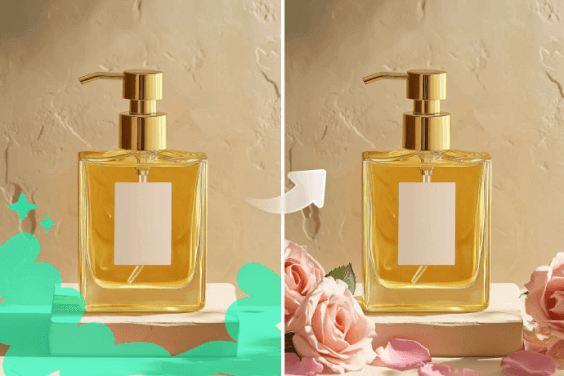
Oui, lorsque le workflow avec image de référence est disponible. Importez l’image source, décrivez la modification souhaitée et précisez ce qui doit rester reconnaissable. Une instruction ciblée comme « remplacer l’arrière-plan tout en conservant la forme du produit et l’emplacement de l’étiquette » sera plus facile à vérifier qu’une demande vague de tout refaire.

Comment rédiger un prompt pour Qwen Image 3.0 ?

insmind expand icon
Commencez par l’objectif de l’image, puis décrivez le sujet, le format, la composition, la hiérarchie, le texte exact, le style, l’éclairage et les éléments à conserver. Pour une affiche ou une infographie, indiquez aussi le nombre de sections ou de panneaux souhaité, ainsi que le premier point que le lecteur doit regarder.

Qwen Image 3.0 peut-il créer des images multilingues ?

insmind expand icon
Il peut servir à explorer des visuels combinant plusieurs langues, comme l’anglais, le chinois, le japonais, le coréen ou l’espagnol. Gardez les textes courts et vérifiez soigneusement chaque système d’écriture. Pour des supports destinés aux clients, faites relire la formulation par une personne parfaitement à l’aise dans la langue avant publication.

Puis-je générer des images en 2K puis les agrandir en 4K ?

insmind expand icon
Qwen Image 3.0 peut être utilisé pour générer des images détaillées en haute résolution lorsque l’option est disponible dans insMind. Pour obtenir un fichier final plus grand, utilisez l’outil d’agrandissement d’image d’insMind après avoir choisi le meilleur brouillon. Vérifiez toujours le modèle et les options d’export actuels avant de promettre une résolution précise à un client.

Qwen Image 3.0 est-il gratuit ?

insmind expand icon
insMind permet d’essayer les fonctionnalités principales avec les crédits disponibles. Le nombre exact de générations et l’accès aux modèles dépendent des règles de compte et de la tarification en vigueur. Les utilisateurs peuvent aussi obtenir des crédits gratuits via certaines activités de la plateforme ; cela ne signifie pas une utilisation gratuite et illimitée.

Qwen Image 3.0 est-il meilleur que Qwen Image 2.0 ?

insmind expand icon
Le meilleur choix dépend du brief. Qwen Image 3.0 constitue un bon point de départ pour des instructions longues, des mises en page denses, des concepts multilingues et des retouches guidées par une référence visuelle. Qwen Image 2.0 peut rester adapté aux prompts plus courts et à la création d’images simples. Comparez les deux lorsque le résultat compte vraiment.

Découvrir d’autres modèles et outils d’images IA