
Complétez une image avec le remplissage génératif IA


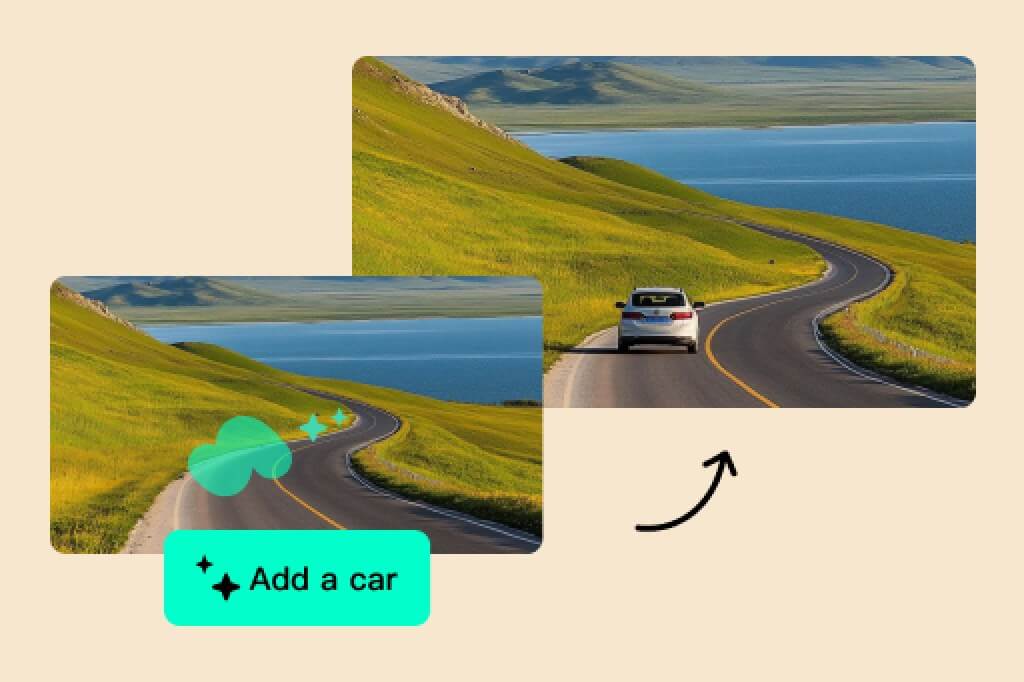
Remplissez une zone avec un prompt
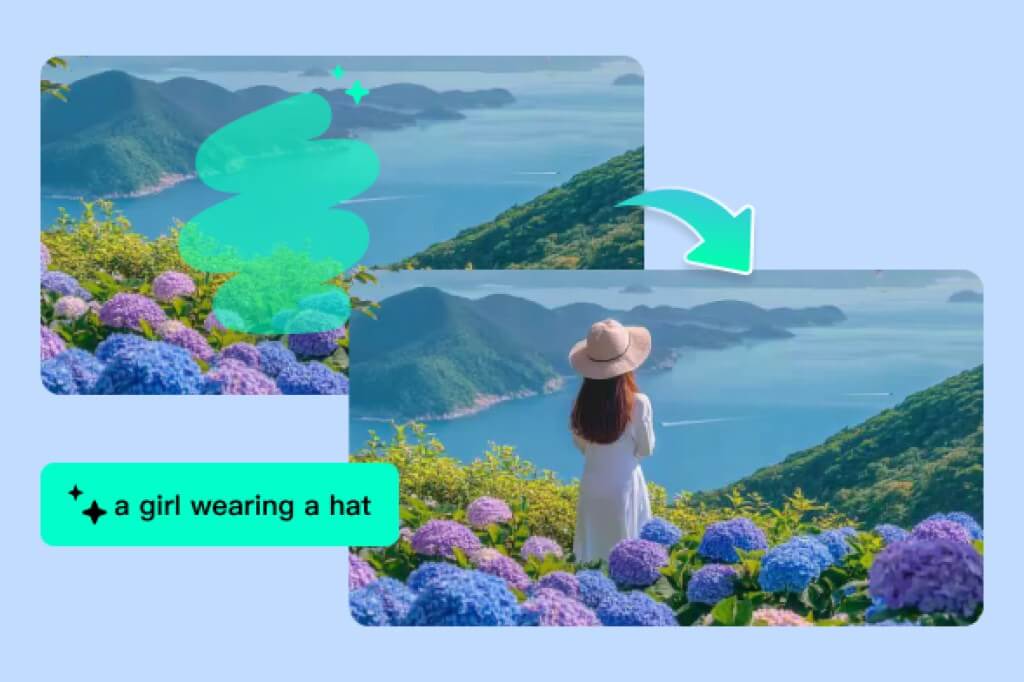
Importez votre photo, brossez la partie à modifier et indiquez ce qui doit apparaître. insMind s'appuie sur les couleurs, la lumière et la texture autour de la sélection pour créer un remplissage cohérent. Pour un meilleur résultat, écrivez un prompt précis, par exemple « ajoute un vase en céramique sur la table » ou « remplis le coin vide avec des plantes vertes ».
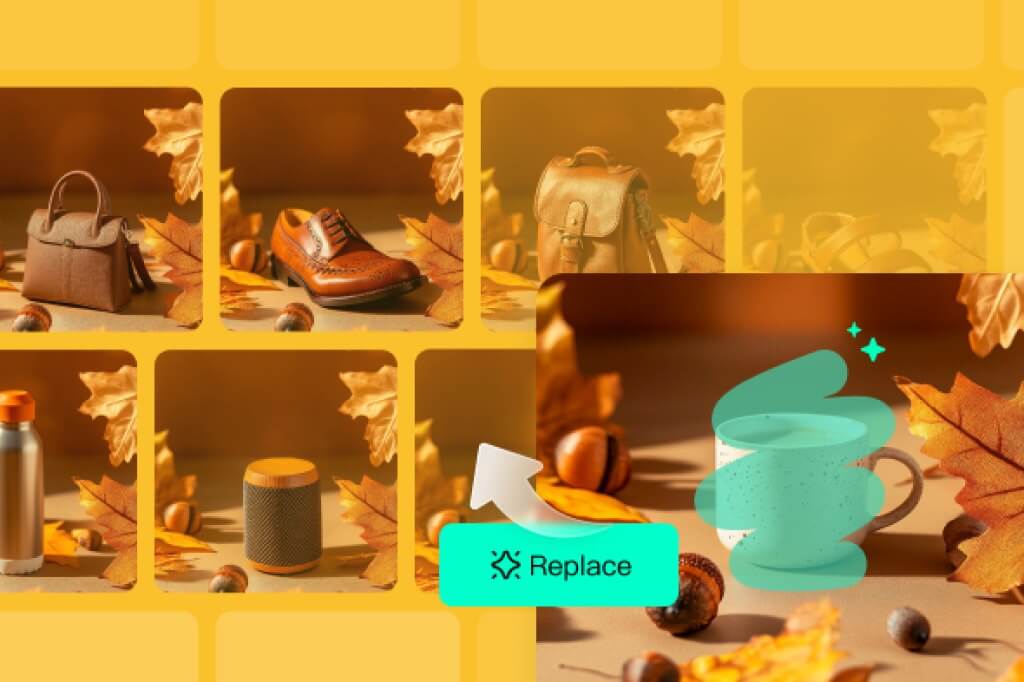
Remplacez un objet sans refaire la photo
Quand une photo de produit contient un accessoire gênant, un espace vide ou un détail de décor qui ne convient plus, sélectionnez seulement cette zone et décrivez le remplacement souhaité. Si vous voulez surtout supprimer puis remplacer un élément dans un flux plus direct, utilisez le remplacement d'objets avec IA.
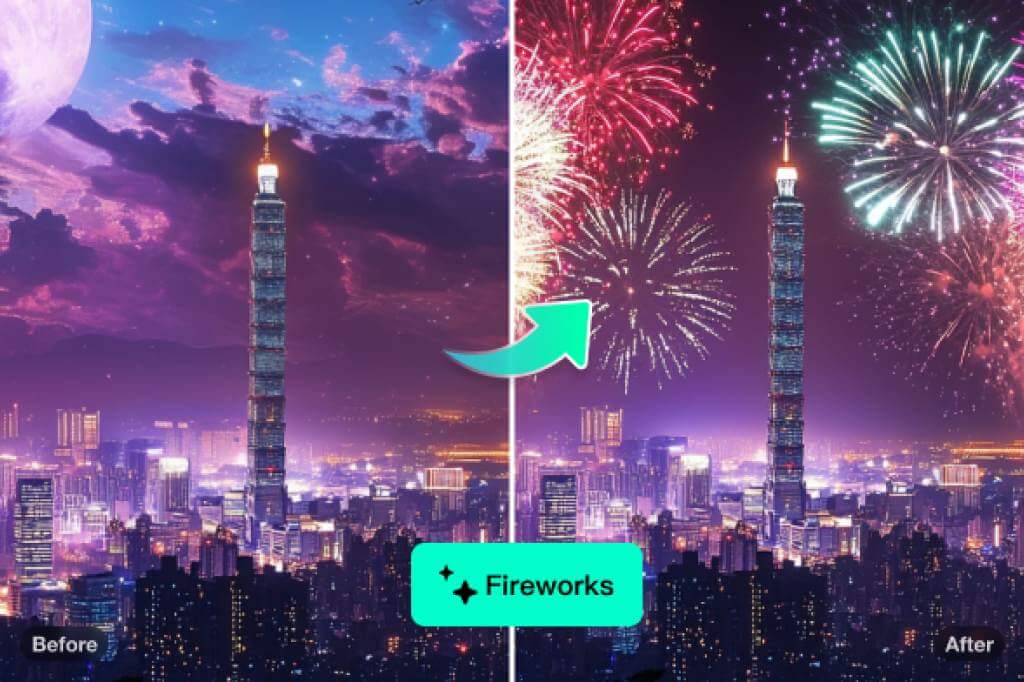
Recomposez l'arrière-plan d'une image
Besoin d'une étagère plus nette, d'un décor saisonnier ou d'un fond plus adapté à votre marque ? Marquez la partie de l'arrière-plan à reconstruire, puis décrivez la couleur, la surface ou la scène attendue. Si votre priorité est d'agrandir le cadre au-delà de la photo d'origine, utilisez plutôt l'outil pour agrandir une image avec IA.
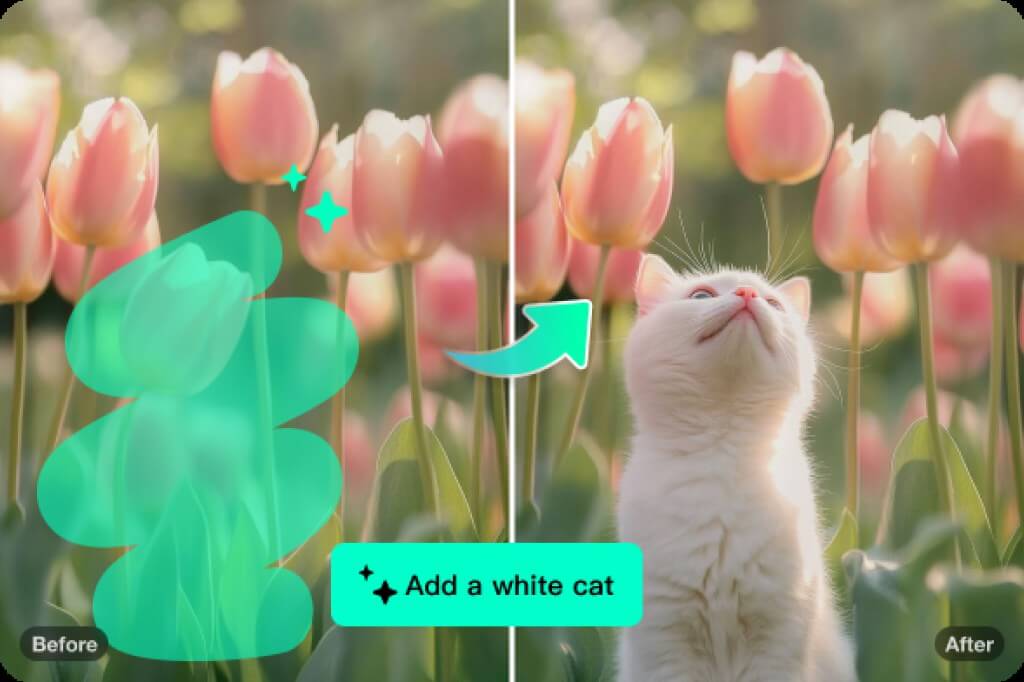
Corrigez les espaces vides et les petits manques
Le remplissage génératif IA est utile lorsqu'un recadrage laisse un vide, qu'une scène manque d'un détail ou qu'une photo a besoin d'une retouche rapide avant publication. Gardez une sélection assez serrée, générez quelques variantes et appliquez celle qui se fond le mieux dans l'image. Si vous voulez seulement effacer un élément sans créer de nouveau contenu, essayez la gomme magique IA.
Comment utiliser le remplissage génératif IA en ligne

1 Importez votre image
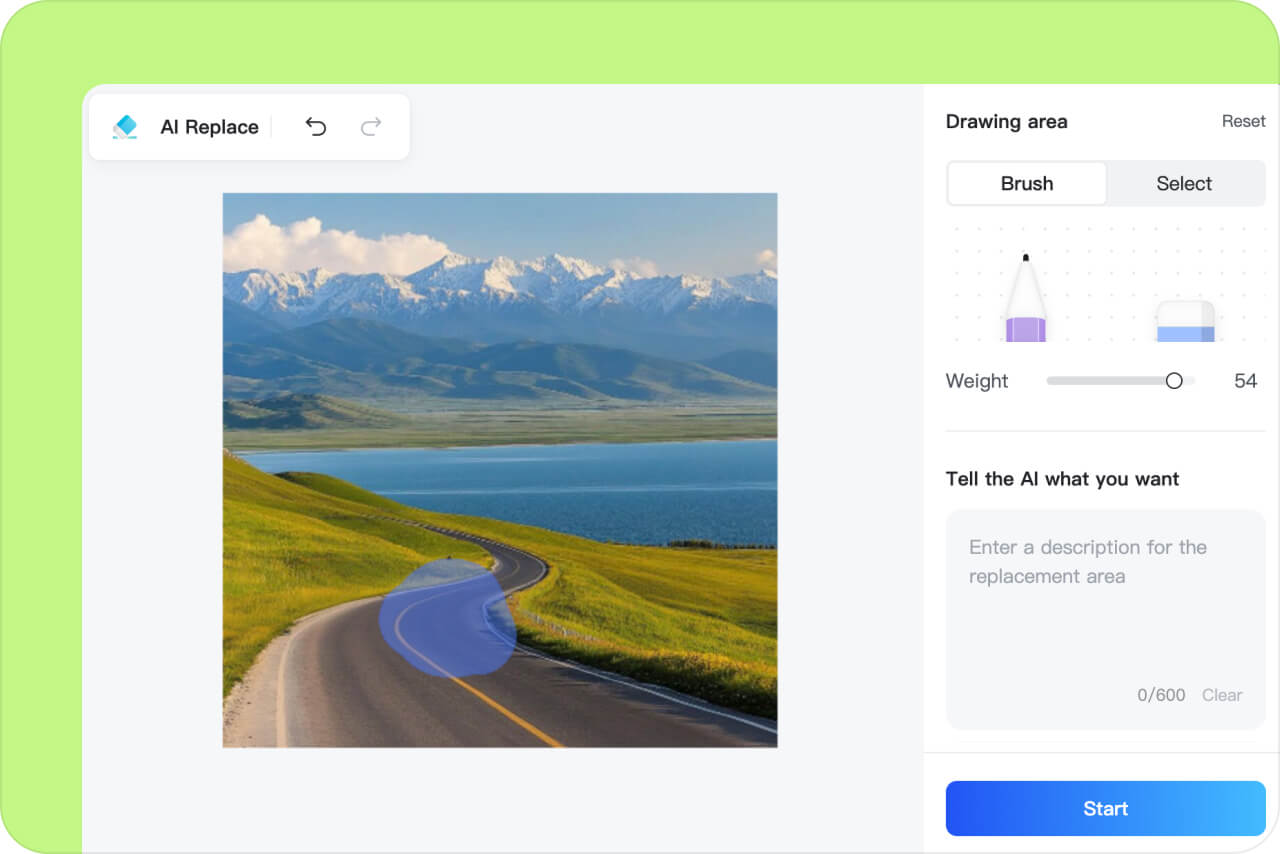
2 Sélectionnez la zone à remplir
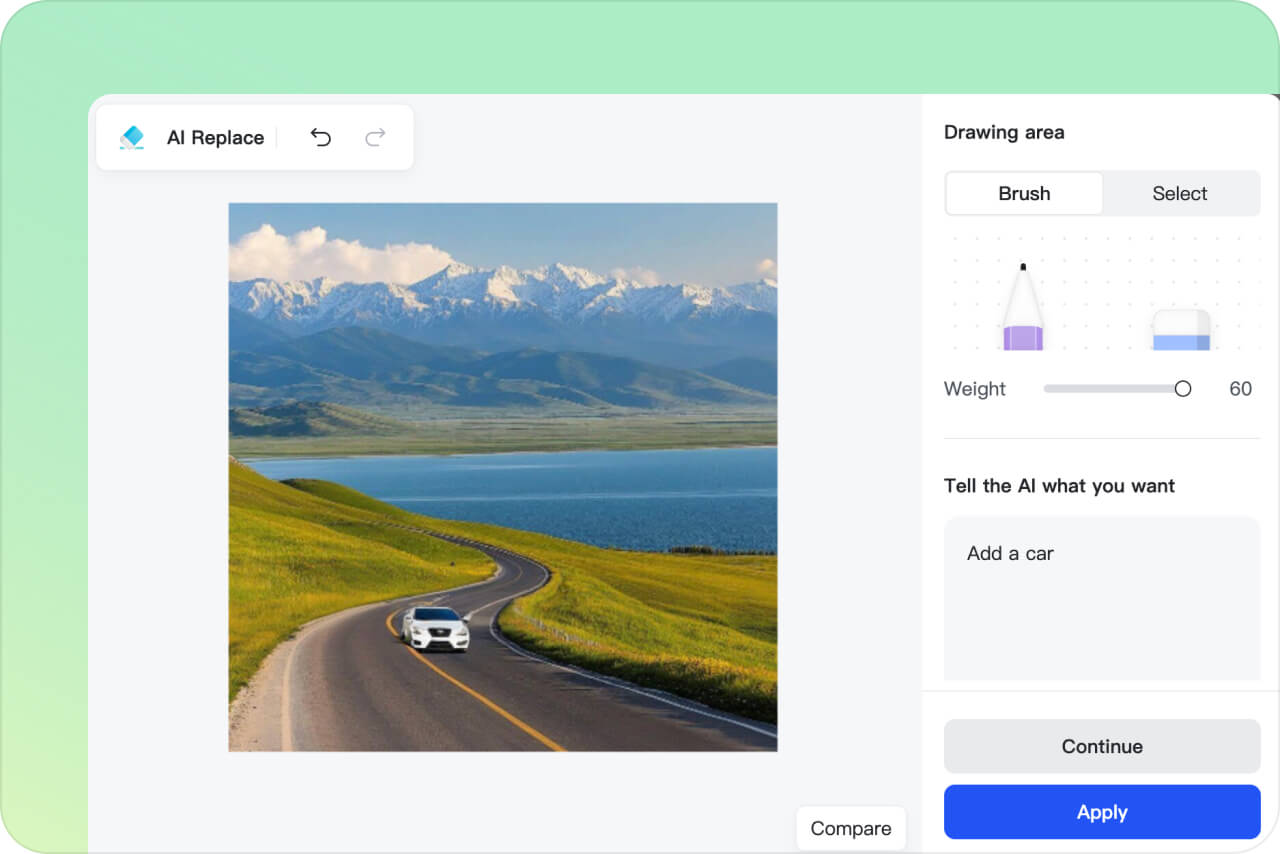
3 Décrivez le résultat voulu
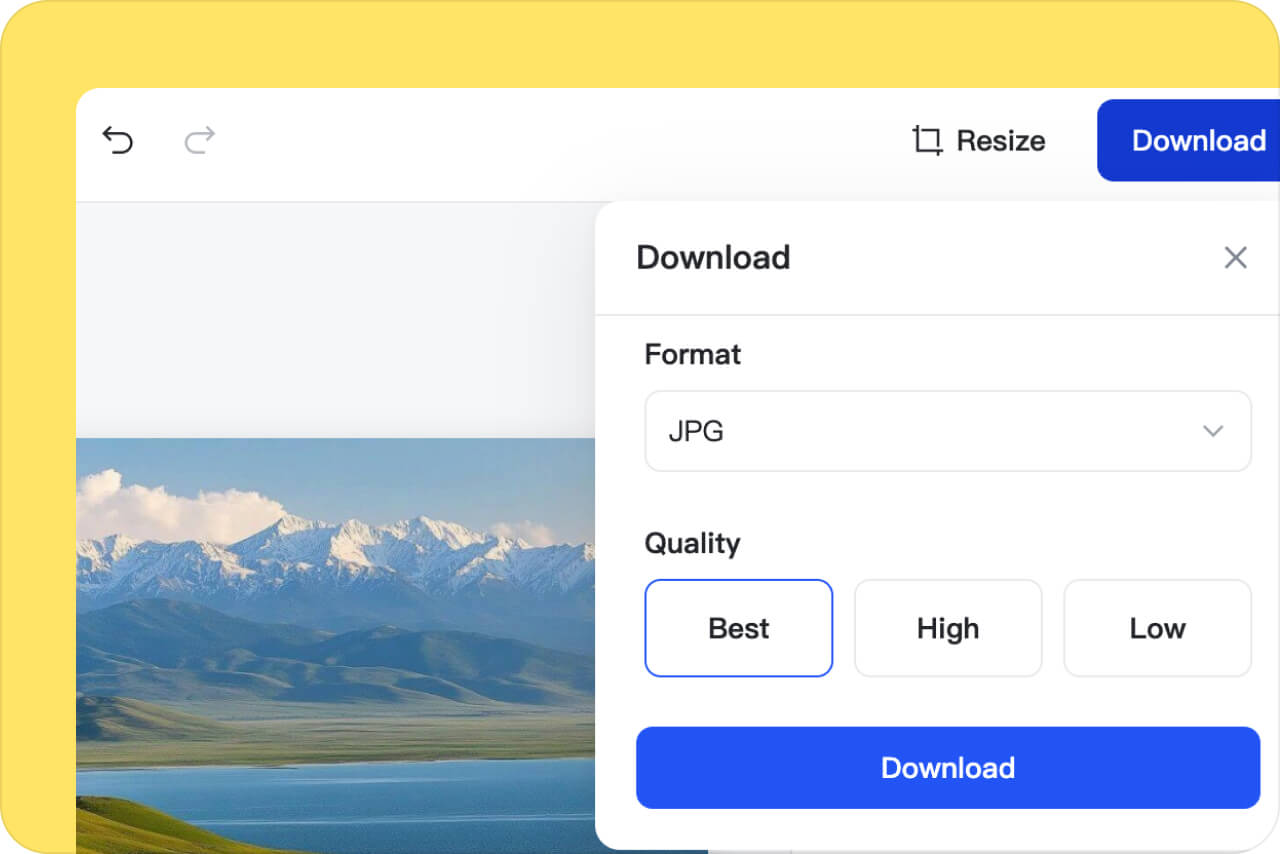
4 Générez, vérifiez, puis téléchargez

Utilisez le remplissage génératif pour produits, créations et réseaux sociaux
Modifiez une zone précise de l'image avec un prompt, sans refaire toute la photo ni ouvrir un logiciel de retouche lourd.
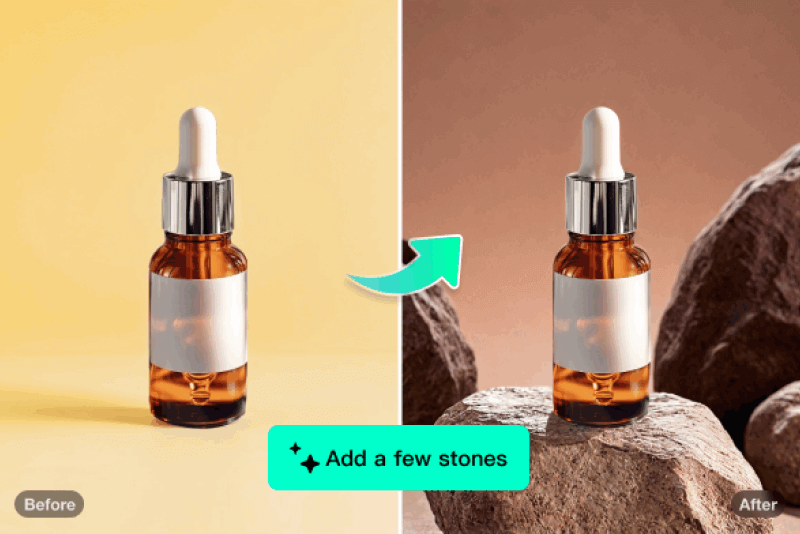
Photos de produits e-commerce
Corrigez une scène produit sans refaire une séance photo. Remplissez une table trop vide, ajoutez un petit accessoire, remplacez un détail du fond ou préparez une version saisonnière en gardant le produit principal au même endroit.
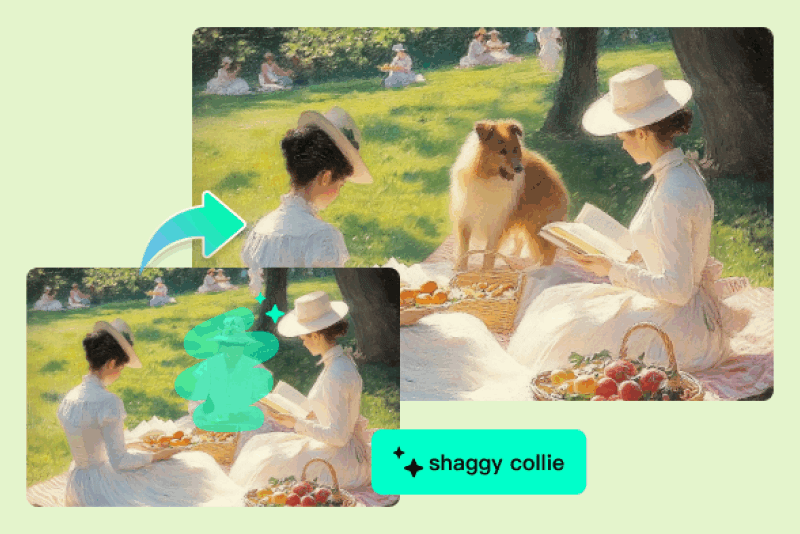
Design et visuels marketing
Partez d'une image brouillon et ajoutez des objets, textures ou ambiances dans des zones ciblées. C'est pratique pour tester plusieurs directions de poster, miniature, bannière ou moodboard sans reconstruire toute la composition.
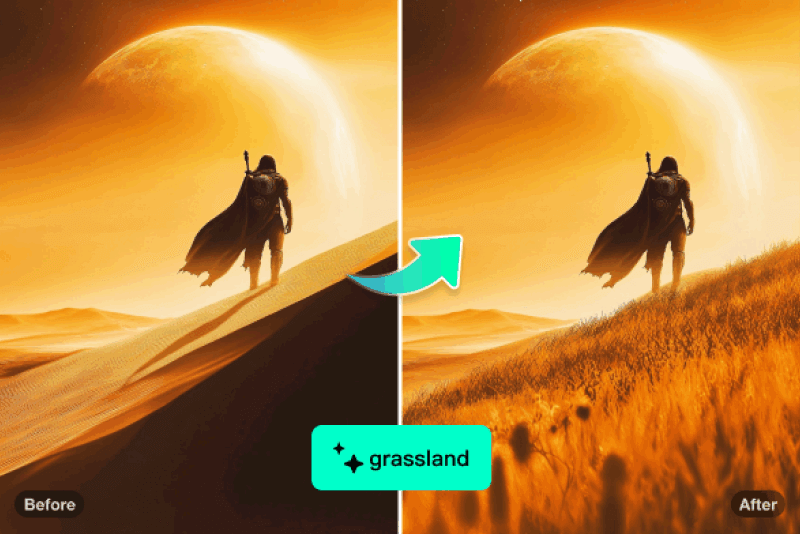
Scènes conceptuelles et jeux vidéo
Ajoutez accessoires, lumières, éléments de décor ou détails de fond à une capture ou à un visuel inspiré d'un jeu. Plus le prompt précise l'angle, la profondeur et le style, plus le remplissage a de chances de s'intégrer à l'image d'origine.
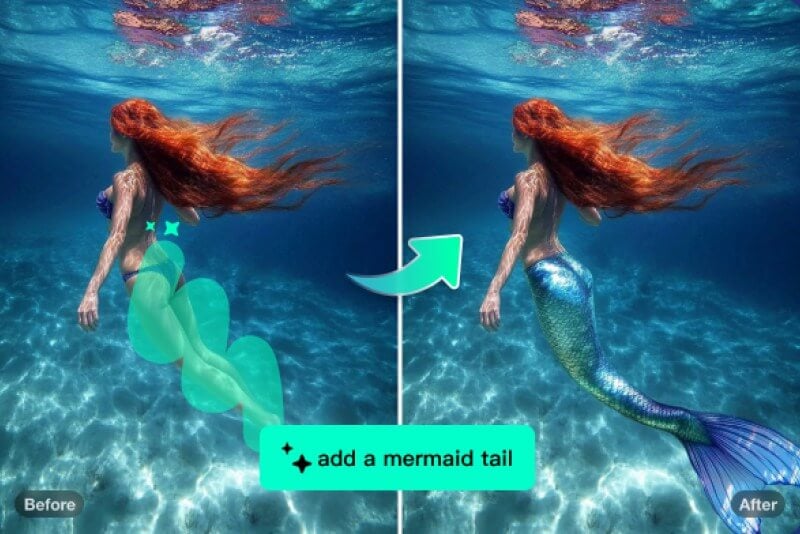
Contenu pour réseaux sociaux
Réparez un recadrage, reconstruisez un coin vide ou ajoutez un détail avant publication. Le remplissage génératif peut aider pour des couvertures TikTok, des posts Instagram, des créas publicitaires ou des photos de profil lorsque l'image de départ est presque prête.
Pourquoi utiliser le remplissage génératif d'insMind ?

Édition simple par pinceau et prompt
Pas besoin de calques ni d'un logiciel de bureau pour faire une retouche ciblée. Importez l'image, marquez la zone, écrivez le prompt et prévisualisez le remplissage directement dans le navigateur.

Plus de contrôle qu'une génération complète
Le travail par zone sélectionnée vous permet de conserver ce qui fonctionne déjà dans la photo et de régénérer uniquement l'objet, le détail du fond ou l'espace vide qui pose problème.

Accessible en ligne
insMind fonctionne en ligne : vous pouvez tester le remplissage génératif depuis votre navigateur, sans installer d'outil de retouche. C'est une option pratique pour les visuels de produit, les posts sociaux et les petites corrections du quotidien.
FAQ sur le remplissage génératif IA
Qu'est-ce que le remplissage génératif IA ?


Comment obtenir un meilleur résultat pour compléter une image avec IA ?
Puis-je utiliser le remplissage génératif pour changer un arrière-plan ?
insMind est-il une alternative en ligne au remplissage génératif de Photoshop ?
Le remplissage génératif d'insMind est-il gratuit ? Puis-je l'utiliser pour un projet ?
Continuez vos retouches avec des outils photo IA
Supprimez une distraction, remplacez un objet, agrandissez le cadre ou améliorez l'image après votre remplissage génératif.
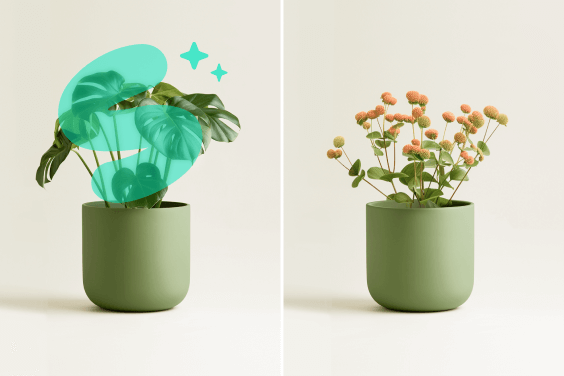
Remplacement d'objets avec IA
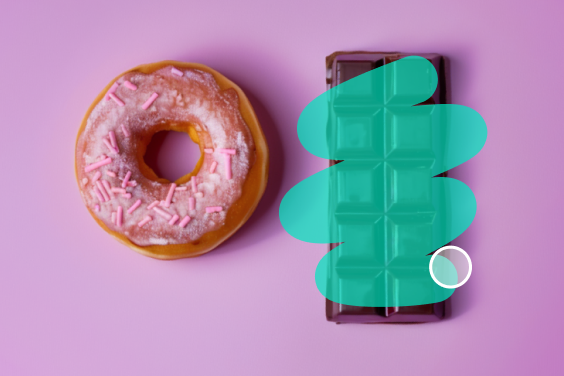
Gomme magique IA
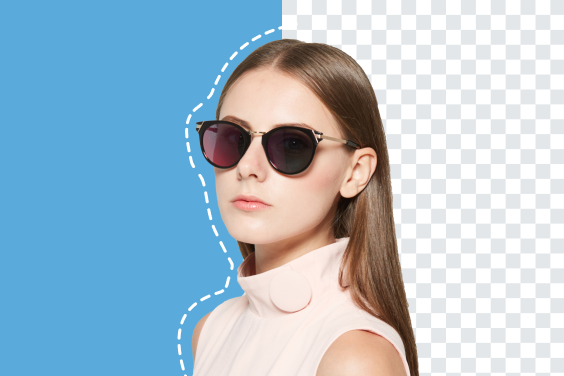
Suppression de fond
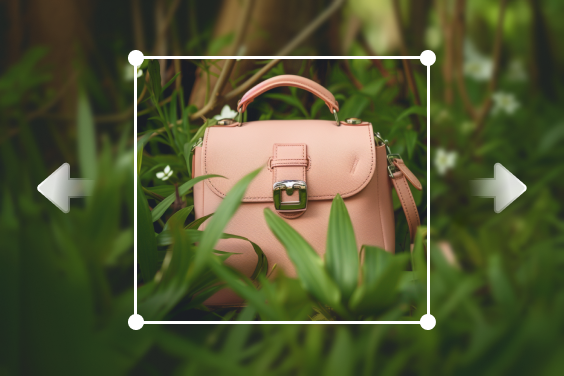
Agrandir une image avec IA
Améliorateur d'image IA
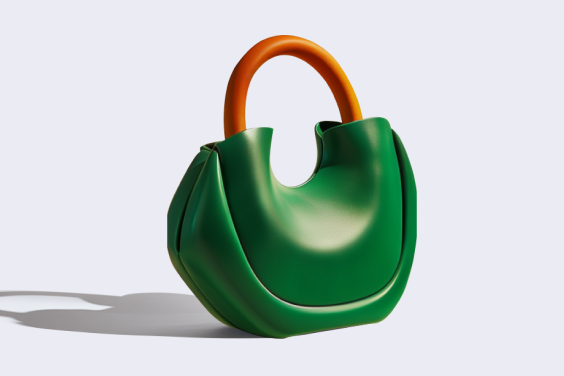
Ombres IA
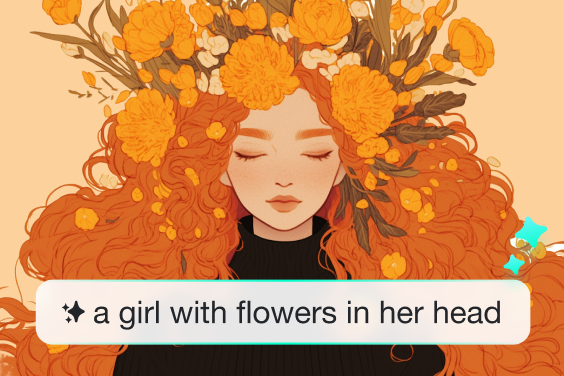
"Je donne à ce remplissage génératif IA en ligne la note de 10 ! Il produit d'excellents résultats en matière d'IA. Il a découpé sans difficulté une partie de l'image et l'a remplacée par du contenu IA."
@Dominic Barlow