
Générateur d'arrière-plan IA pour photos
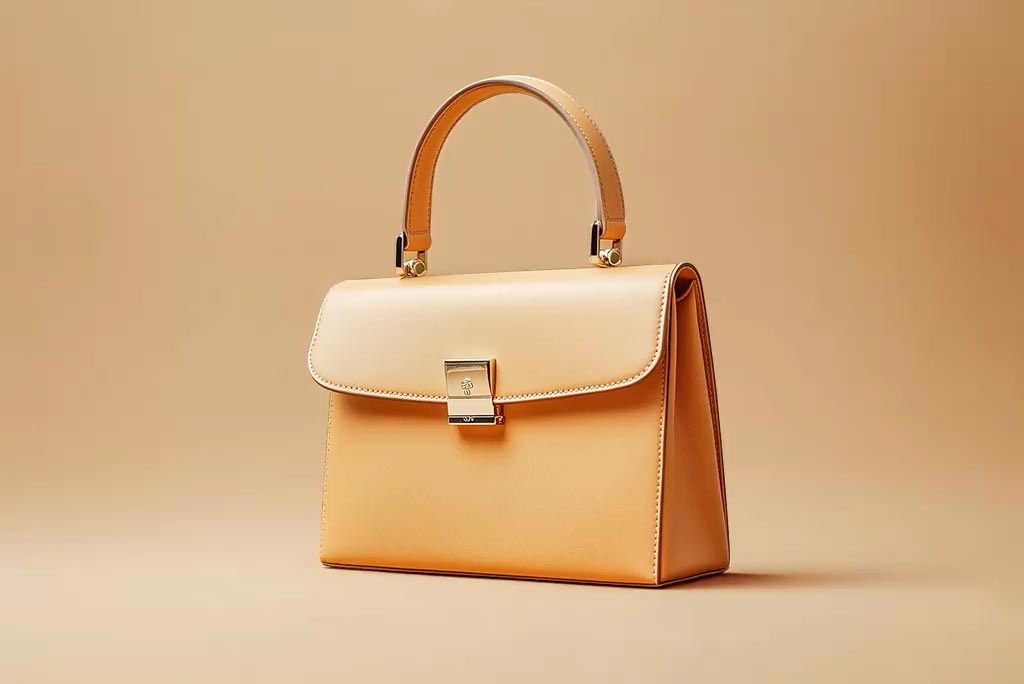


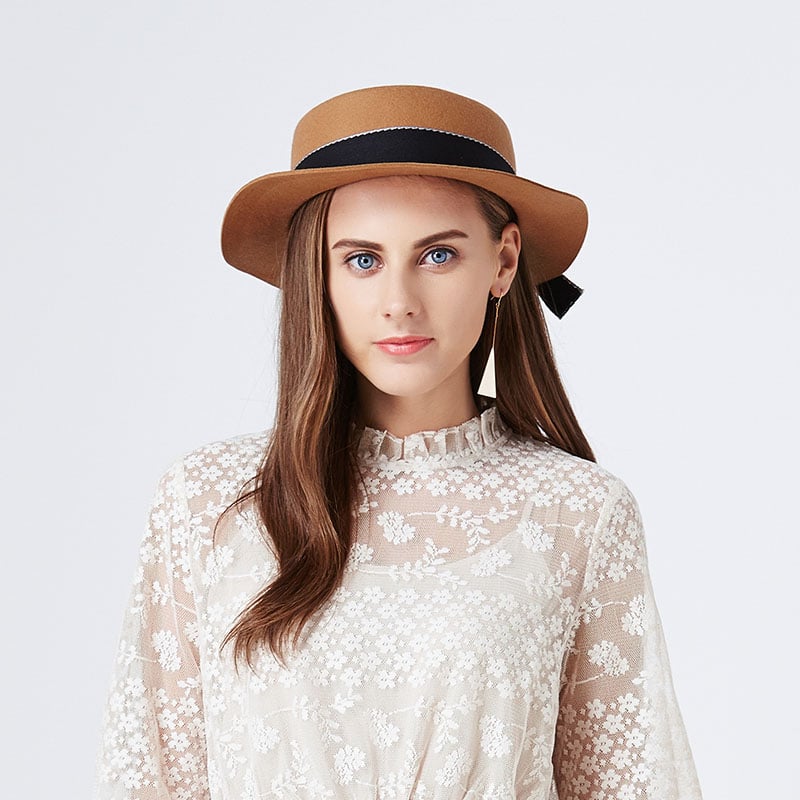
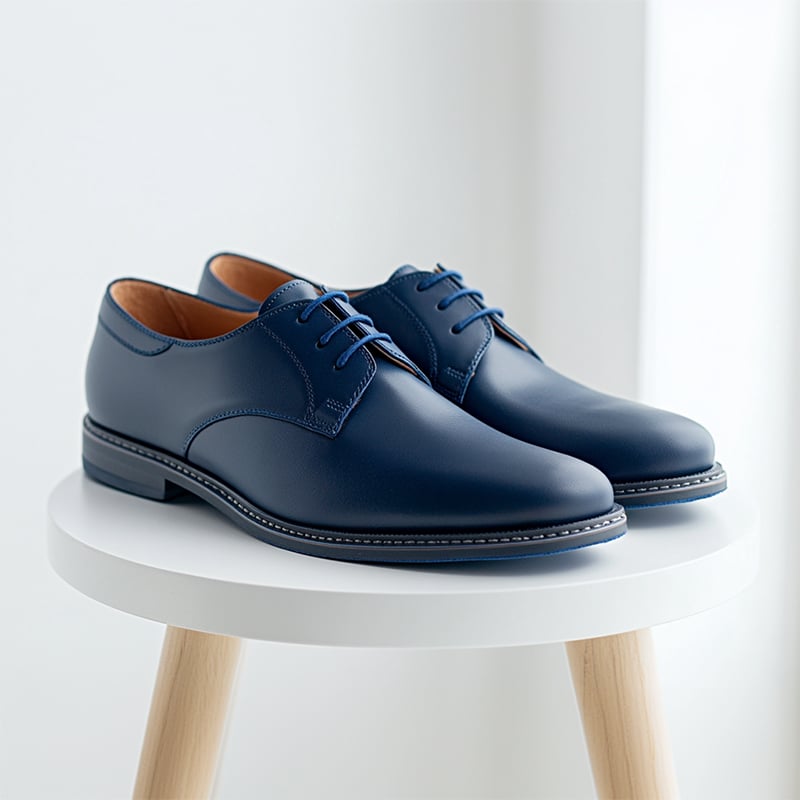

Créer un arrière-plan IA à partir d'une photo et d'un prompt
Commencez par une photo de produit, un portrait, une maquette ou une image sociale. Importez le fichier, indiquez le décor à créer et laissez l'IA construire un fond cohérent autour du sujet.
Cette page doit répondre aux recherches autour de générateur d'arrière-plan IA, fond IA et création de fond pour photo. Si votre besoin est seulement de supprimer le fond d'origine, utilisez plutôt l'outil pour enlever le fond.

Créer des fonds pour photos de produit, fiches et publicités
Décrivez une table claire, un podium en marbre, une étagère de cuisine, une vitrine saisonnière ou un studio blanc. Le sujet reste au premier plan pendant que le fond donne un contexte de vente plus lisible.
Pour les produits, vérifiez toujours les bords et la lumière. Si l'objet semble flotter, ajoutez ensuite une ombre avec l'outil d'ombre IA.

Créer des fonds cohérents, pas des images génériques
Le générateur de fond est surtout utile quand votre boutique, campagne ou profil doit garder une direction visuelle répétable. Décrivez la matière, la lumière, la palette, les accessoires et l'ambiance.
Un prompt court avec une règle claire fonctionne mieux qu'une longue liste d'éléments. Par exemple : podium beige en pierre, lumière latérale douce.
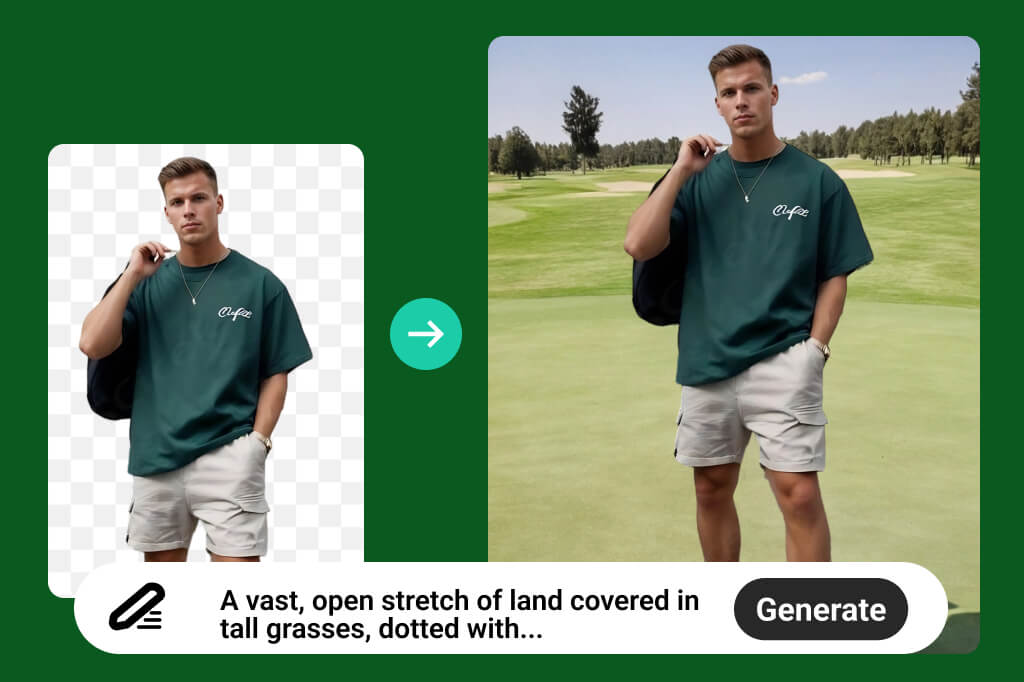
Guider la scène avec des détails concrets
Indiquez ce qui doit apparaître derrière le sujet, ce qui doit rester simple et les couleurs ou matériaux importants. Évitez de demander à l'IA de modifier le sujet si le travail porte seulement sur le fond.
Un bon prompt ressemble à une consigne visuelle : bureau clair avec lumière du matin, comptoir en marbre pâle, terrasse urbaine au coucher du soleil.
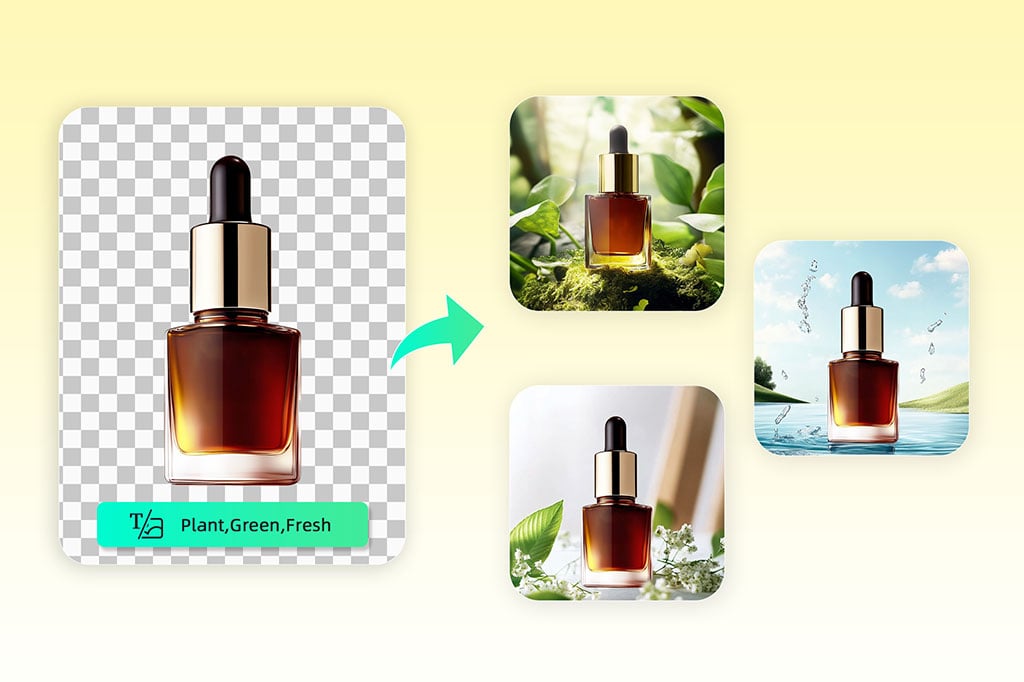
Partir d'un style de fond quand vous voulez aller vite
Si vous ne voulez pas écrire un prompt depuis zéro, commencez par une scène prête : intérieur, extérieur, podium, objet de décor ou fond saisonnier.
Regardez l'aperçu avant de télécharger. Si le bord du sujet paraît trop dur ou si la scène ne colle pas à la photo, simplifiez le prompt.
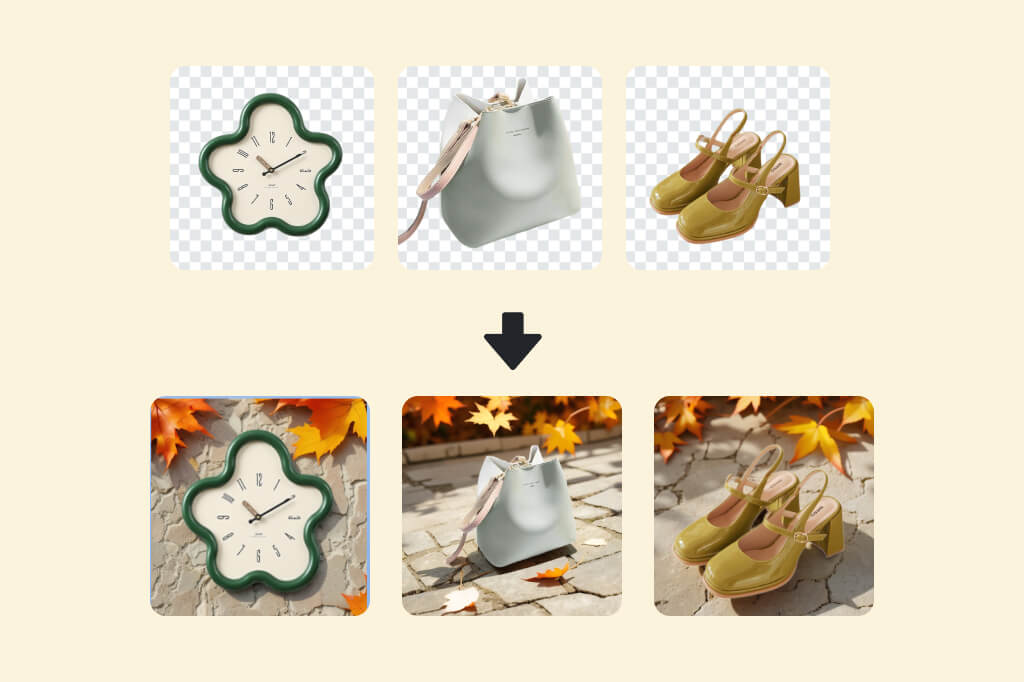
Garder le même style sur plusieurs images
Pour une série de produits ou de portraits, réutilisez une structure de prompt similaire afin de conserver les surfaces, la lumière et le ton de marque.
Quand plusieurs photos doivent suivre la même direction, continuez avec l'éditeur de photos par lot et contrôlez chaque aperçu.
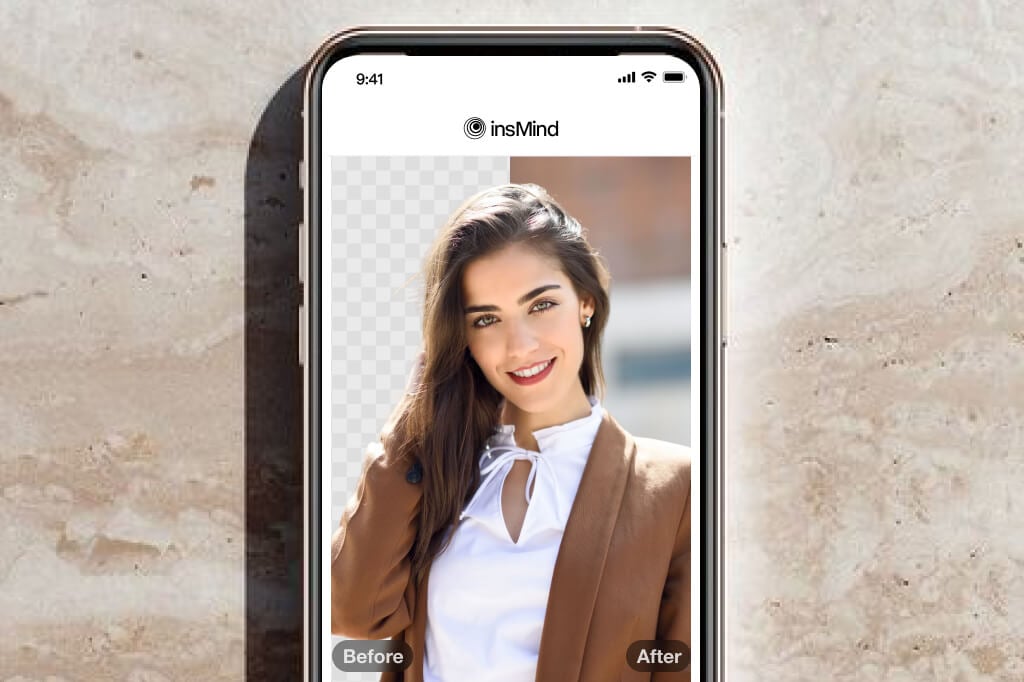
Générer le fond, puis ajuster le format final
Après la génération, vérifiez l'intégration du sujet, la profondeur du décor et la lisibilité sur mobile. Un fond réussi doit soutenir l'image, pas attirer toute l'attention.
Si la composition est bonne mais que le format ne convient pas encore, redimensionnez la version finale avec le redimensionneur d'image.
Comment générer un arrière-plan IA pour une photo

1 Importez votre photo

2 Décrivez le fond à créer

3 Choisissez le modèle et générez

4 Vérifiez l'aperçu et téléchargez


Raccourcis pour créer ou ajuster un fond
Quand utiliser un générateur d'arrière-plan IA
Utilisez cette page quand vous voulez créer une nouvelle scène autour d'un sujet existant : produit, portrait, intérieur, repas, véhicule, campagne ou série visuelle.
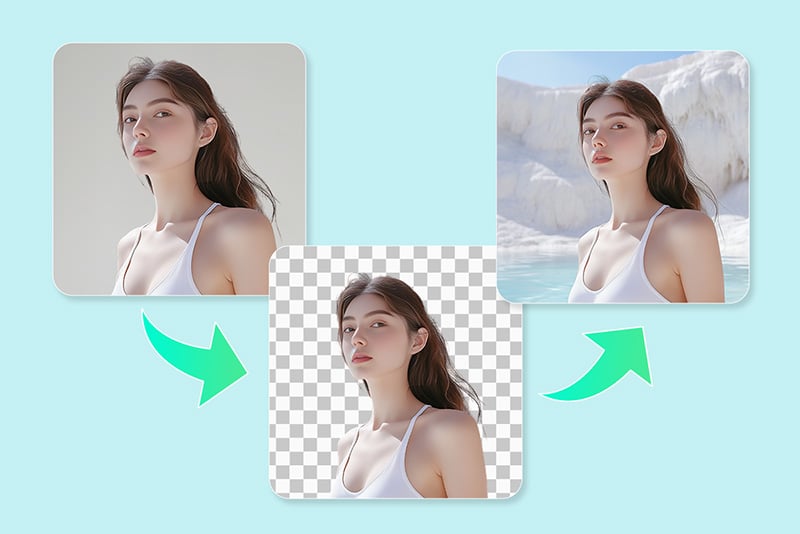
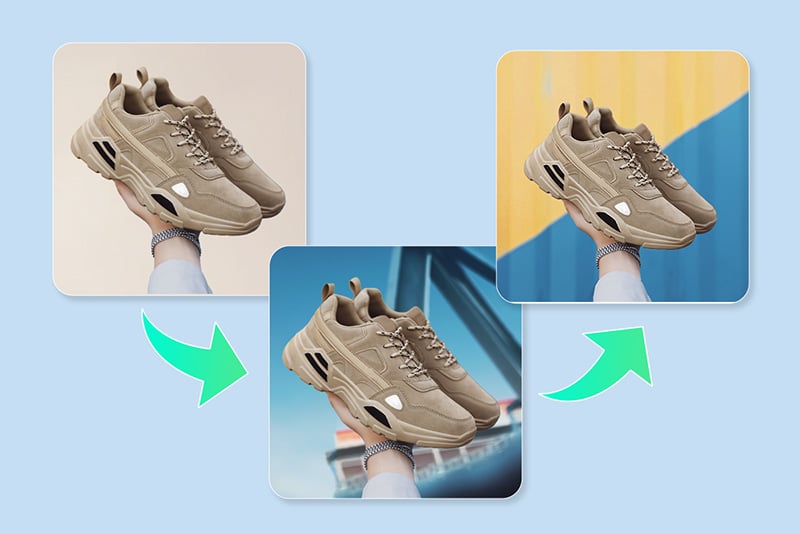
Photos de produit
Créez un studio, un décor lifestyle, un podium ou un fond saisonnier autour d'un produit. Gardez l'angle du produit stable et contrôlez la surface, les accessoires et la lumière avec le prompt.
Portraits et profils
Générez un bureau clair, un studio, un extérieur doux ou un décor créateur pour un portrait. Utilisez un prompt simple si les cheveux et le contour du visage sont importants.
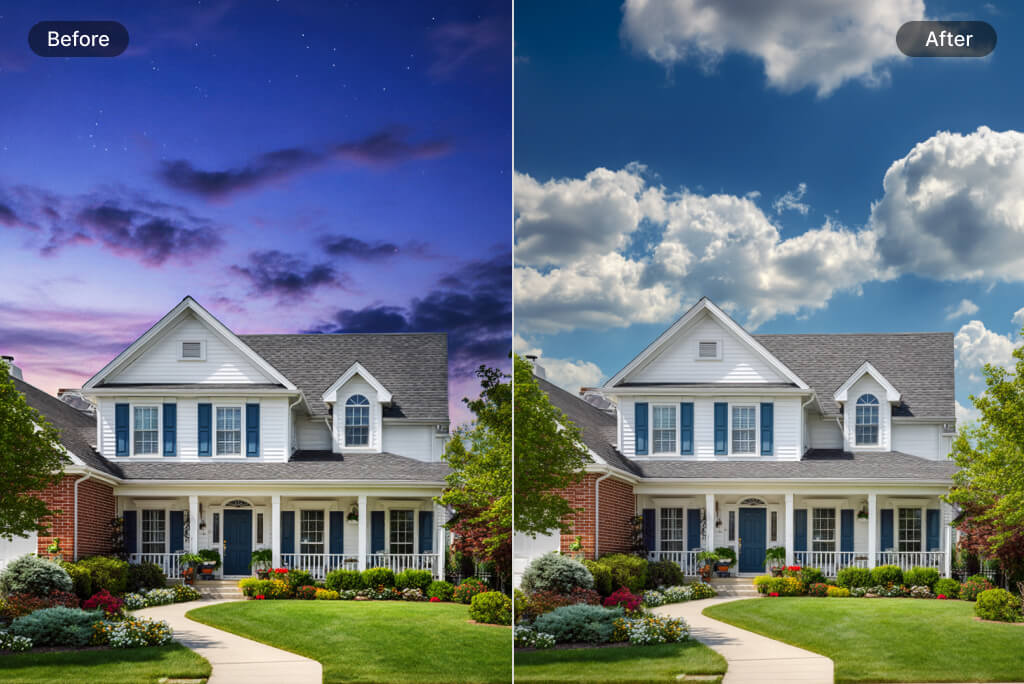
Immobilier et intérieurs
Testez des fonds de pièce, mobilier ou propriété quand une photo a besoin d'un contexte plus accueillant. Gardez le prompt réaliste pour ne pas détourner l'attention du sujet.
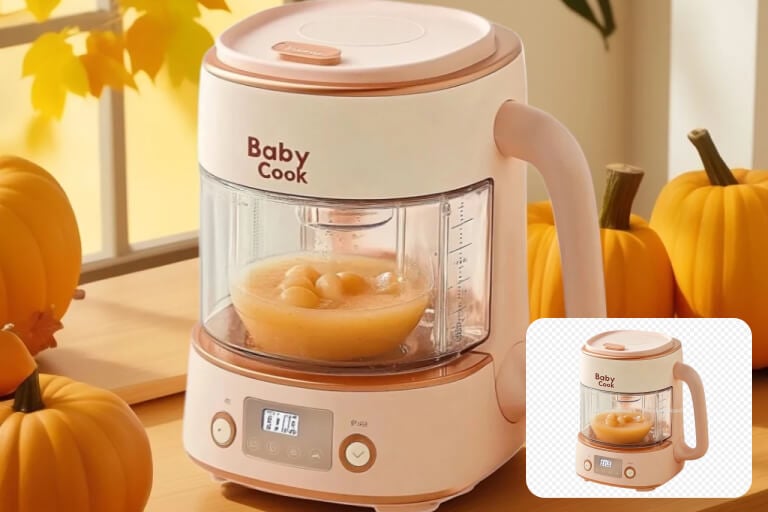
Alimentation et boissons
Placez plats, boissons, emballages ou menus sur une table de café, un comptoir en marbre, une nappe de pique-nique ou un décor saisonnier.
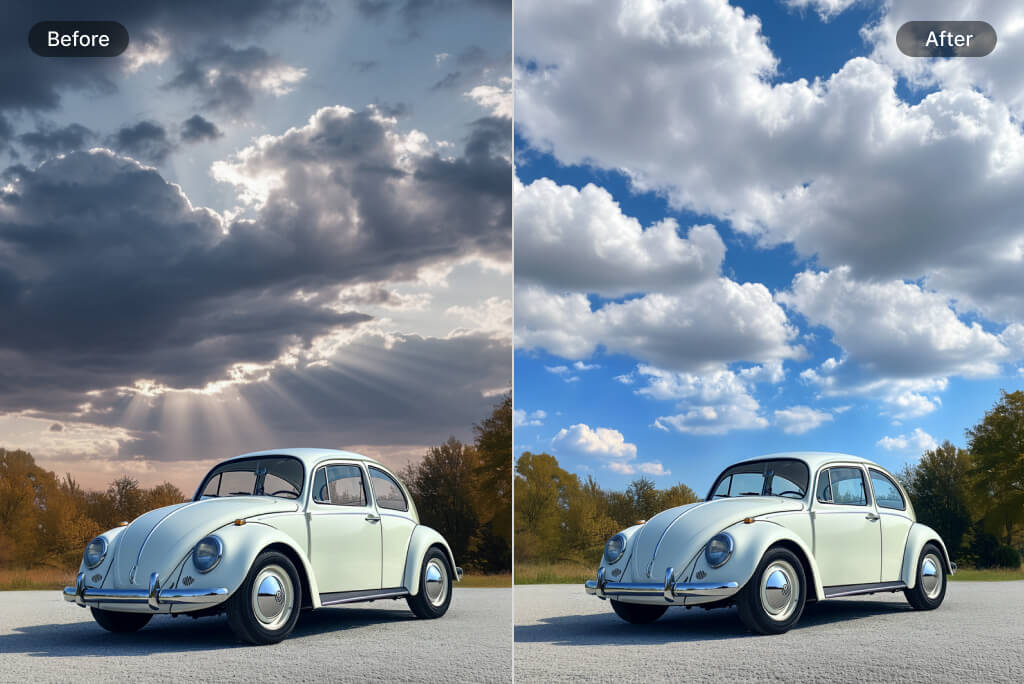
Voitures et véhicules
Créez un showroom, une route, un garage propre ou un décor lifestyle pour une voiture ou une moto. Vérifiez les reflets et les bords des pneus avant de télécharger.
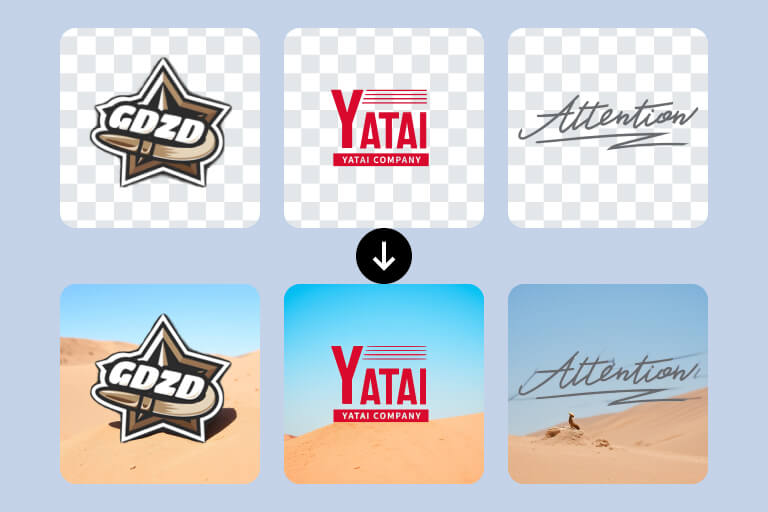
Graphismes et marque
Préparez des fonds pour logos, icônes, bannières ou visuels de lancement. Utilisez les couleurs de marque et des consignes simples plutôt qu'une scène trop chargée.
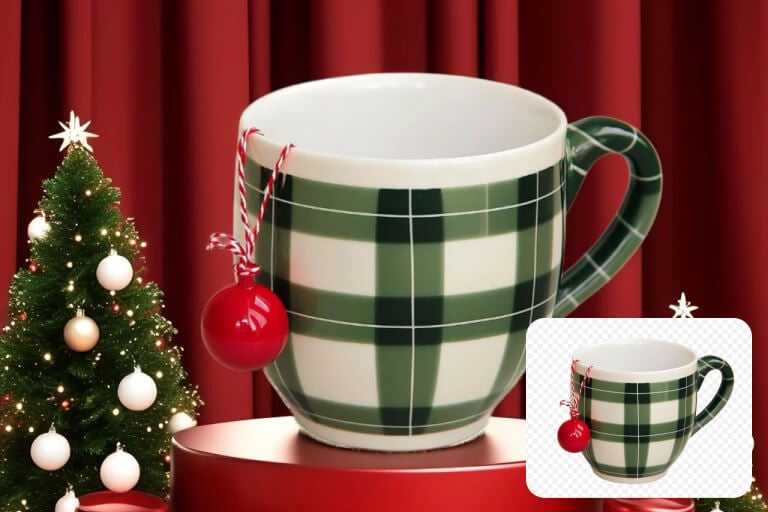
Campagnes saisonnières
Créez des fonds pour soldes, fêtes, anniversaires ou événements sans refaire toute l'image. Les accessoires saisonniers doivent rester derrière ou à côté du sujet.
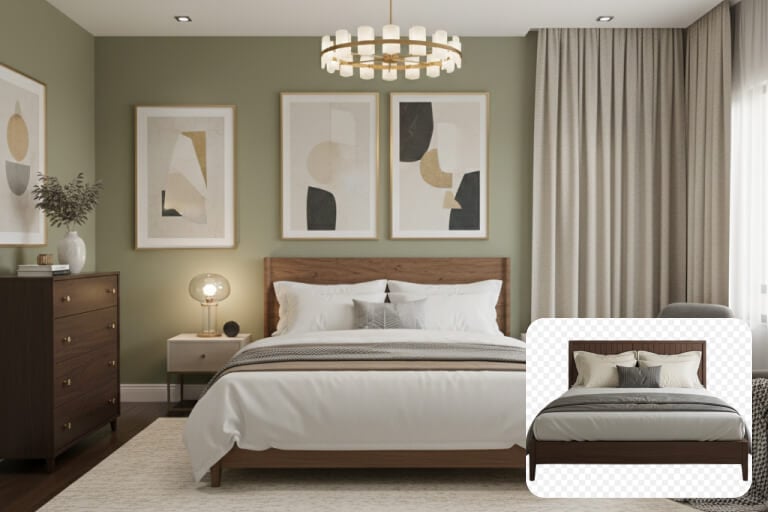
Créatifs sociaux et publicitaires
Testez plusieurs ambiances pour posts, miniatures, publicités et visuels de landing page. Générez quelques variantes contrôlées, puis gardez celle où le sujet se lit le mieux.
FAQ sur le générateur d'arrière-plan IA
Qu'est-ce qu'un générateur d'arrière-plan IA ?


Quand utiliser ce générateur plutôt qu'un simple changement de fond ?
Dois-je écrire un prompt long ?
Puis-je créer des fonds cohérents pour plusieurs photos ?
Ce générateur convient-il aux photos de produit ?
Puis-je générer un fond blanc, coloré ou dégradé ?
Que faire si le fond généré paraît artificiel ?
Le générateur d'arrière-plan IA est-il utilisable en ligne gratuitement ?
Plus d'outils pour créer, nettoyer ou ajuster un fond
Après avoir généré un arrière-plan IA, continuez avec un outil plus précis pour la couleur, la transparence, les ombres, le recadrage ou le format final.
Pourquoi utiliser insMind comme générateur de fond IA ?
Changer la couleur du fond
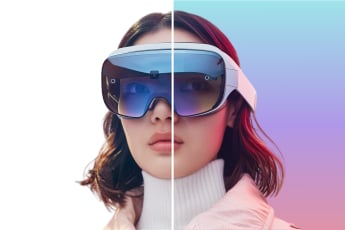
Créer un fond dégradé
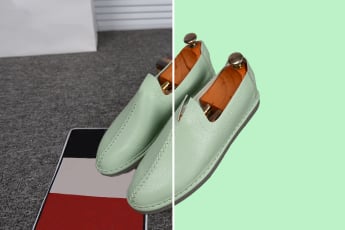
Ajouter un fond vert clair
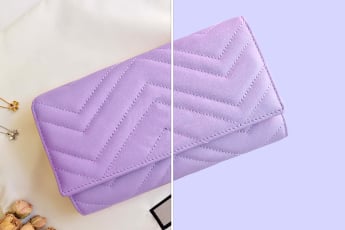
Ajouter un fond violet clair

Enlever le fond

Ajouter des ombres IA

Redimensionner l'image finale
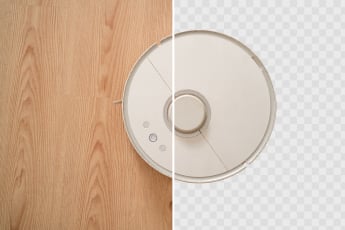
Créer un fond transparent
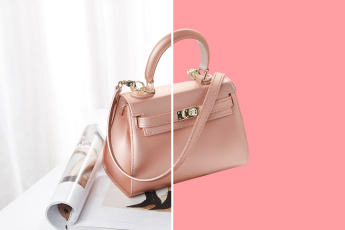
Ajouter un fond rose
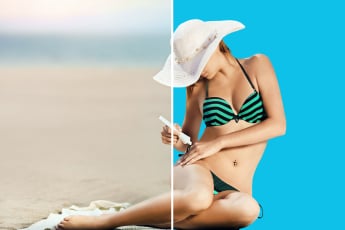
Ajouter un fond bleu

Ajouter un fond rouge

Contrôle par prompt sans montage manuel
Décrivez le fond au lieu de découper, chercher et superposer des ressources à la main. C'est l'intérêt principal d'un générateur d'arrière-plan IA par rapport à une simple bibliothèque d'images.

Scènes cohérentes pour les séries de produits
Réutilisez la même structure de prompt pour garder une lumière, une surface et un ton de marque constants. Pour les lots importants, gardez des consignes assez courtes pour pouvoir vérifier les résultats.

Retouches utiles après la génération
Une fois le fond généré, vous pouvez continuer avec le recadrage, le redimensionnement, l'amélioration d'image ou les ombres IA. L'aperçu sert à repérer les problèmes de bord et de lumière avant le téléchargement.