
Transformer une photo en dessin animé en ligne
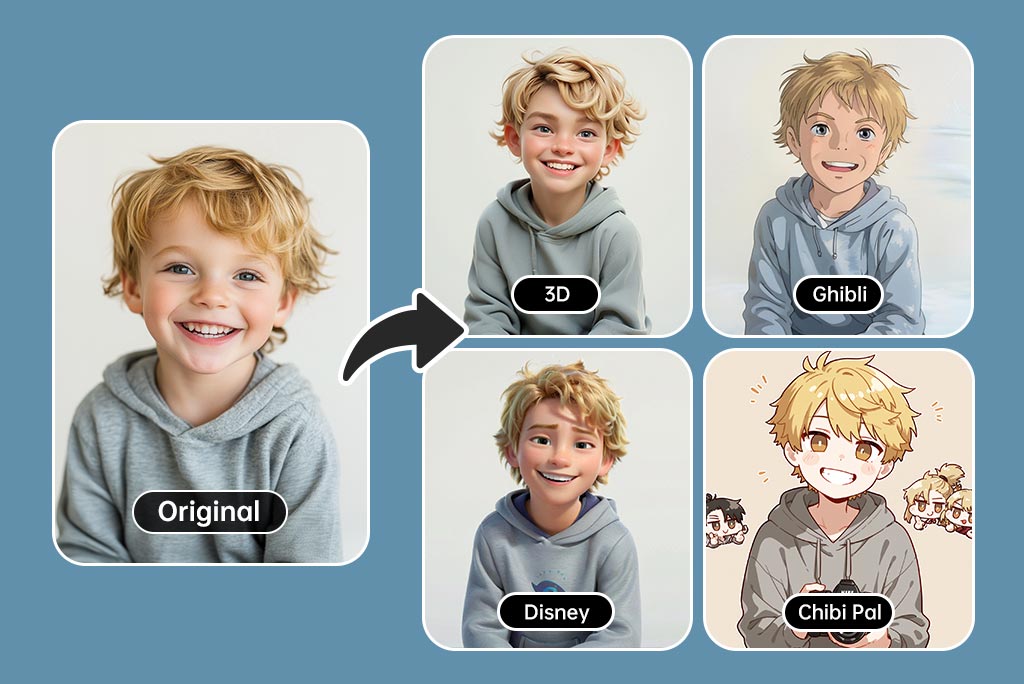


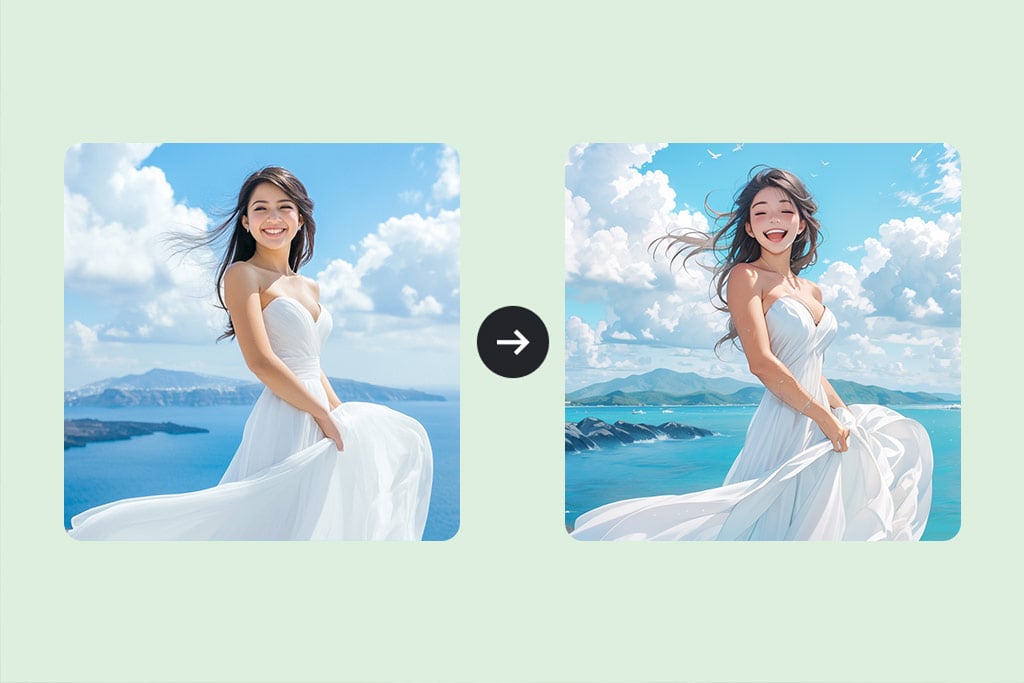
Transformer une photo en dessin animé sans retouche compliquée
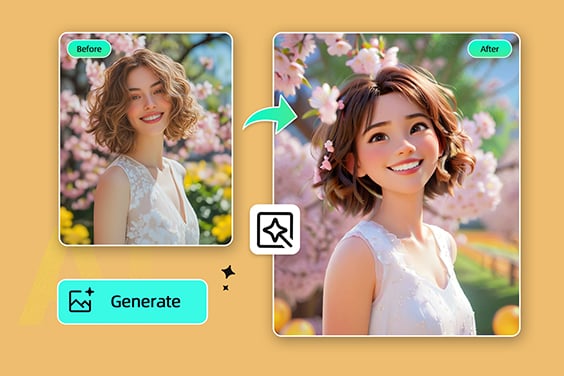
Le convertisseur photo en dessin animé d'insMind part d'une image réelle et lui applique un style cartoon lisible. Utilisez-le pour un selfie, une photo de couple, un animal ou un décor, puis comparez le résultat avant de le télécharger.
Pour obtenir un meilleur rendu, privilégiez une photo nette, bien éclairée et sans visage trop petit. Un fond chargé peut fonctionner, mais un sujet bien visible donne souvent un effet cartoon plus propre.
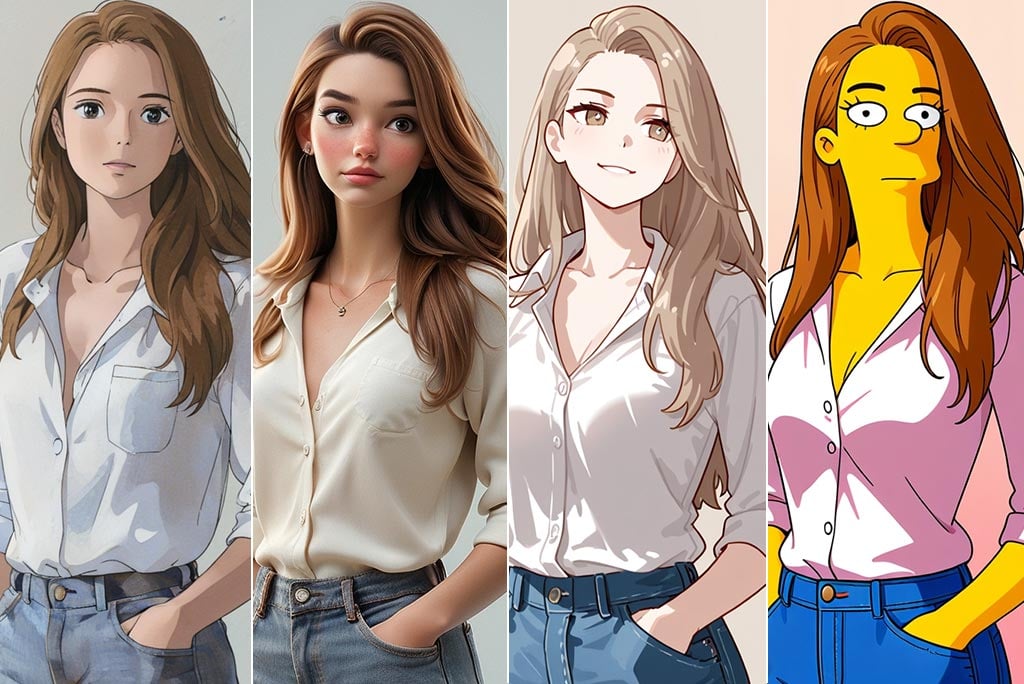
Choisir un filtre dessin animé adapté à votre photo
Le même cliché ne raconte pas la même chose avec un style anime, cartoon 3D, Ghibli, Disney ou bande dessinée. Commencez par un filtre léger si vous voulez garder la ressemblance, puis testez un rendu plus marqué pour une image sociale, un avatar ou une création amusante.
Cette page vise l'effet dessin animé. Pour un croquis, un dessin au trait ou un rendu crayon, utilisez plutôt les outils dédiés afin d'éviter un résultat trop éloigné de votre intention.
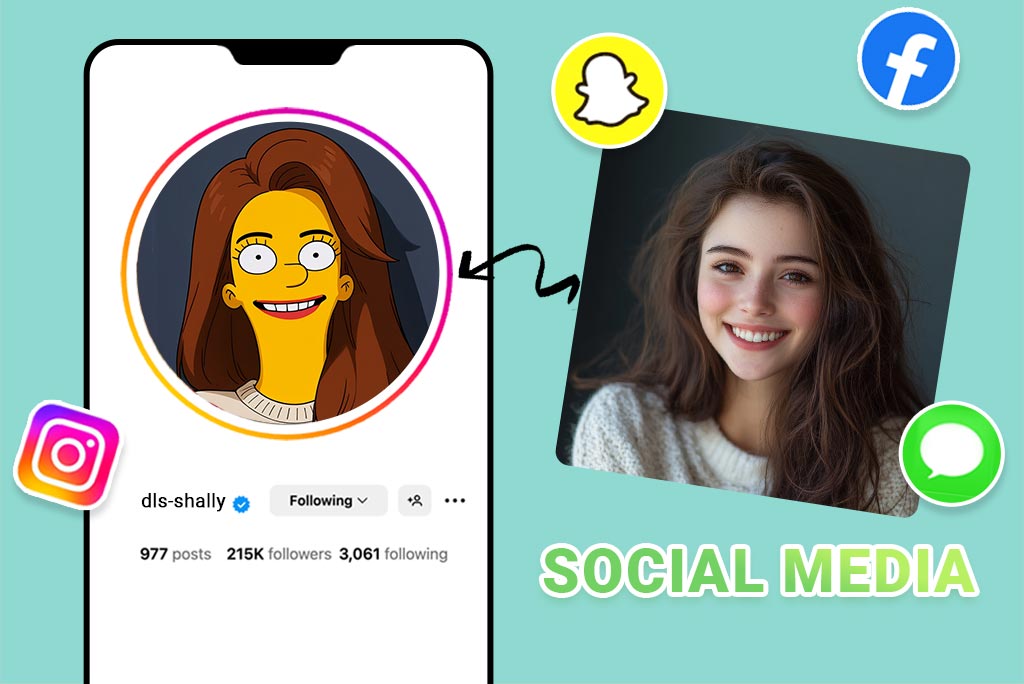
Créer un avatar cartoon pour les réseaux sociaux
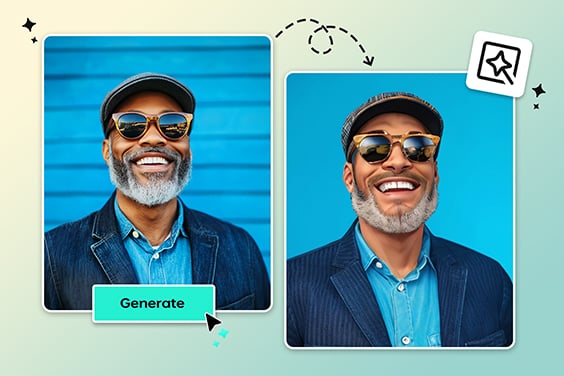
Un avatar cartoon fonctionne mieux quand le visage reste identifiable dans un petit format. Importez un selfie centré, évitez les lunettes trop sombres et vérifiez les yeux, les cheveux et le contour du visage avant de choisir l'image finale.
Utilisez un style plus doux pour LinkedIn ou une photo de profil, et un style plus expressif pour TikTok, Instagram, Twitch, stickers ou messages entre amis.
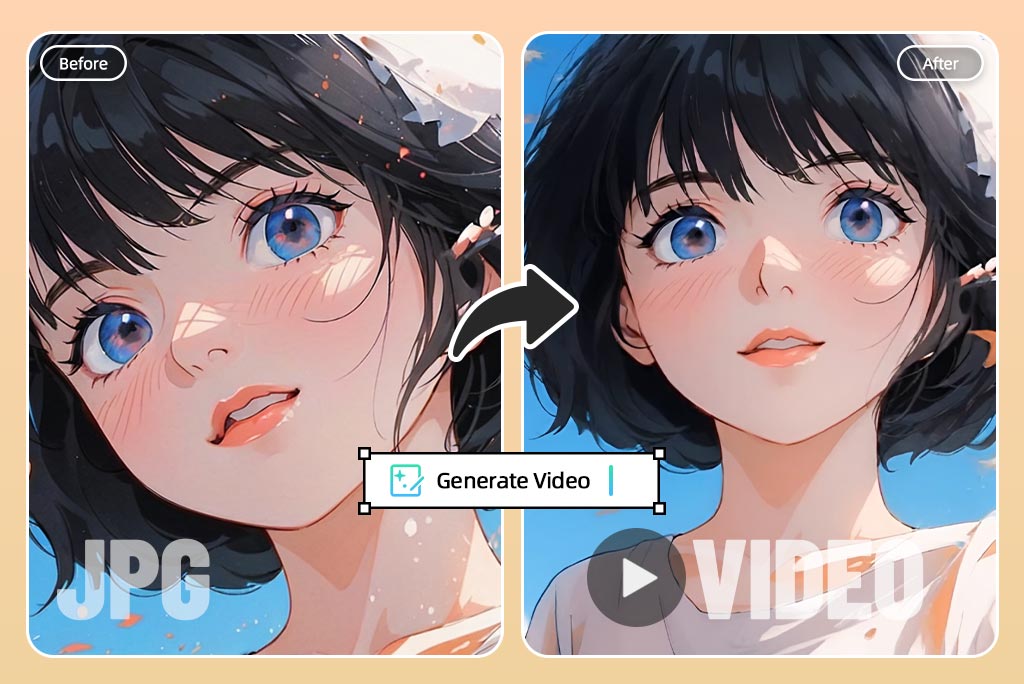
Donner un style cartoon à vos portraits, animaux et paysages
Les portraits ne sont pas les seuls bons candidats. Les animaux, scènes de voyage, photos de famille et paysages peuvent aussi devenir des images dessin animé si le sujet principal est clair.
Avant de télécharger, regardez les zones importantes : museau d'un animal, expression d'un visage, lignes d'un bâtiment ou détails d'un décor. Si le rendu paraît trop chargé, essayez une photo plus simple ou un autre filtre.

Utiliser le rendu dessin animé dans vos contenus
Une photo en dessin animé peut servir pour une vignette, une publication sociale, une carte, une image de profil ou un visuel de campagne léger. Gardez le format final en tête : une image pour avatar doit rester lisible en petit, tandis qu'une affiche peut accepter plus de détails.
Si vous voulez imprimer ou réutiliser l'image dans un design, vérifiez le cadrage et la résolution disponible avant de finaliser.

Cartooniser une photo d'animal sans perdre son caractère
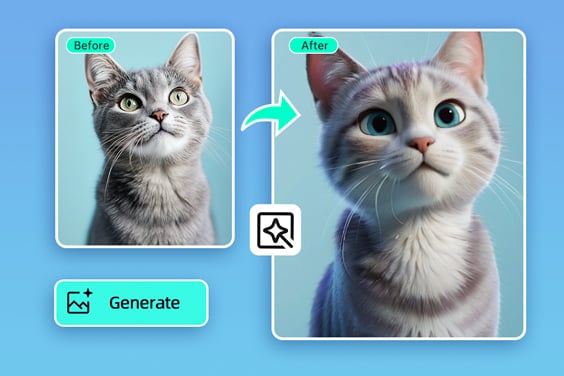
Pour un chien, un chat ou un autre animal, choisissez une photo où les yeux, la tête et la posture sont visibles. L'effet cartoon peut renforcer le côté expressif sans transformer complètement l'animal.
Les meilleurs résultats viennent souvent d'une image simple : bon éclairage, sujet proche, arrière-plan peu envahissant. Si la fourrure ou les yeux changent trop, régénérez avec un style moins fort.
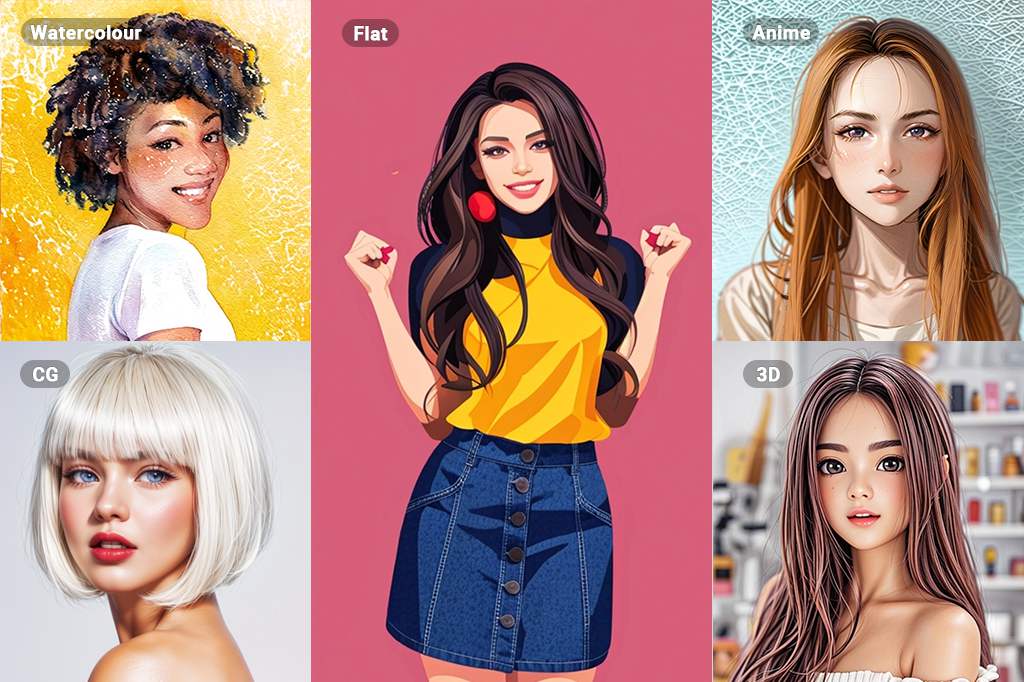
Explorer les autres effets artistiques sans mélanger les intentions
Si votre objectif est un dessin au trait, un croquis, une aquarelle ou une peinture, les pages spécialisées donnent une intention plus claire aux moteurs de recherche comme aux utilisateurs. Cette page doit rester centrée sur la transformation photo en dessin animé, filtre cartoon photo et avatar cartoon.
Pour continuer l'exploration, essayez aussi le filtre IA, la photo en aquarelle, la photo en peinture ou la photo en anime.
Outils liés aux effets dessin animé et dessin
Comment transformer une photo en dessin animé ?
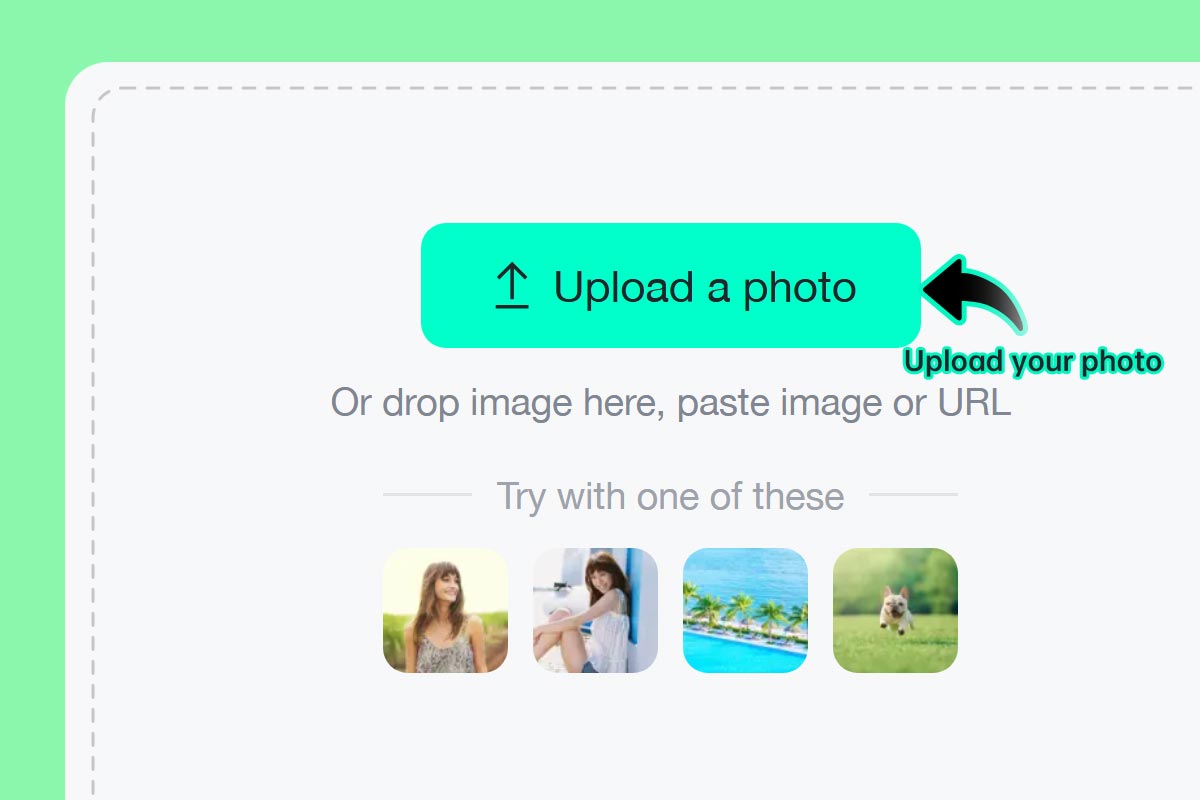
1 Importez une photo nette
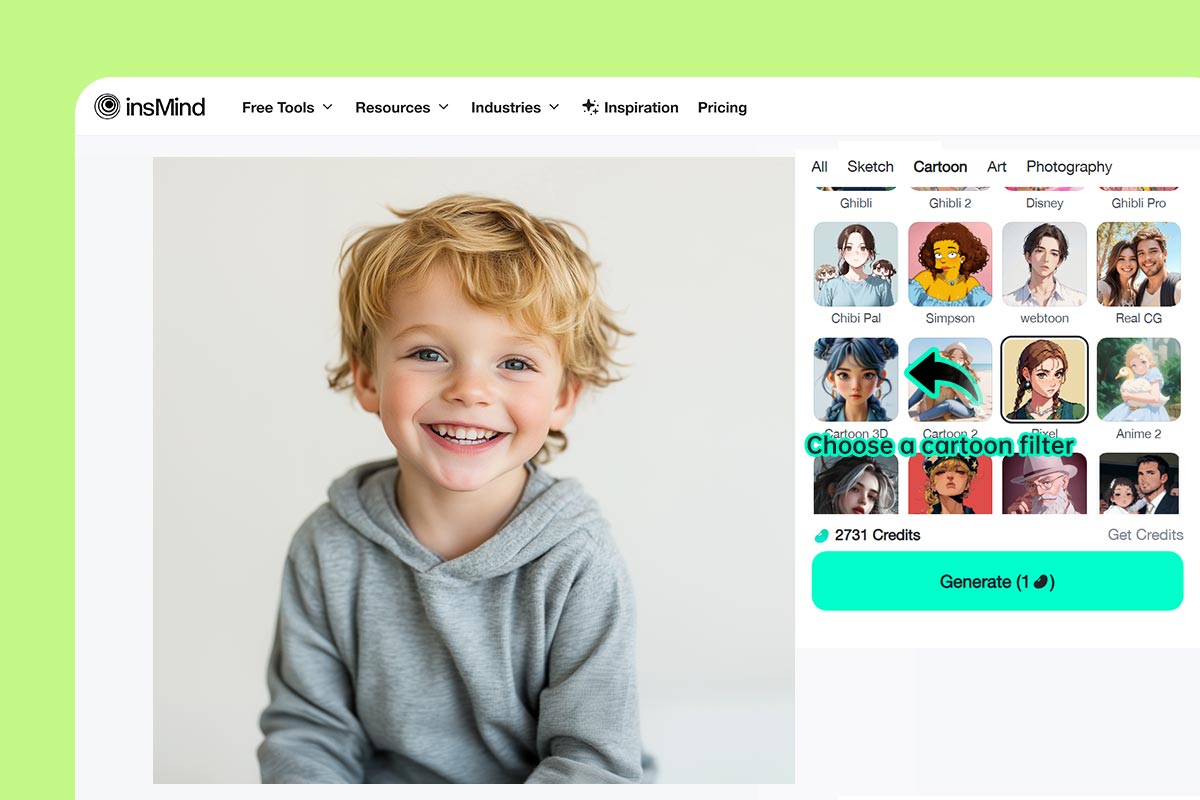
2 Sélectionnez un filtre cartoon
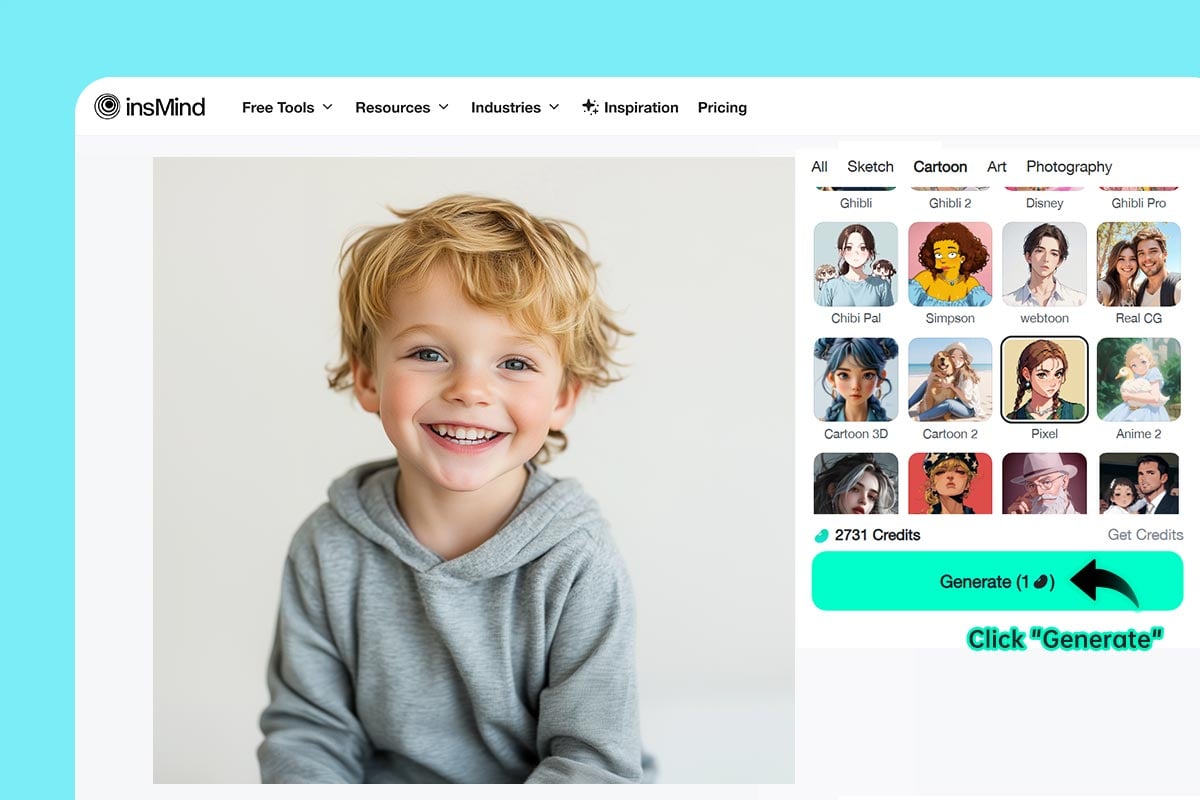
3 Générez et contrôlez le rendu
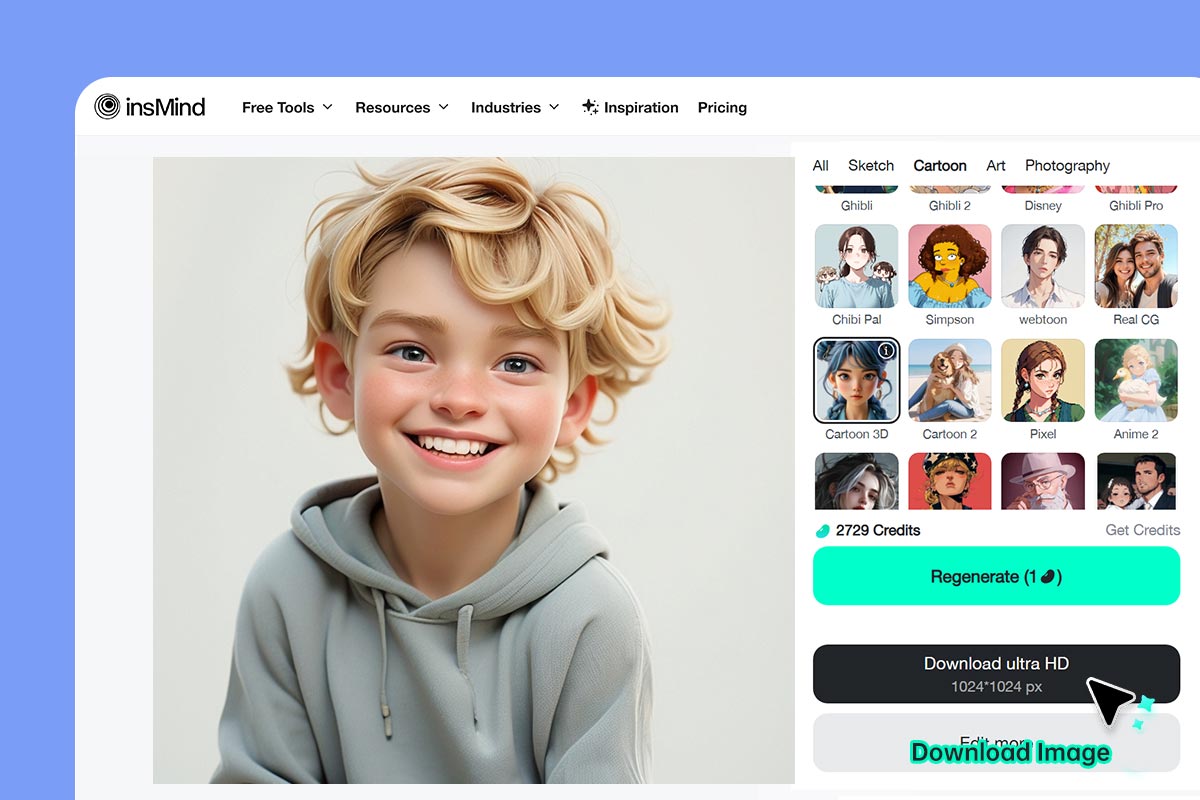
4 Téléchargez votre image cartoon
Idées d'utilisation pour une photo en dessin animé
Le bon style dépend de l'usage final : avatar lisible, image amusante, visuel social, animal cartoon ou décor illustré.
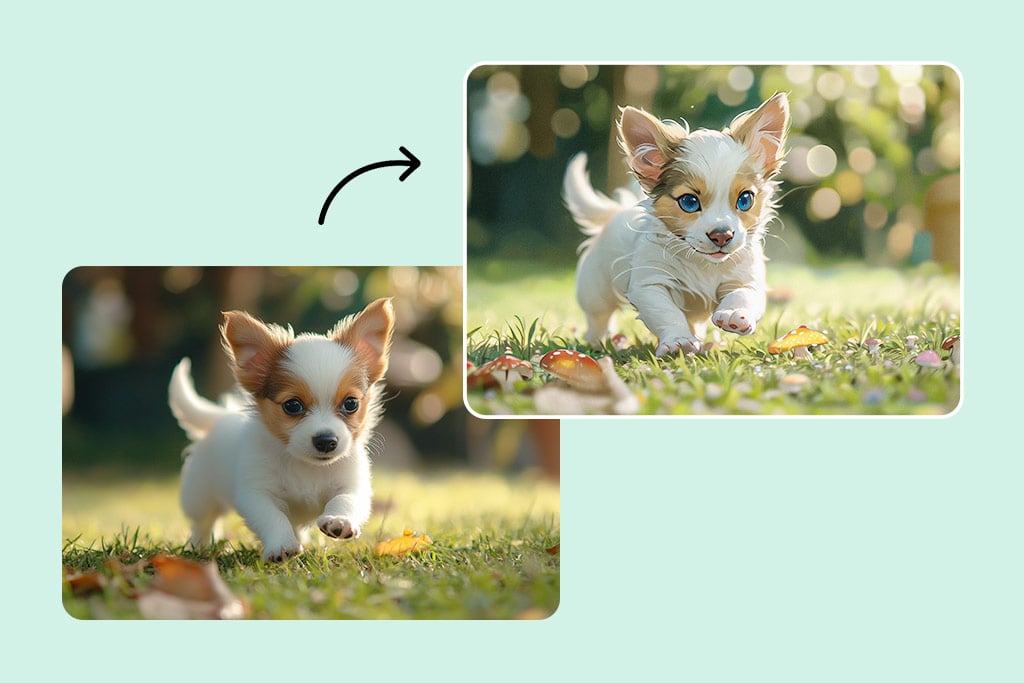
Avatar cartoon
Transformez un selfie en avatar cartoon pour les réseaux sociaux, une chaîne vidéo ou un profil créateur. Gardez le visage centré pour que l'image reste claire même en petit format.
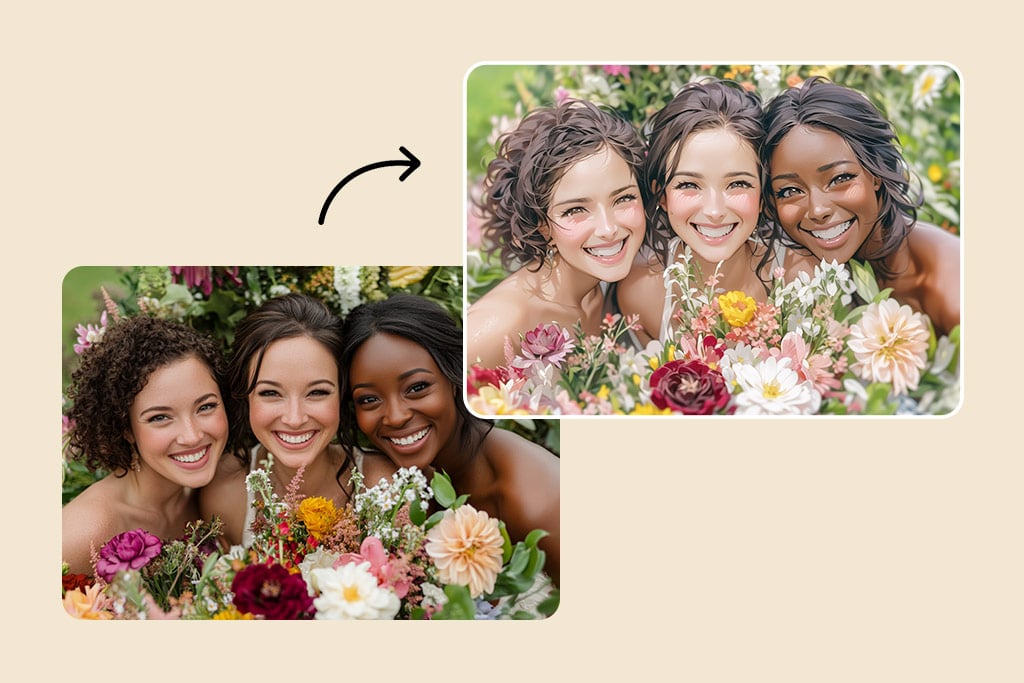
Photos d'animaux cartoon
Convertissez une photo de chien, chat ou autre animal en dessin animé tout en gardant les traits reconnaissables. Les photos proches, nettes et expressives donnent généralement les meilleurs résultats.
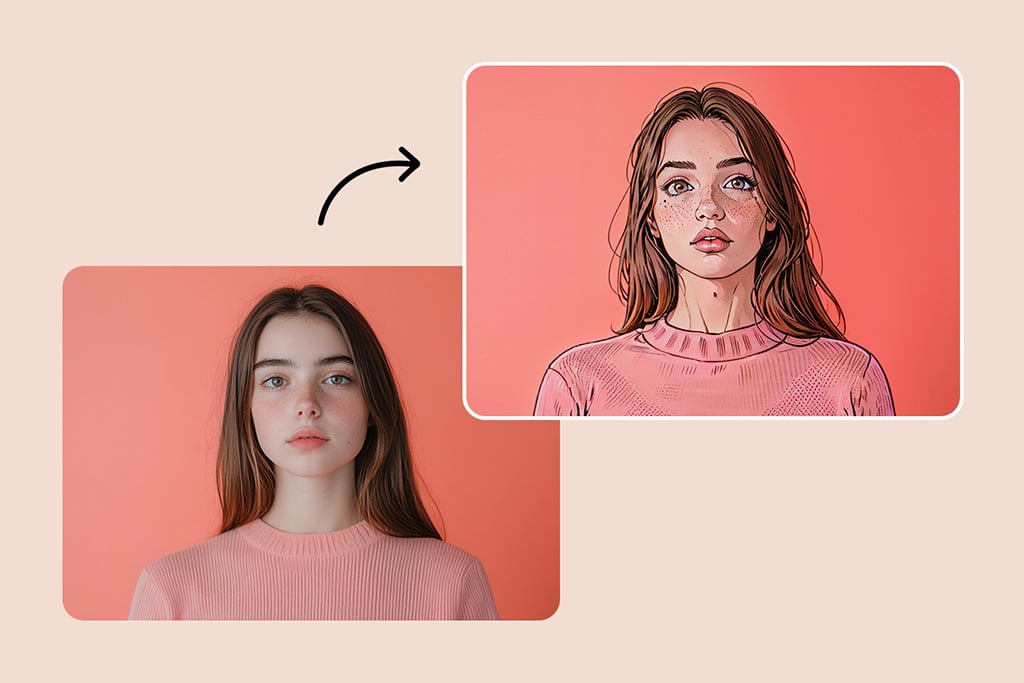
Paysages et souvenirs illustrés
Donnez un style cartoon à une scène de voyage, une photo de famille ou un décor. Choisissez un filtre moins chargé si l'image contient beaucoup de détails ou plusieurs sujets.
Pourquoi utiliser insMind pour transformer une photo en dessin animé ?

Flux simple : importer, filtrer, télécharger

Styles cartoon pour plusieurs intentions

Orientation claire entre cartoon, croquis et dessin au trait
FAQ sur le convertisseur photo en dessin animé
Comment transformer une photo en dessin animé en ligne ?


Quelle est la différence entre photo en dessin animé, croquis et dessin au trait ?
Puis-je créer un avatar cartoon avec ma photo ?
Quel type de photo donne le meilleur filtre dessin animé ?
Le filtre cartoon photo est-il gratuit ?
Puis-je transformer une photo d'animal en dessin animé ?
Puis-je utiliser une photo en noir et blanc ?
Que faire si le résultat cartoon ne me ressemble pas assez ?
Autres effets photo proches
Continuez avec un rendu croquis, dessin au trait, anime, peinture ou filtre IA selon le style recherché.
Photo en croquis
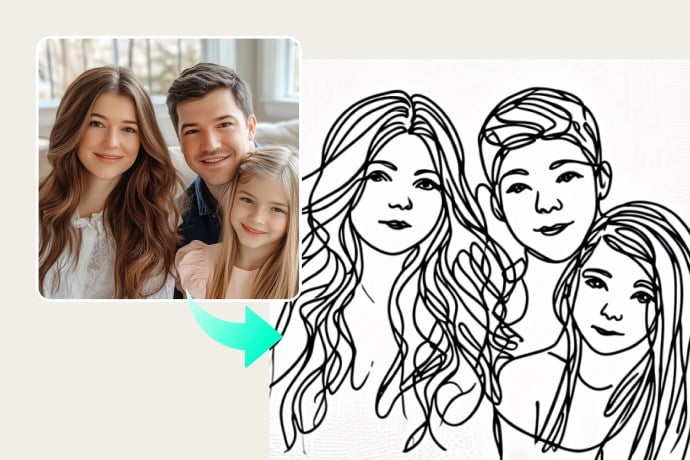
Photo en dessin au trait
Photo en aquarelle
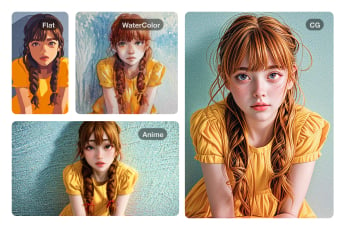
Photo en peinture

Filtre IA
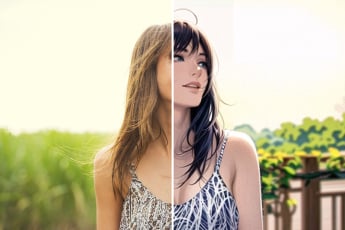
Photo en anime
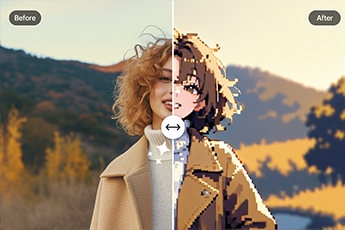
Photo en pixel art
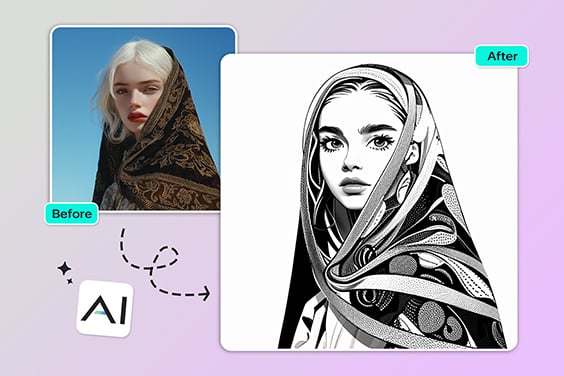
Filtre bande dessinée
Filtre IA PS2
Filtre Disney
Filtre Disney Pixar
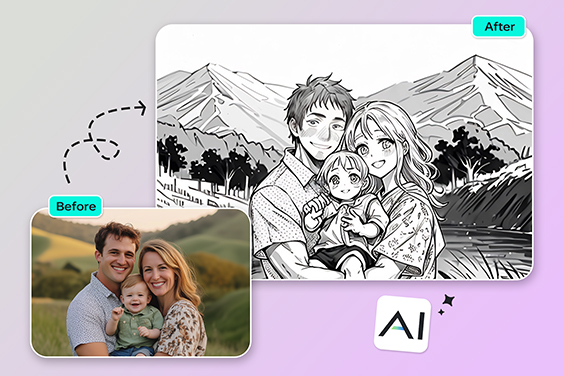
Photo en contour
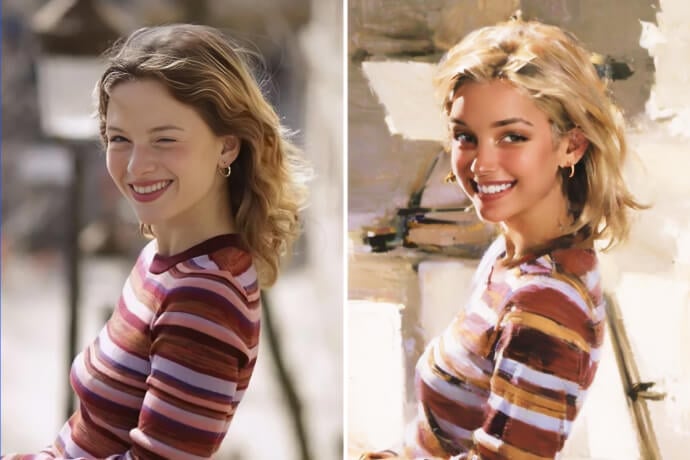
Filtre vintage
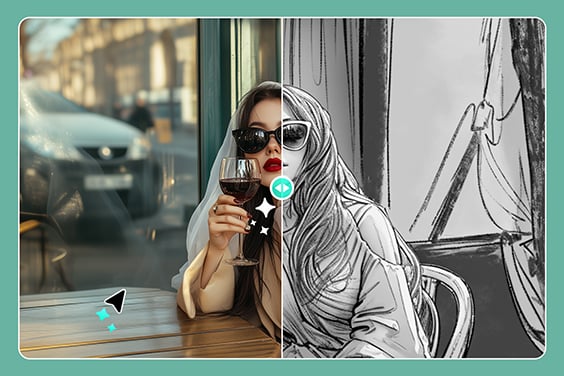
Effet dessin au crayon
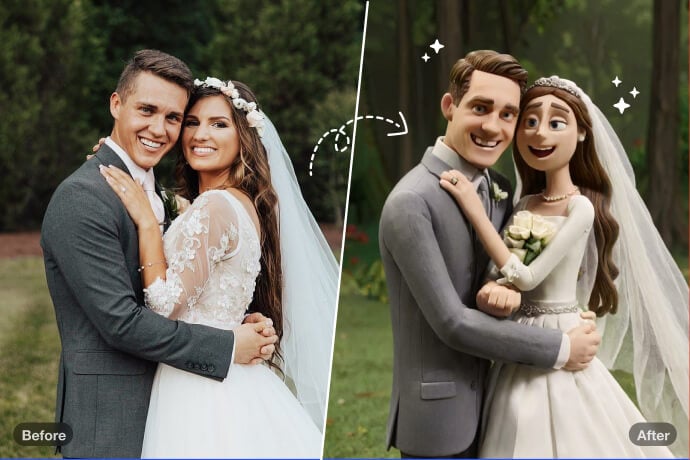
Filtre argile IA
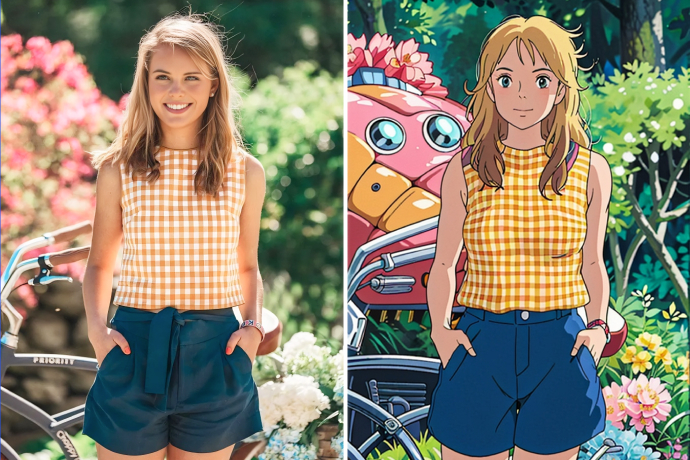
"C'est tellement amusant de me voir en personnage de dessin animé ! L'IA d'insMind est vraiment impressionnante."
@Camille