Transformez une photo en aquarelle en ligne

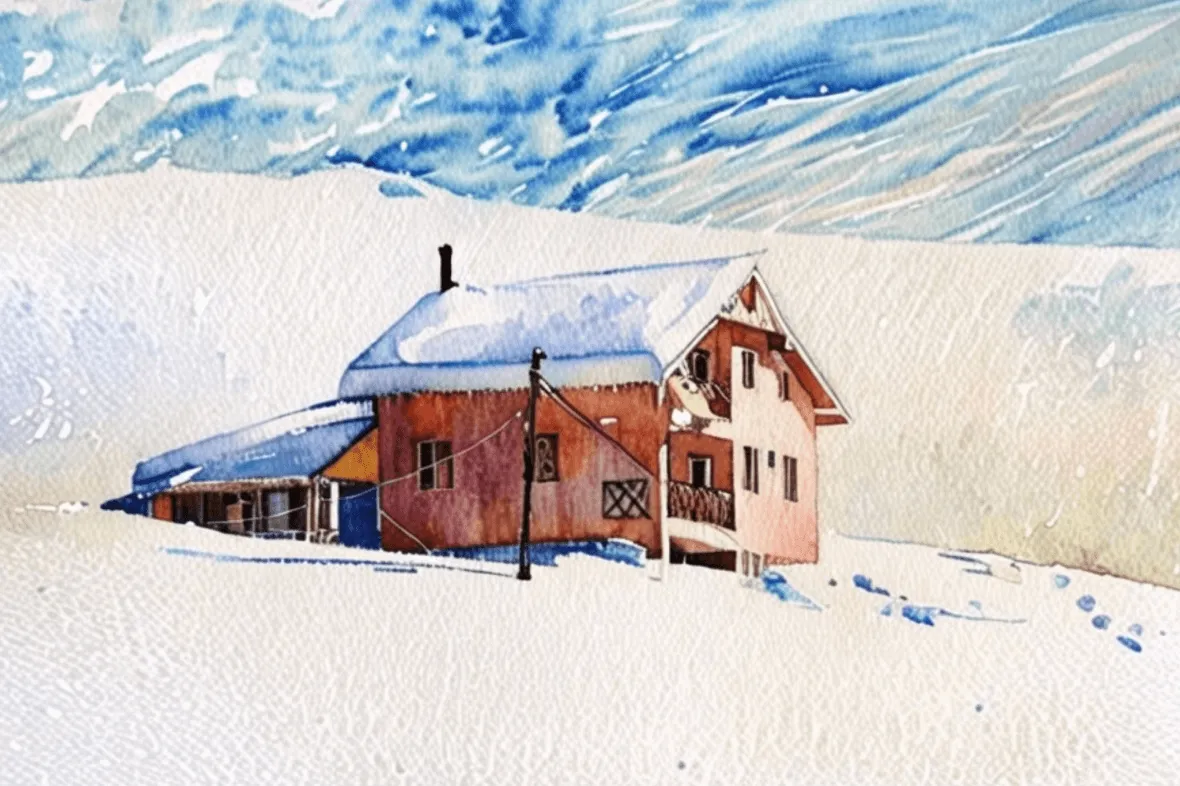
Importez une image, appliquez un effet aquarelle et vérifiez le rendu avant de télécharger. Idéal pour portraits, paysages, souvenirs, cartes et visuels sociaux.

Transformez une photo en aquarelle en ligne
Après
Avant
Ou déposez l'image ici, collez l'image ou l'URL
Essayez l'un de ceux-ci
Photo en aquarelle 1
Photo en aquarelle 2
Photo en aquarelle 3
Transformez une photo en aquarelle en ligne
Après
Avant
Convertir une photo en aquarelle sans peindre à la main

Convertir une photo en aquarelle sans peindre à la main

Un bon effet aquarelle doit adoucir les contours et mélanger les couleurs sans rendre le sujet méconnaissable. Importez une photo nette, appliquez le filtre aquarelle, puis vérifiez le visage, l’objet ou le paysage avant de télécharger.


Pour comparer d’autres styles après votre essai, explorez aussi les filtres photo IA d’insMind.

Importer une image
Créer un portrait aquarelle plus doux

Créer un portrait aquarelle plus doux

Les portraits, selfies, photos de famille et animaux de compagnie fonctionnent mieux avec une bonne lumière et un visage bien lisible. Le filtre aquarelle donne une texture plus peinte tout en gardant l’expression et la composition de départ.


Si vous cherchez un rendu plus proche d’une toile peinte, orientez-vous ensuite vers l’outil photo en peinture.

Créer un portrait aquarelle
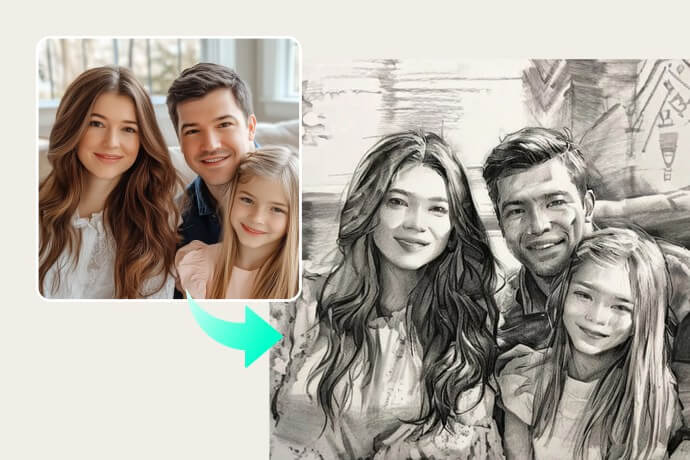
Comparer l’aquarelle avec le croquis et le dessin au trait

Comparer l’aquarelle avec le croquis et le dessin au trait

L’aquarelle convient quand vous voulez de la couleur, une texture légère et une ambiance artistique. Pour un rendu plus graphique, avec des contours nets ou une base d’illustration, utilisez un effet plus linéaire.


Essayez photo en croquis ou photo en dessin au trait si la priorité est la ligne plutôt que la couleur.

Tester le filtre aquarelle

Explorer d’autres effets artistiques pour vos photos

Comment convertir une photo en aquarelle

Importez votre image, appliquez le filtre aquarelle, contrôlez le rendu et téléchargez le résultat.

Importer votre photo
1

1 Importer votre photo

Cliquez sur Importer une image et choisissez une photo nette. Les portraits, paysages, animaux et photos de voyage donnent de meilleurs résultats lorsque le sujet principal est clair.
Appliquer le filtre aquarelle
2

2 Appliquer le filtre aquarelle

Lancez l’effet aquarelle dans l’éditeur. Une image bien éclairée et peu floue aide l’IA à garder les détails importants du sujet.
Vérifier l’aperçu
3

3 Vérifier l’aperçu

Regardez les visages, les bords et les zones très détaillées. Si le rendu paraît trop chargé, essayez un cadrage plus simple ou une photo plus lumineuse.
Télécharger ou continuer l’édition
4

4 Télécharger ou continuer l’édition

Téléchargez votre photo en aquarelle ou continuez dans insMind pour recadrer, améliorer la netteté ou adapter le format final.

Questions fréquentes sur la photo en aquarelle

Qu’est-ce qu’un filtre aquarelle pour photo ?

insmind expand icon
C’est un effet qui donne à une photo l’apparence d’une peinture aquarelle : couleurs plus fondues, contours plus doux et texture plus artistique. L’objectif est de garder le sujet reconnaissable.

Comment transformer une photo en aquarelle en ligne ?

insmind expand icon
Importez votre image dans insMind, appliquez le filtre aquarelle, vérifiez l’aperçu, puis téléchargez le résultat. Une photo claire, avec un sujet bien visible, produit généralement un rendu plus propre.

Quels types d’images fonctionnent le mieux ?

insmind expand icon
Les portraits, paysages, fleurs, animaux, photos de voyage et images avec un sujet principal simple fonctionnent bien. Les photos sombres, floues ou très chargées peuvent perdre en lisibilité.

Puis-je utiliser le convertisseur photo en aquarelle gratuitement ?

insmind expand icon
Vous pouvez commencer en ligne depuis le navigateur, sans installer d’application. Certaines options avancées, volumes d’usage ou téléchargements peuvent dépendre du plan affiché dans l’interface.

Quelle différence entre photo en aquarelle, peinture et croquis ?

insmind expand icon
L’aquarelle privilégie une texture légère et des couleurs fondues. La peinture donne un rendu plus marqué, tandis que le croquis ou le dessin au trait met surtout l’accent sur les contours.

Plus d’outils pour créer de l’art à partir de photos

Comparez l’aquarelle avec la peinture, le croquis, le dessin au trait et d’autres outils utiles pour préparer votre image.