
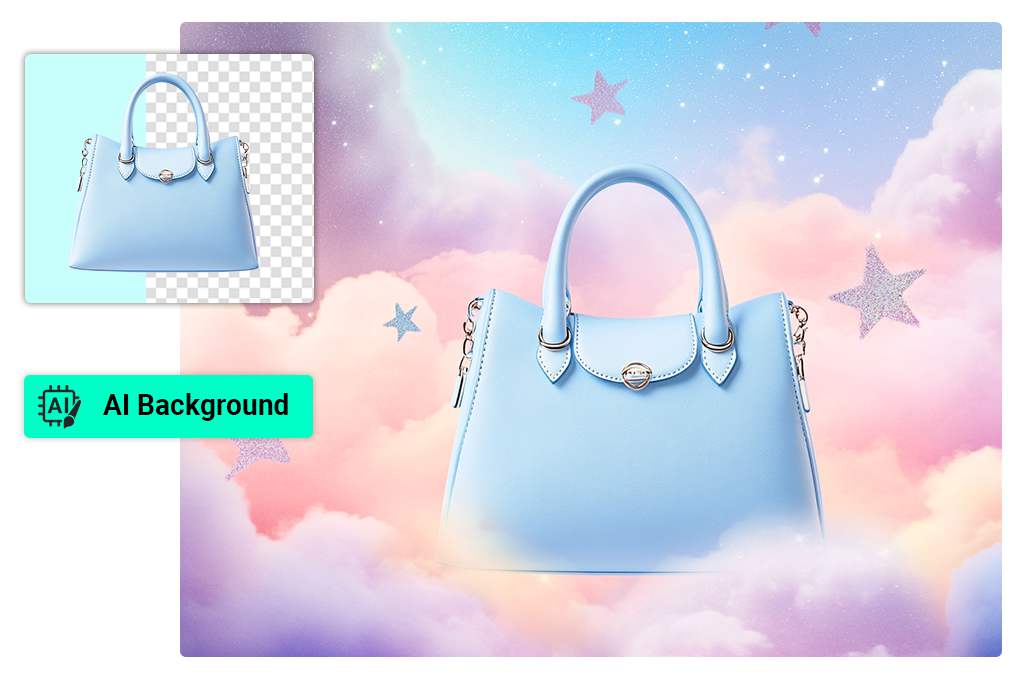
Supprimer ou remplacer l’arrière-plan
Pour une photo produit ou un portrait, commencez par le détourage avec le suppresseur d’arrière-plan, puis gardez un fond transparent ou créez une nouvelle scène. Supprimer le fond · Arrière-plan IA
Contrôlez les cheveux, les tissus et les objets transparents avant l’export.
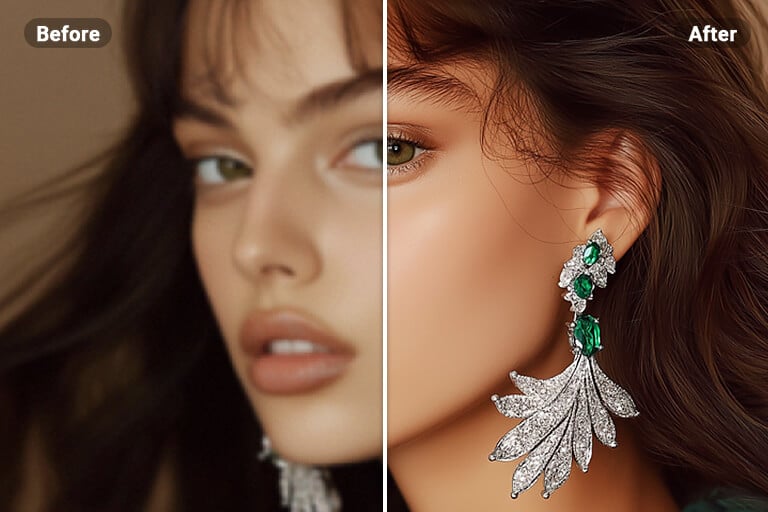
Améliorer une photo floue
Utilisez l’outil d’amélioration lorsque la photo manque de netteté ou paraît trop petite pour le support final. Améliorer la qualité
Zoomez sur les visages, le texte et les contours afin d’éviter un rendu trop lissé.
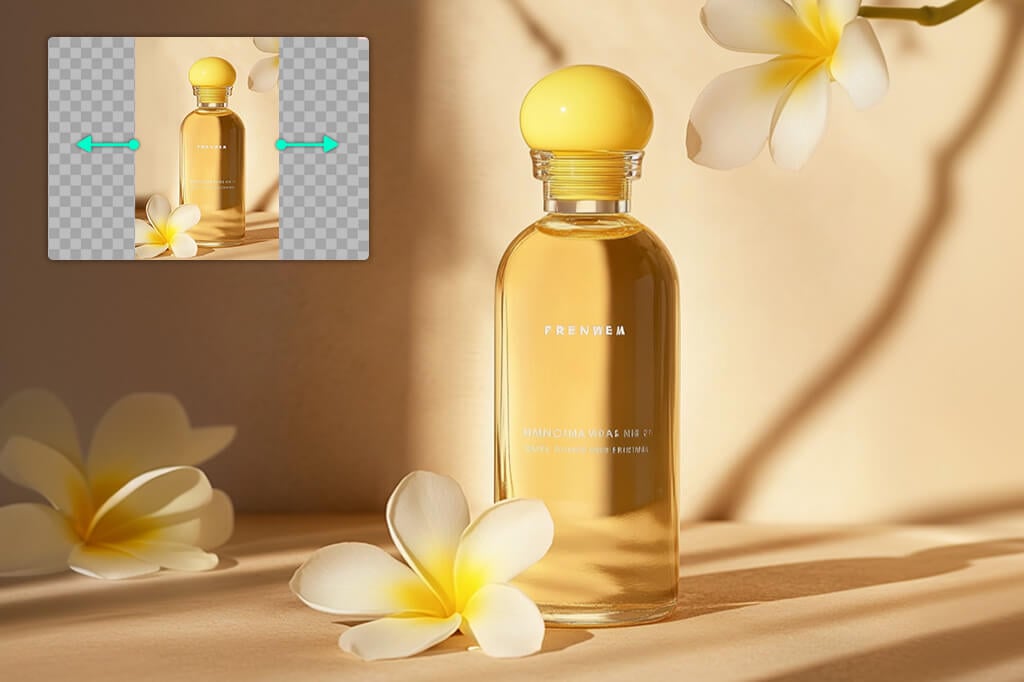
Agrandir et redimensionner l’image
Agrandissez le cadre si le sujet manque d’espace, ou redimensionnez l’image si la composition est déjà correcte. Agrandir l’image
Repérez les motifs répétés, les bords étirés et les détails inventés. Redimensionner
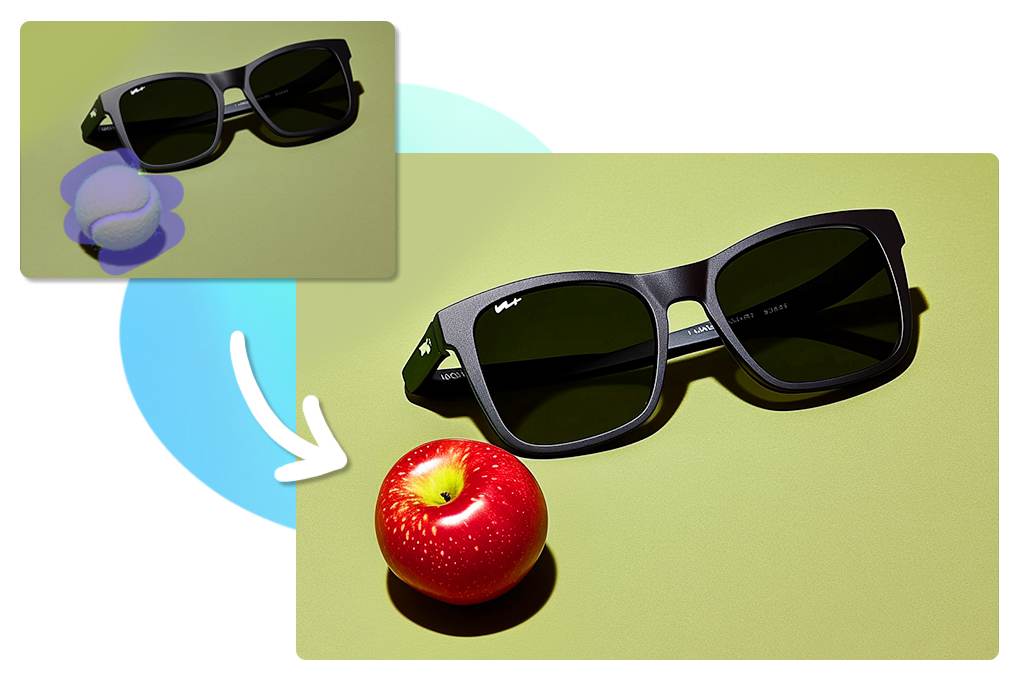
Remplacer un objet avec une consigne
Sélectionnez la zone à modifier et décrivez précisément l’objet, la couleur et son emplacement. Remplacement IA
Pour une zone plus large, utilisez le remplissage génératif et vérifiez l’échelle, les ombres et les textures. Remplissage génératif
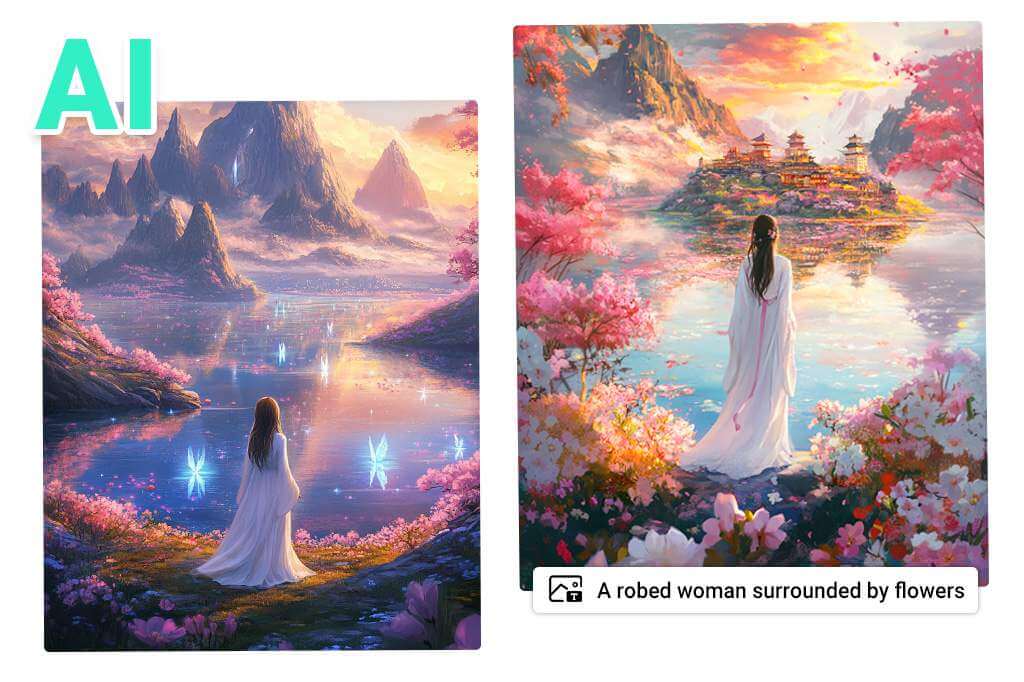
Créer une nouvelle image à partir d’un texte
Sans photo de départ, décrivez le sujet, le décor, la composition et le style dans le générateur d’images. Filtres IA
Réservez cette option à la création ; utilisez l’éditeur pour préserver une photo existante.
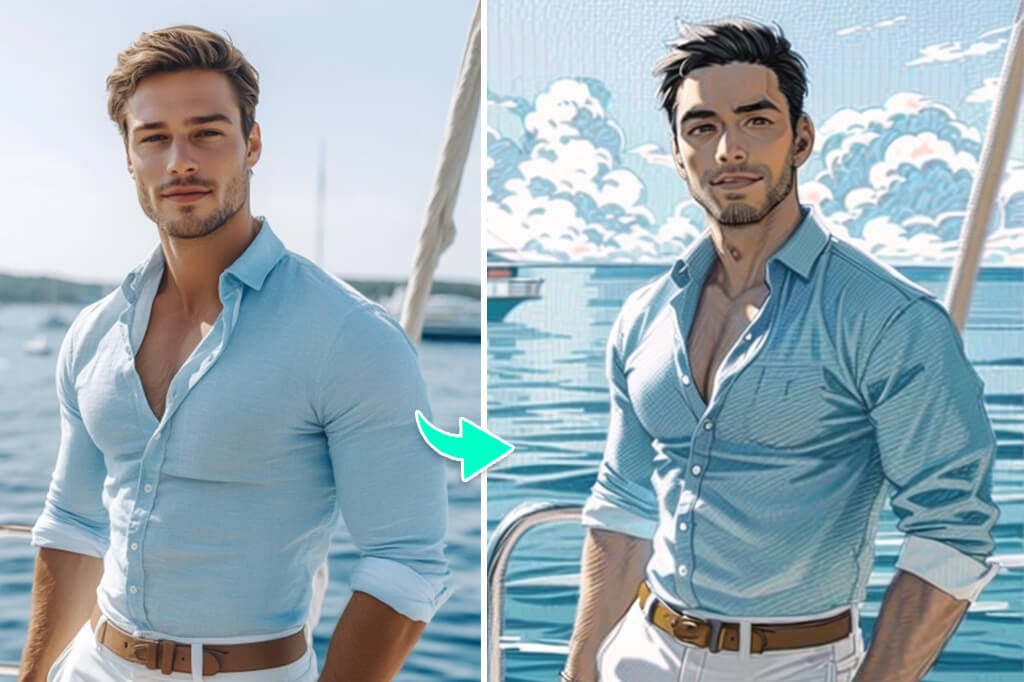
Appliquer un filtre pour changer de style
Un filtre IA convient à une transformation visuelle, pas à une correction de qualité. Filtres IA
Comparez avec l’original si l’image contient un visage, un logo ou un petit texte.
Comment retoucher une photo avec l’IA
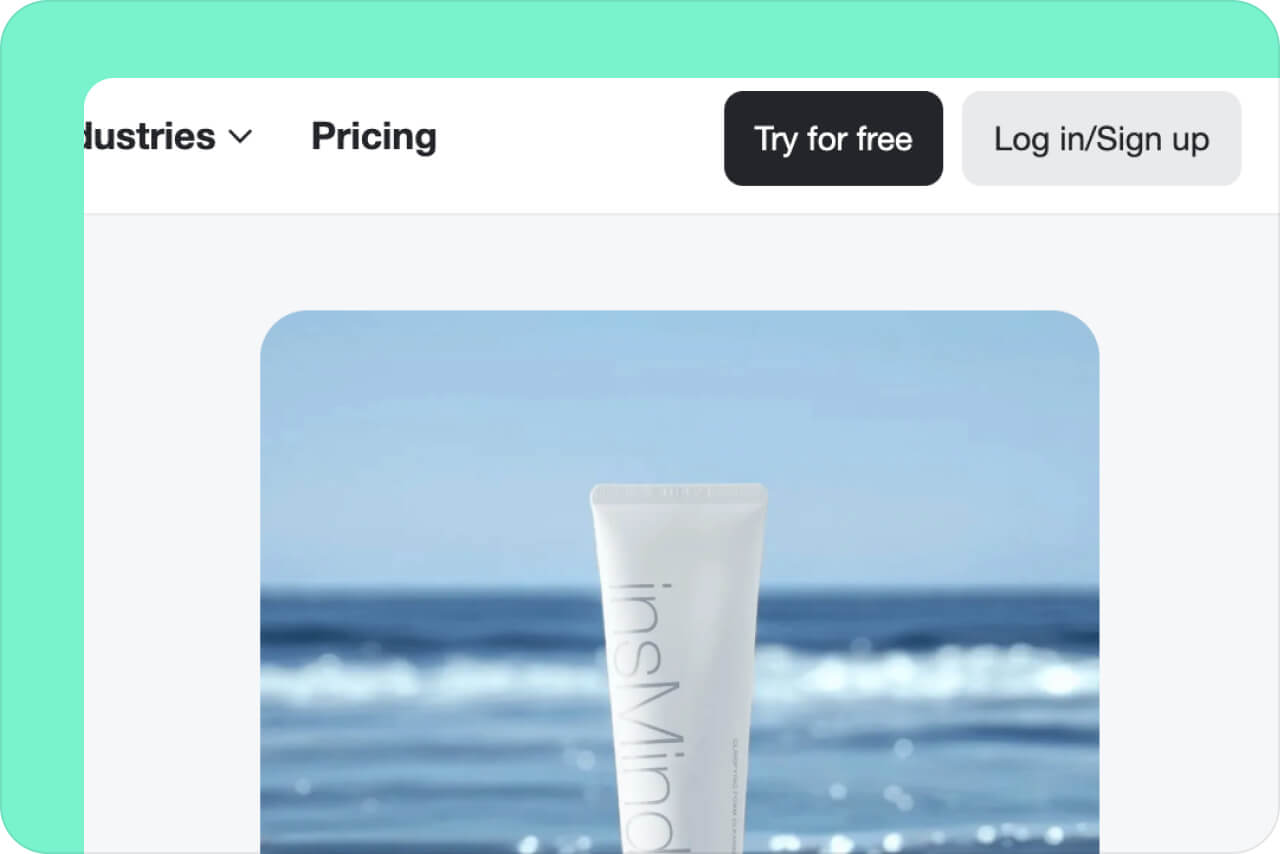
1 Importer la photo
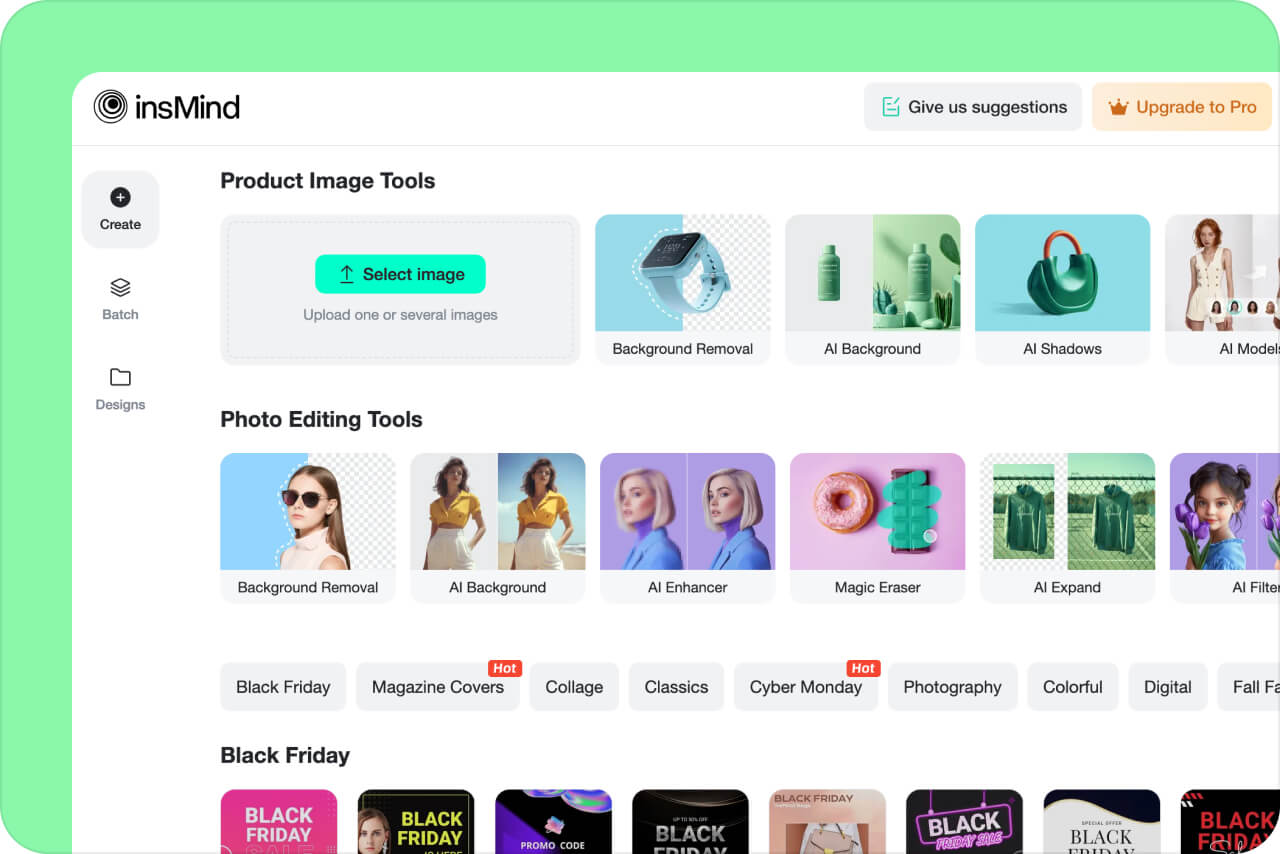
2 Choisir l’action
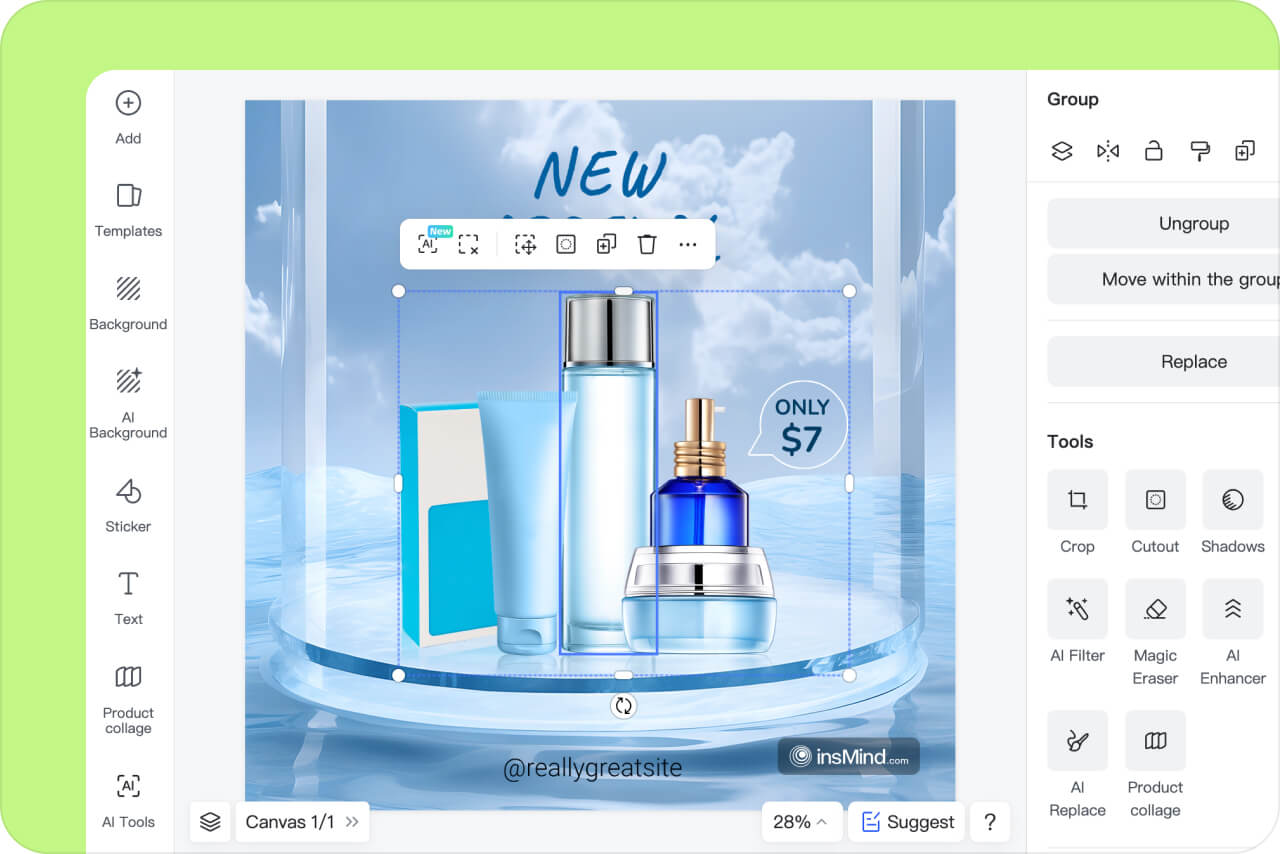
3 Vérifier et affiner

4 Télécharger l’image
La retouche photo IA dans des cas concrets
Préparez des visuels e-commerce, des publications et des portraits sans négliger le contrôle final.
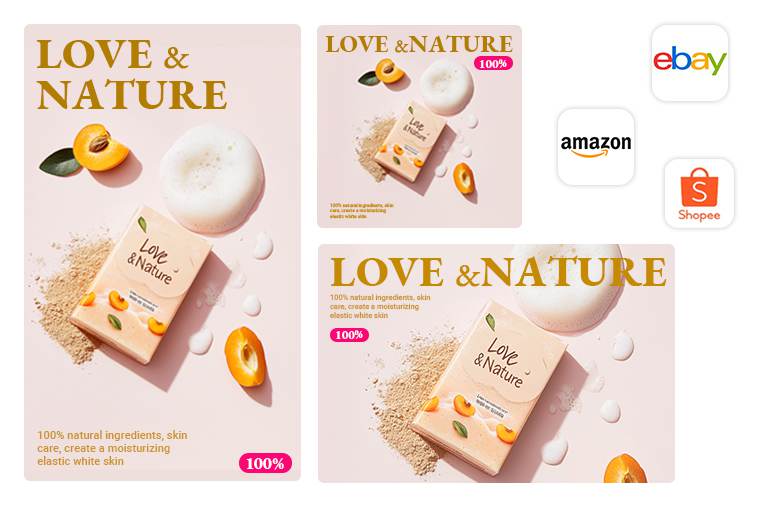
Photos de produits
Nettoyez le fond, placez le produit dans un décor cohérent et examinez le détourage en taille réelle.
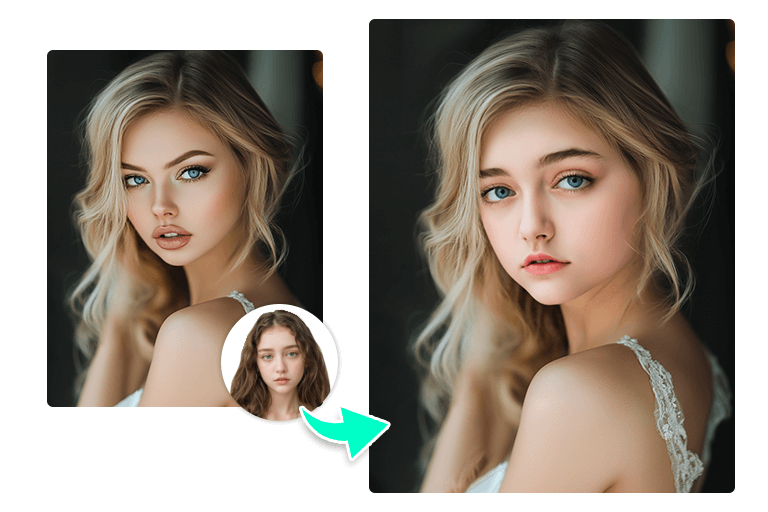
Réseaux sociaux
Adaptez le format et ajoutez du texte ou un filtre uniquement s’il sert le message.
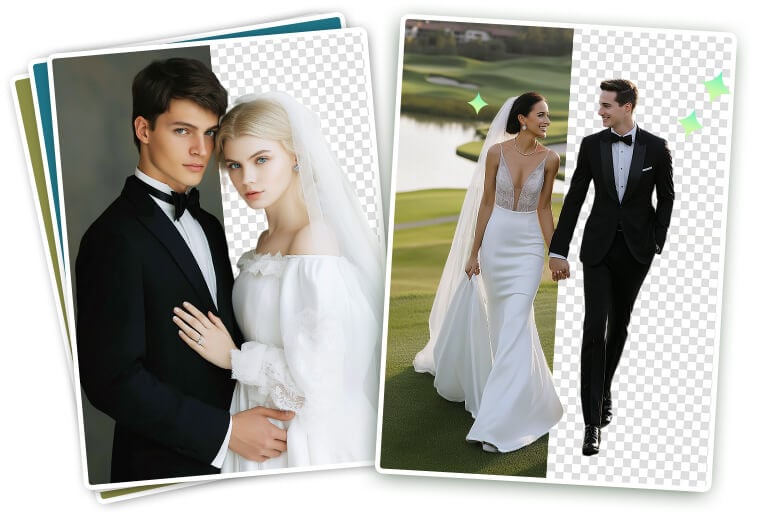
Portraits et studio
Accélérez la première passe, puis vérifiez la peau, les cheveux, les vêtements et les transitions.
Pourquoi retoucher une photo avec insMind

Plusieurs tâches dans un même éditeur
Passez du fond à la netteté, au format ou aux filtres sans recommencer le visuel.

Un aperçu avant le téléchargement
Vérifiez les détails importants et relancez l’édition si le rendu ne convient pas.
Des outils ciblés pour aller plus loin
Ouvrez un outil dédié lorsqu’une retouche demande un flux plus précis.
FAQ sur la retouche photo IA
Que puis-je retoucher avec insMind ?


La retouche photo IA est-elle gratuite ?
Comment choisir un bon éditeur photo IA ?
Peut-on modifier une photo avec du texte ?
Poursuivre avec des outils photo IA
Choisissez un outil ciblé pour améliorer, agrandir, changer le fond ou remplacer un objet.

Générateur d'images AI

Créateur de dessin animé IA

Générateur de Fond IA

Redimensionnement Intelligent

Extenseur d'Images avec IA

Améliorateur d'Images avec IA

Filtre Photo avec IA

Ombres avec IA

"Je viens de remplacer mon éditeur AI habituel par insMind, et j'ai tellement bien fait. Il m'épate totalement ! L'IA reconnaît les objets avec une précision et une exactitude impressionnantes, et elle permet même de changer d'arrière-plan. C'est vraiment génial !"
@Juan Kimmy, Designer