
Changer de vêtements sur une photo avec l'IA
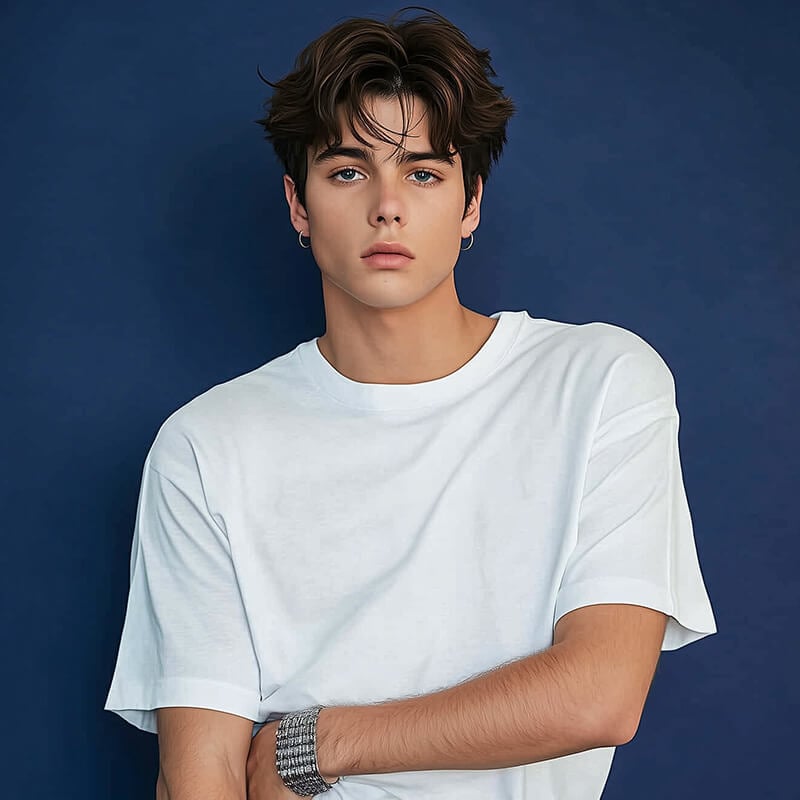
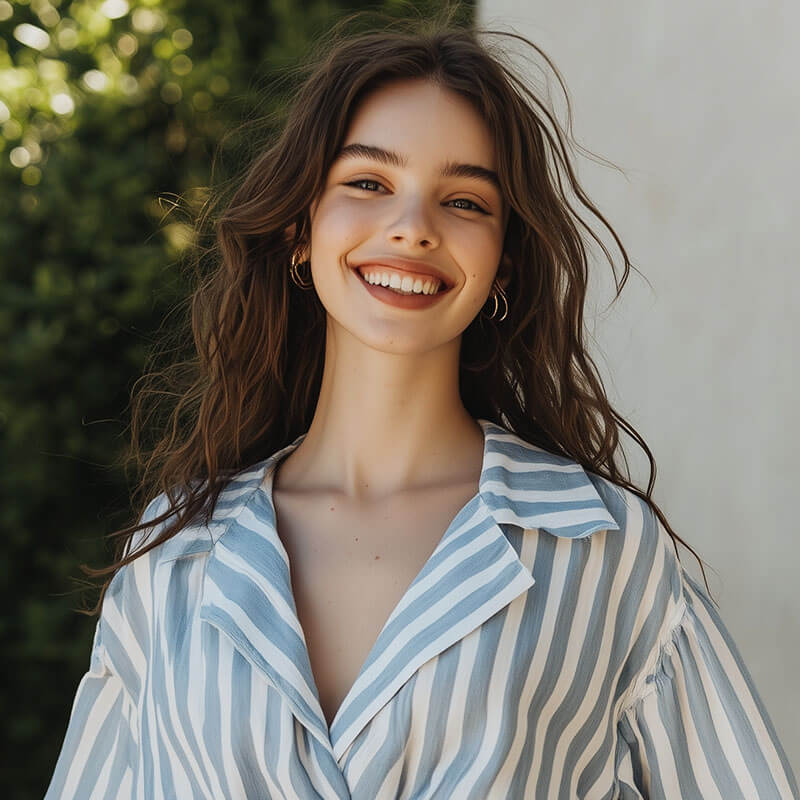
Comment changer de vêtements sur une photo

1 Téléchargez votre photo
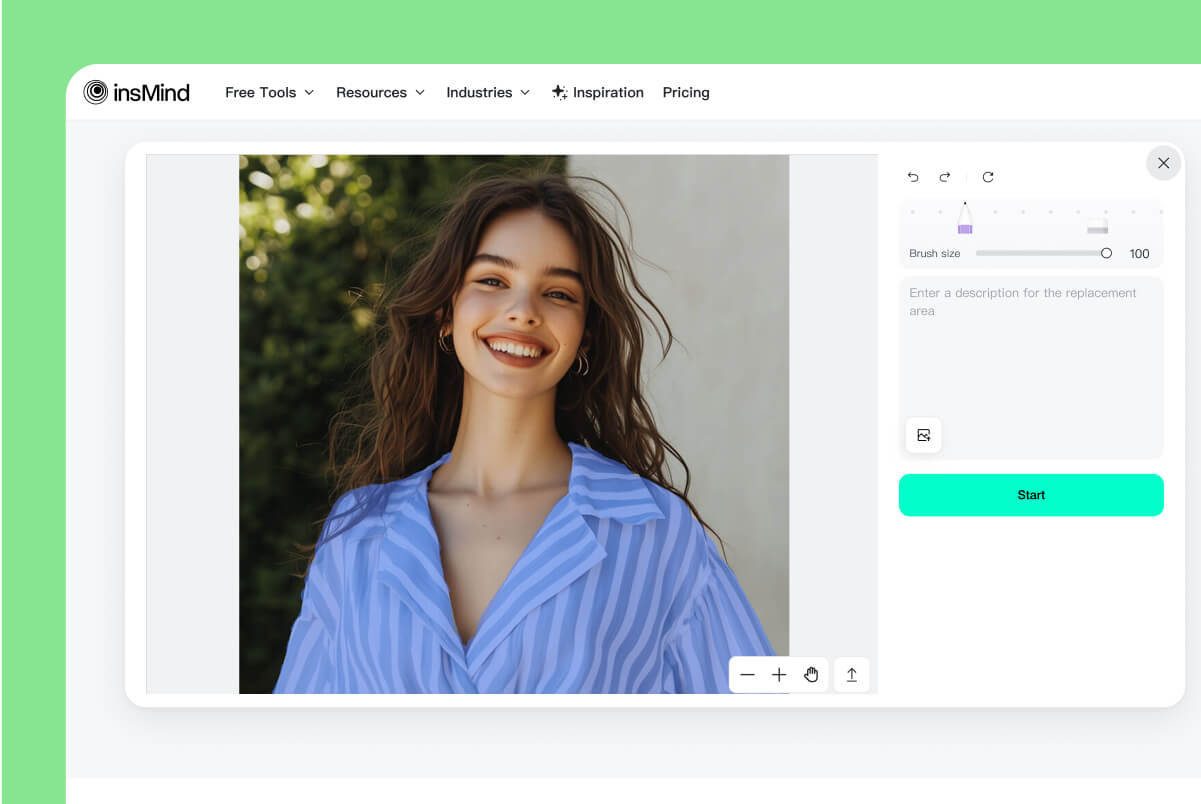
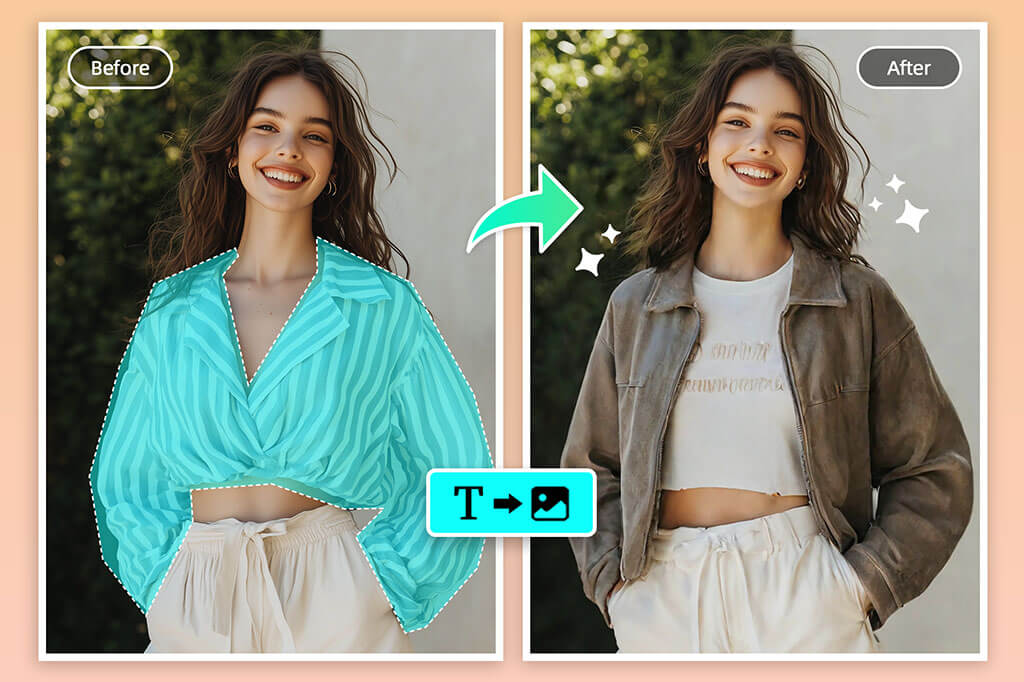
2 Sélectionnez le vêtement à modifier
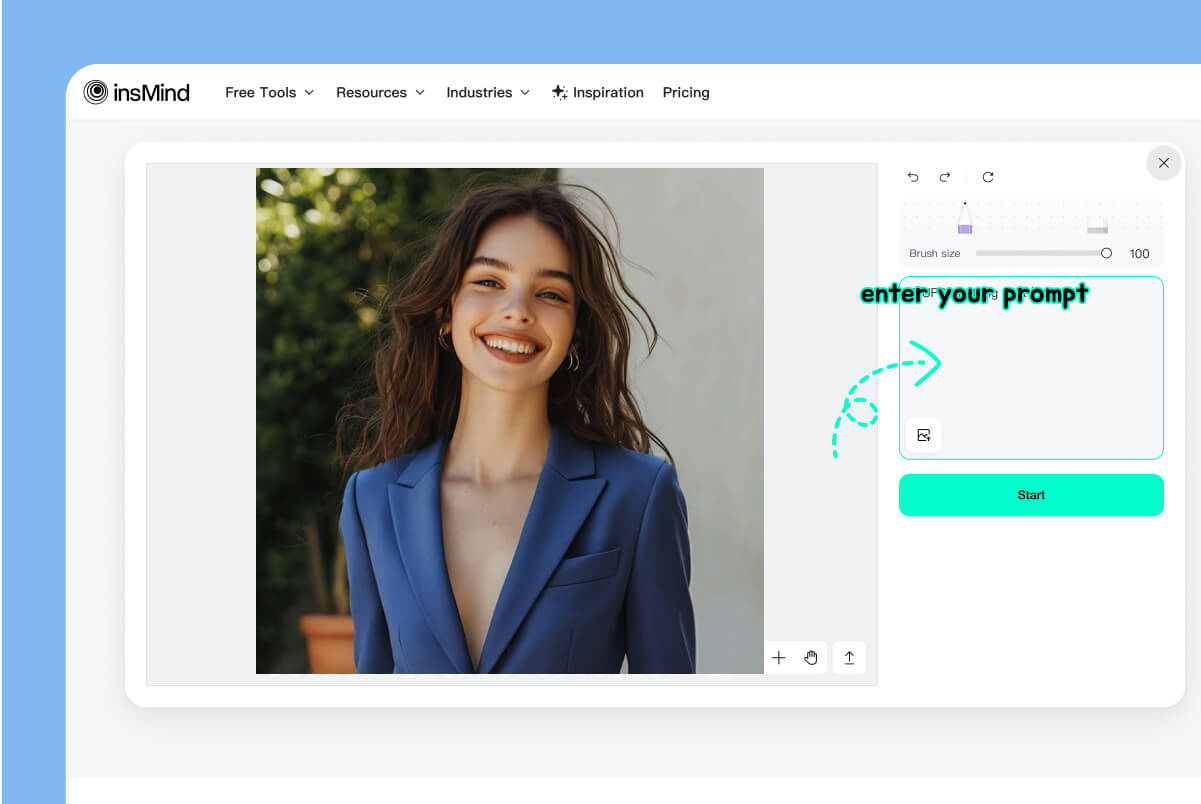
3 Décrivez la nouvelle tenue
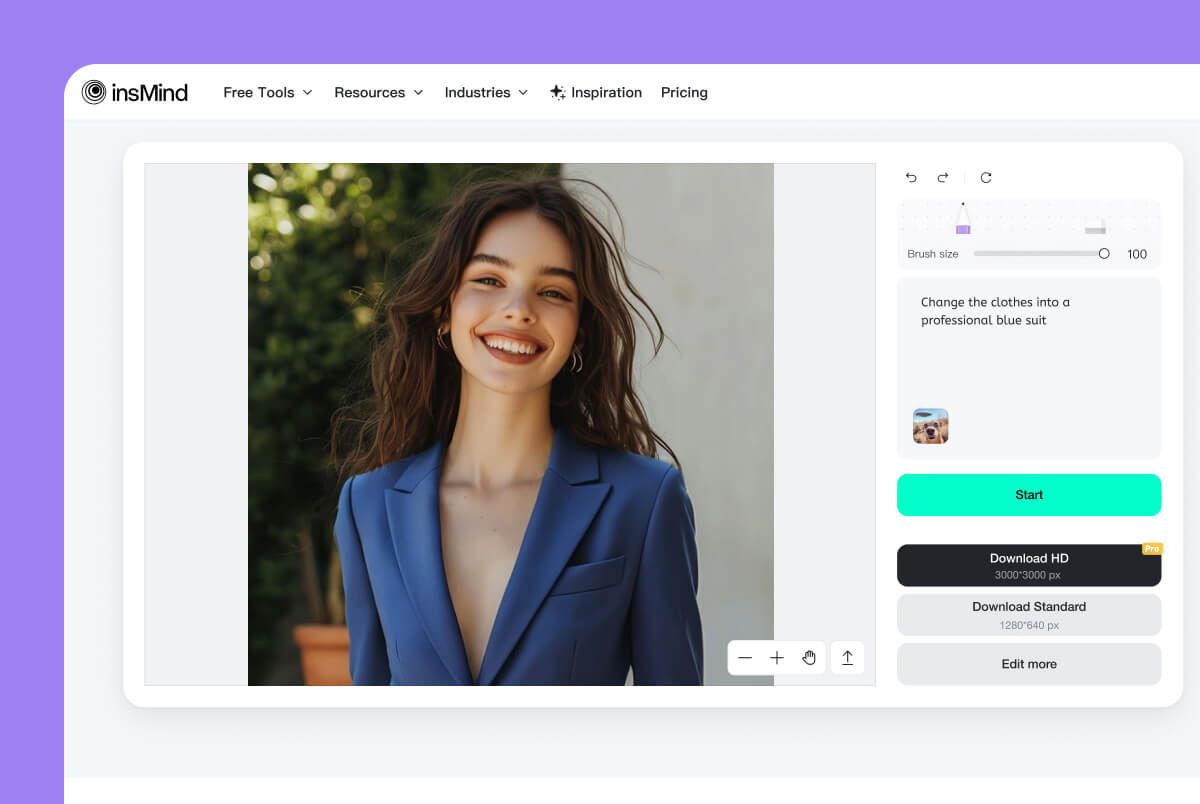
4 Générez, vérifiez et téléchargez

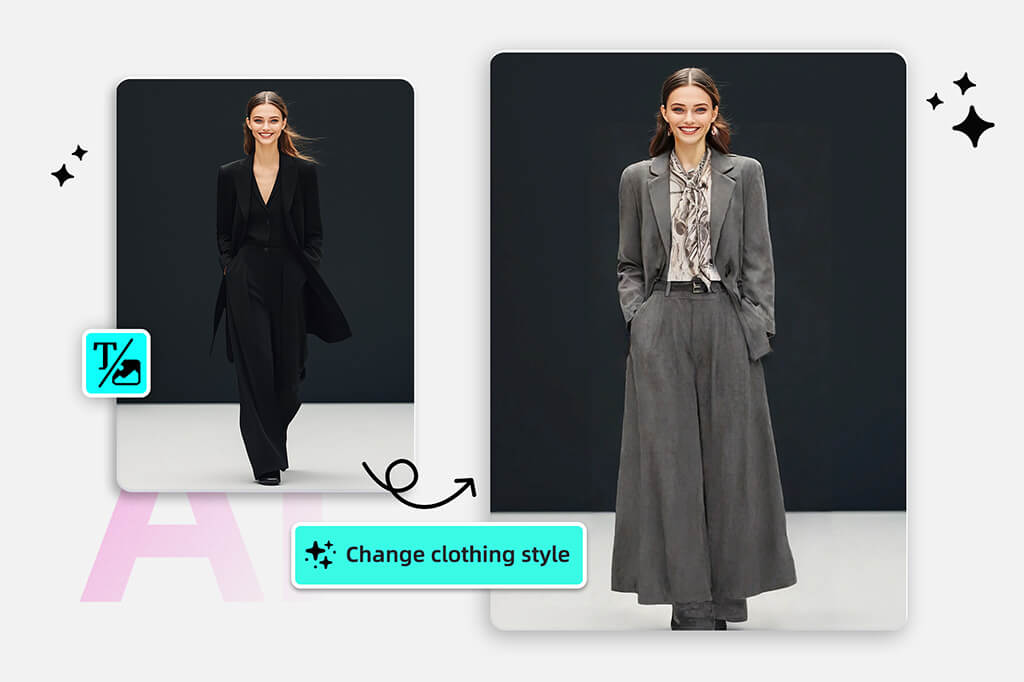
Changer de tenue sans refaire la photo
Quand la photo est bonne mais que la tenue ne convient pas, sélectionnez simplement la zone du vêtement et indiquez ce que vous voulez obtenir. insMind s'appuie sur votre sélection et votre prompt pour recréer la partie vestimentaire, tout en gardant le reste de l'image comme référence.
Si vous voulez seulement modifier la couleur d'une chemise, d'une robe ou d'une veste sans changer la coupe, utilisez plutôt le changeur de couleur de vêtements. Cette page est plus adaptée quand vous voulez remplacer le type de vêtement, par exemple passer d'un t-shirt à une chemise ou à un blazer.
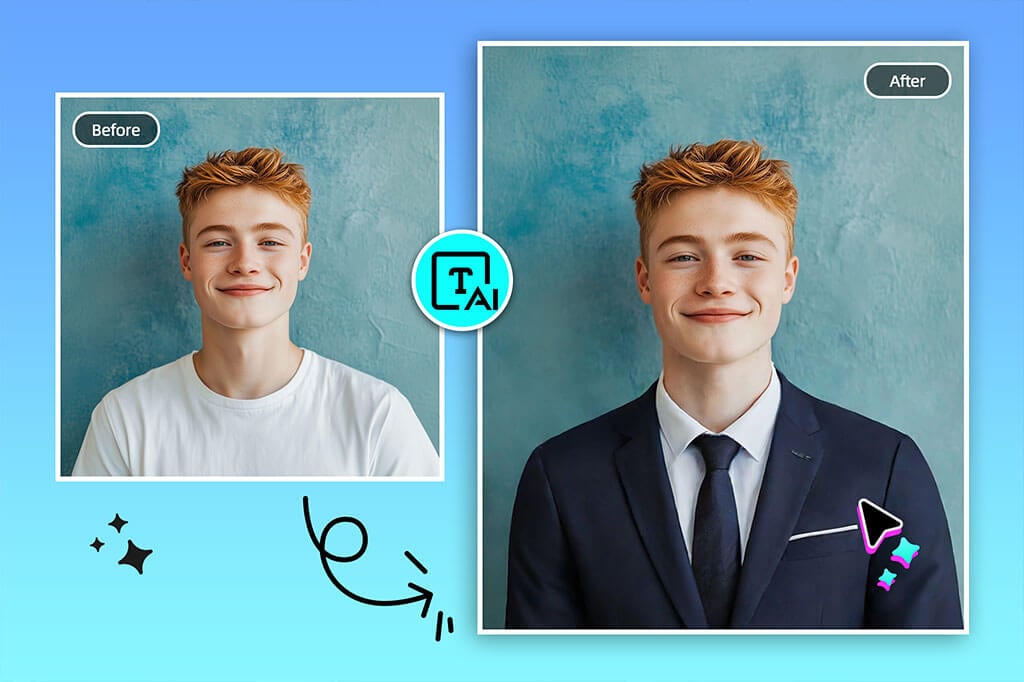
Préparer une photo de profil plus habillée
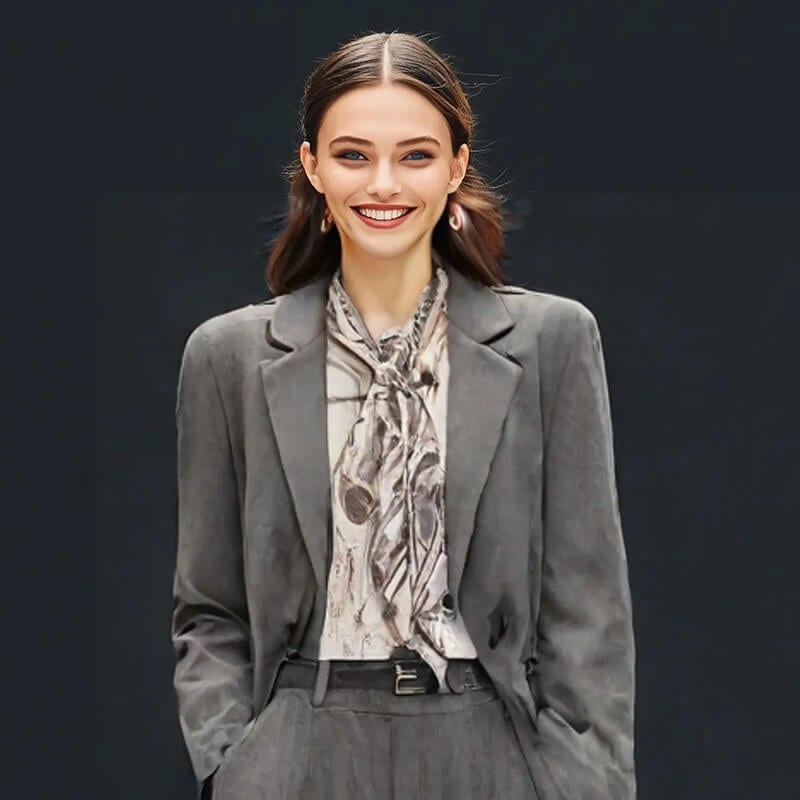
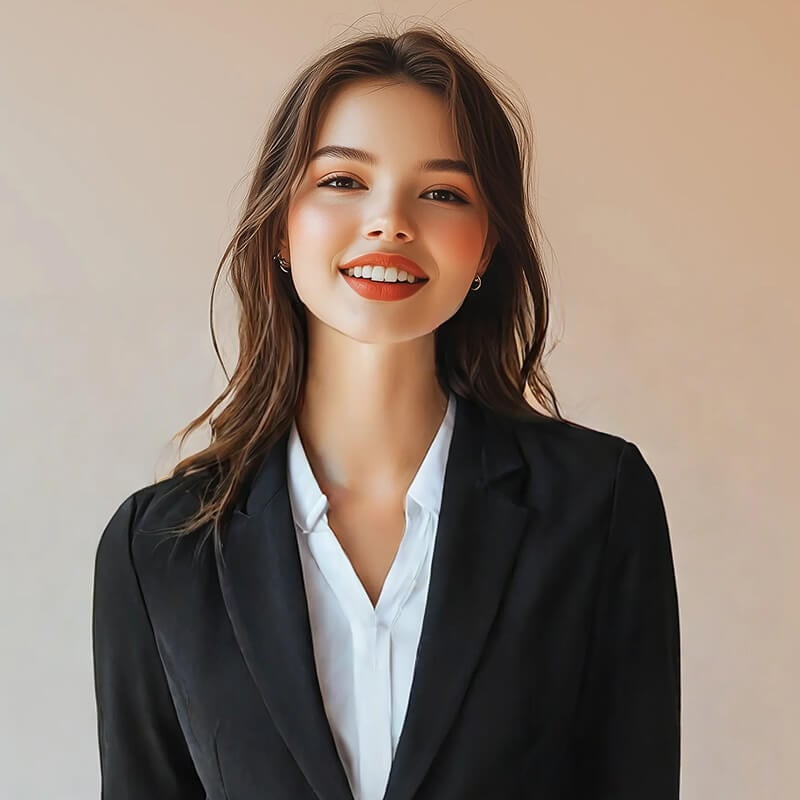
Le changeur de vêtements IA est utile lorsque votre portrait est réussi, mais que la tenue paraît trop décontractée pour un CV, LinkedIn, une photo d'équipe ou un document en ligne. Décrivez une chemise blanche, un costume noir, un blazer bleu marine ou une tenue professionnelle sobre.
Pour un besoin très direct, comme mettre un costume sur une photo, utilisez l'outil dédié. Si toute la photo de profil doit être retravaillée, le créateur de photo professionnelle IA sera souvent plus pertinent.
Tester un style avant de publier ou de créer du contenu
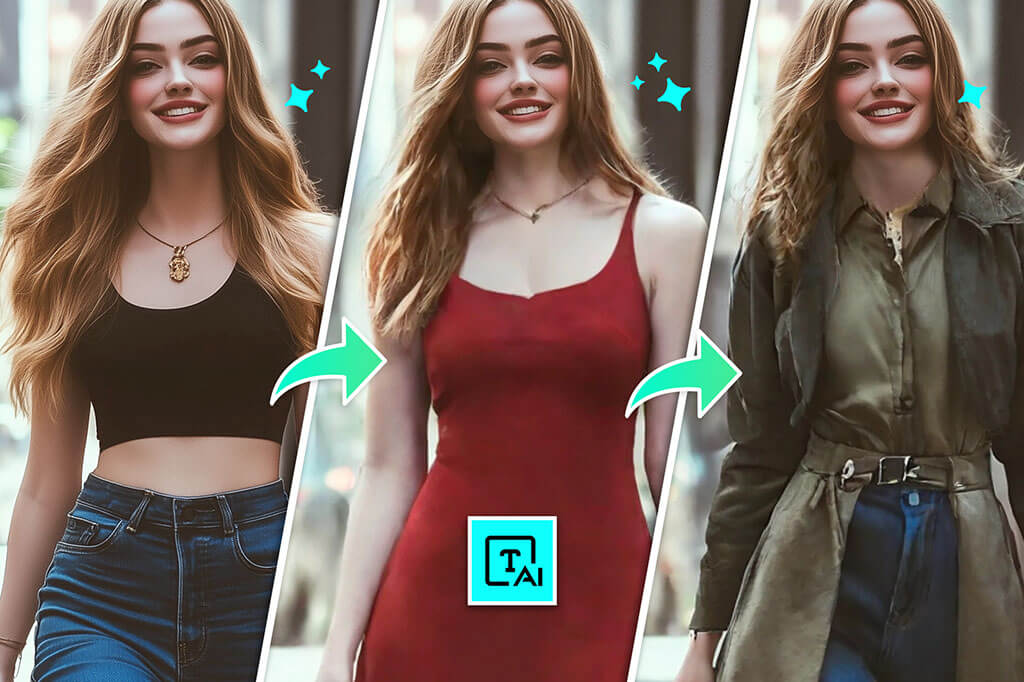
Essayez un autre look sur une photo personnelle, une image pour les réseaux sociaux ou une idée de contenu. Commencez par une variation claire : veste en jean, robe de soirée, tenue de bureau, manteau, hoodie ou couleur dominante.
Un prompt trop chargé rend le résultat plus difficile à évaluer. Mieux vaut tester une tenue à la fois, vérifier les contours autour du col et des manches, puis générer une autre variante si besoin.
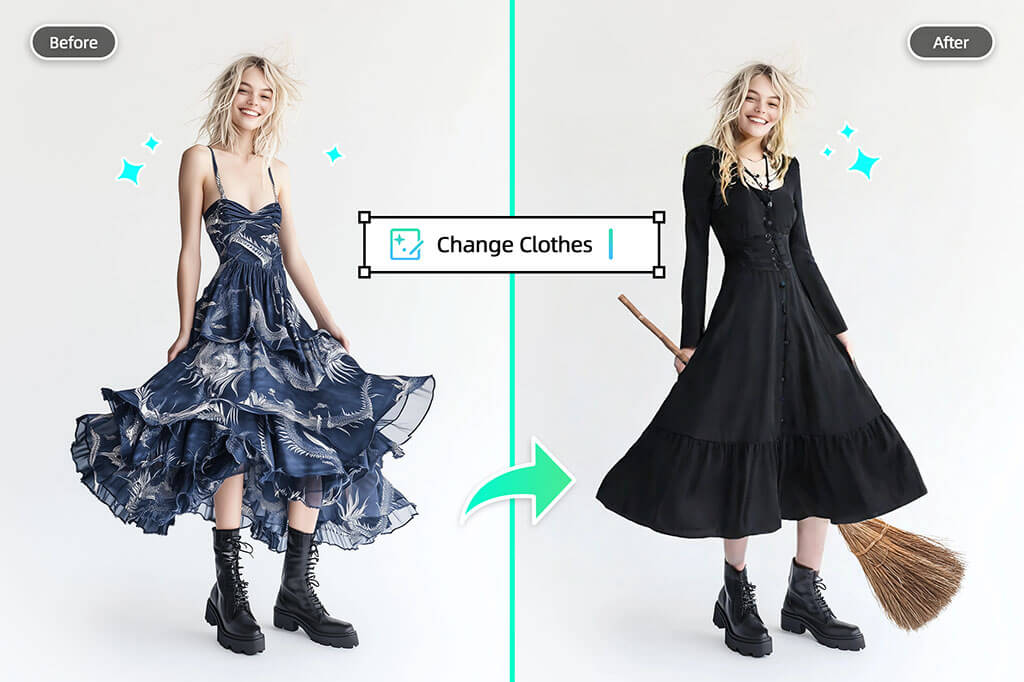
Sélectionner seulement le vêtement à remplacer
La qualité du rendu dépend beaucoup de la zone choisie. Ne peignez pas trop largement sur la peau, les cheveux ou le décor. Après la génération, contrôlez les épaules, les poignets, le col et les zones proches des mains.
Si vous devez remplacer un accessoire, un sac, un objet ou une partie de l'arrière-plan plutôt qu'un vêtement, l'outil de remplacement IA est prévu pour ce type de retouche plus large.
Quand utiliser un changeur de vêtements IA ?
Utilisez cet outil pour essayer une tenue sur une photo existante, rendre un portrait plus formel, préparer des idées de style ou créer des variations visuelles sans refaire une séance photo.
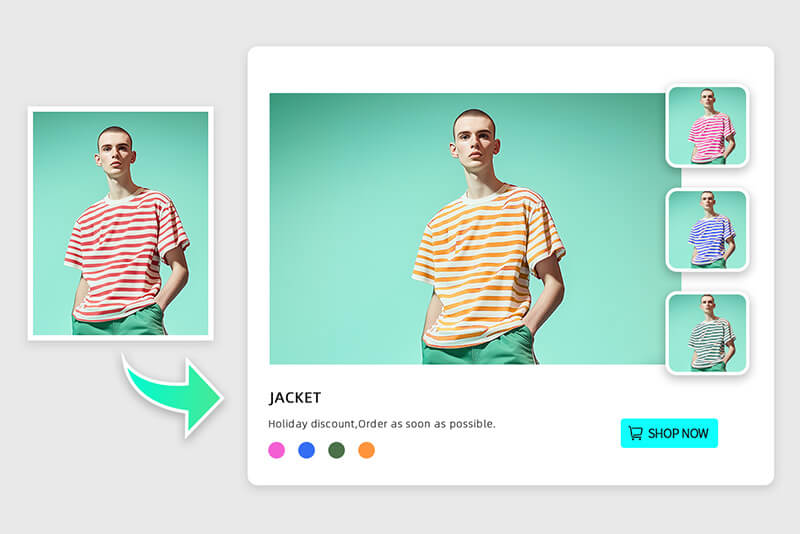
Photo de profil, CV et documents
Remplacez une tenue trop décontractée par une chemise, un blazer ou un costume. Avant d'utiliser l'image finale, vérifiez le col, les épaules et les contours près des cheveux.
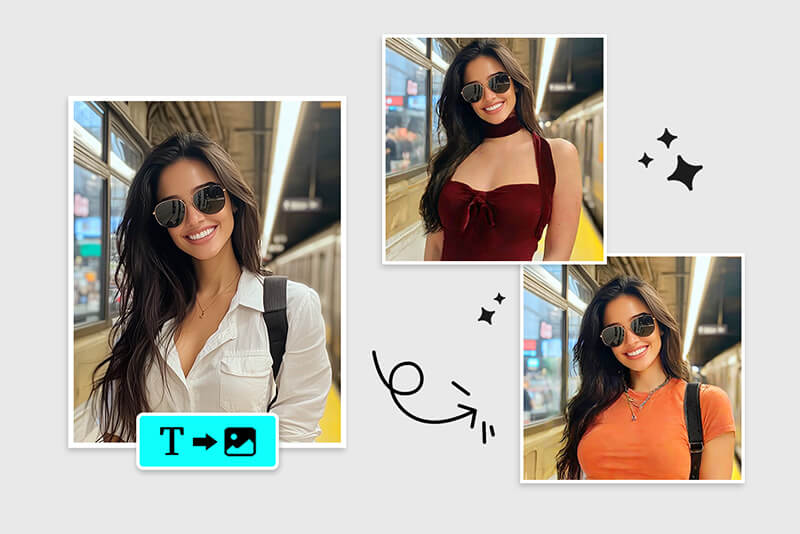
E-commerce et idées de mode
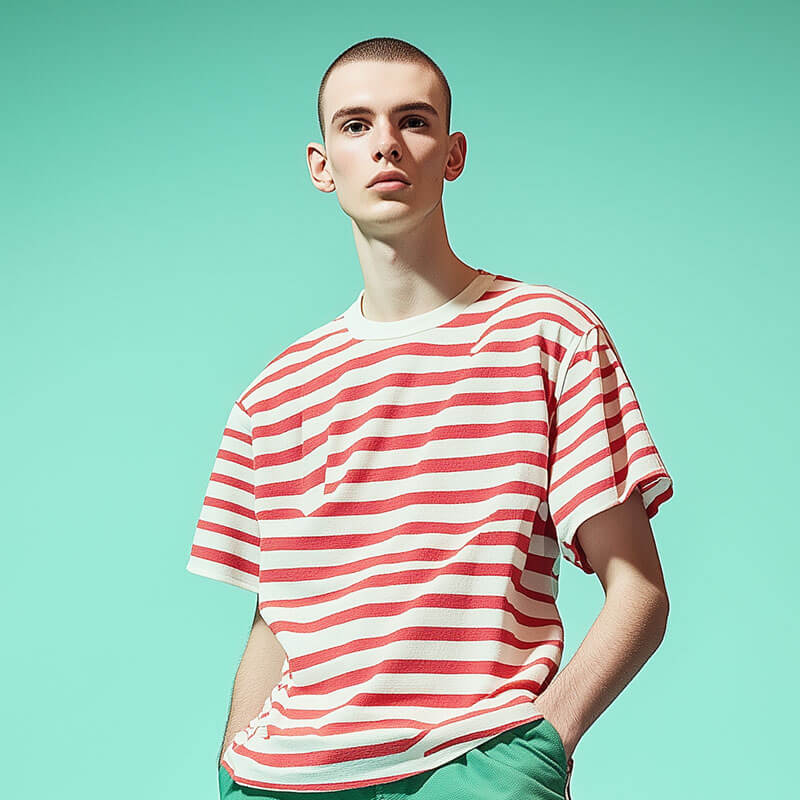
Prévisualisez une autre coupe, une veste ou une couleur sur la même photo avant de préparer vos visuels finaux. Pour une simple variation de couleur, l'outil de changement de couleur sera plus précis.
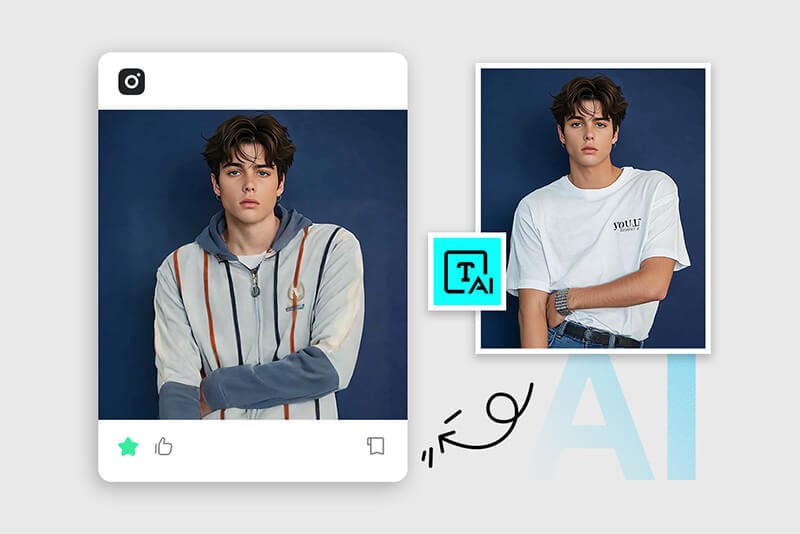
Réseaux sociaux et contenus créatifs
Testez un look différent pour une photo de voyage, un portrait, une publication ou une image de campagne. Un prompt court et concret donne généralement un résultat plus facile à contrôler.
Pourquoi utiliser le changeur de vêtements IA d'insMind ?

Contrôlez la zone à remplacer
Vous marquez vous-même la partie du vêtement à modifier. C'est utile pour garder le visage, les cheveux, les mains et l'arrière-plan hors de la retouche.

Décrivez la tenue en mots simples
Écrivez une chemise blanche, un costume noir, un blazer beige, une robe de soirée ou une veste en jean. Une consigne claire aide l'IA à produire une variante plus lisible.
Vérifiez le rendu avant de télécharger
Après la génération, contrôlez les bords du tissu, l'encolure, les manches et la lumière. Si le résultat n'est pas assez propre, ajustez la sélection ou le prompt puis relancez.
Questions fréquentes sur le changeur de vêtements IA
Qu'est-ce qu'un changeur de vêtements IA ?


Comment changer de vêtements sur une photo en ligne ?
Puis-je mettre un costume ou une chemise sur une photo de profil ?
Quelle est la différence avec le changement de couleur de vêtements ?
Le changeur de vêtements IA d'insMind est-il gratuit ?
Autres outils pour la tenue, le portrait et la retouche
Changez seulement la couleur, ajoutez un costume, ajustez un portrait ou remplacez d'autres éléments lorsque la retouche de vêtement ne suffit pas.
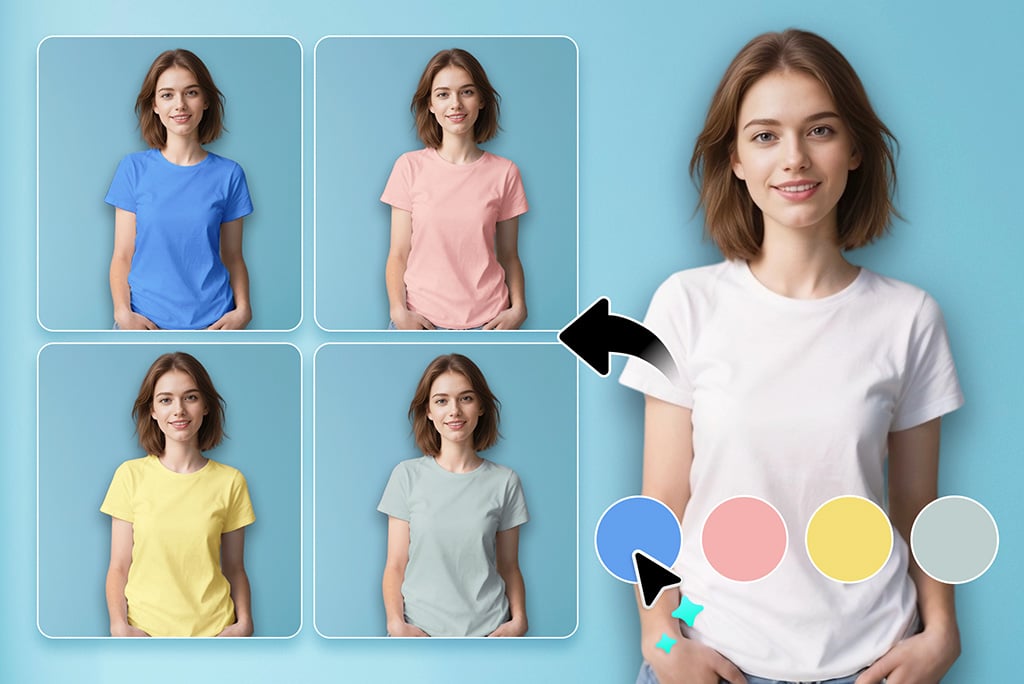
Changer la couleur des vêtements
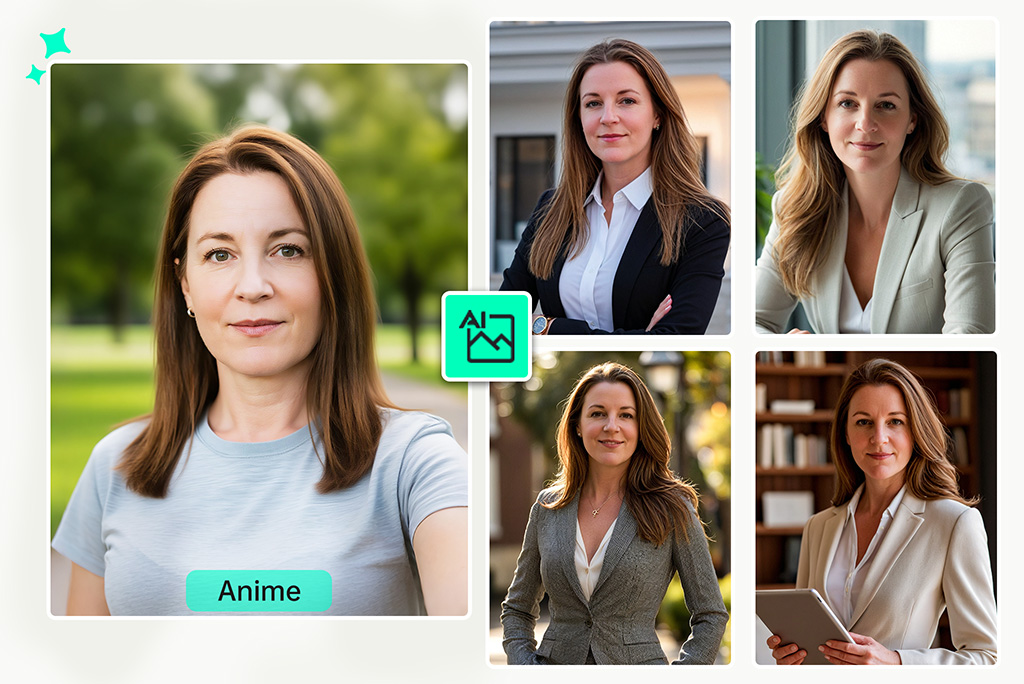
Mettre un costume sur une photo
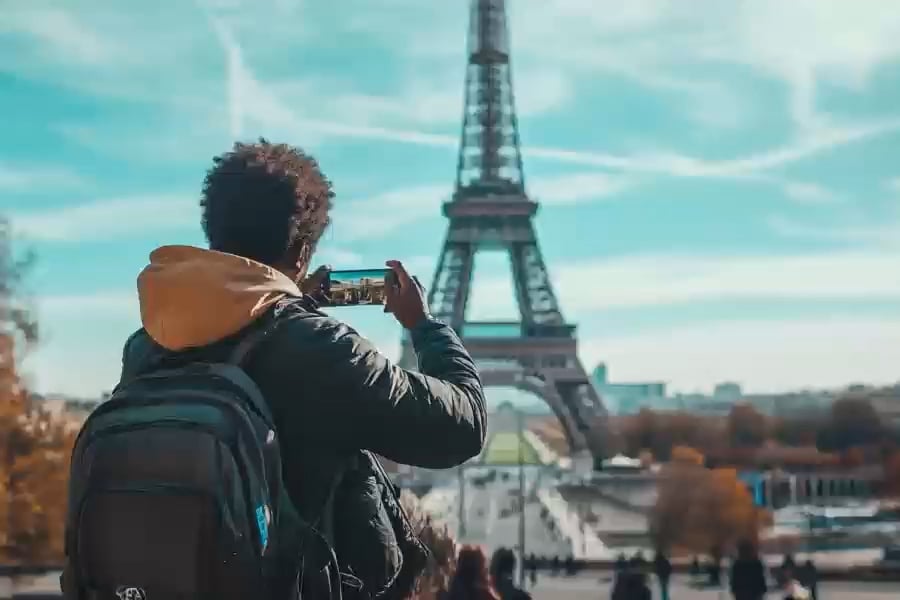
Remplacement IA
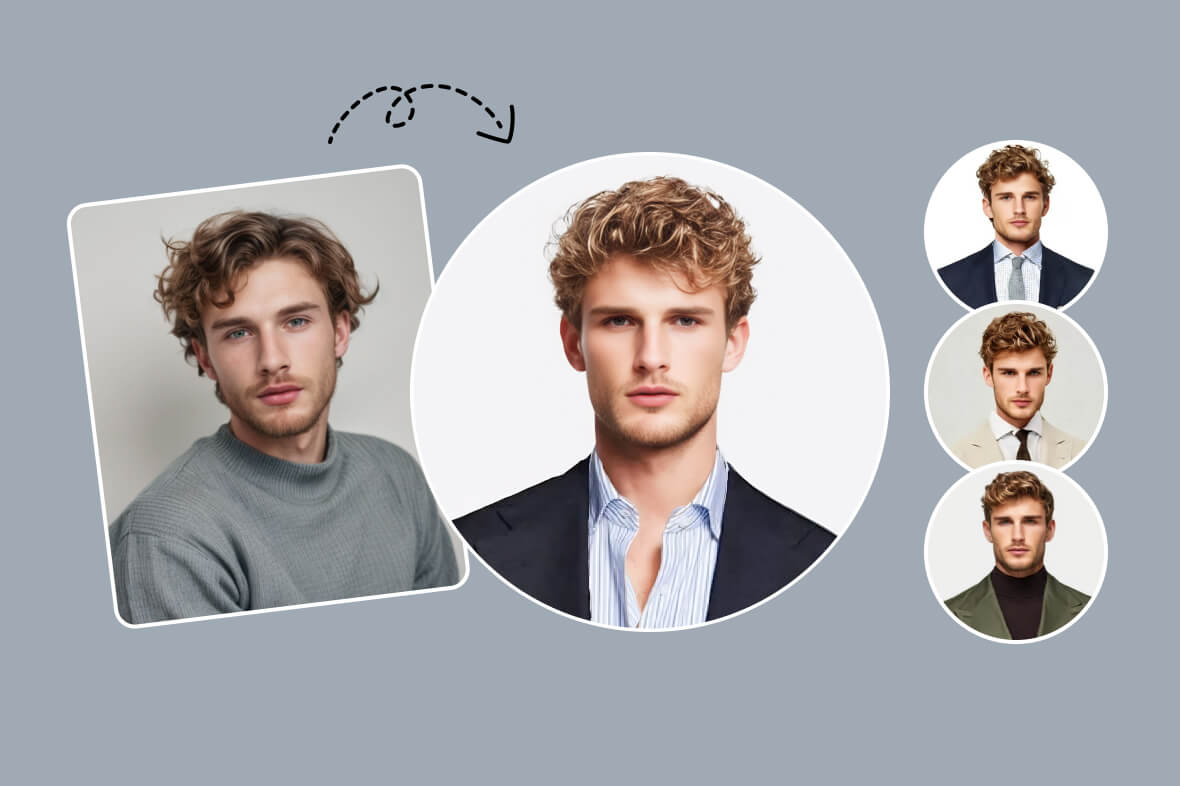
Photo professionnelle IA
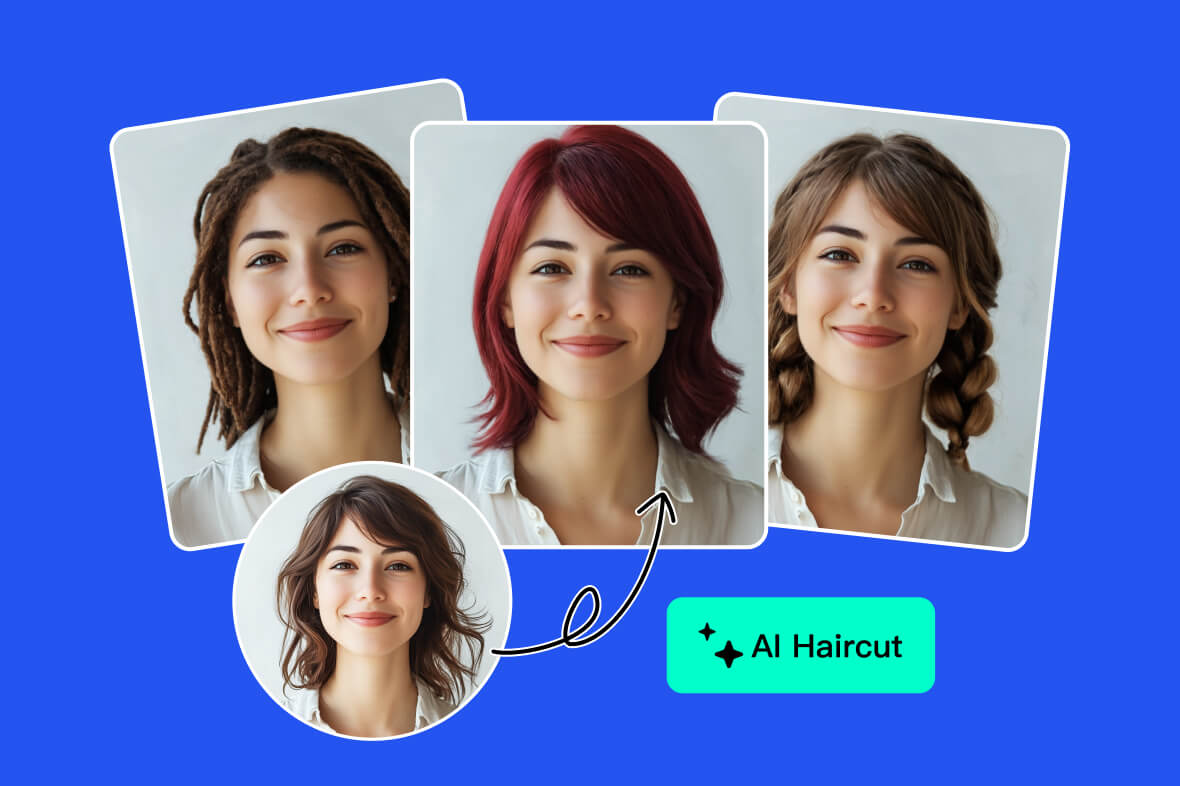
Simulateur de coupe de cheveux IA
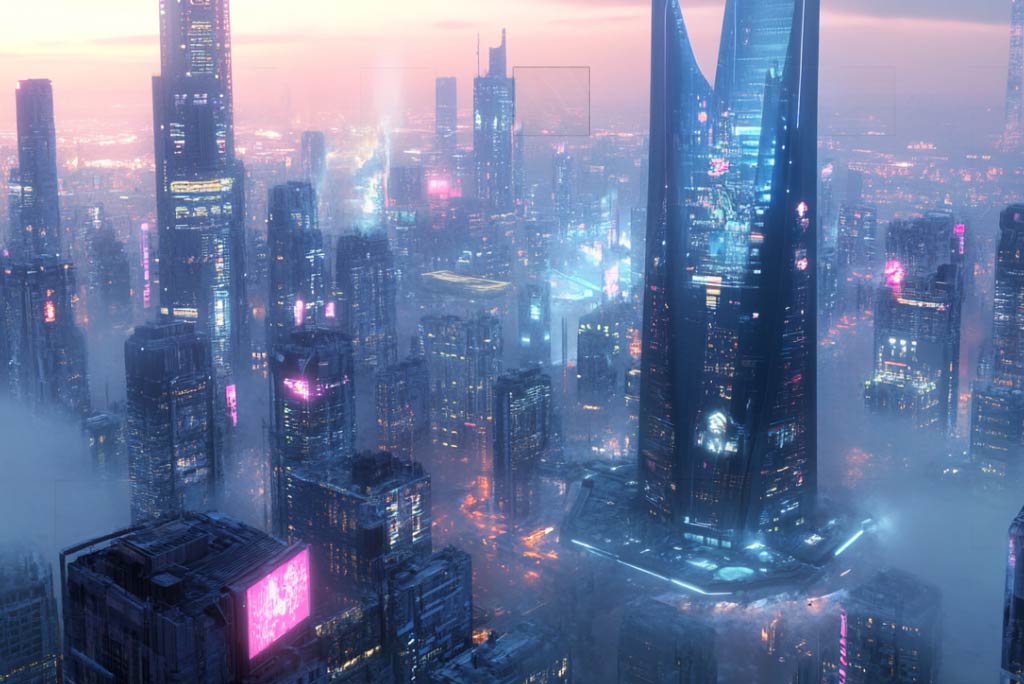
Générateur d'images IA
Pour une photo de profil, l'outil m'aide à passer d'une tenue décontractée à un rendu plus habillé. Je vérifie toujours le col et les manches avant de télécharger.
@Liam