
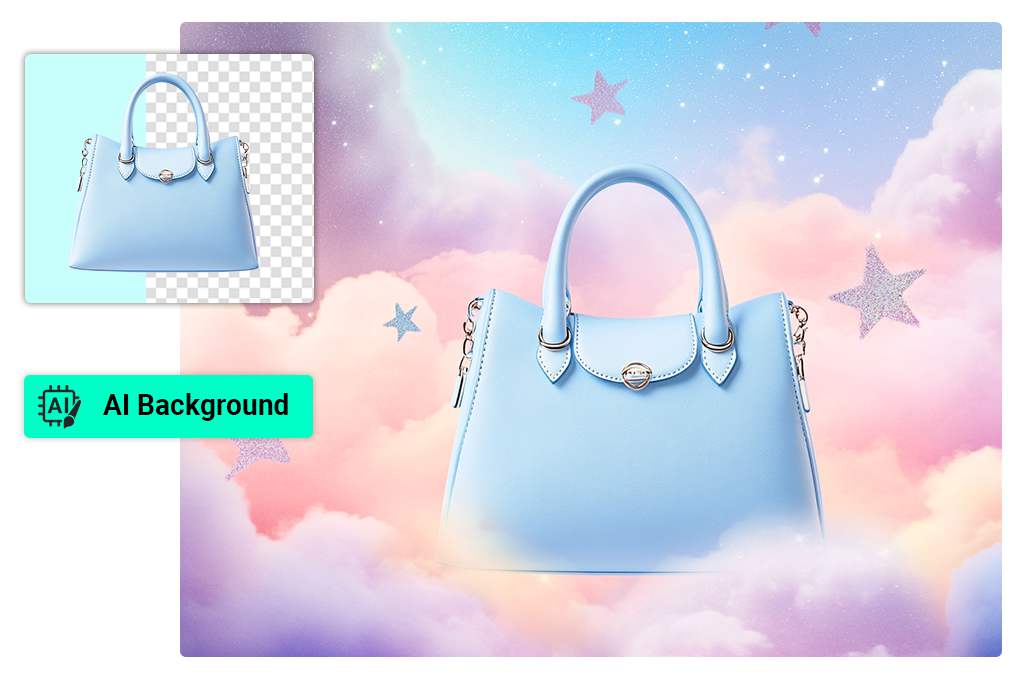
Supprimer ou remplacer l’arrière-plan d’une photo
Commencez par l’arrière-plan lorsqu’une photo de produit, un portrait ou une publication pour les réseaux sociaux a besoin d’un cadre plus épuré. Utilisez le suppresseur d’arrière-plan IA pour détourer le sujet, puis conservez un arrière-plan transparent ou placez-le sur un nouveau décor.
Pour créer une scène inédite, ouvrez Arrière-plan IA. Vérifiez les contours fins autour des cheveux, des tissus et des objets transparents avant le téléchargement.
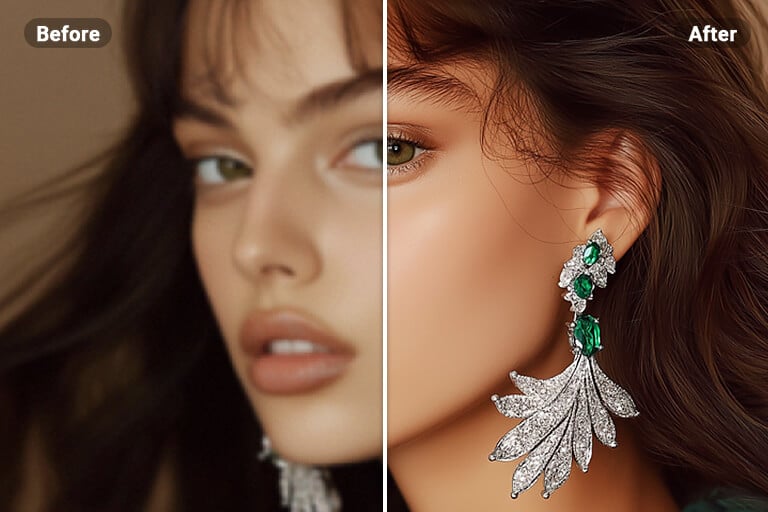
Nettetez les photos floues et améliorez leur résolution
Ouvrez l’outil d’amélioration d’image IA lorsqu’une photo paraît floue, pixellisée ou trop petite pour la mise en page prévue. Vérifiez les visages, les textes et les contours des produits après l’amélioration : ces détails permettent de repérer rapidement un résultat trop retouché.
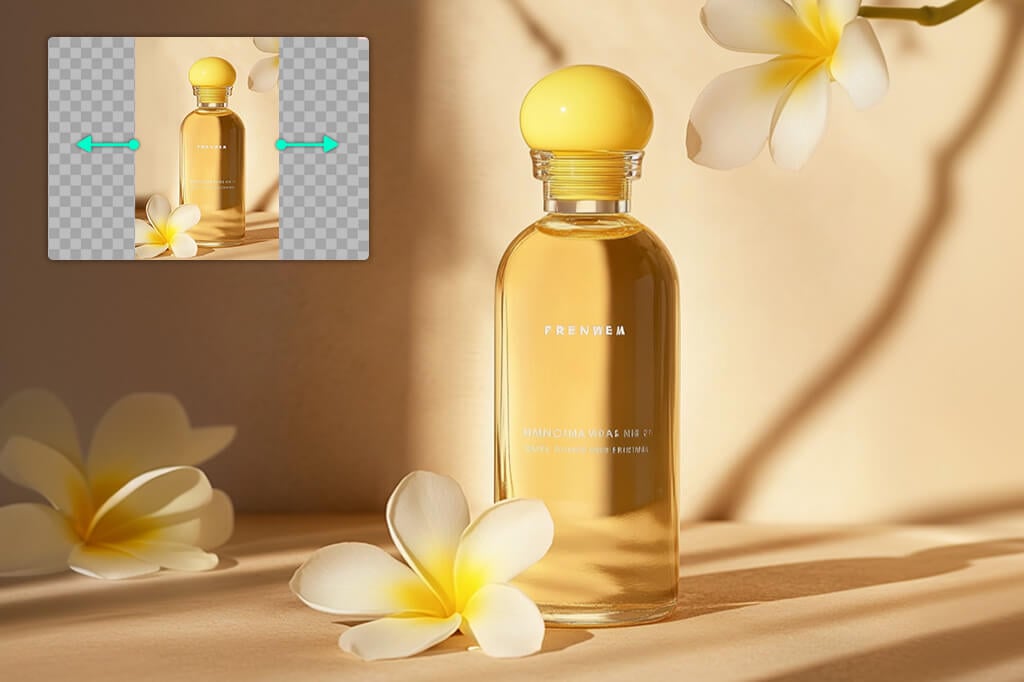
Agrandir, recadrer et redimensionner pour une nouvelle mise en page
Utilisez l’outil d’extension d’image IA lorsque le sujet est cadré trop serré ou que le format d’origine ne convient pas à votre création. Choisissez l’espace à ajouter, générez la zone étendue, puis vérifiez les motifs répétés et les contours étirés.
Si la composition vous convient déjà, utilisez le redimensionnement intelligent pour créer un autre format sans refaire votre design depuis zéro.
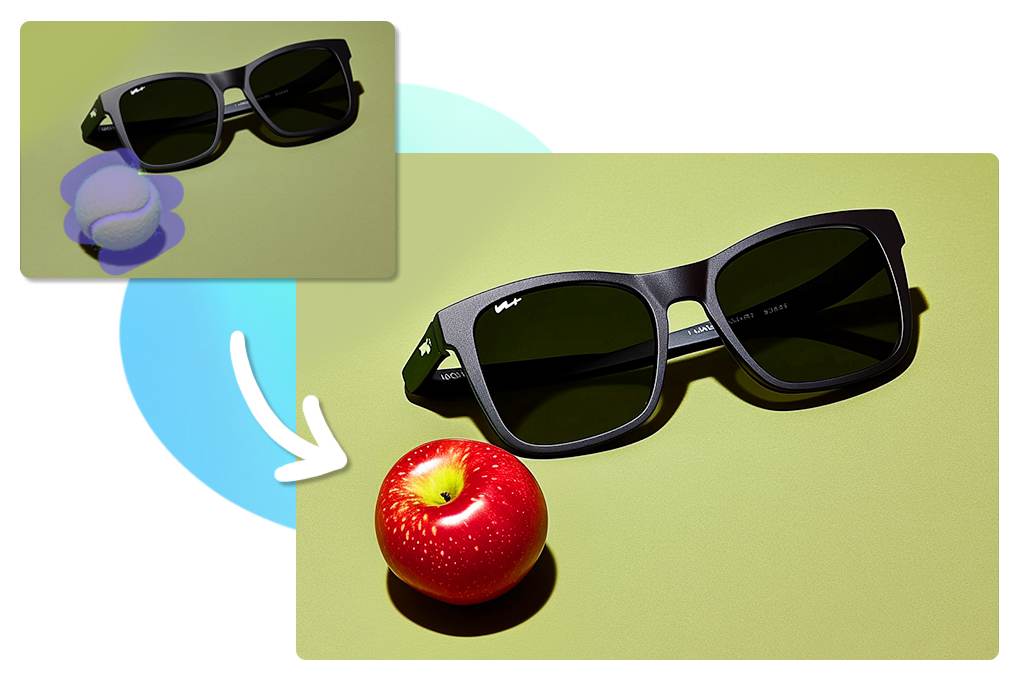
Remplacez des objets et ajoutez des détails avec une instruction
Sélectionnez la zone à modifier, puis décrivez le remplacement avec Remplacement IA. Une instruction précise indiquant l’objet, sa couleur et son emplacement donne à l’éditeur une direction plus claire qu’une consigne générale.
Pour ajouter ou reconstruire une zone plus étendue, essayez le remplissage génératif. Après chaque résultat, vérifiez les ombres, l’échelle et les textures environnantes. Modifiez la sélection si le nouvel élément ne se fond pas naturellement dans la photo d’origine.
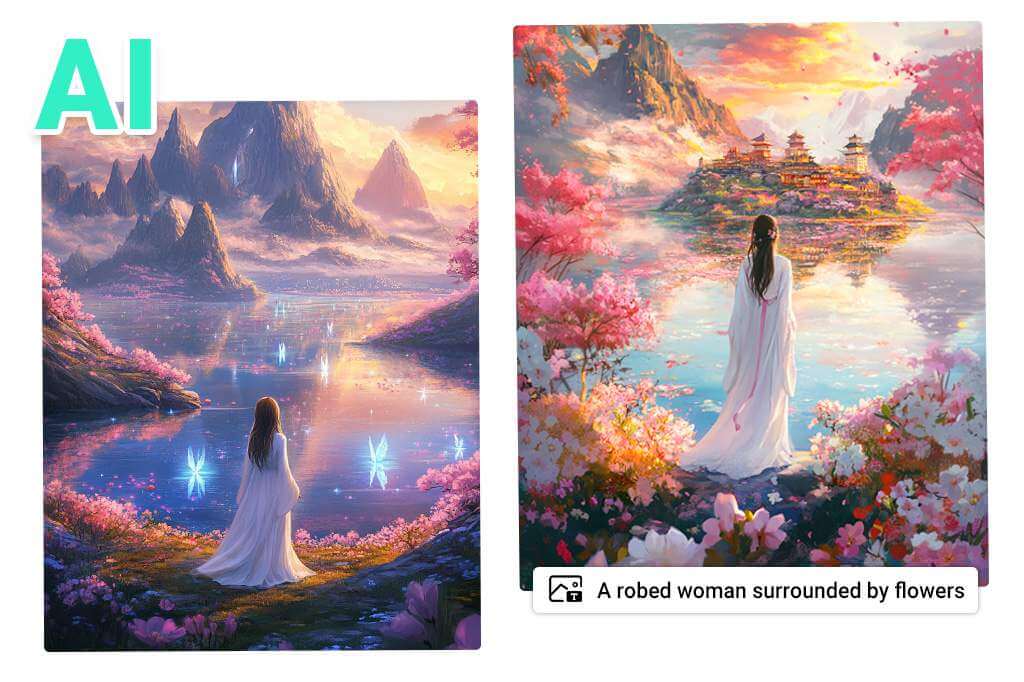
Créez une image à partir d’une description textuelle
Si vous n’avez pas de photo source à retoucher, passez au générateur d’images IA. Décrivez le sujet, le décor, la composition et le style visuel, puis générez une nouvelle image que vous pourrez affiner dans l’éditeur. Vous séparez ainsi la création d’images des retouches qui doivent préserver une photo existante.
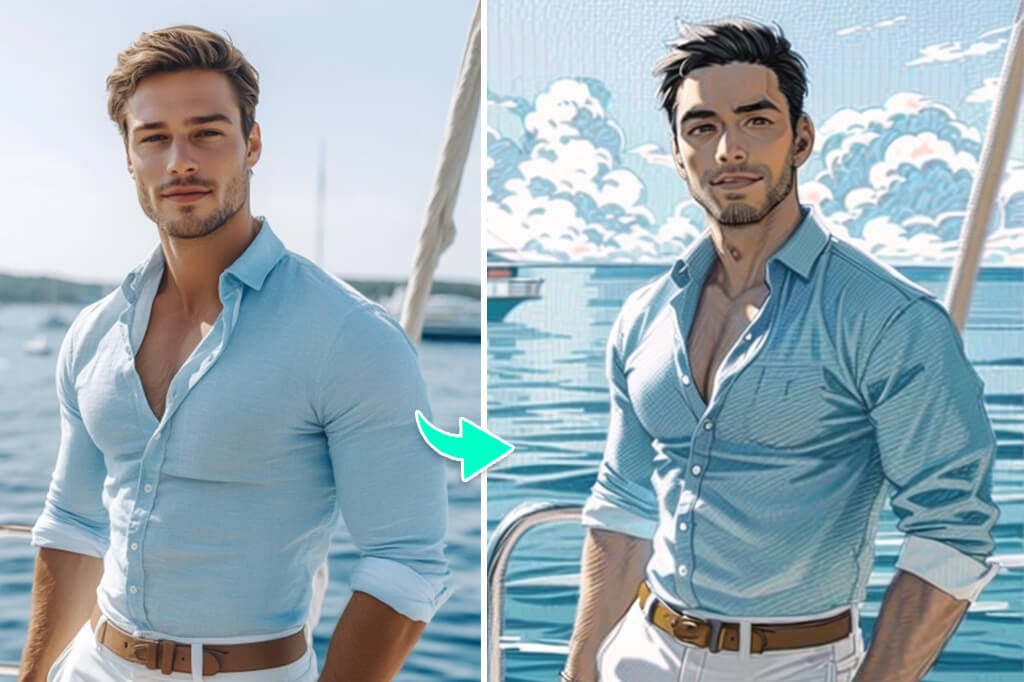
Testez les filtres IA pour changer rapidement de style
Utilisez les filtres photo IA lorsque vous souhaitez changer nettement de style plutôt que corriger une image. Comparez le résultat avec l’original avant de le télécharger, surtout si la photo contient un visage reconnaissable, un logo ou un petit texte qui doit rester lisible.
Découvrez les outils de retouche photo IA
Comment retoucher une photo avec l’éditeur photo IA insMind
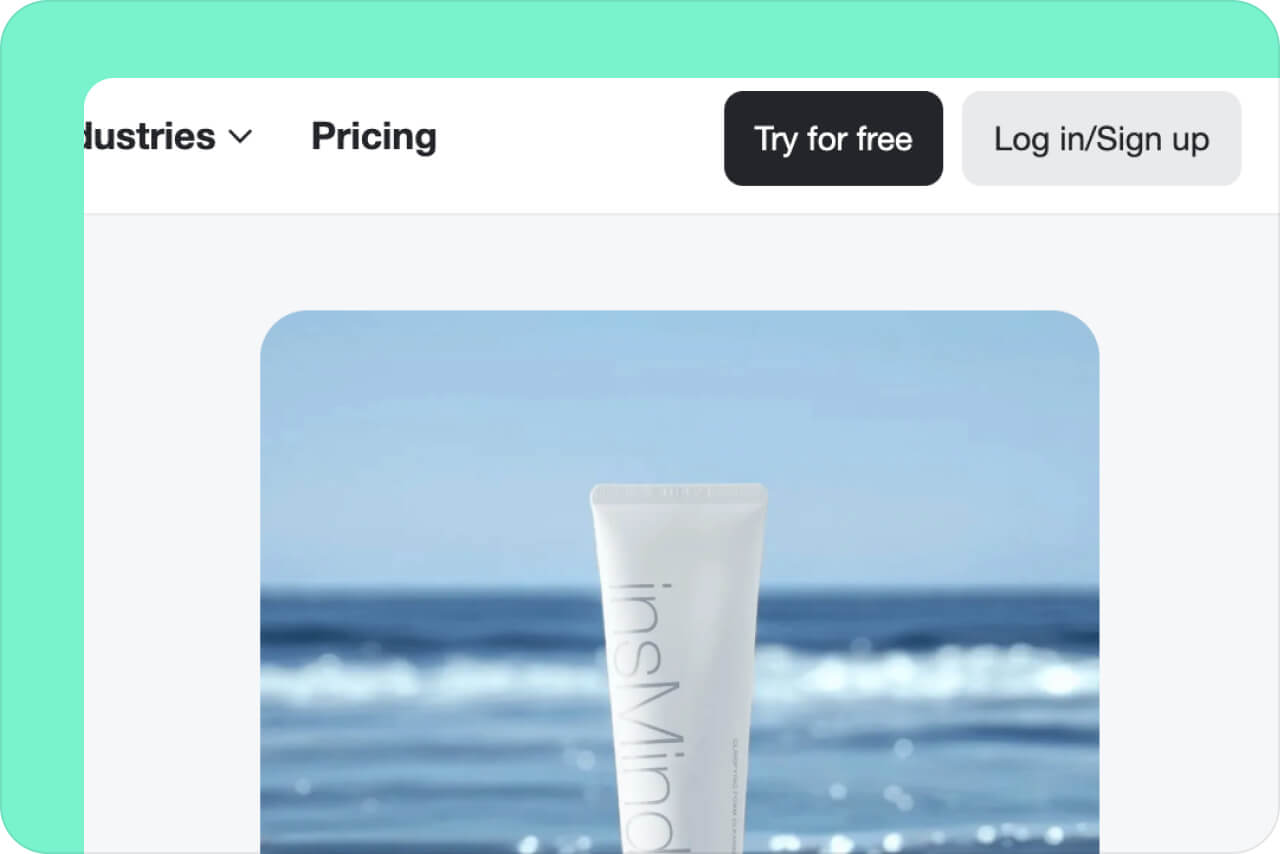
1 Importez votre photo
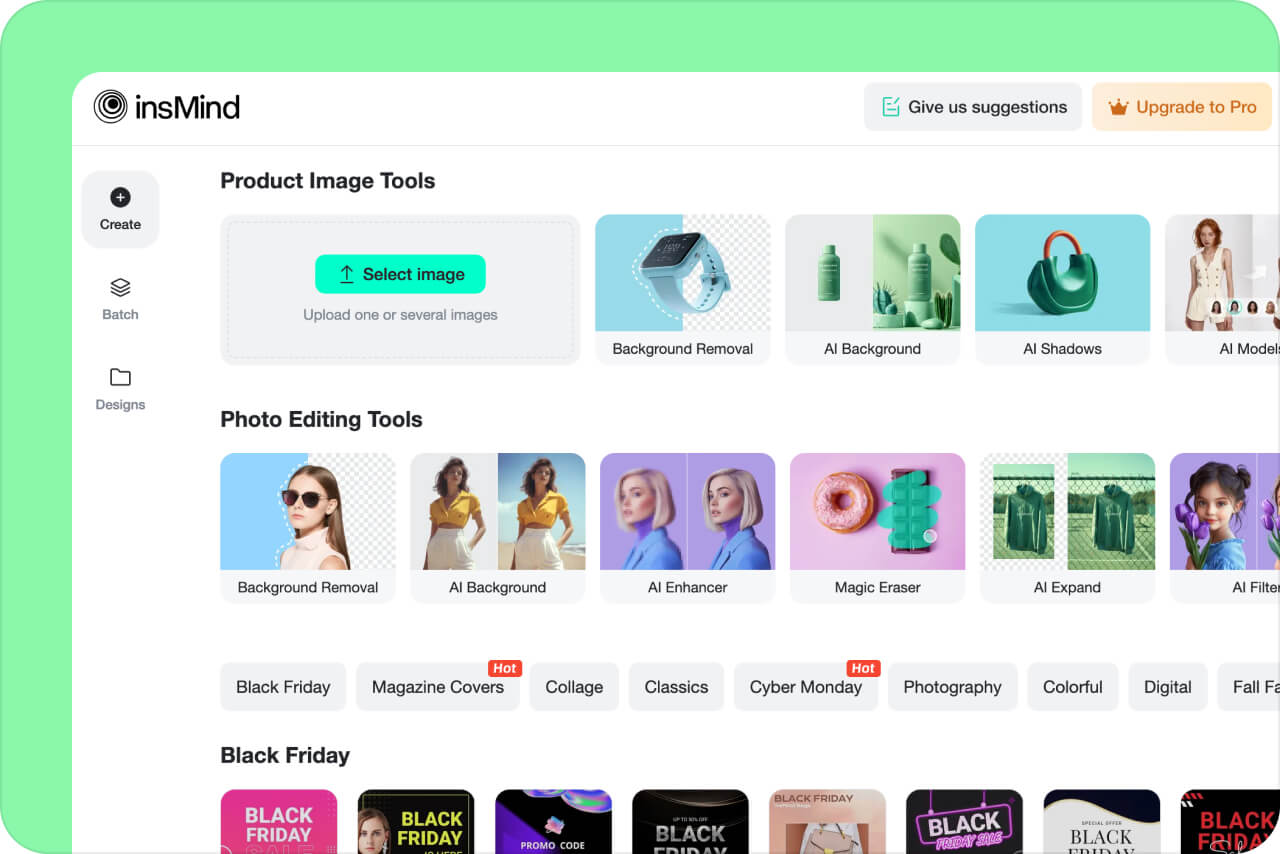
2 Choisissez un outil de retouche
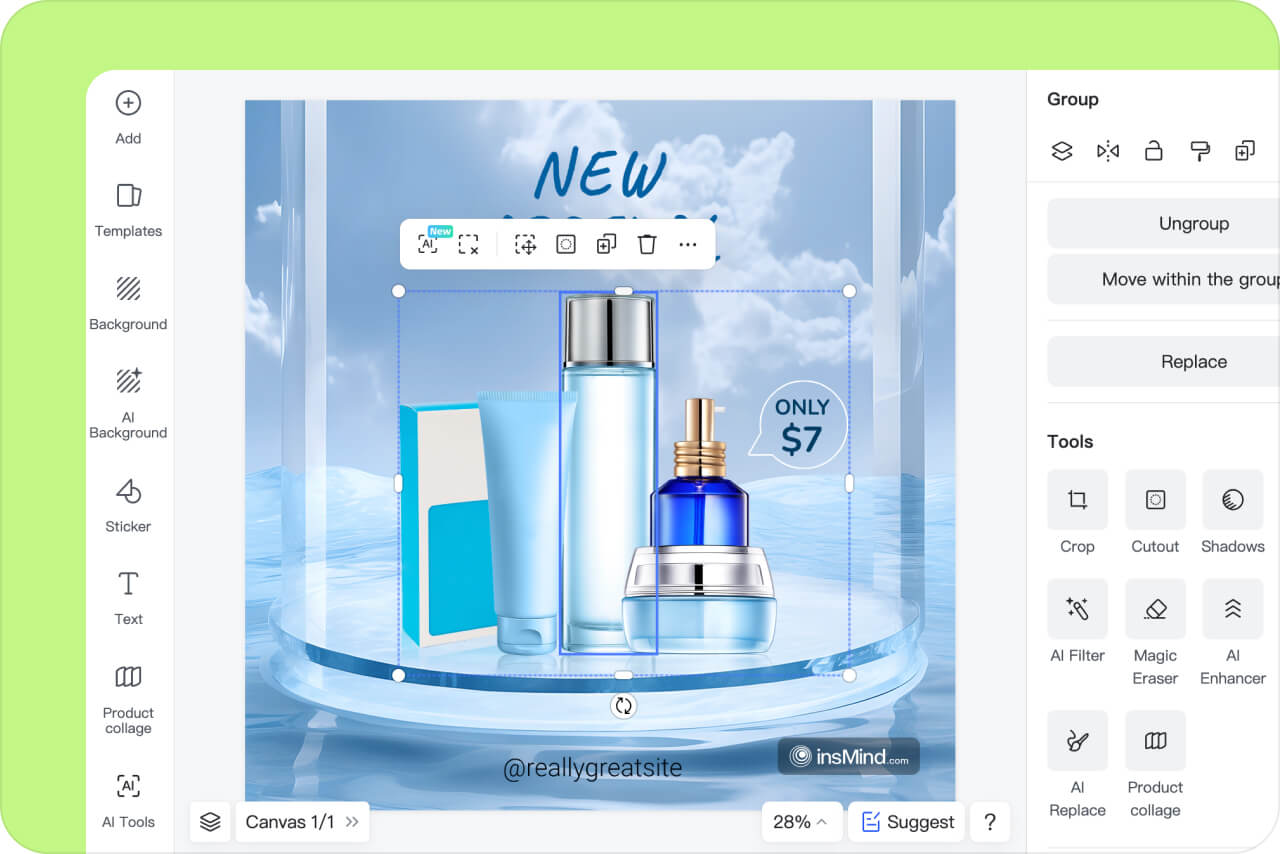
3 Vérifiez et ajustez le résultat

4 Téléchargez votre image
Retouche photo IA pour vos projets personnels et professionnels
Centralisez les retouches photo courantes dans un même espace, puis passez à l’outil dédié lorsque votre image nécessite une modification précise. Les exemples ci-dessous montrent comment un éditeur photo IA peut accélérer un workflow réel, tout en vous laissant contrôler la qualité finale.

Photos de produits pour l’e-commerce
Préparez la photo d’un produit pour sa mise en ligne : supprimez l’arrière-plan d’origine, placez l’article dans un décor adapté et vérifiez ses contours en taille réelle. Pour traiter de nombreux fichiers de catalogue, utilisez ensuite l’éditeur photo par lots.
Publications sur les réseaux sociaux et visuels de créateur
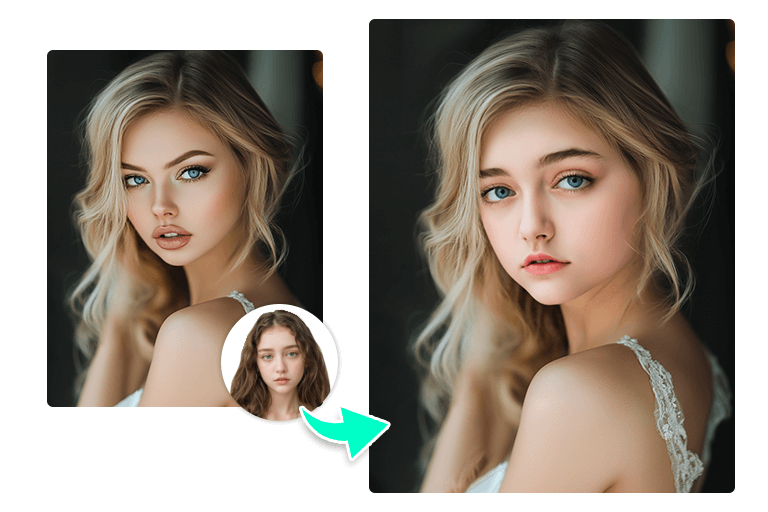
Recadrez ou redimensionnez votre photo selon le format de destination, puis ajoutez du texte, des stickers ou un filtre uniquement s’ils servent votre message. Utilisez le créateur de collages lorsque plusieurs images doivent apparaître dans une même publication, plutôt que de les intégrer de force dans une seule retouche.
Retouche de portraits et photos de studio
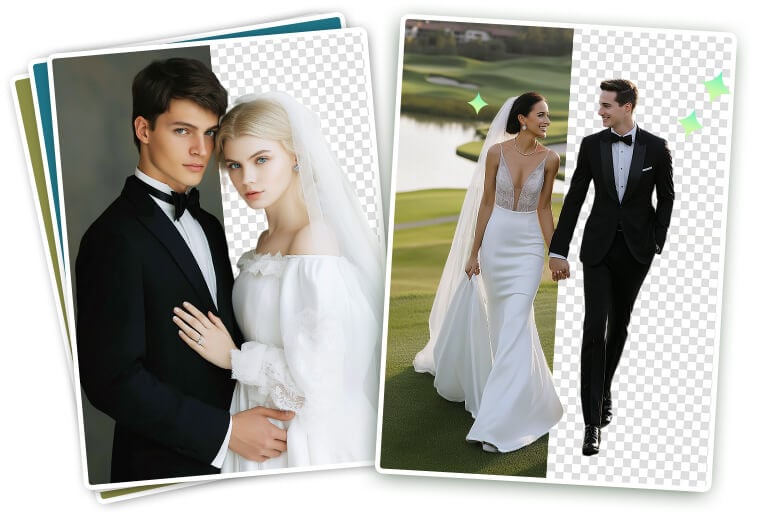
Utilisez les outils d’amélioration et de suppression d’objets pour les retouches courantes, puis examinez la texture de la peau, les cheveux, les contours des vêtements et les transitions avec l’arrière-plan avant la livraison. L’IA accélère la première retouche, mais les photos destinées à des clients nécessitent toujours une vérification humaine à leur taille finale.
Pourquoi choisir l’éditeur photo IA insMind ?

Plus de 30 outils IA
insMind n'est pas un éditeur photo comme les autres. Il réunit plus de 30 fonctionnalités de retouche photo dans un seul espace. Des retouches de base et du recadrage à l'amélioration avancée des images, il s'adapte à tous vos besoins.

Plus de 1 000 modèles
insMind propose une vaste bibliothèque de plus de 1 000 modèles gratuits : arrière-plans, éléments, stickers, collages et visuels prêts à personnaliser.

Le choix de plus de 10 millions d’utilisateurs
Plébiscité par plus de 10 millions d’utilisateurs, insMind s’impose comme une référence de la retouche photo professionnelle. Grâce à ses outils basés sur l’IA, qui permettent d’obtenir des images précises et sublimées, insMind accompagne aussi bien les professionnels du marketing produit que les passionnés de photographie au quotidien, avec une exigence constante d’excellence.
Questions fréquentes sur l’éditeur photo IA
Que puis-je modifier avec l’éditeur photo IA insMind ?


insMind est-il un éditeur photo IA en ligne gratuit ?
Comment choisir le meilleur éditeur photo IA pour mon besoin ?
Puis-je modifier une photo avec une instruction textuelle ?
Poursuivez vos retouches avec nos outils IA
Choisissez l’outil adapté au résultat recherché : améliorer la netteté d’une photo, agrandir la zone de travail, modifier l’arrière-plan ou remplacer un objet.

Générateur d’images IA

Générateur de dessins animés par IA

Générateur d’arrière-plans par IA

Redimensionnement intelligent

Agrandissement d’image par IA

Améliorer une photo avec l’IA

Filtres photo avec l’IA

Ajouter des ombres avec l’IA

"Je viens de remplacer mon éditeur IA habituel par insMind, et je ne pourrais pas être plus satisfait. Le résultat m'a vraiment impressionné ! L'IA intelligente reconnaît les objets avec une précision remarquable, et il est même possible de modifier l'arrière-plan avec l'IA. C'est vraiment impressionnant !"
@Juan Kimmy, Designer