
Créez un collage photo en ligne

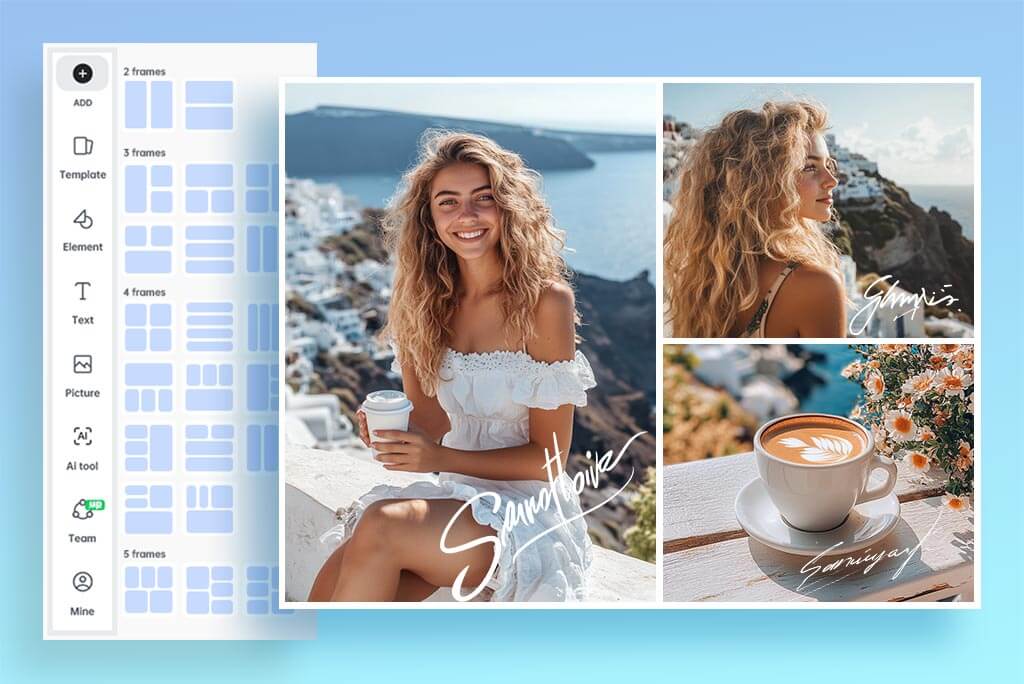
Des grilles pour réunir 2 à 16 photos
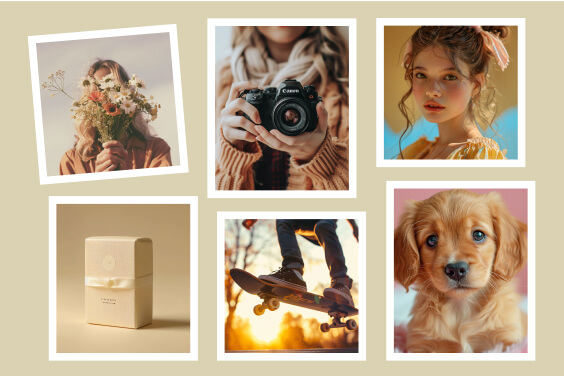
Choisissez des cases de même taille pour donner la même importance à chaque image, ou une disposition mixte pour mettre la photo principale en avant. Adaptez le nombre de cadres aux fichiers importés sans dupliquer une image pour combler un espace.
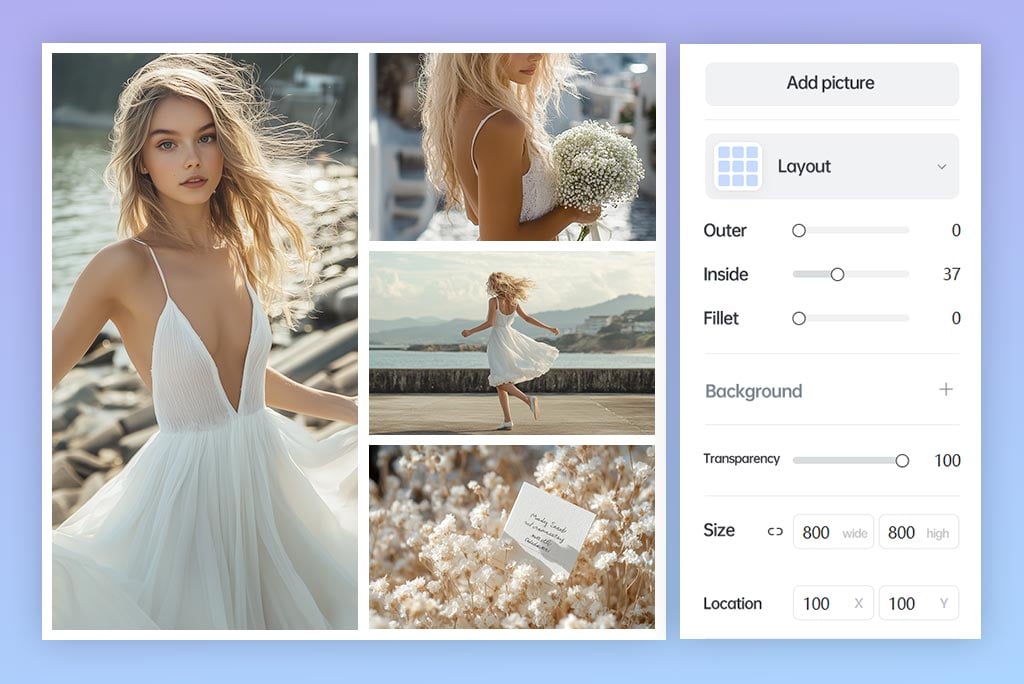
Cadres réguliers ou composition plus libre
Ajoutez une bordure et un espacement lorsque chaque photo doit rester bien séparée. Réduisez les écarts pour un collage plus compact. Agrandissez l’aperçu afin de repérer les marges inégales et les raccords qui passent inaperçus sur une vignette.

Recadrez et repositionnez chaque photo
Faites glisser l’image dans son cadre pour conserver les visages, les produits et le texte dans la zone visible. Si ses proportions ne conviennent pas à la mise en page, vous pouvez recadrer l’image séparément avant de revenir au collage.
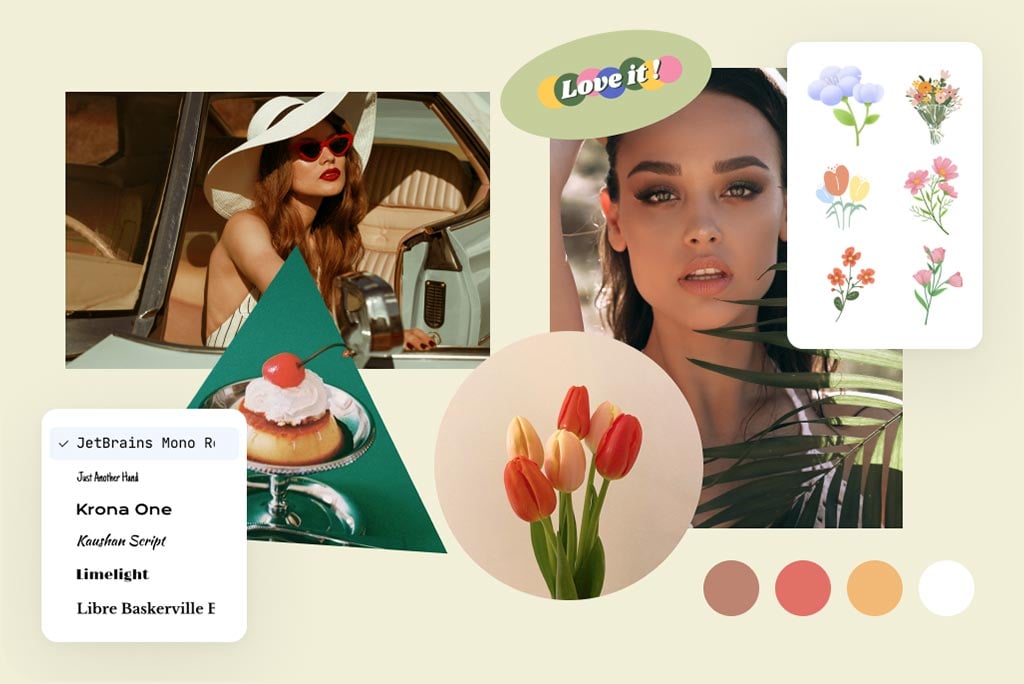
Préparez les images avant le montage
Ne retouchez que les photos qui déséquilibrent l’ensemble. Si l’une d’elles est petite ou manque de netteté, utilisez l’outil pour améliorer la qualité de l’image, puis comparez la netteté, la lumière et les couleurs avec les autres fichiers.
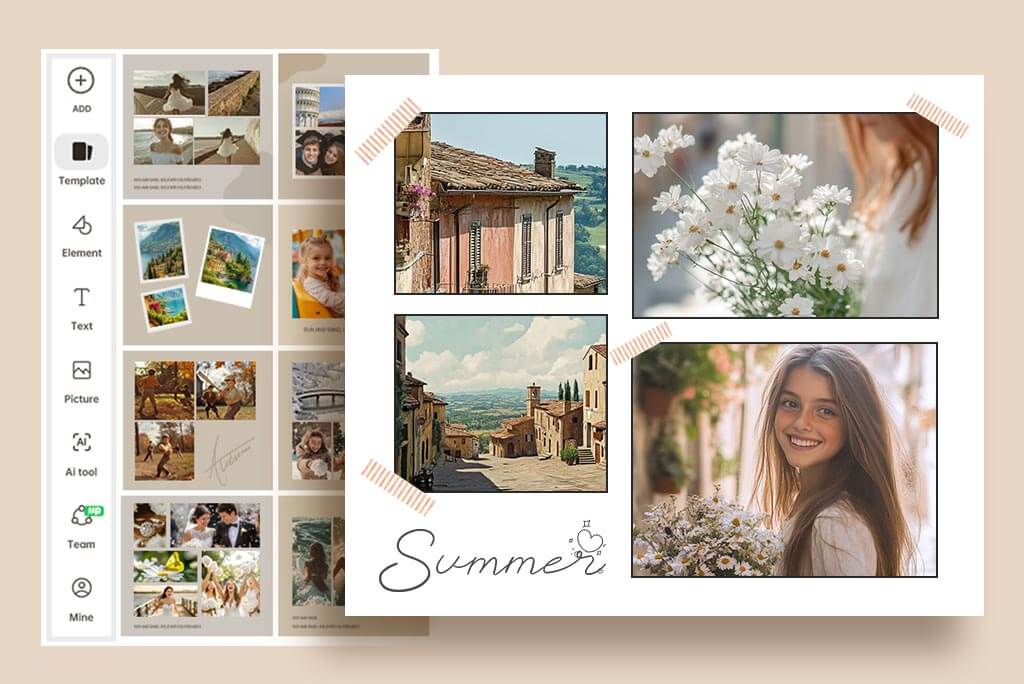
Des modèles pour chaque occasion
Partez d’un modèle adapté au nombre et à l’orientation de vos photos : anniversaire, voyage, mariage, mode ou publication sociale. Remplacez les exemples et retirez les décorations inutiles. Pour ajouter une date, un nom ou une courte légende, vous pouvez aussi ajouter du texte sur la photo.
Comment faire un collage photo en ligne

1 Importez 2 à 16 photos
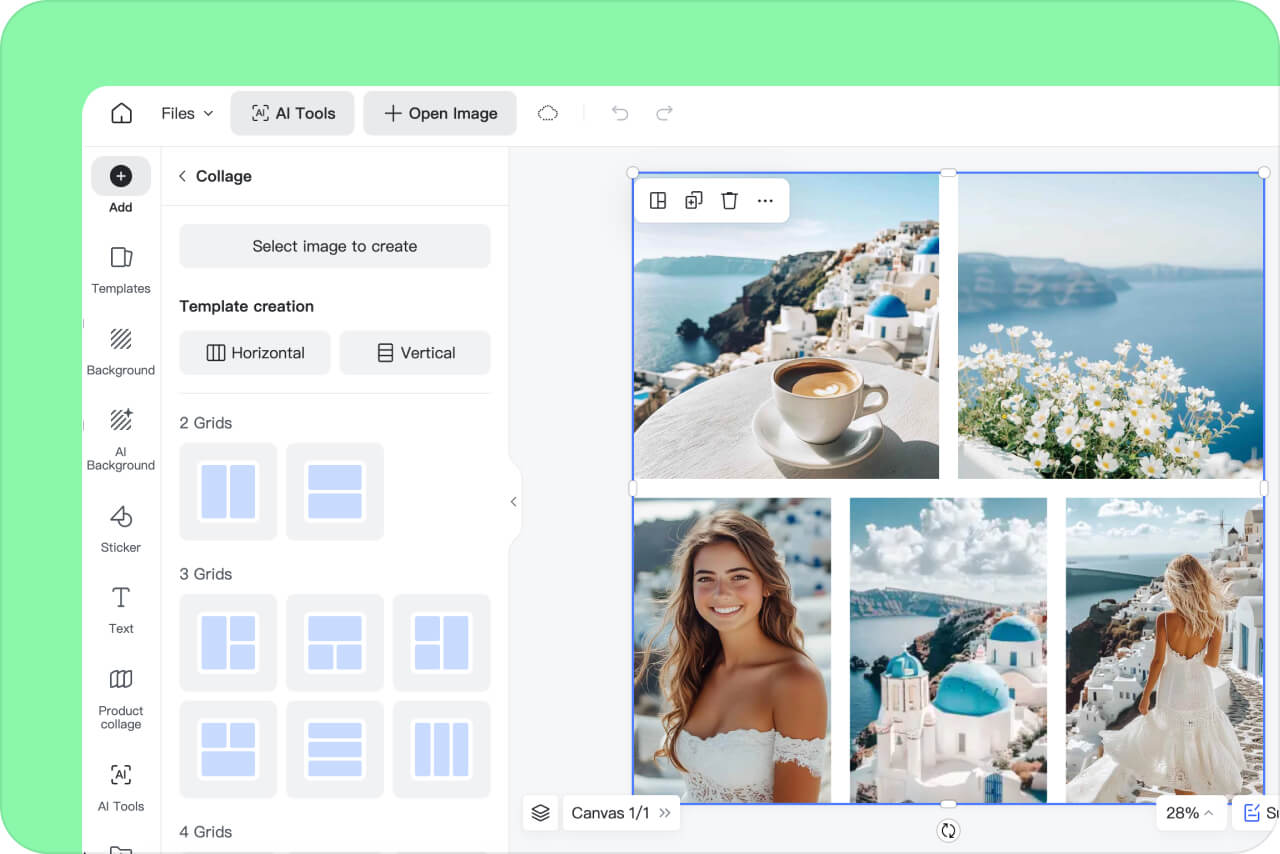
2 Choisissez la disposition
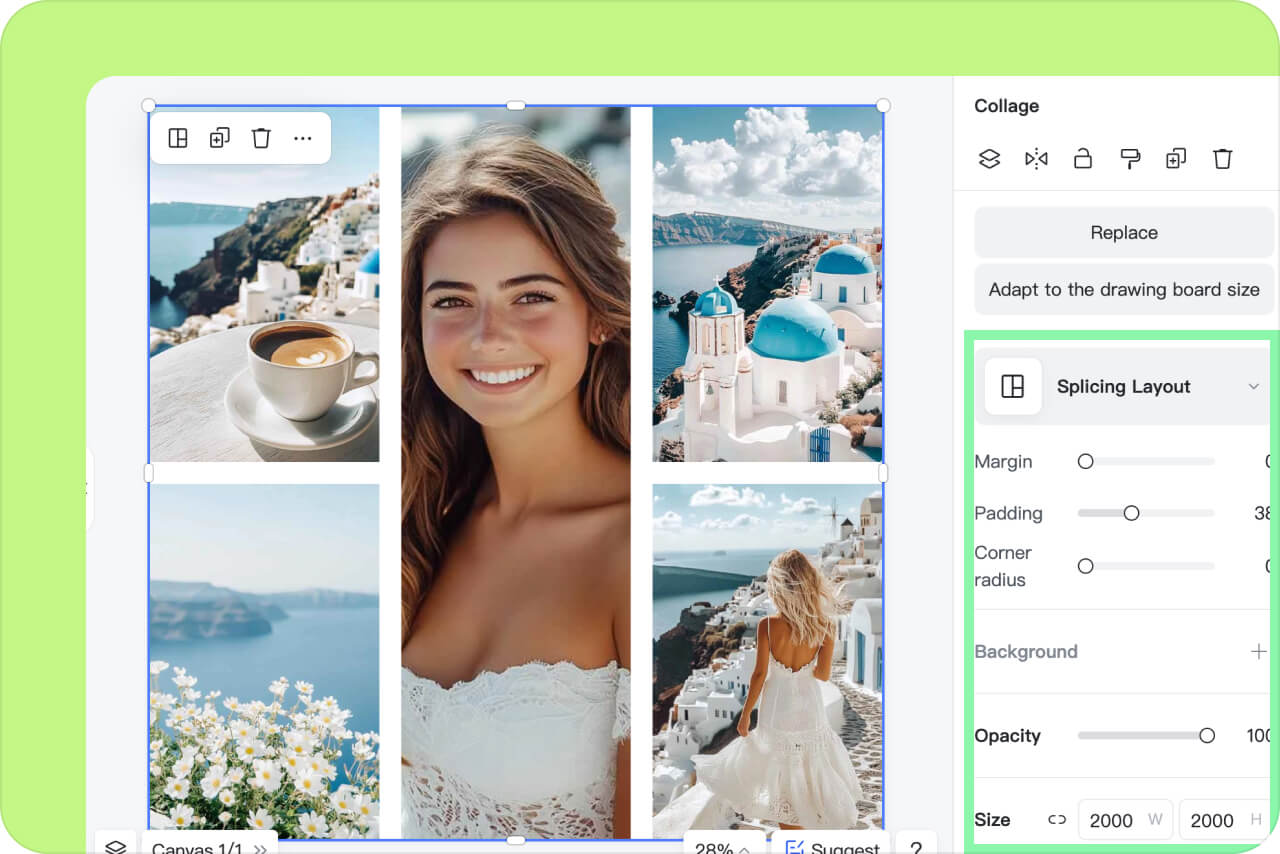
3 Repositionnez et ajustez les cadres

4 Contrôlez puis téléchargez
Des idées de collage photo pour chaque projet
Choisissez la mise en page en fonction du résultat : souvenirs, événements, mode, produits ou comparaison avant/après.

Anniversaires, voyages et souvenirs de famille
Mélangez portraits, instants spontanés, paysages et détails dans un ordre facile à parcourir. Réservez le cadre principal à la meilleure photo et ajoutez une date courte sans couvrir les visages.
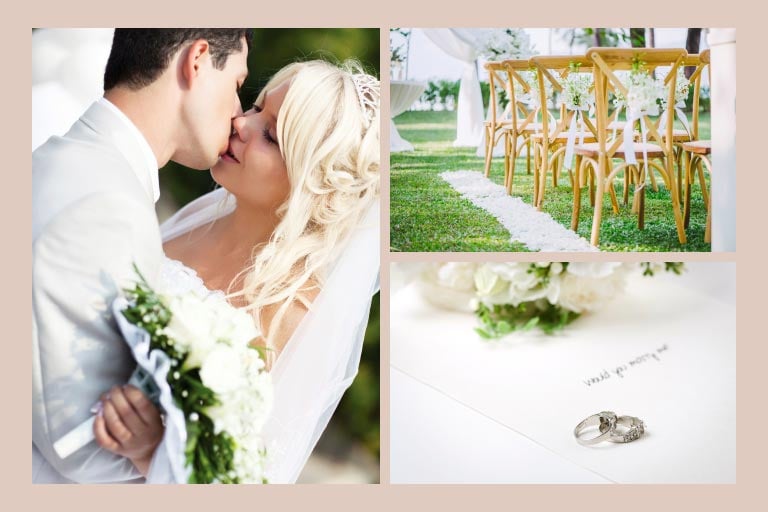
Mariages et autres événements
Réunissez cérémonie, invités, décoration et réception sans répéter des scènes presque identiques. Harmonisez autant que possible la lumière et les couleurs, et placez les groupes dans des cadres assez larges.
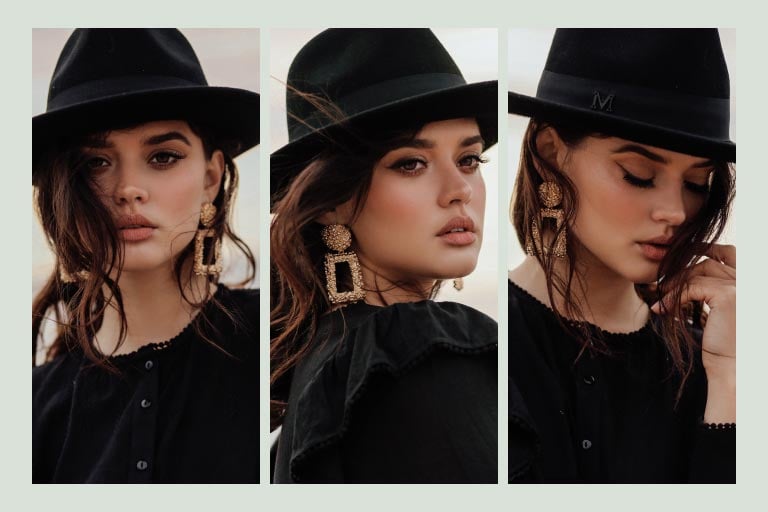
Mode, produits et avant/après
Placez deux images côte à côte pour comparer des tenues, un produit ou une évolution. Gardez un recadrage et une échelle cohérents. Pour une composition destinée à une boutique, utilisez le collage photo produit afin de conserver des fonds et des proportions réguliers.
Pourquoi créer votre collage avec insMind

Des dispositions pour 2 à 16 photos

Le contrôle de chaque cadre

Un aperçu avant le téléchargement
Questions sur les collages et montages photo
Comment faire un collage photo en ligne ?


Le créateur de collages photo est-il gratuit ?
Comment réunir deux photos dans une seule image ?
Puis-je faire un collage sans installer de logiciel ?
Combien de photos puis-je ajouter au collage ?
D’autres outils pour préparer votre collage
Recadrez, améliorez, redimensionnez ou décorez vos photos avant de les placer dans la composition.

Ajouter un emoji à une photo
Ajouter une bordure à une photo

Modifier le texte d’une image

Générateur de dessins animés avec IA

Générateur d’images avec IA

Générateur de fonds avec IA

Redimensionner une image

Agrandir une image avec IA

Améliorer la qualité d’une image avec IA

Filtres photo avec IA

Générateur d’ombres avec IA

C'est de loin le meilleur outil de création de collages. La qualité extraordinaire me séduit à chaque fois, et les possibilités de personnalisation sont aussi excellentes. Je le recommande vivement !
@Tallulah Church