
Changez la couleur de votre voiture avec l’IA
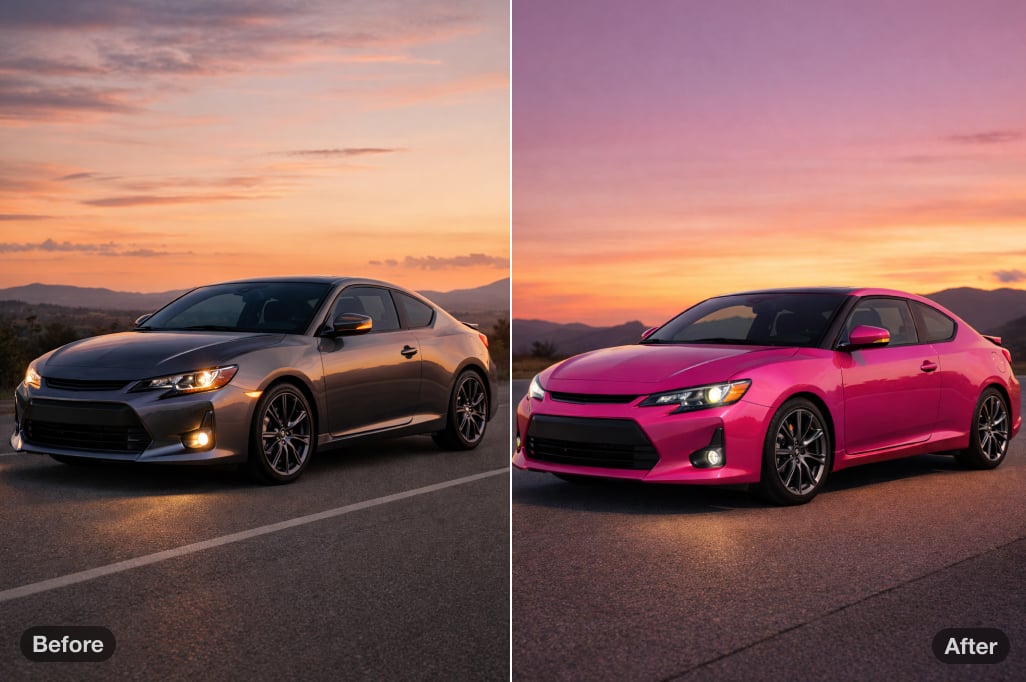


Comment changer la couleur de sa voiture en ligne
Importez une photo de votre voiture
Cliquez sur Importer une photo de voiture et choisissez une vue latérale nette, de trois quarts avant ou de trois quarts arrière. Une image bien éclairée montrant toute la carrosserie permet de conserver plus facilement les vitres, les feux, les roues et les éléments de finition.
Sélectionnez la carrosserie au pinceau
Utilisez le pinceau pour sélectionner les éléments de carrosserie à recolorer. Évitez les vitres, les pneus, les logos et les feux. Pour un design bicolore, sélectionnez uniquement le toit, le capot, les coques de rétroviseurs ou une autre zone contrastante.
Indiquez la couleur et la finition
Saisissez une instruction précise, par exemple bleu métallisé profond avec finition brillante, gris anthracite mat ou carrosserie blanche avec toit noir. En associant couleur et finition, vous donnez à l’IA une indication plus précise qu’avec un simple nom de couleur.
Générez, comparez et téléchargez
Cliquez sur Générer, vérifiez les contours des panneaux et les détails conservés, puis essayez une autre teinte ou affinez votre sélection si nécessaire. Lorsque l’aperçu correspond à votre idée, cliquez sur Télécharger pour l’enregistrer.
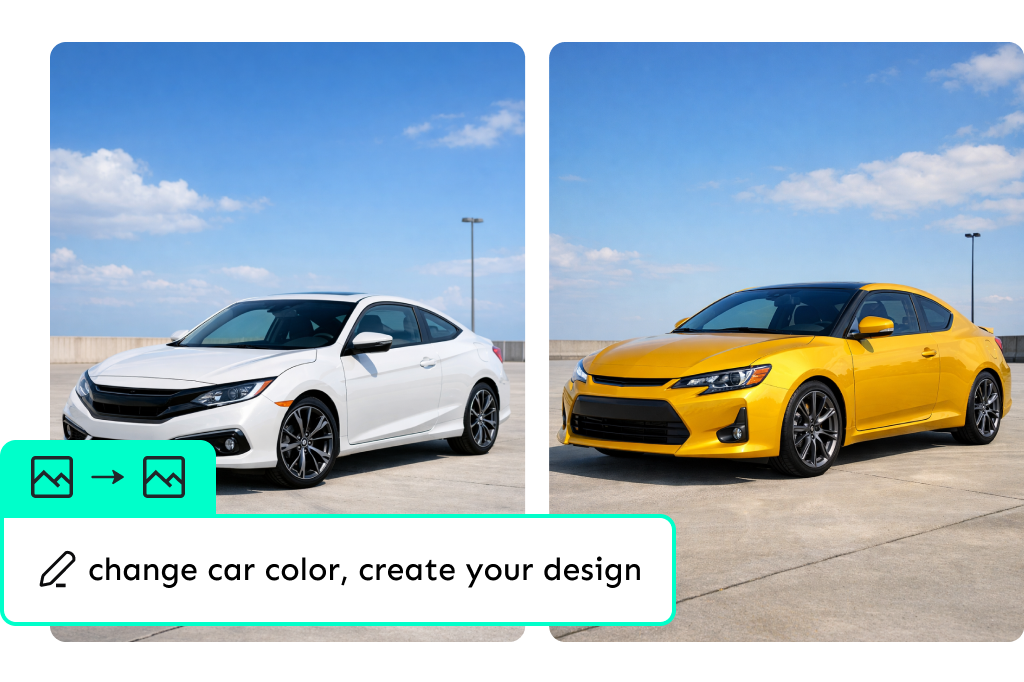
Testez les couleurs et finitions sur votre voiture
Un nuancier ne permet pas de voir comment une teinte se répartira sur les courbes de votre voiture. Utilisez cet outil IA pour tester un noir brillant, un blanc satiné, un bleu métallisé, un vert nacré ou une idée de carrosserie bicolore personnalisée sur la photo importée. Pour recolorer d’autres produits ou objets, essayez l’outil de recoloration d’image d’insMind.
Vous souhaitez changer virtuellement la couleur de votre voiture en ligne ? Commencez par une teinte principale, puis générez quelques variantes proches. En comparant la même vue, vous évaluerez plus facilement les écarts de luminosité, de saturation et de finition.
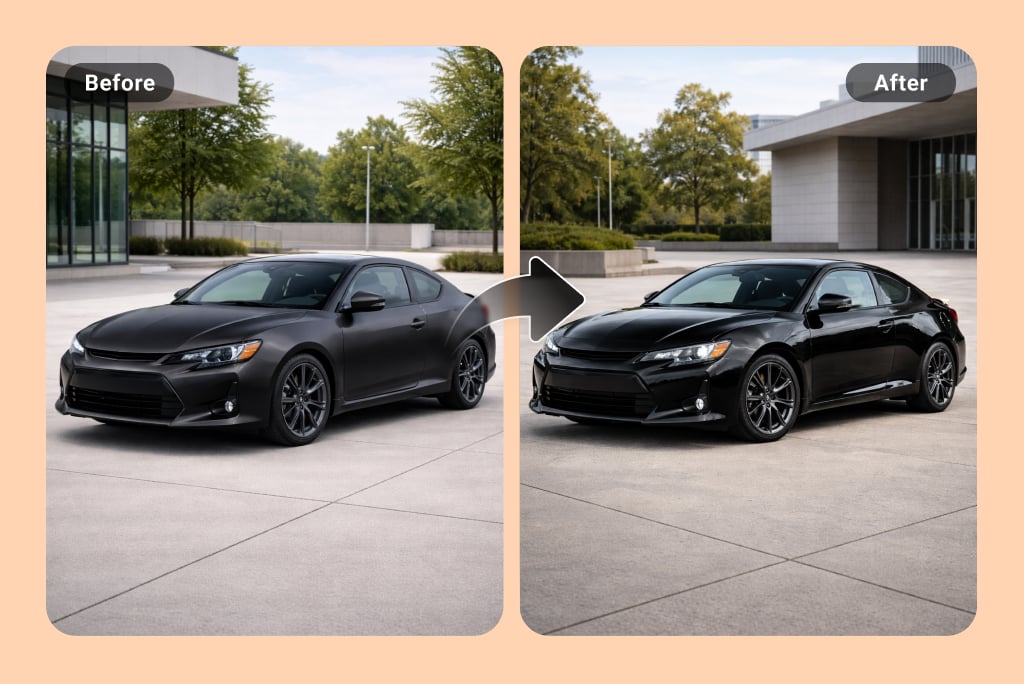
Conservez les lignes, reflets et détails de la voiture
L’éditeur applique la couleur demandée à l’intérieur de la zone sélectionnée au pinceau, tout en conservant le reste de la photo comme référence. L’aperçu préserve ainsi les courbes de la carrosserie, les reflets existants, les vitres, les roues et l’arrière-plan, au lieu de transformer toute l’image en simple filtre de couleur.
Pour comparer les résultats dans les meilleures conditions, utilisez une photo nette et éclairée de manière homogène, puis vérifiez les contours des panneaux après la génération. Si l’image d’origine manque de netteté, améliorez-la d’abord avec l’outil d’amélioration d’image par IA. Cet aperçu sert à préparer votre projet : il ne garantit pas une correspondance exacte avec un code peinture ou un matériau réel selon les conditions d’éclairage.
8 façons pratiques de changer la couleur d’une voiture avec l’IA
Comparez des idées de peinture, de covering, d’accents et de présentation sur une vraie photo de votre véhicule avant de prendre votre prochaine décision.
Comparez les couleurs avant de repeindre votre voiture
Tester les finitions de peinture et de covering
Préparer un design bicolore avec des touches contrastées
Présenter d’autres couleurs dans vos annonces automobiles
Développer des concepts automobiles
Visualiser les couleurs d’une flotte aux couleurs de la marque
Explorer les options de couleur pour une restauration
Créer différentes versions de contenu automobile
Poursuivre la retouche avec d’autres outils de couleur et d’automobile
Questions fréquentes
Comment fonctionne l’outil IA pour changer la couleur d’une voiture ?


Puis-je changer la couleur d’une seule partie de la voiture ou créer un design bicolore ?
Quelles finitions de peinture puis-je indiquer ?
Quelle photo de voiture offre le meilleur résultat ?
Puis-je utiliser l’aperçu comme référence exacte pour une peinture automobile ?
Puis-je essayer gratuitement de changer la couleur de ma voiture avec l’IA en ligne ?