
GPT Image 2.5: generador de imágenes con IA
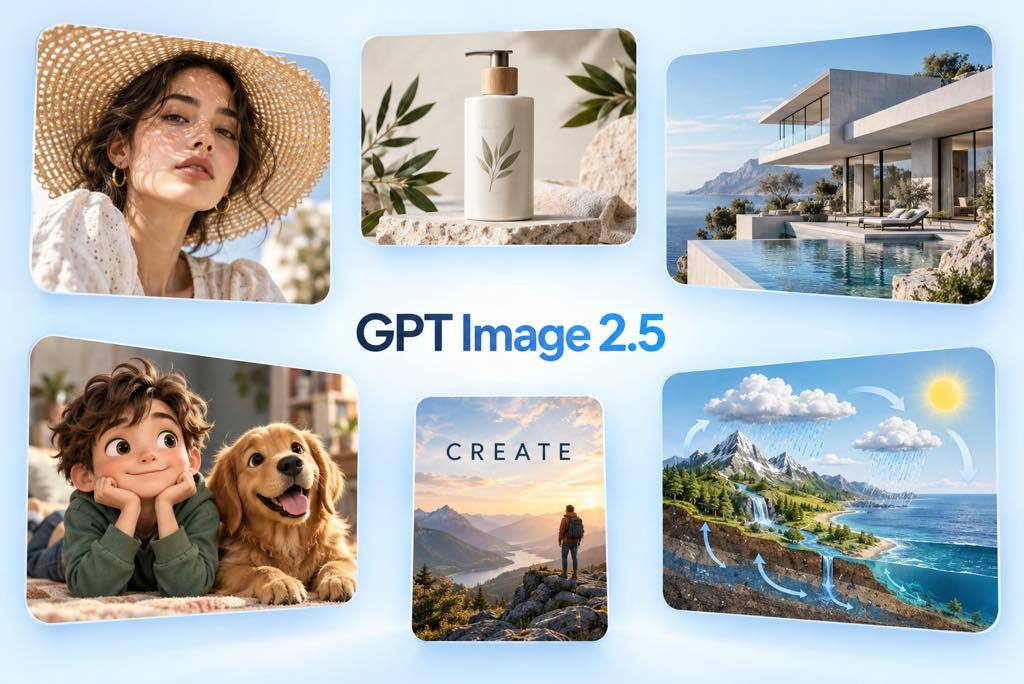
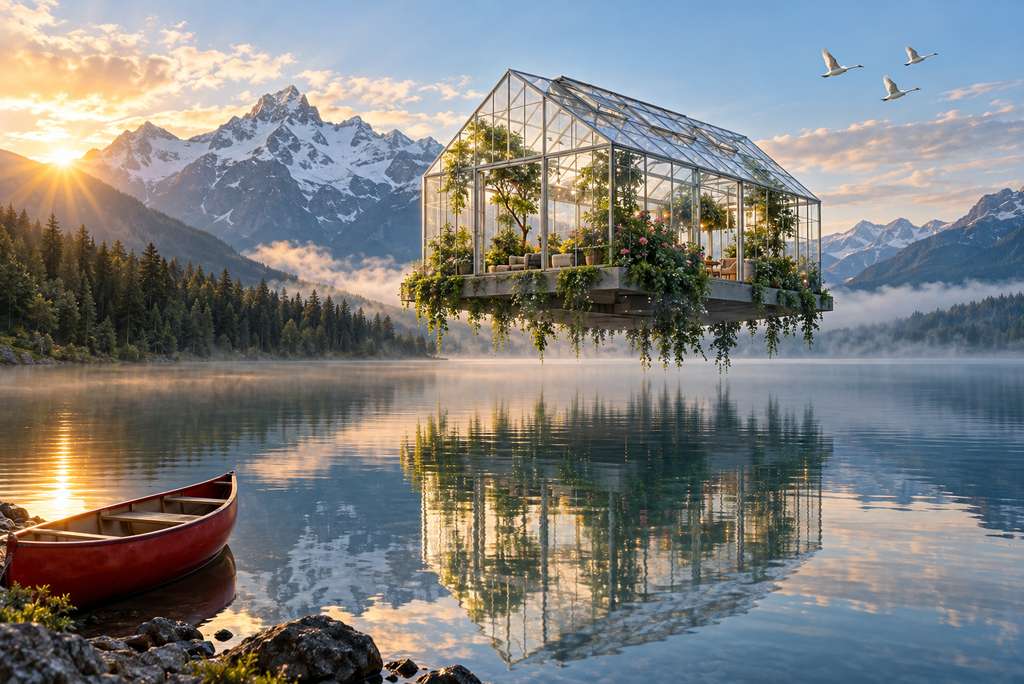
Sigue instrucciones complejas con precisión
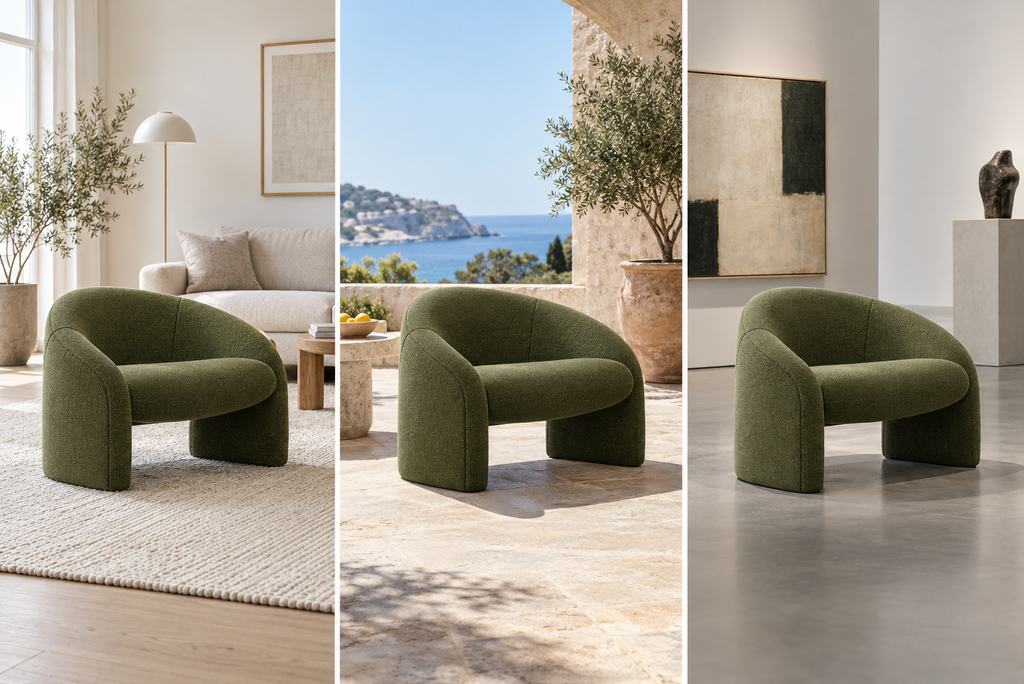
Mantén la coherencia del sujeto en todas las ediciones
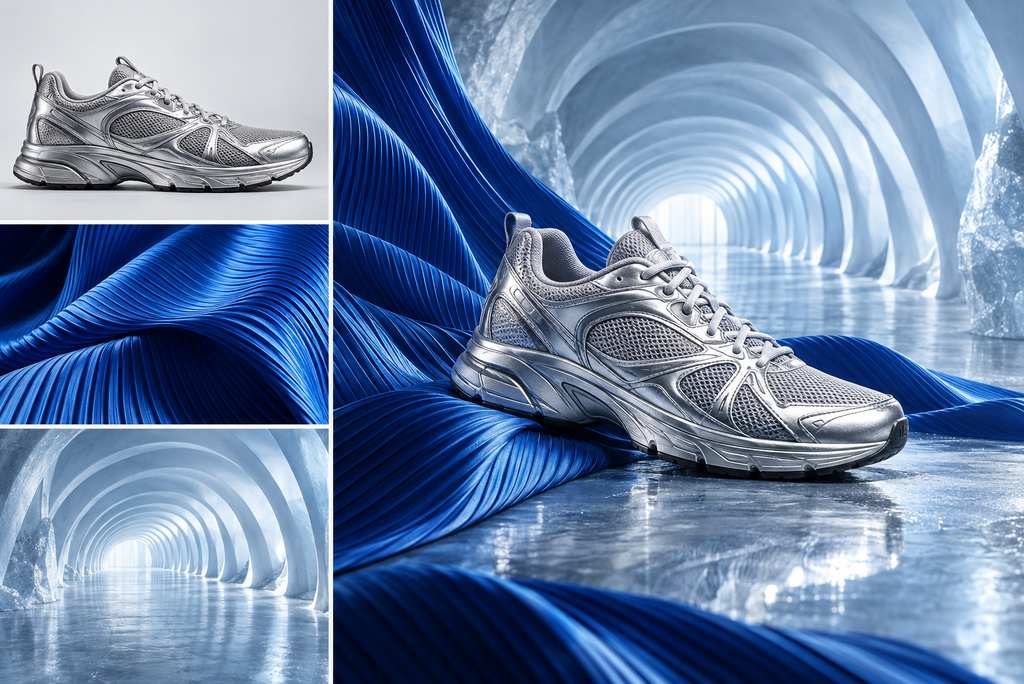
Combina varias referencias con control
Más modelos de imagen con IA además de GPT Image 2.5
Cómo usar GPT Image 2.5 en insMind
Paso 1: Escribe una instrucción o sube referencias
Describe la imagen que quieres en lenguaje natural. Añade imágenes de referencia cuando necesites mantener el mismo sujeto principal, producto, estilo visual, vestuario o composición.
Paso 2: Selecciona GPT Image 2.5
Abre el selector de modelos y elige GPT Image 2.5 para generar imágenes y hacer ediciones precisas.
Paso 3: Describe el resultado final
Añade el formato, la composición, los colores, la iluminación, el texto exacto y los detalles que deben mantenerse sin cambios. Elige el tamaño o la relación de aspecto disponible.
Paso 4: Genera, ajusta y descarga
Genera la imagen, revisa el resultado y pide un solo cambio concreto cada vez. Descarga la imagen final cuando se ajuste a lo que necesitas.
Usos de GPT Image 2.5
Crea imágenes pulidas para marketing, comercio electrónico, diseño, storytelling, educación y recursos reutilizables.
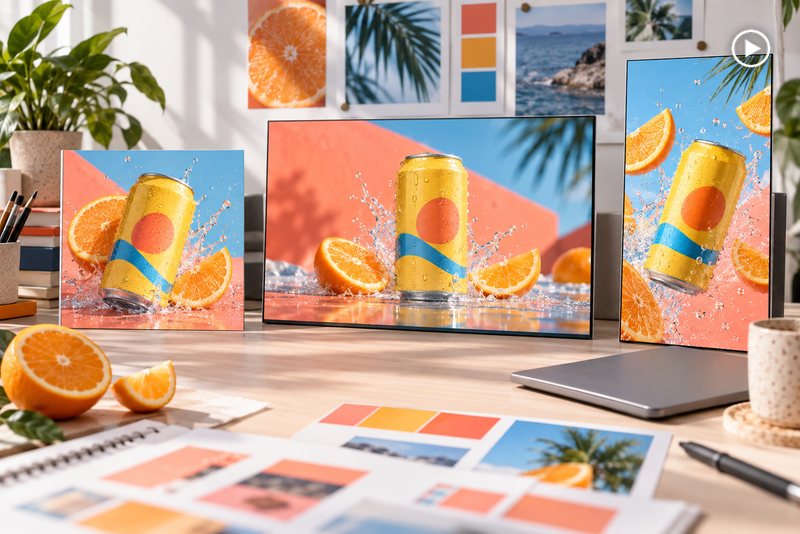
Creatividades publicitarias
Convierte briefings de campaña en anuncios pulidos para redes sociales, gráficas de lanzamiento y creatividades para display con composiciones controladas y una dirección visual coherente.
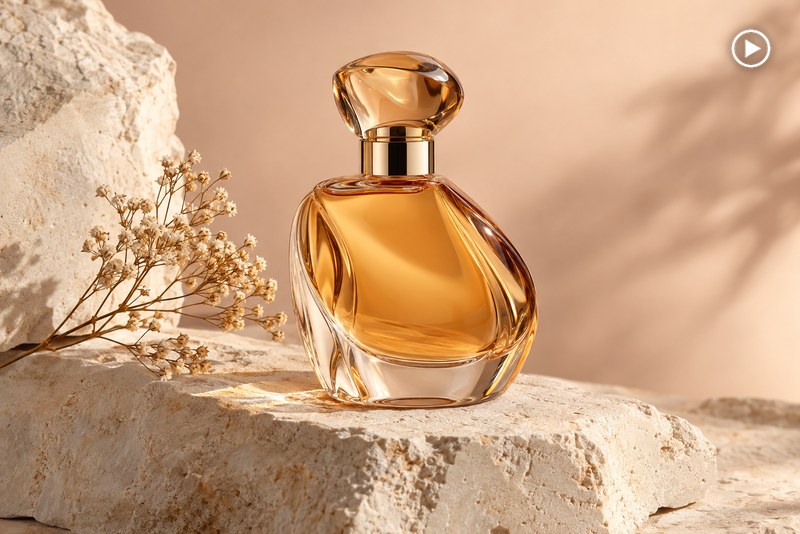
Fotografía de producto para ecommerce
Crea fotos de estudio, escenas de estilo de vida, packs e imágenes de merchandising con materiales, reflejos y geometría realistas.
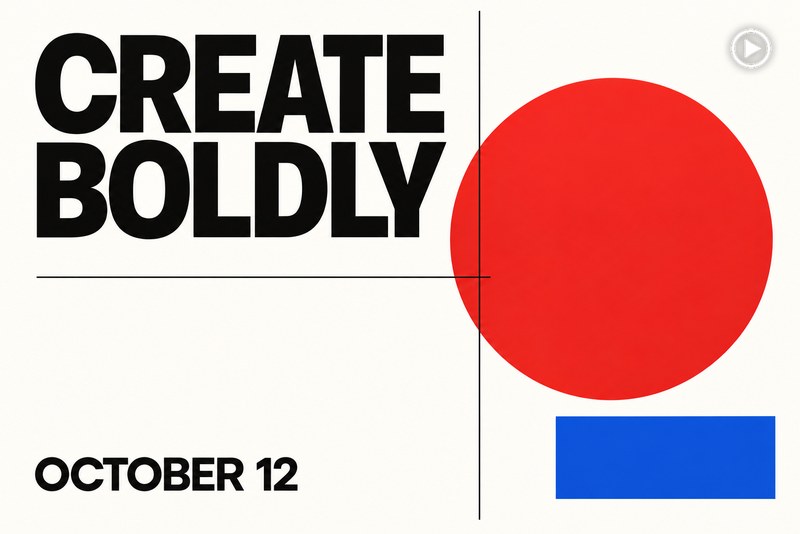
Pósteres y diseños con mucho texto
Genera carteles para eventos, gráficas promocionales, portadas y señalética con una jerarquía visual intencionada y una tipografía más clara.
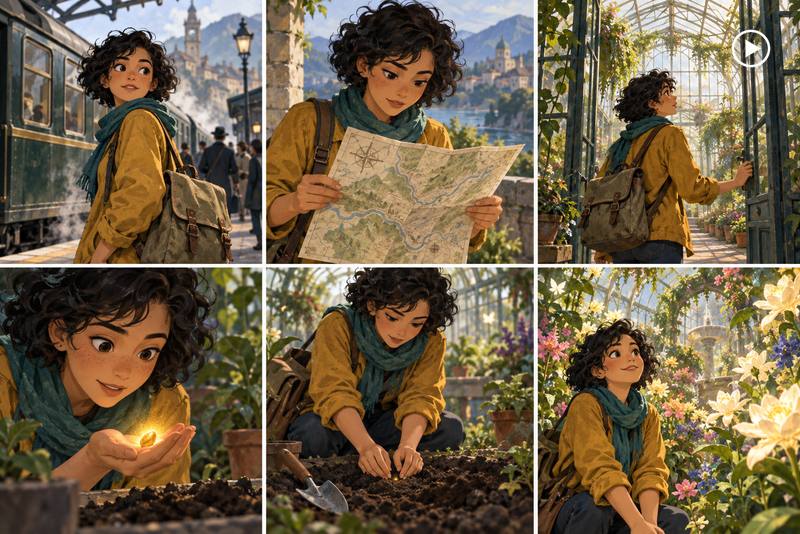
Personajes consistentes y guiones gráficos
Desarrolla personajes recurrentes en viñetas, conceptos de campaña y variaciones de escena, manteniendo sus rasgos visuales distintivos.
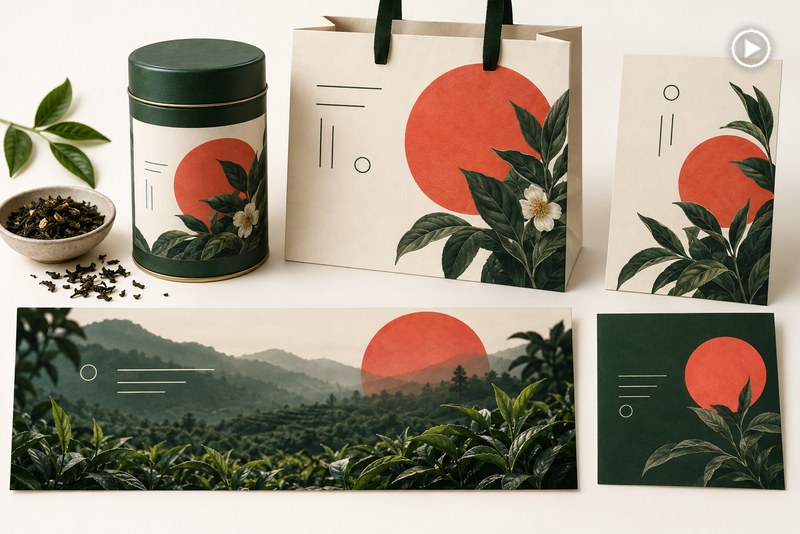
Imágenes para campañas de marca
Explora sistemas visuales coordinados para lanzamientos y campañas de temporada, manteniendo alineados los colores, los elementos principales, los productos y el encuadre.
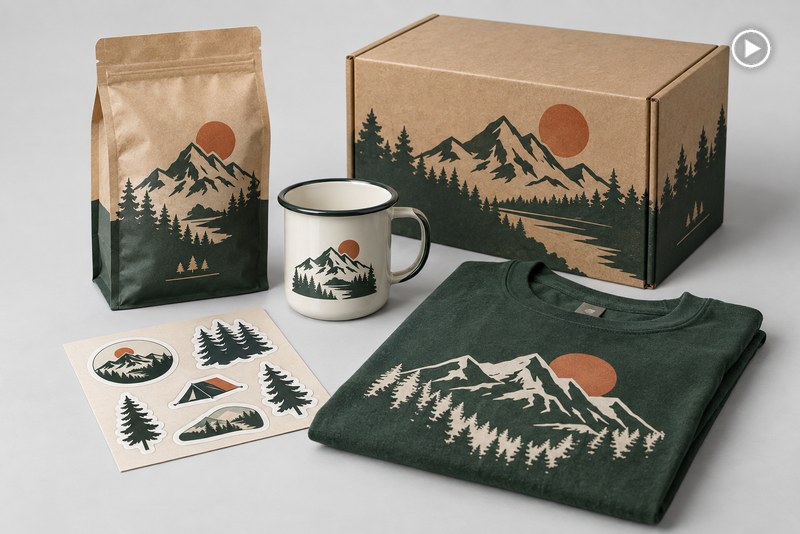
Conceptos de envases y merchandising
Visualiza cajas, botellas, etiquetas, coleccionables y artículos promocionales, y después ajusta materiales, colores y la ubicación de la impresión.
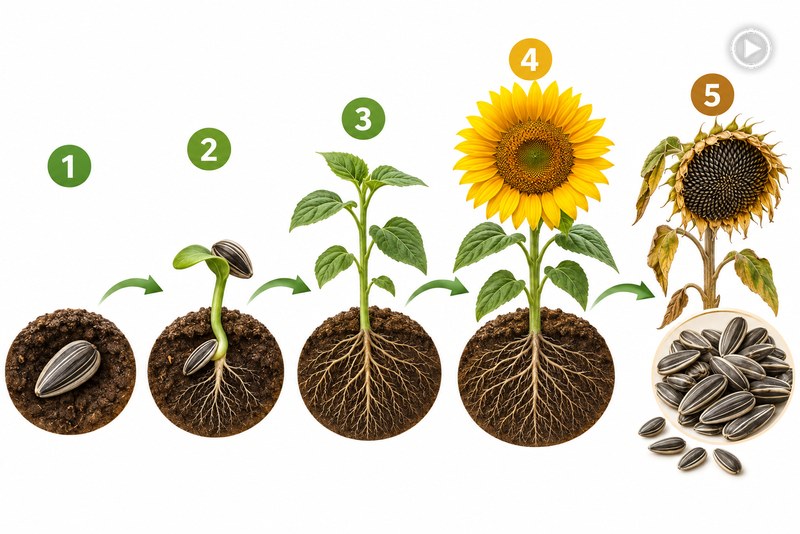
Infografías educativas
Convierte explicaciones en diagramas, gráficos didácticos y visuales de procesos etiquetados con una jerarquía clara y un espaciado fácil de escanear.
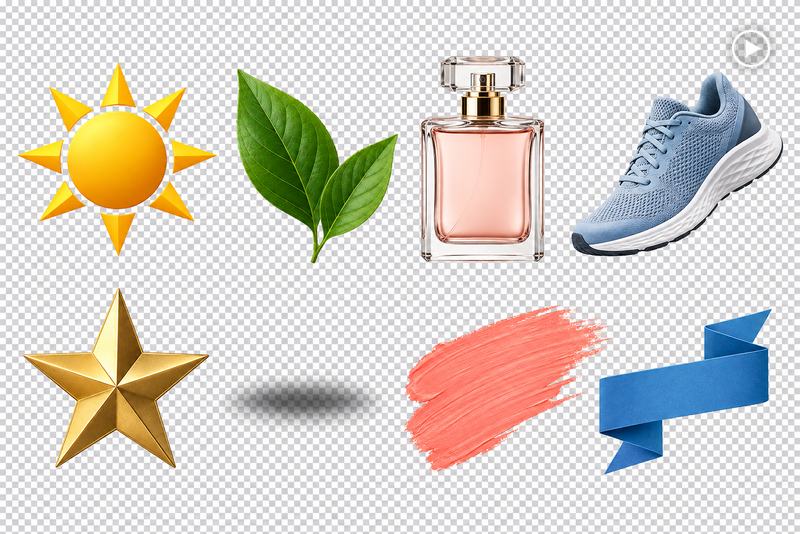
Logotipos transparentes y recursos de diseño
Prepara logotipos aislados, recortes de producto y gráficos reutilizables, y después perfecciona bordes y fondos con un editor de imágenes con IA.
Por qué elegir el generador de imágenes con IA GPT Image 2.5 de insMind

Genera y edita en un solo lugar
Pasa de un prompt nuevo a la edición basada en imágenes de referencia sin tener que cambiar entre herramientas distintas para generar, retocar y exportar.

Controla los detalles importantes
Define con lenguaje natural el texto exacto, la posición de los objetos, la iluminación, los materiales, la composición y las reglas para conservar el elemento principal.

Elige entre velocidad y máxima fidelidad
Usa Flare para iterar más rápido, o Sunburst cuando los detalles complejos y los resultados finales más exigentes requieran mayor precisión.

Mejora imágenes paso a paso
Haz un solo ajuste concreto cada vez e indica de nuevo qué elementos deben mantenerse sin cambios.

Crea en varios formatos
Prepara recursos cuadrados, horizontales, verticales, en alta resolución o con fondo transparente para distintos flujos de trabajo.

Trabaja sin configuración técnica
Usa GPT Image 2.5 desde una interfaz creativa y fácil de usar, sin configurar una API ni montar un flujo técnico.
Preguntas frecuentes sobre el generador de imágenes con IA insMind GPT Image 2.5
¿Qué es GPT Image 2.5?


GPT Image 2.5 es un modelo de IA para generar y editar imágenes a partir de instrucciones en lenguaje natural. Puede seguir indicaciones detalladas, usar imágenes de referencia, reproducir el texto solicitado y conservar detalles importantes del elemento principal.
¿Cómo uso GPT Image 2.5 en insMind?
Abre el generador de imágenes con IA de insMind, selecciona GPT Image 2.5, escribe una descripción o sube imágenes de referencia, genera la imagen y ajústala con instrucciones de seguimiento concretas.
¿Se puede probar GPT Image 2.5 gratis?
insMind ofrece una prueba gratuita de las funciones principales de generación. Los créditos disponibles y el coste por generación pueden variar según la configuración o el estado de la cuenta.
¿Qué diferencia hay entre Flare y Sunburst?
Flare está pensado para generar e iterar más rápido. Sunburst prioriza una mayor fidelidad para resultados detallados o más exigentes.
¿GPT Image 2.5 puede generar y editar imágenes?
Sí. Puedes crear imágenes a partir de un prompt de texto o subir imágenes existentes y describir cambios en objetos, ropa, fondos, iluminación, texto, composición o estilo.
¿Puedo subir imágenes de referencia?
Sí. Las referencias pueden guiar el elemento principal, el producto, la ropa, el estilo, el entorno o la composición. Explica la función de cada imagen de referencia para obtener resultados más coherentes.
¿Cómo puedo mantener una persona o un producto al editar la imagen?
Indica con exactitud qué debe cambiar y qué debe mantenerse fijo, como la identidad, la pose, la forma del producto, la etiqueta, los materiales, las proporciones y el encuadre.
¿GPT Image 2.5 puede generar texto con precisión?
Puede generar texto en carteles, envases, señales, diagramas y creatividades promocionales. Indica el texto exacto, especifica su ubicación y revisa la ortografía antes de publicarlo.
¿GPT Image 2.5 admite fondos transparentes?
Sí. GPT Image 2.5 puede crear imágenes con fondo transparente, lo que resulta útil para logotipos, recortes de producto, pegatinas y recursos de diseño reutilizables.
¿Qué tamaños de imagen y relaciones de aspecto están disponibles?
Los flujos de trabajo disponibles admiten formatos cuadrados, horizontales y verticales, además de imágenes en alta resolución. Elige el formato que mejor se adapte al uso final.
¿Qué tipos de imágenes puede crear GPT Image 2.5?
Puede crear escenas fotorrealistas, ilustraciones, carteles, anuncios, fotos de producto, conceptos de envase, guiones gráficos, diagramas, logotipos y recursos de diseño.
¿Cómo debo escribir un prompt de GPT Image 2.5?
Empieza por el resultado final y el sujeto, y después describe la composición, el estilo, la iluminación, los colores, los materiales, el texto exacto y qué elementos deben conservarse.
Más herramientas de insMind para crear y editar imágenes con IA
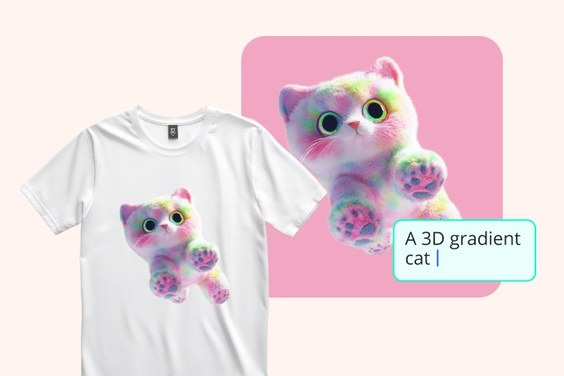
Generador de arte con IA
Convierte ideas escritas en ilustraciones originales con estilos variados.
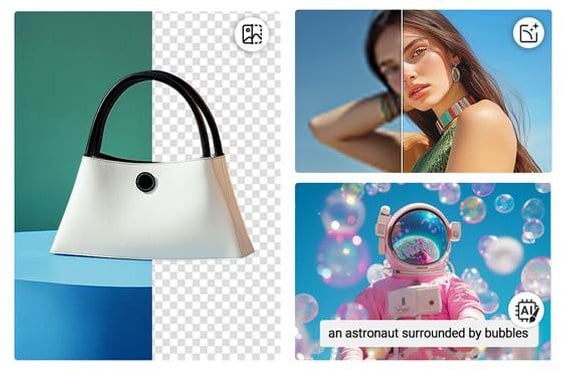
Editor de fotos con IA
Sustituye, retoca, elimina o cambia el estilo de elementos visuales.
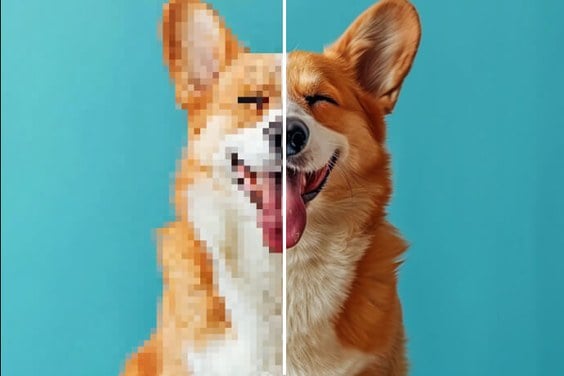
Mejorar imágenes con IA
Mejora la nitidez y recupera los detalles finos de la imagen.
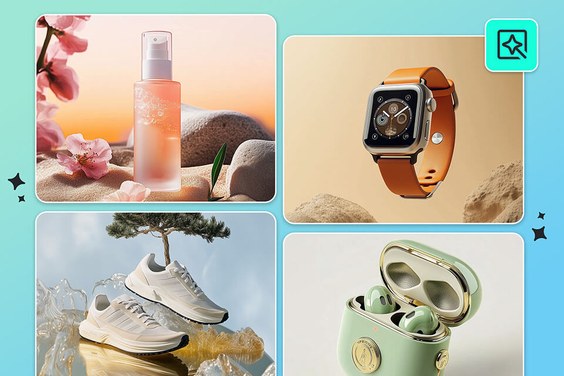
Fotografía de producto con IA
Crea imágenes de estudio y de estilo de vida para comercio electrónico.
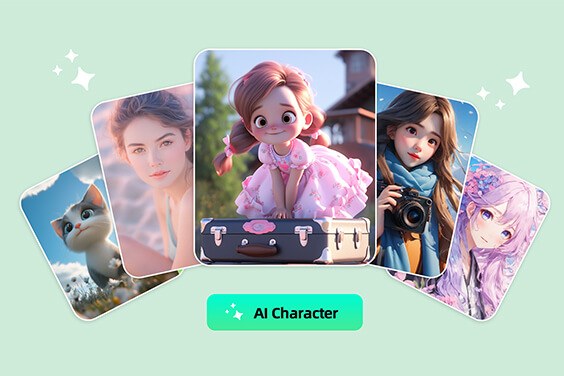
Crear personajes con IA
Diseña personajes originales con control sobre su apariencia.
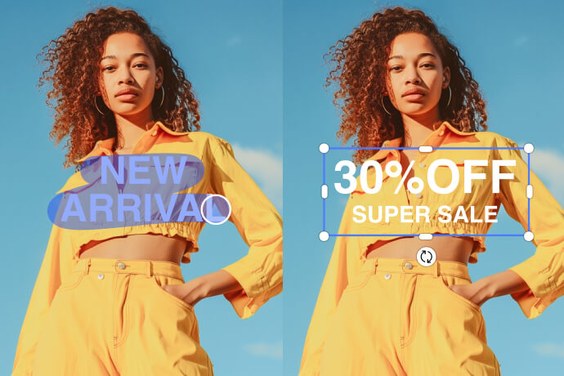
Editar texto en una imagen
Sustituye el texto de una imagen sin alterar el diseño.
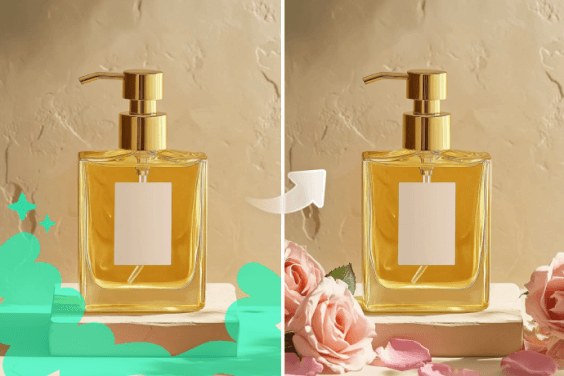
Relleno generativo con IA
Añade o sustituye zonas seleccionadas con una integración natural.
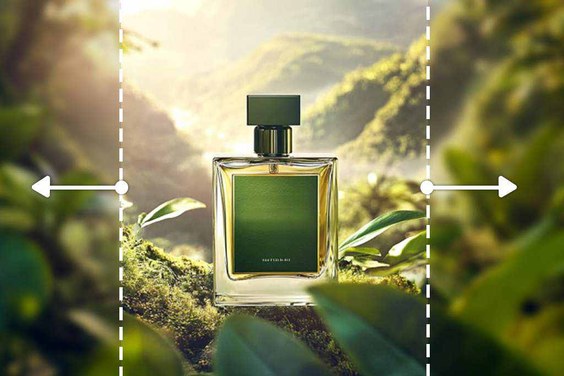
Ampliación de imagen con IA
Amplía una imagen más allá de sus bordes originales.