
Eliminar objetos de fotos con IA online

00:00
00:00
O suelta la imagen aquí, pega la imagen o URL
Prueba con uno de estos



00:00
00:00
Descubra las funciones más populares


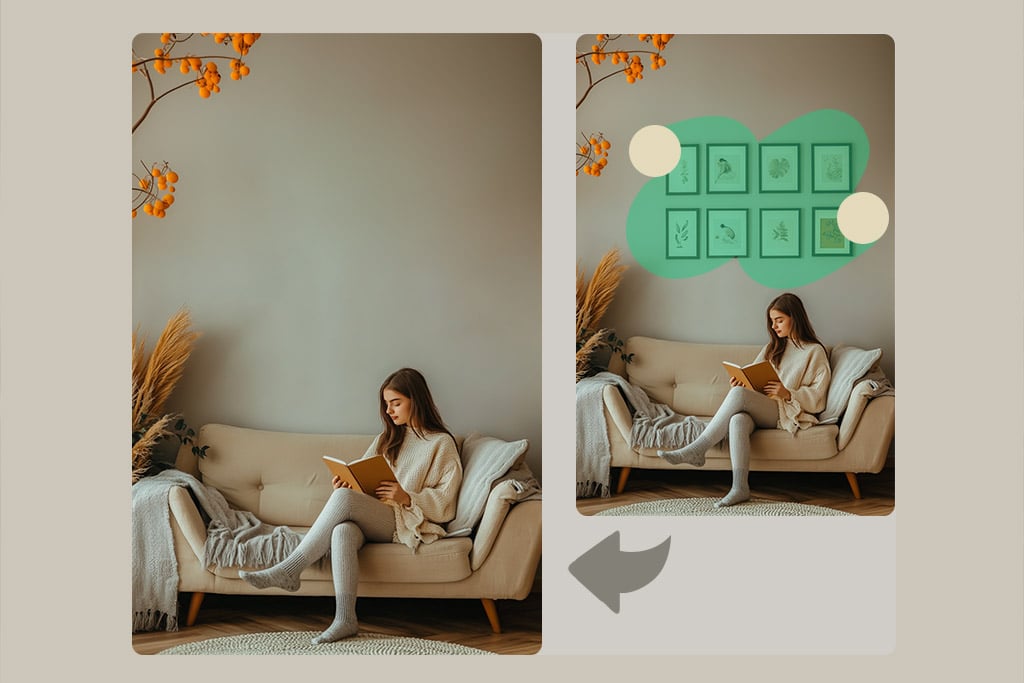
Borra objetos de fotos sin abrir un editor complejo
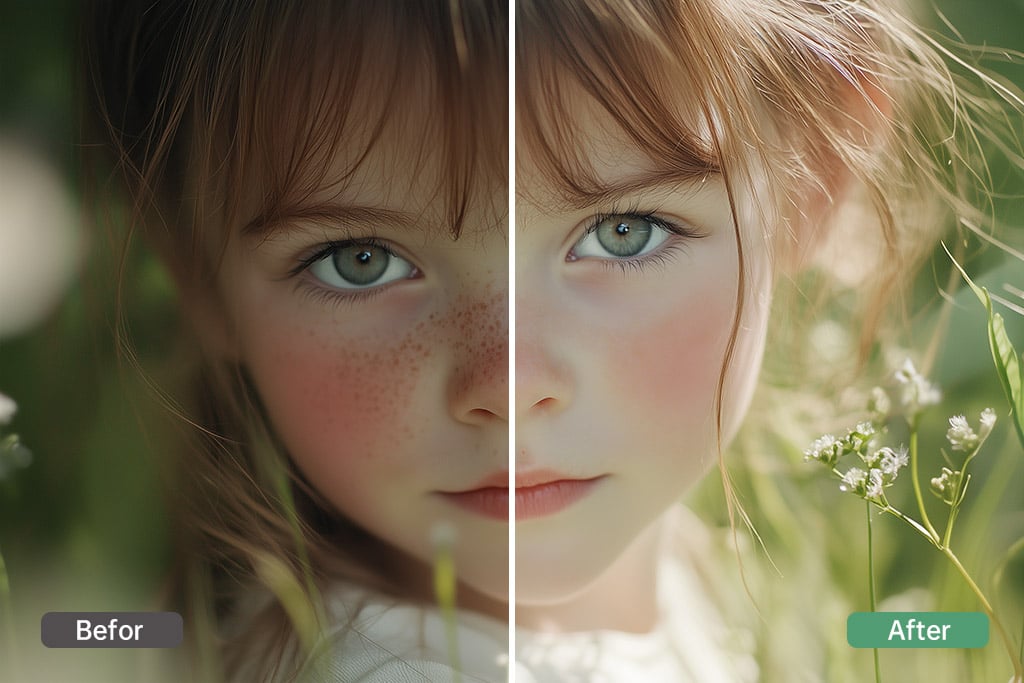
Quita objetos sin romper el fondo de la foto
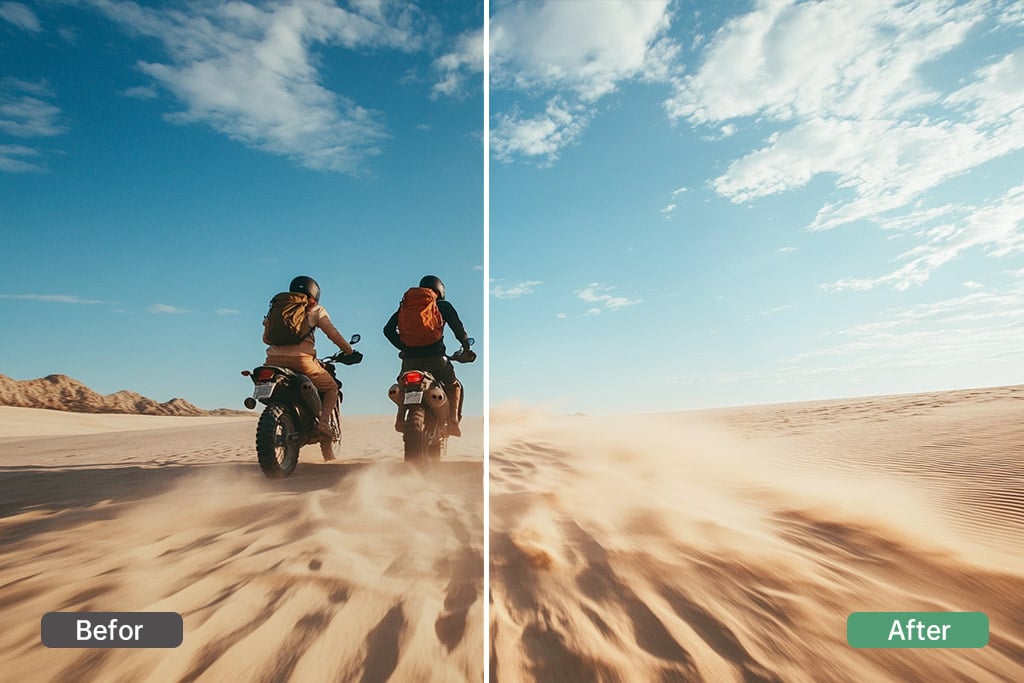
Elimina personas de fotos cuando arruinan la composición
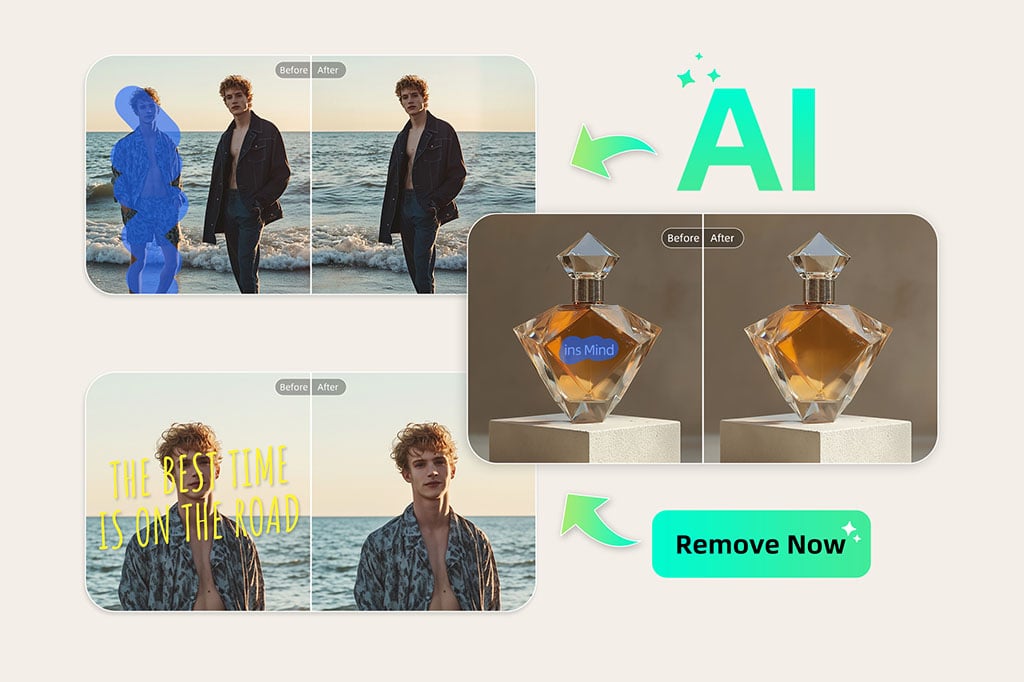
Más que borrar objetos: limpia texto, logos y pequeñas marcas
Más formas de limpiar una foto con IA
Cómo eliminar objetos no deseados de una foto
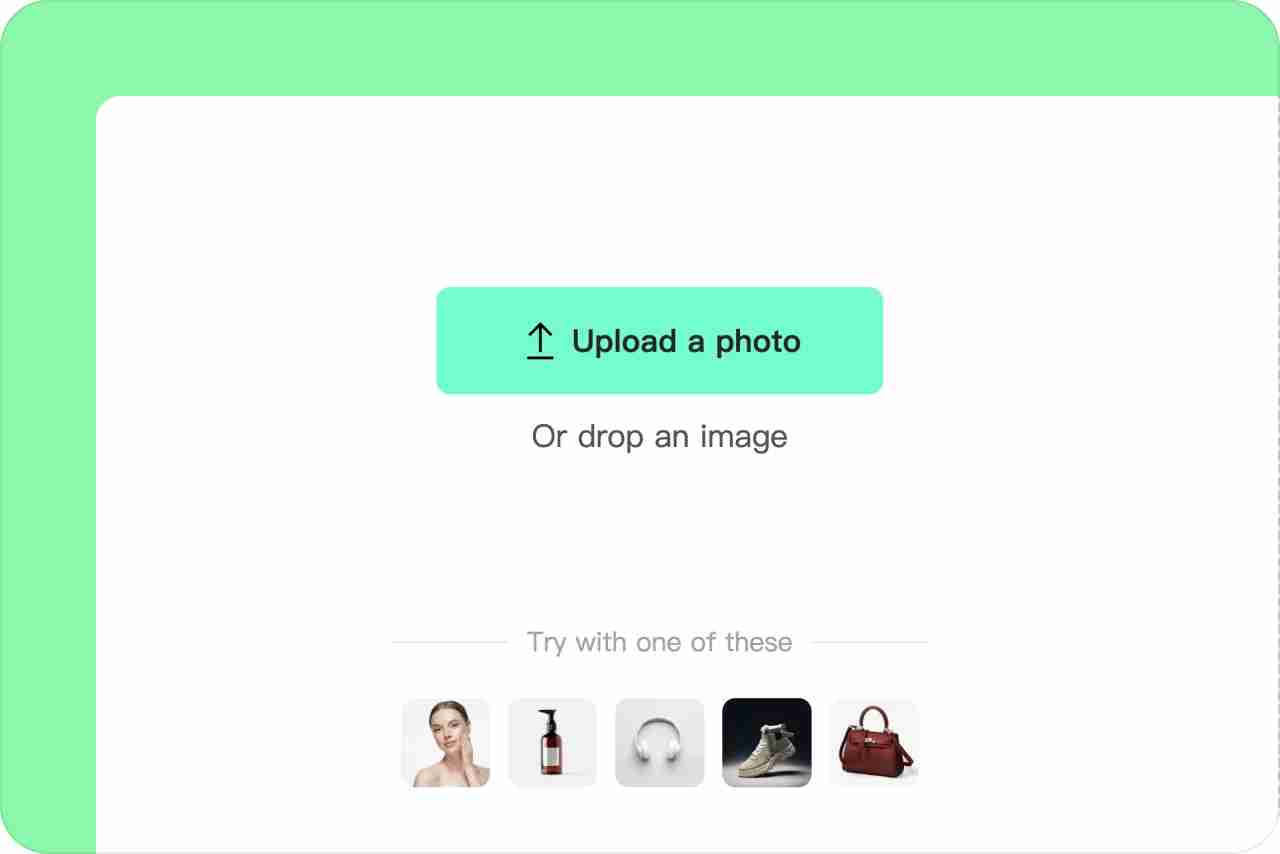
1
1 Sube la foto
Elige la imagen que quieres limpiar. Puedes usar fotos de producto, retratos, paisajes, capturas para redes o imágenes antiguas con marcas pequeñas.
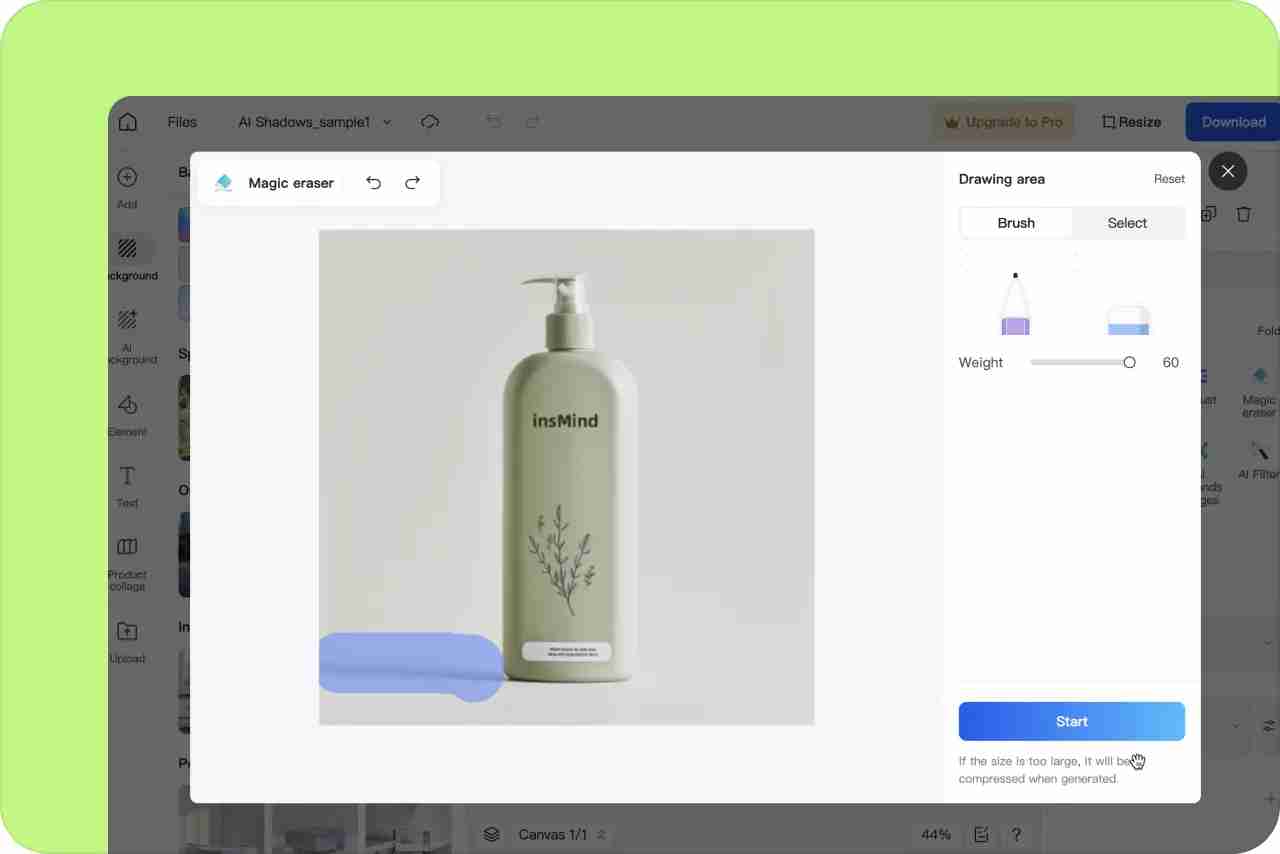
2
2 Marca el objeto o la persona
Usa el pincel para pintar sobre el área que quieres borrar. Si el borde es delicado, aumenta el zoom y reduce el pincel para no cubrir partes importantes.
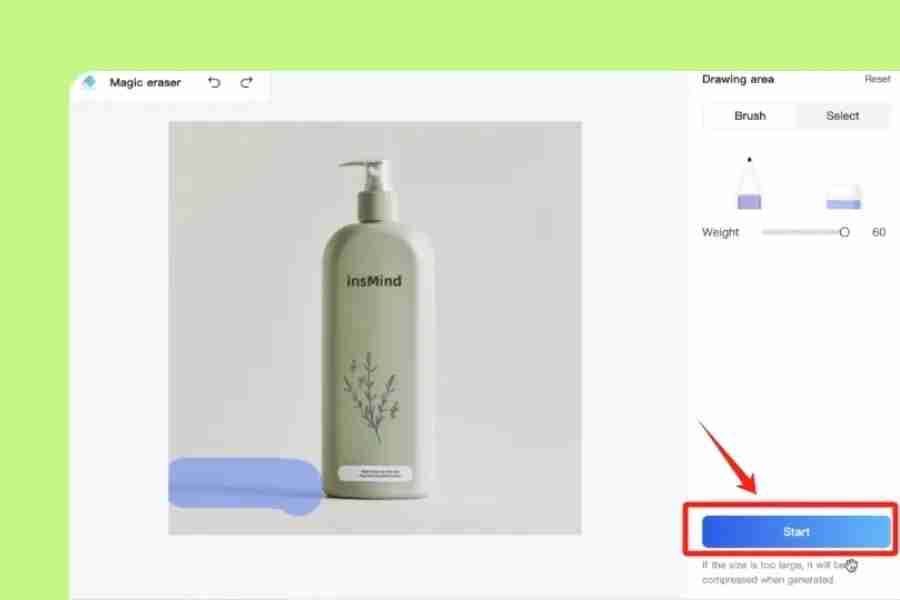
3
3 Borra el área seleccionada
Haz clic en el botón para iniciar el borrado. Cuando aparezca la vista previa, revisa si quedan bordes, sombras o manchas visibles antes de descargar.
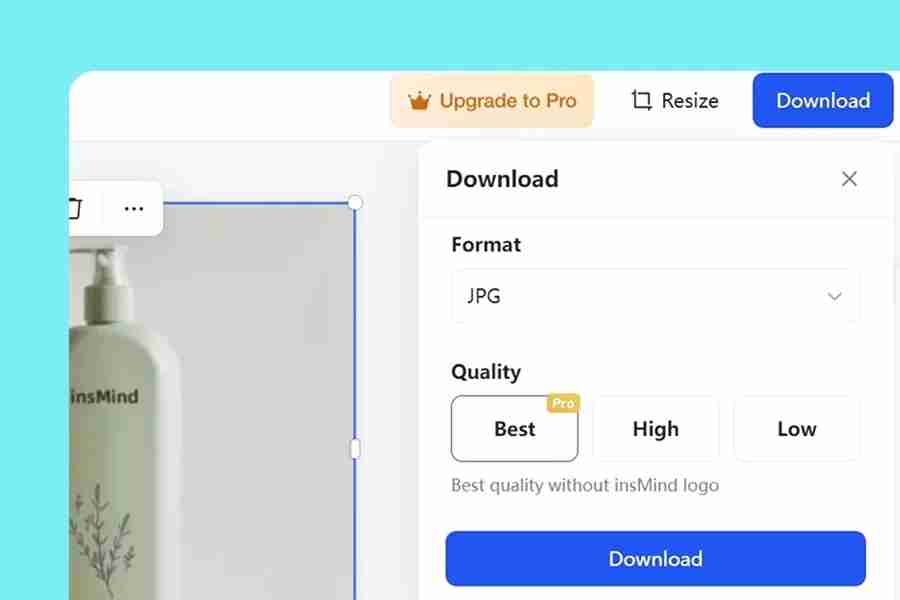
4
4 Revisa y descarga
Comprueba el resultado. Si todavía queda una sombra o borde visible, marca solo esa parte y repite el proceso. Después descarga la foto limpia.
Usa el borrador mágico de fotos para distintos tipos de imágenes
Eliminar objetos de fotos ayuda cuando una buena imagen tiene un detalle que rompe la atención. Estos son los casos donde la herramienta suele aportar más valor.
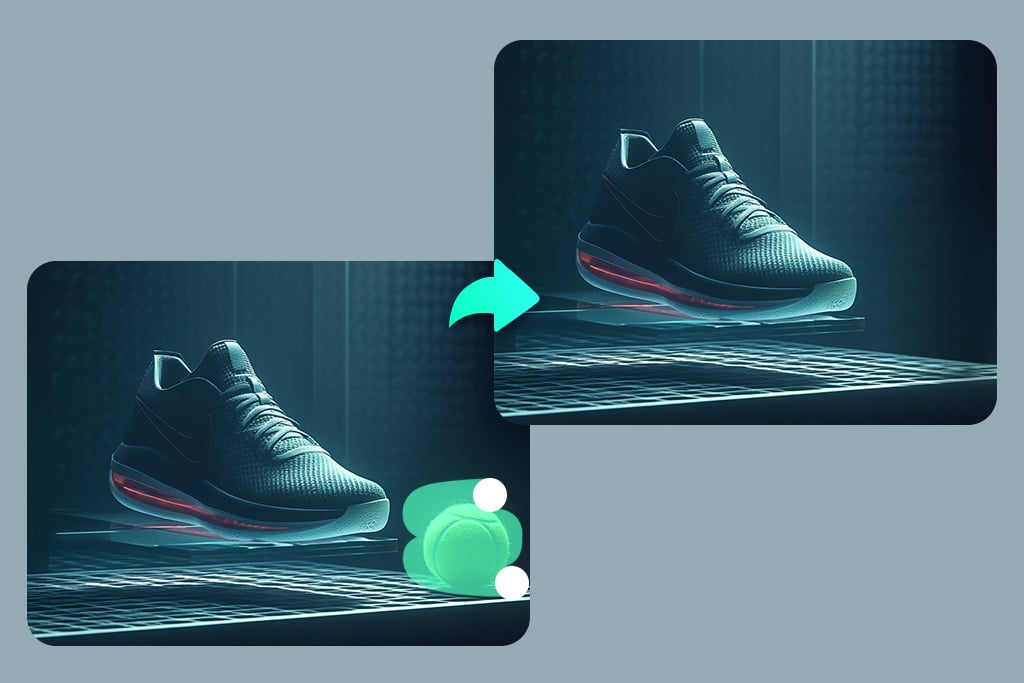
Fotos de productos
Quita etiquetas, soportes, manchas, polvo o elementos del fondo para que el producto se vea más limpio.
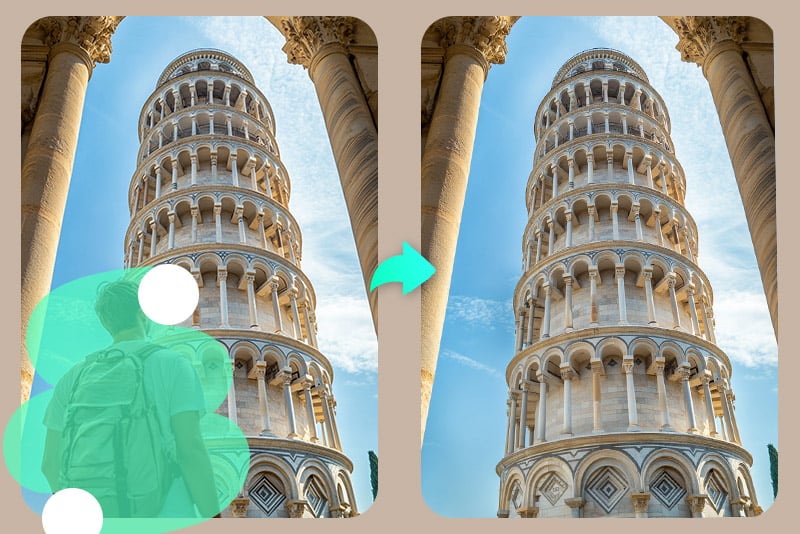
Paisajes y viajes
Borra personas al fondo, cables, papeleras, señales o elementos que distraen de la escena.
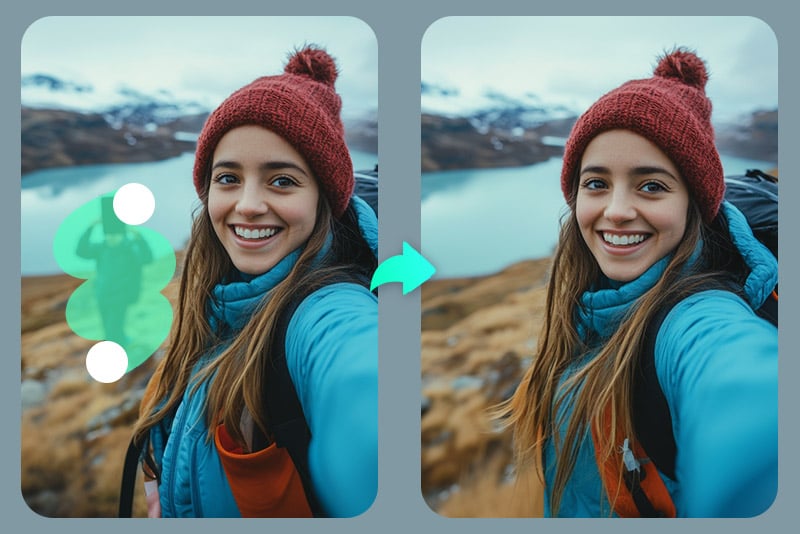
Retratos
Elimina pequeños objetos, sombras, granos, arrugas marcadas o detalles del fondo sin cambiar el rostro principal.
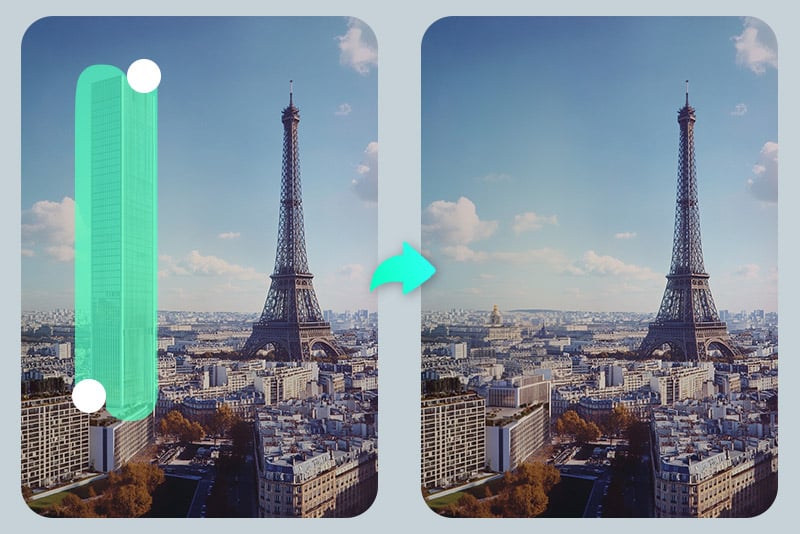
Fotos inmobiliarias
Limpia objetos fuera de lugar, basura, cables o detalles que hacen que una habitación parezca menos cuidada.
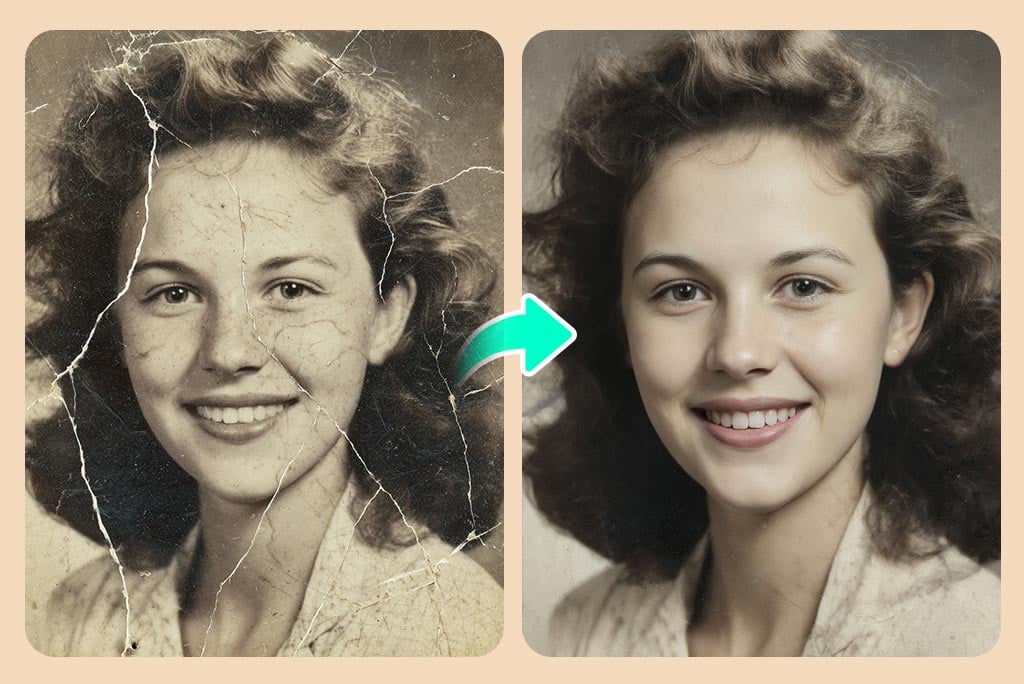
Fotos antiguas
Reduce rayones, polvo, manchas o marcas visibles antes de restaurar o compartir la imagen.
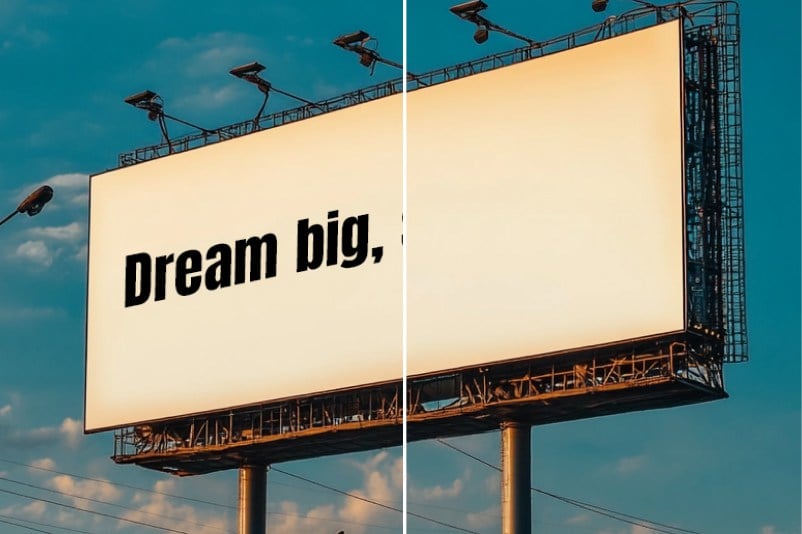
Marketing y redes
Quita elementos que compiten con el texto principal en banners, anuncios, miniaturas y creatividades.
Por qué usar insMind para eliminar objetos de fotos

Rápido para ediciones simples
Limpia una foto en pocos pasos cuando solo necesitas borrar una distracción.

Fondo mejor integrado
La herramienta rellena el área marcada tomando como referencia los colores y texturas cercanas.

Sin instalación
Funciona online desde el navegador, tanto en escritorio como en móvil.
Preguntas frecuentes sobre eliminar objetos de fotos
¿Cómo puedo eliminar objetos de una foto gratis?


Puedes probar esta herramienta en línea de forma gratuita. Las funciones disponibles y los límites de uso pueden variar según la cuenta y los permisos.
¿Puedo quitar personas de una foto?
Sí. Marca a la persona con el pincel y la IA intentará reconstruir el fondo. Funciona mejor cuando el fondo no está demasiado tapado o cuando el sujeto a eliminar no cruza zonas muy complejas.
¿El borrador mágico sirve para borrar texto o logos?
Sí. Puedes borrar texto, logos, stickers, manchas, rayones y otros detalles pequeños. Si el texto cubre una zona grande, revisa el resultado y repite el proceso en partes pequeñas.
¿Pierde calidad la foto después de borrar un objeto?
insMind intenta mantener la calidad original y reconstruir solo la zona marcada. Para obtener un mejor resultado, selecciona el objeto con precisión y evita cubrir partes que quieres conservar.
¿Puedo usarlo desde el móvil?
Sí. La herramienta funciona online, así que puedes subir y limpiar fotos desde el navegador del móvil sin descargar una app.
¿Qué tipos de fotos funcionan mejor?
Funciona mejor en fotos con fondos relativamente claros, objetos separados del sujeto principal y áreas donde la IA puede reconstruir textura cercana, como paredes, cielo, suelo, mesas o fondos sencillos.
¿Qué hago si el primer resultado no queda bien a la primera?
Marca solo la parte que todavía se nota y ejecuta otra pasada. En zonas con bordes finos, usa zoom y un pincel más pequeño.
¿Puedo borrar marcas pequeñas o rayones?
Sí. Para marcas pequeñas, manchas o rayones, selecciona solo el área afectada. Si cubres demasiado fondo, el resultado puede verse menos natural.
¿Puedo limpiar una imagen para redes o producto?
Sí. Puedes quitar elementos que distraen en fotos de producto, banners, miniaturas y publicaciones, siempre que tengas derecho a editar la imagen.
Te podría interesar

Quitar marca de agua de una foto
Elimina marcas de agua o sellos visibles de tus propias imágenes.
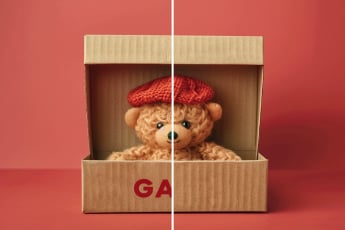
Quitar texto de una imagen
Borra texto superpuesto y limpia fondos con ayuda de IA.

Eliminar personas de una foto
Quita personas del fondo sin rehacer toda la imagen.
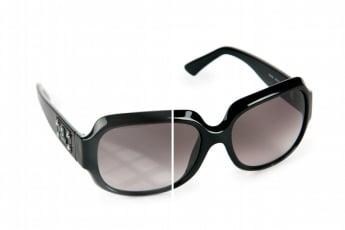
Eliminar reflejos de una foto
Reduce brillos o reflejos molestos en superficies y cristales.

Quitar sombras de una foto
Limpia sombras duras para que la imagen se vea más uniforme.
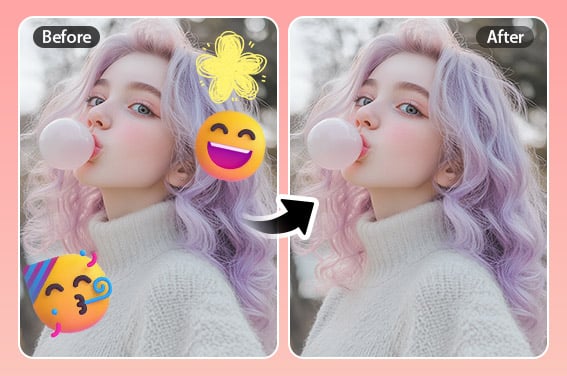
Quitar emojis y stickers
Borra stickers, emojis y elementos pegados sobre una imagen.

Editar texto en imagen
Reemplaza texto dentro de una imagen cuando necesitas corregir una pieza visual.

Quitar fondo
Separa el sujeto principal y crea un fondo limpio para producto o redes.

Reemplazar con IA
Cambia un objeto por otro cuando no solo quieres borrar, sino rehacer una zona.
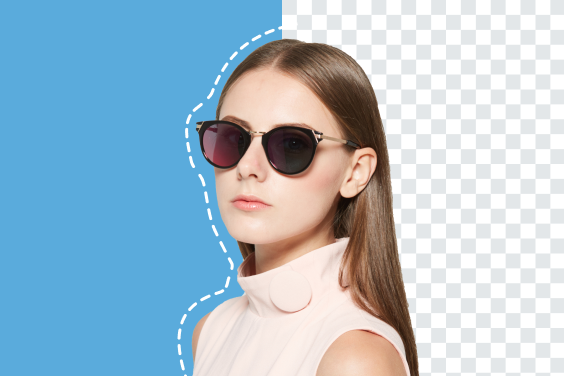
Quitar fondo
Separa el sujeto principal y crea un fondo limpio para producto o redes.
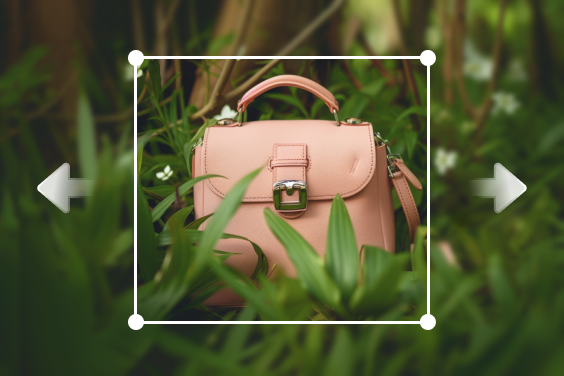
Expandir imagen con IA
Amplía el lienzo y completa el fondo cuando necesitas más espacio visual.
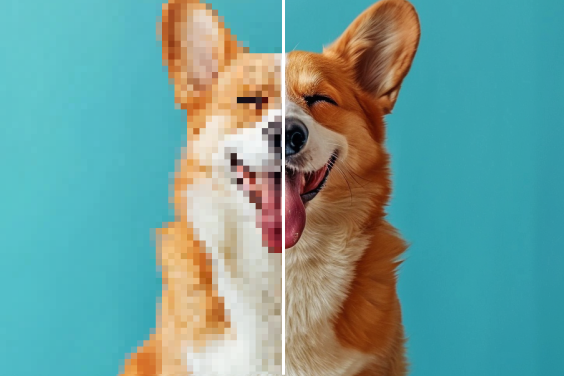
Mejorador de imágenes con IA
Aumenta nitidez y resolución después de limpiar una foto.
@Ricardo Gómez