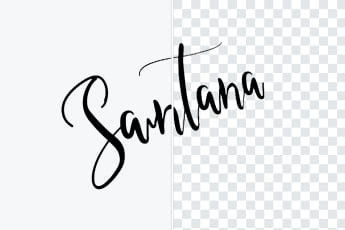
Quitar Fondo a una Imagen Online



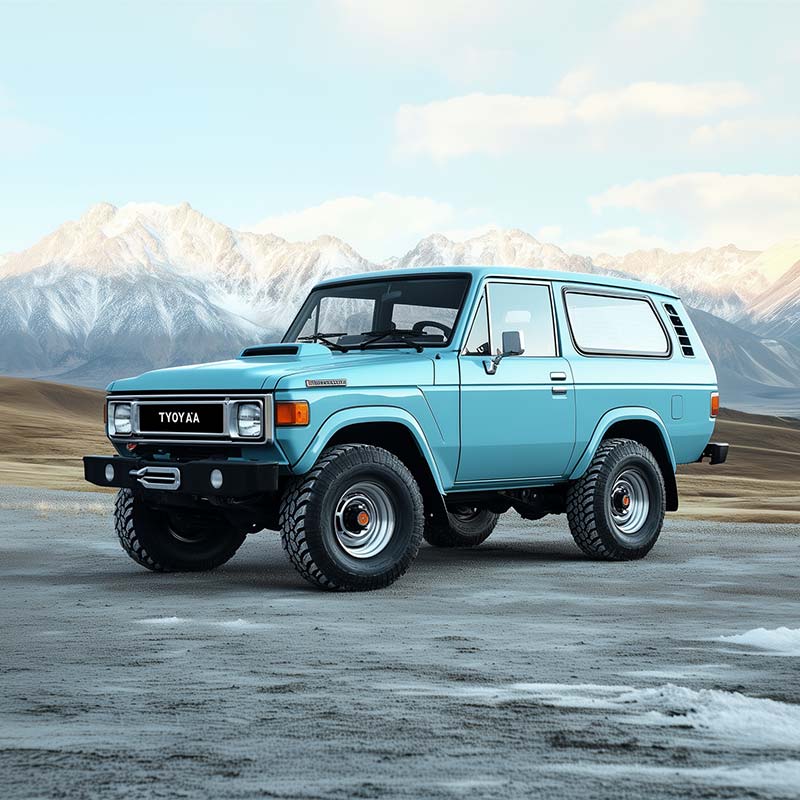



Elimina el Fondo sin Abrir un Editor Complejo
Cuando solo necesitas separar el sujeto del fondo, no hace falta recortar a mano. Sube la imagen, revisa el recorte y descarga un PNG transparente para usarlo en tiendas, presentaciones, miniaturas o diseños.
Para mejores resultados, elige fotos donde la persona, producto u objeto tenga buen contraste con el fondo. Si el borde es muy parecido al fondo, revisa cabello, manos y zonas transparentes antes de descargar.

Cambia el Fondo para Productos, Retratos y Diseños
Después de quitar el fondo de una imagen, puedes colocar el sujeto sobre blanco, color sólido, fondo de marca o una escena generada con IA. Es útil para catálogos, perfiles, anuncios y creatividades rápidas.
Si necesitas una escena completa, continúa con Fondo de IA; si solo necesitas limpiar detalles, prueba herramientas como eliminar texto, sombras o reflejos.

Revisa Bordes Difíciles Antes de Descargar
Cabello, vidrio, joyas, sombras suaves y productos con bordes finos pueden requerir una revisión extra. Haz zoom en el resultado y comprueba que el sujeto no pierda partes importantes.
El objetivo no es prometer un recorte perfecto en cualquier imagen, sino darte un flujo rápido y controlable para quitar fondos de imagenes y seguir editando cuando haga falta.
Herramientas para Cambiar, Limpiar y Mejorar Fondos
Cómo Quitar el Fondo de una Imagen Online

1 Sube tu imagen

2 Elimina el fondo con IA

3 Revisa el borde del sujeto

4 Cambia o deja transparente el fondo

5 Descarga la imagen final


Preguntas Frecuentes sobre Quitar Fondo
¿Cómo puedo quitar fondo a una imagen online?


¿Puedo quitar el fondo gratis?
¿Qué imágenes funcionan mejor?
¿Puedo cambiar el fondo después de eliminarlo?
Más Herramientas para Fondos y Retoque de Imágenes
Después de quitar el fondo, completa la imagen con nuevos fondos, sombras, expansión o limpieza de detalles.
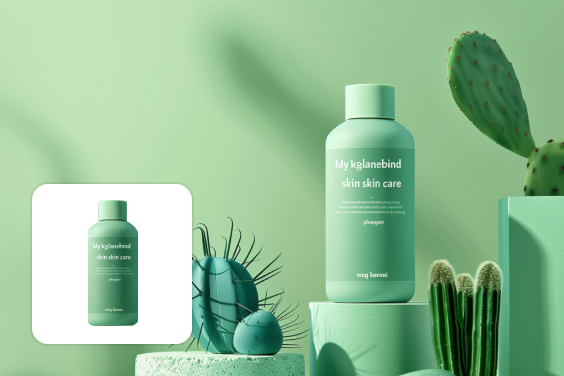
Fondo de IA
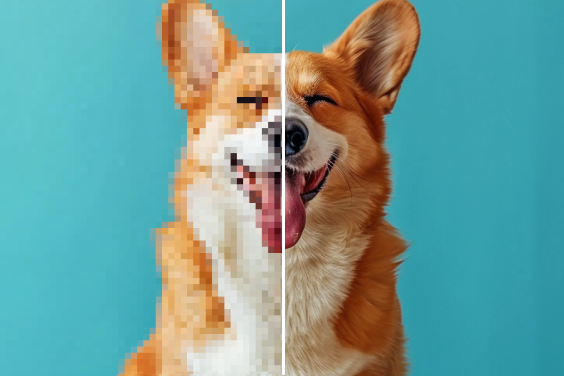
Mejorador de Imágenes con IA
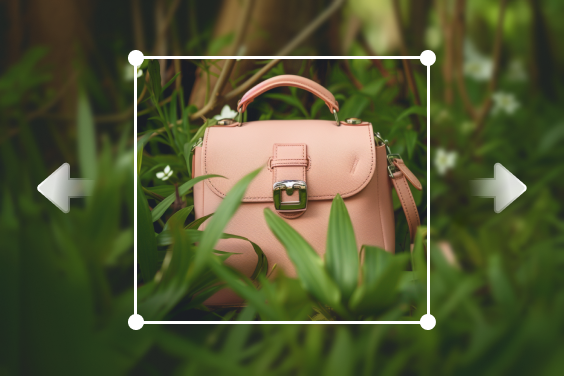
Extensor de Imágenes con IA
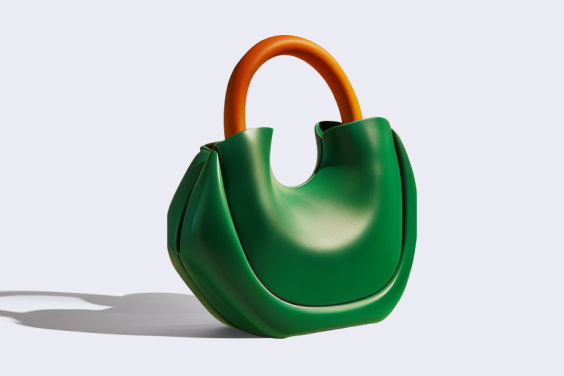
Sombras con IA
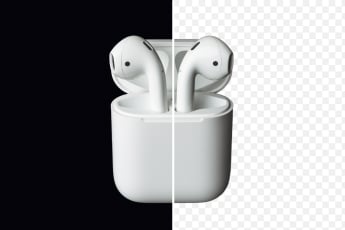
Eliminar Fondo Negro
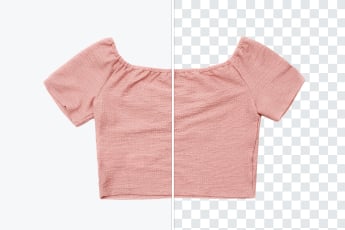
Quitar Fondo Blanco