
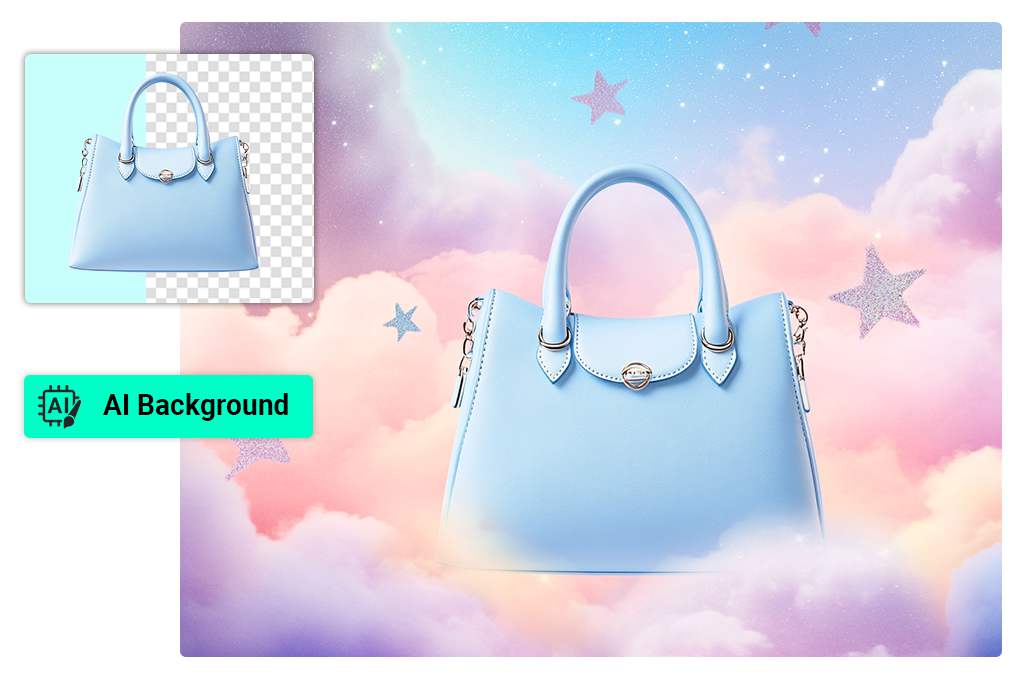
Quita o cambia el fondo de una foto
Empieza por el fondo cuando una foto de producto, un retrato o una publicación necesita un entorno más limpio. Usa el eliminador de fondos para recortar el sujeto con precisión.
Si necesitas una escena nueva, prueba el generador de fondos con IA. Antes de descargar, comprueba el pelo, los tejidos y los objetos transparentes.
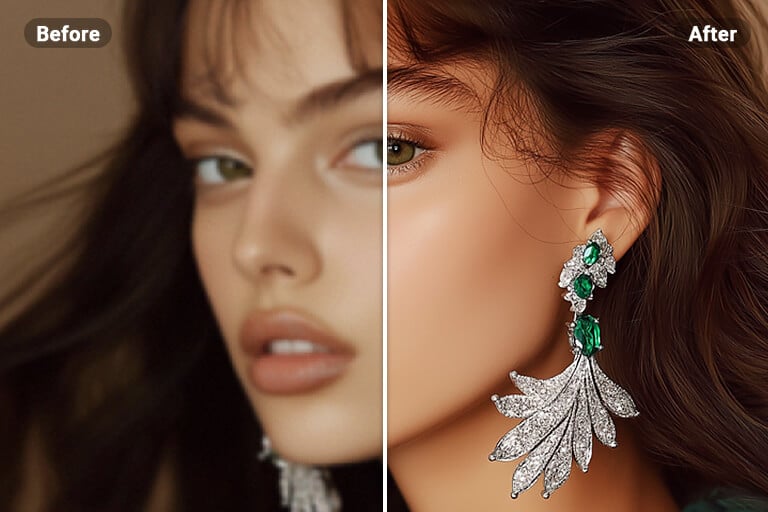
Mejora fotos borrosas y pequeñas
El mejorador de calidad de imagen ayuda cuando una foto se ve poco nítida, pixelada o demasiado pequeña para el diseño final.
Amplía la vista previa y revisa rostros, texto y bordes del producto; son los detalles que antes revelan un resultado excesivamente procesado.
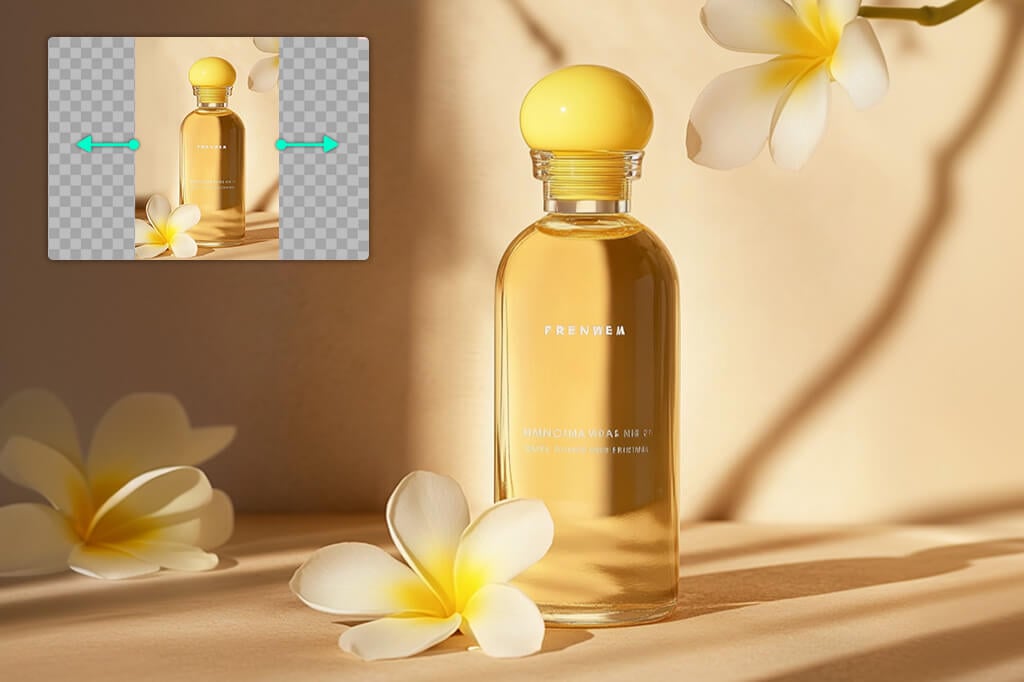
Amplía, recorta y adapta el formato
Usa el expansor de imágenes con IA si el sujeto ha quedado muy encajonado o falta espacio alrededor.
Si la composición ya funciona, cambia las dimensiones con Redimensionar imagen. Comprueba patrones repetidos y bordes estirados.
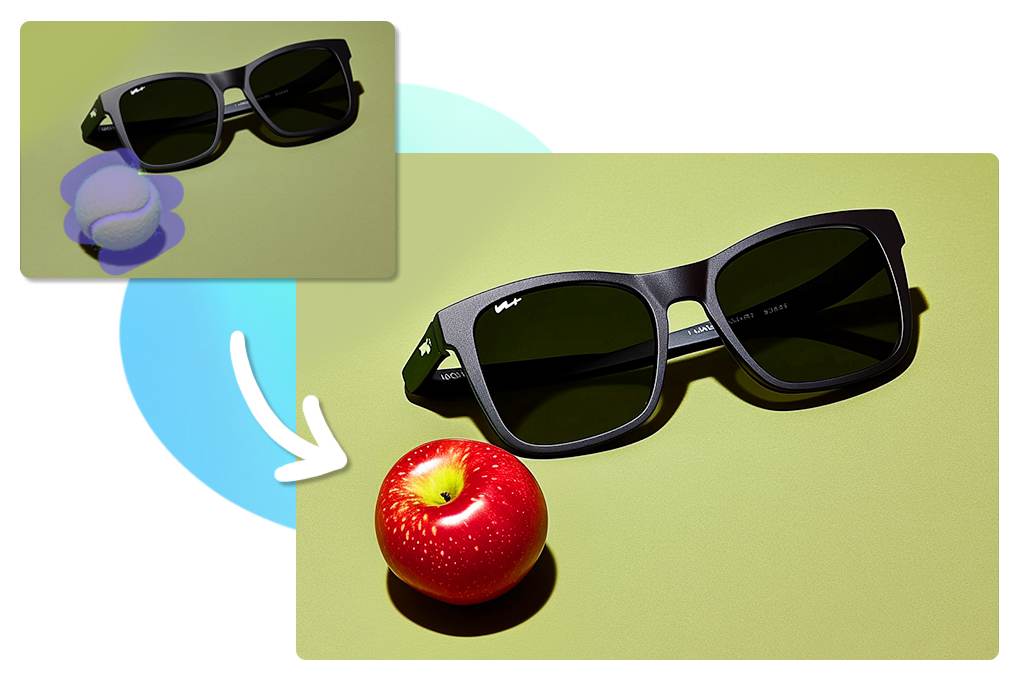
Sustituye objetos con una indicación
Selecciona la zona que quieres cambiar y descríbela con Reemplazo con IA. Indicar objeto, color y posición da una referencia más clara.
Para añadir o reconstruir una zona mayor, utiliza el relleno generativo. Revisa escala, sombras y textura tras cada intento.
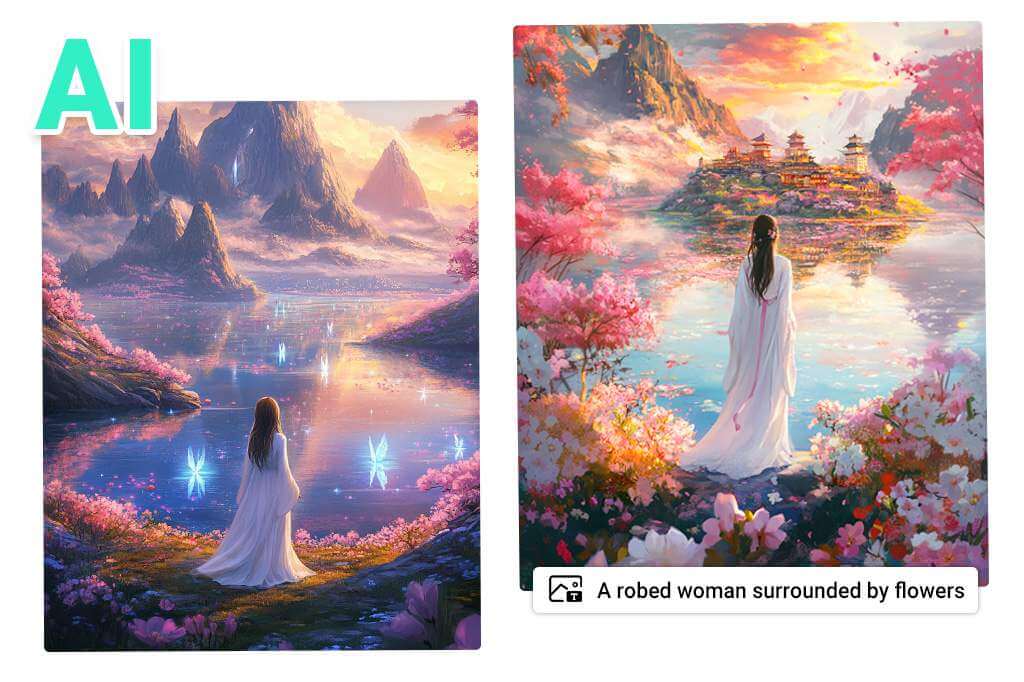
Crea una imagen nueva a partir de texto
Cuando no hay una foto de partida, abre el generador de imágenes con IA. Describe sujeto, entorno, composición y estilo.
Así separas la creación de una imagen nueva de las ediciones que deben conservar la identidad y los detalles de una foto existente.
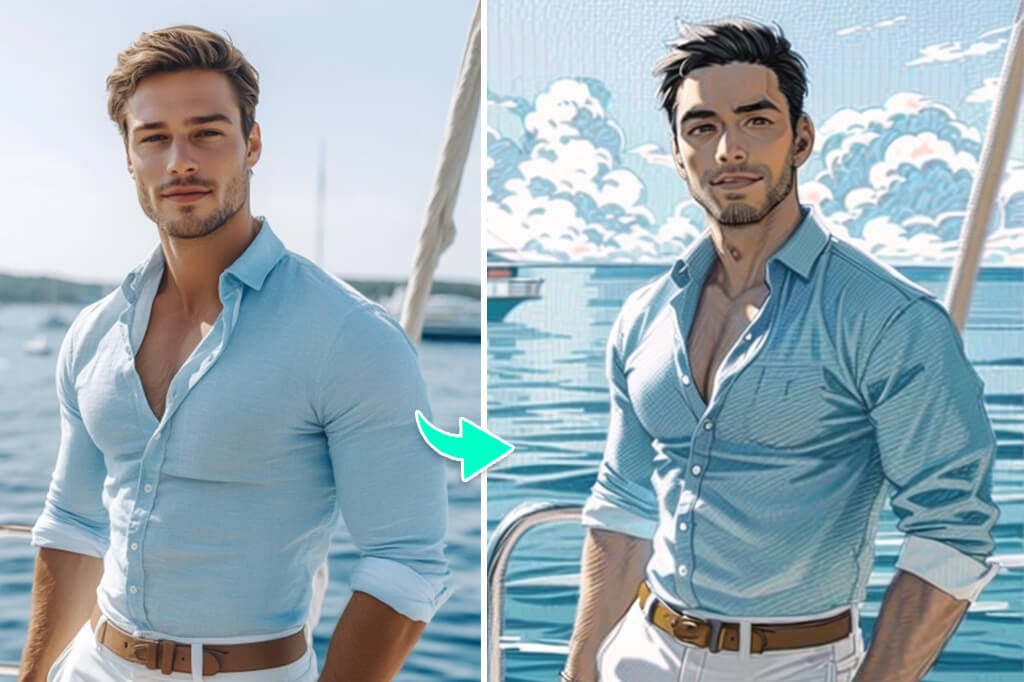
Prueba filtros para cambios creativos
Los filtros de fotos con IA sirven para un cambio de estilo claro, no para reparar una imagen.
Compara siempre con el original, sobre todo si aparecen caras, logotipos o texto pequeño que deba seguir siendo legible.
Cómo editar una foto con IA
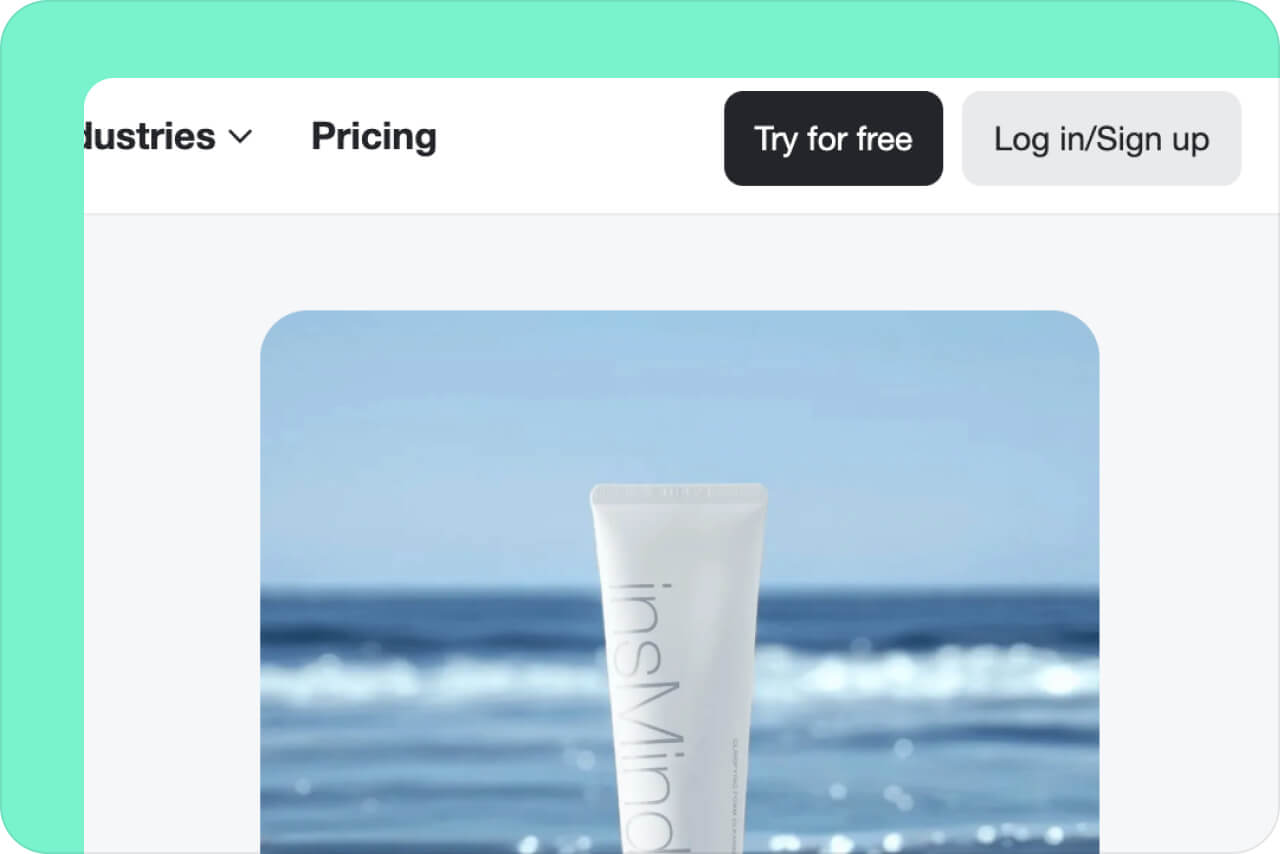
1 Sube tu foto
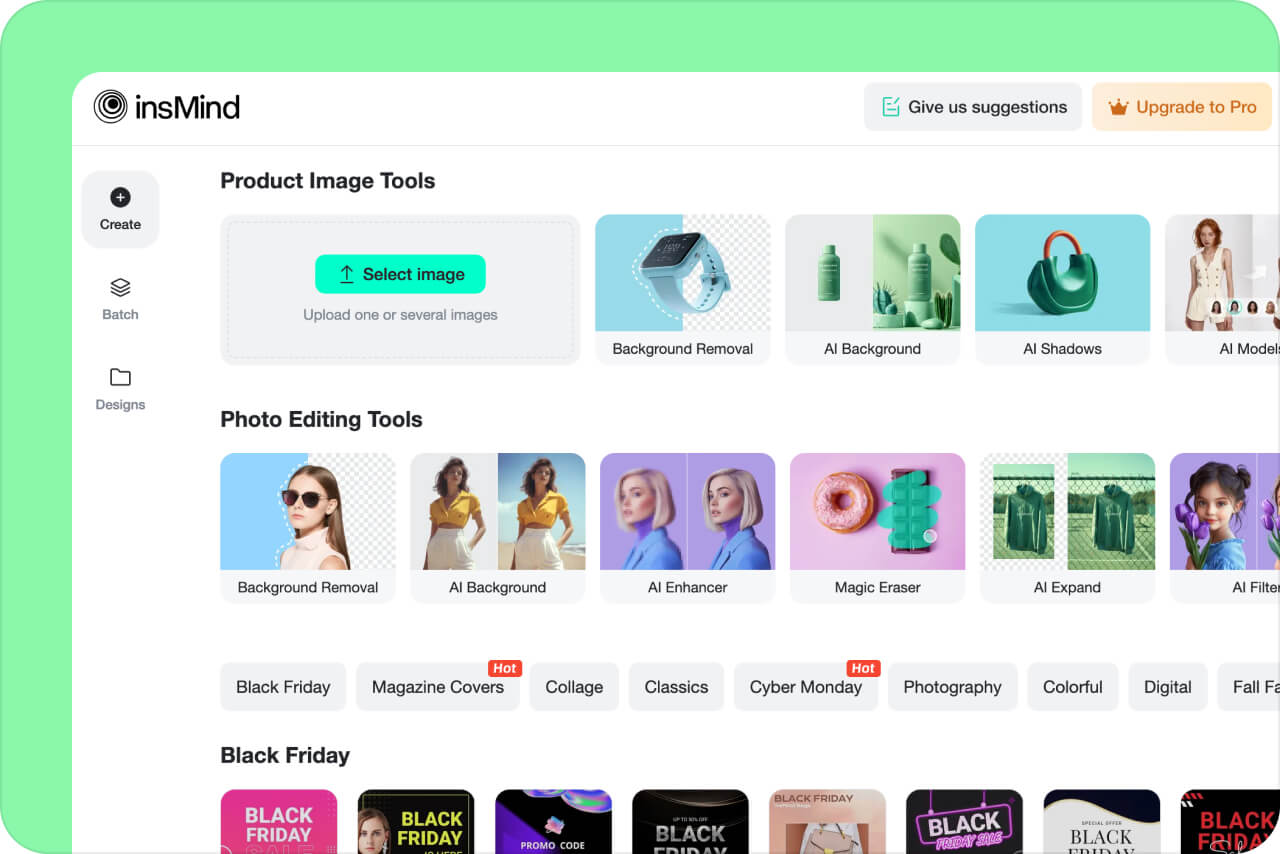
2 Elige una herramienta
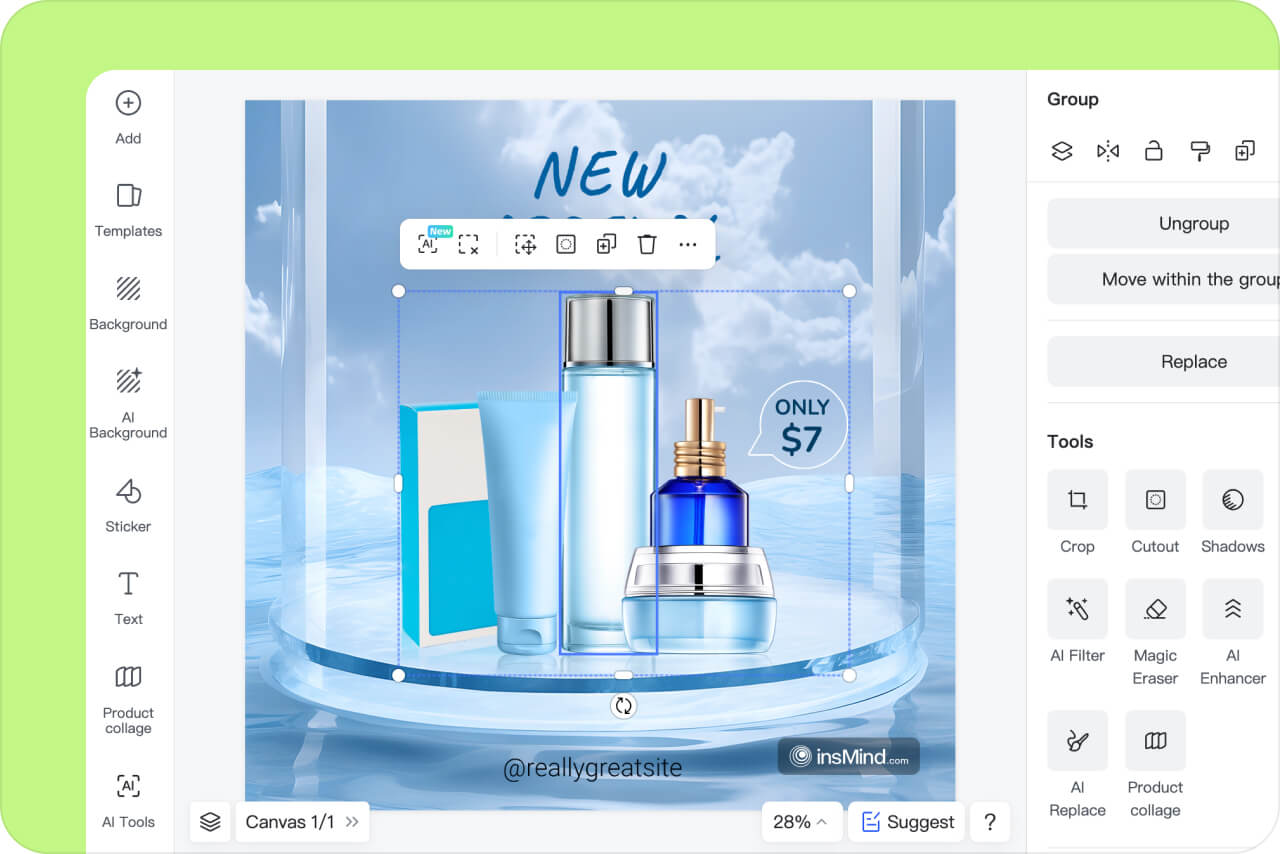
3 Revisa y ajusta

4 Descarga la imagen
Edición de fotos para tareas reales
Prepara imágenes de producto, contenido social y retratos sin perder la revisión final.
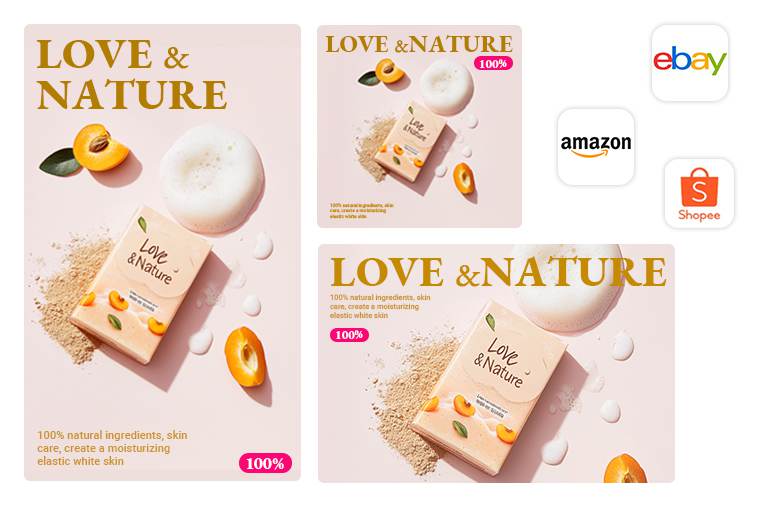
Fotos de producto
Limpia el fondo, coloca el artículo en una escena adecuada y revisa el recorte a tamaño completo.
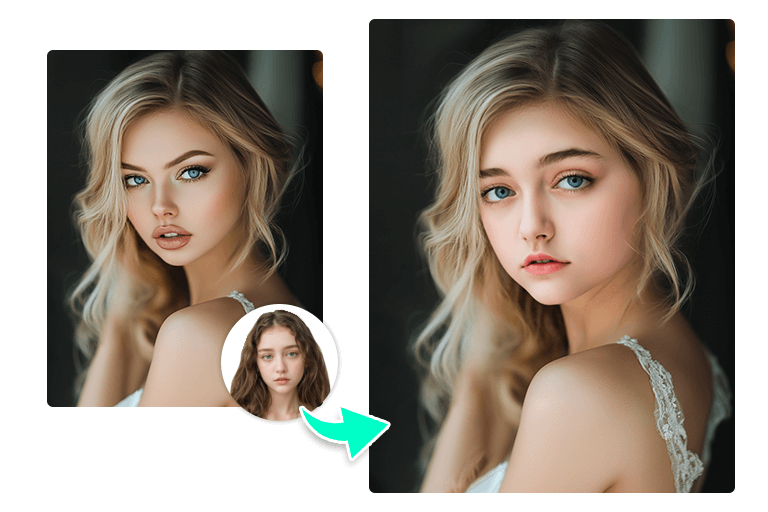
Contenido para redes
Adapta el formato y añade texto o filtros solo cuando apoyen el mensaje de la publicación.
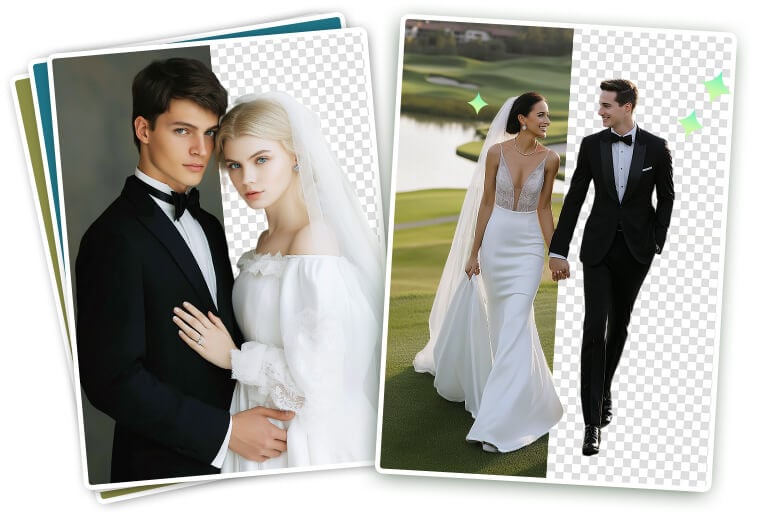
Retratos y estudio
Acelera la limpieza inicial, pero comprueba piel, pelo, ropa y transiciones antes de entregar.
Por qué editar fotos con insMind

Varias tareas en un solo editor
Pasa del fondo a la mejora, el cambio de formato o los filtros sin reconstruir el diseño.

Vista previa antes de descargar
Revisa el resultado y repite la edición cuando los detalles importantes no se conserven.
Herramientas específicas para cada trabajo
Cuando una tarea necesita más control, puedes continuar en una herramienta dedicada del mismo flujo.
Preguntas frecuentes sobre el editor de fotos con IA
¿Qué puedo editar con insMind?


¿Puedo usar el editor de fotos con IA gratis?
¿Cómo elegir el mejor editor de fotos con IA para mi tarea?
¿Se puede editar una foto con texto?
Sigue editando con herramientas de IA relacionadas
Elige una herramienta específica para mejorar, ampliar, cambiar el fondo o sustituir un objeto.

Generador de imágenes IA

Generador de dibujos animados con IA

Generador de Fondos con IA

Redimensionado Inteligente

Extensor de Imágenes con IA

Mejorador de Imágenes con IA

Filtro de Fotos con IA

Sombras con IA

"Acabo de cambiarme de mi editor de IA habitual a insMind, y no podría estar más feliz. ¡Es impresionante! La IA reconoce objetos con una precisión y exactitud asombrosas, y hasta puedo cambiar los fondos. ¡Verdaderamente impresionante!"
@Juan Kimmy, Diseñador