
Crea tatuajes AI desde texto o foto
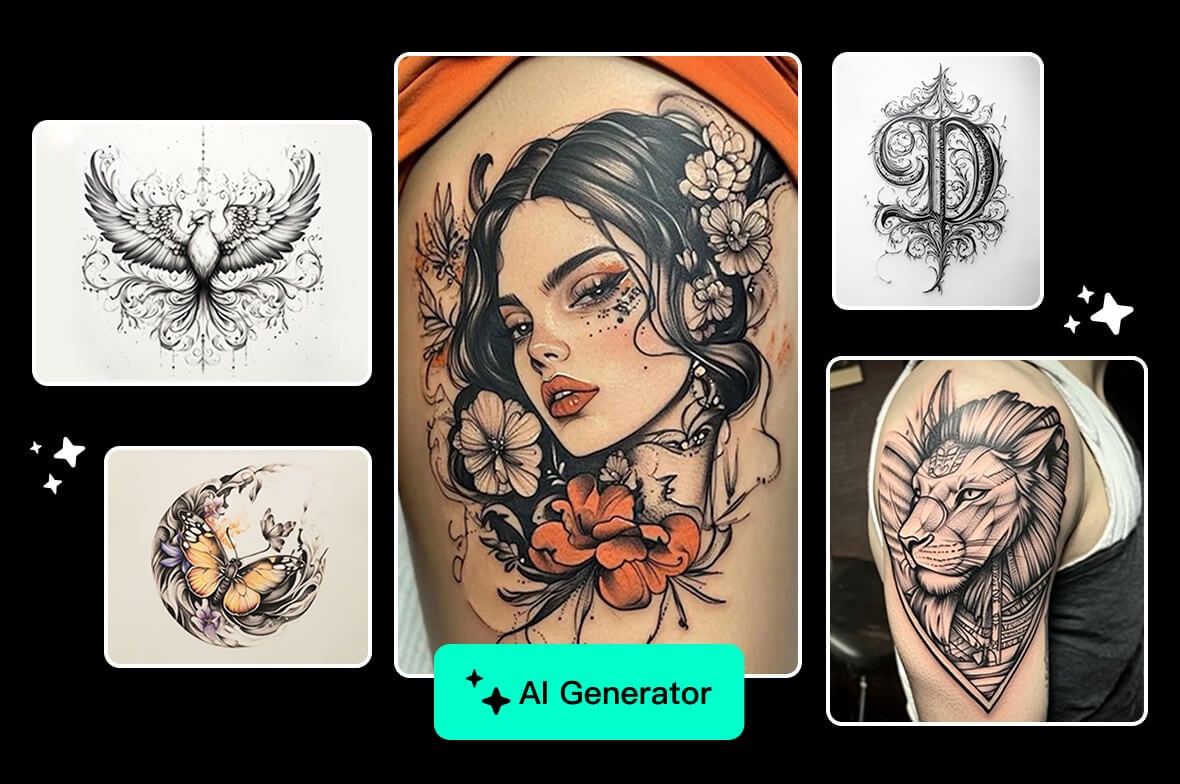
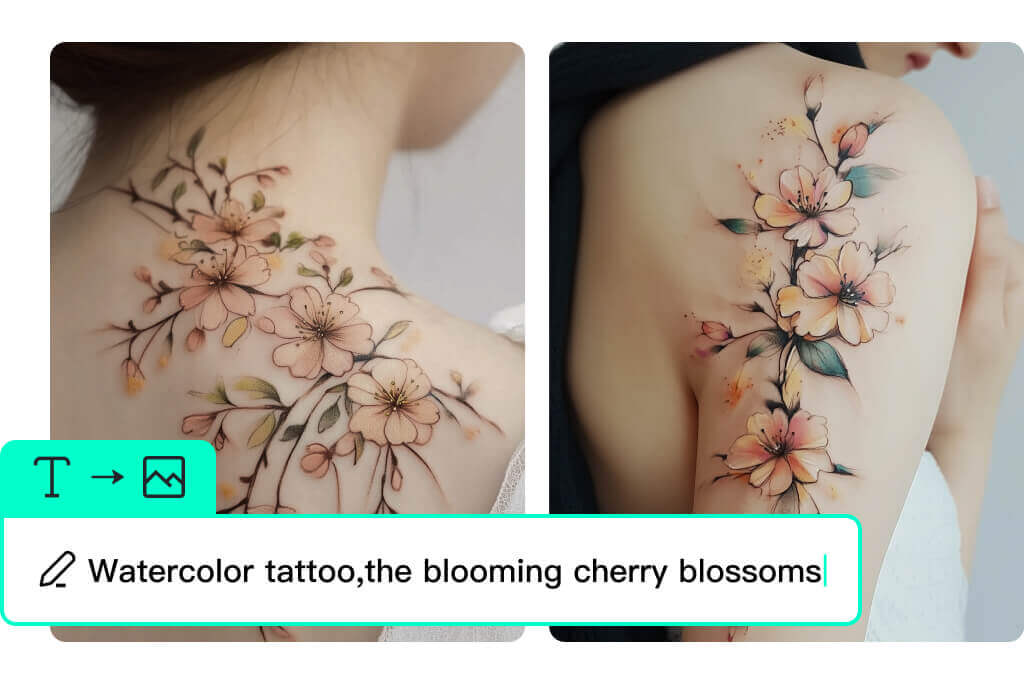
Crea un tatuaje desde un prompt
Describe el motivo, la línea, el color y el nivel de detalle que buscas. El generador de tatuajes AI convierte esa idea en una referencia visual que puedes comparar antes de hablar con un tatuador. Si también quieres crear fondos, símbolos o moodboards más amplios, prueba el generador de imágenes con IA.
Úsalo como punto de partida creativo, no como plantilla final para la piel. Un profesional debe revisar tamaño, grosor de línea y zona del cuerpo antes de tatuar.
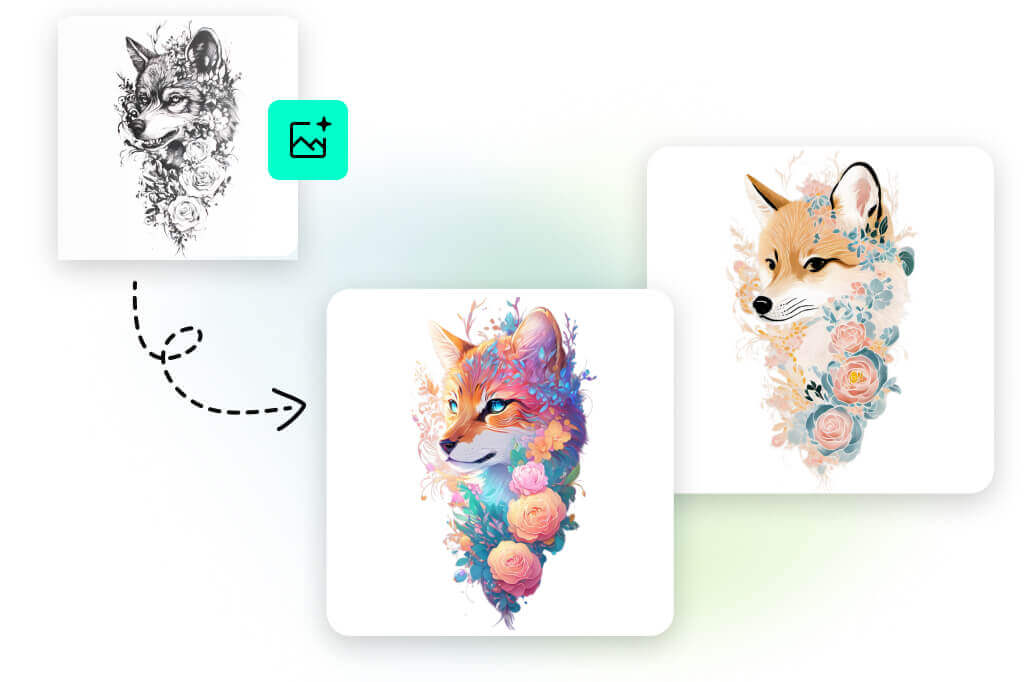
Sube una foto y visualiza el tatuaje
Si quieres ver cómo podría quedar una idea sobre tu brazo, hombro, espalda o muñeca, sube una foto y explica qué tatuaje deseas añadir. La IA genera la composición sobre la imagen para ayudarte a evaluar proporción y ubicación.
Esto es especialmente útil cuando dudas entre varias zonas del cuerpo o no sabes si un motivo se verá demasiado grande o pequeño.
Ajusta el resultado con el modelo y la resolución
Elige un modelo de imagen disponible y una resolución como 1K, 2K o 4K cuando aparezca en la interfaz. Para ideas rápidas, una resolución menor ayuda a explorar variantes; para una referencia más limpia, usa una salida más alta.
No necesitas elegir un selector de cuerpo o un estilo cerrado. La dirección visual se controla mejor con un prompt claro.
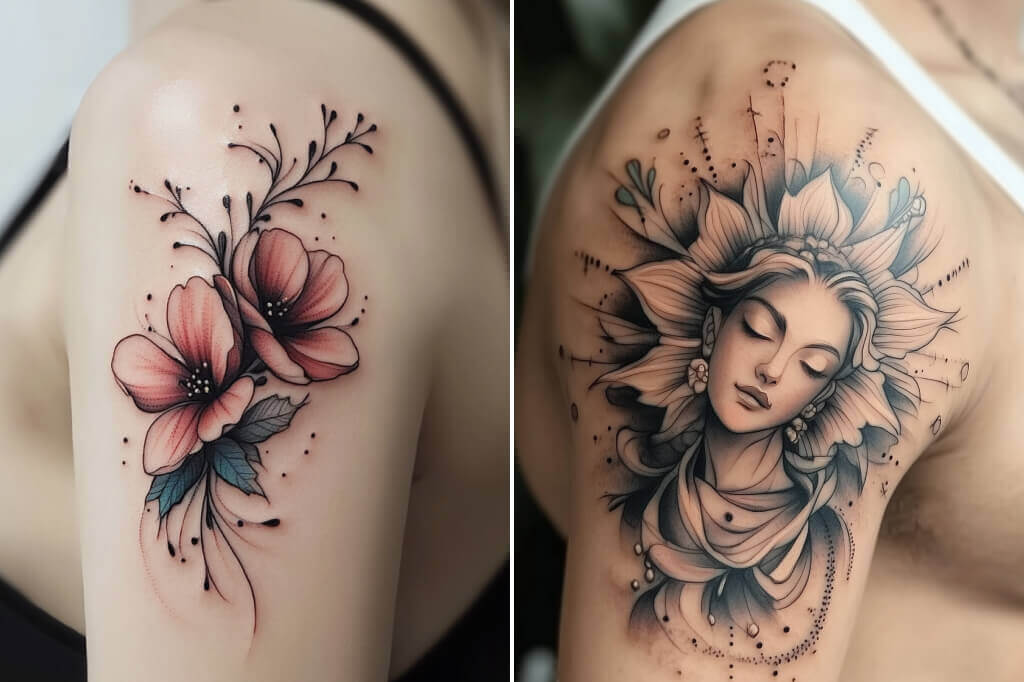
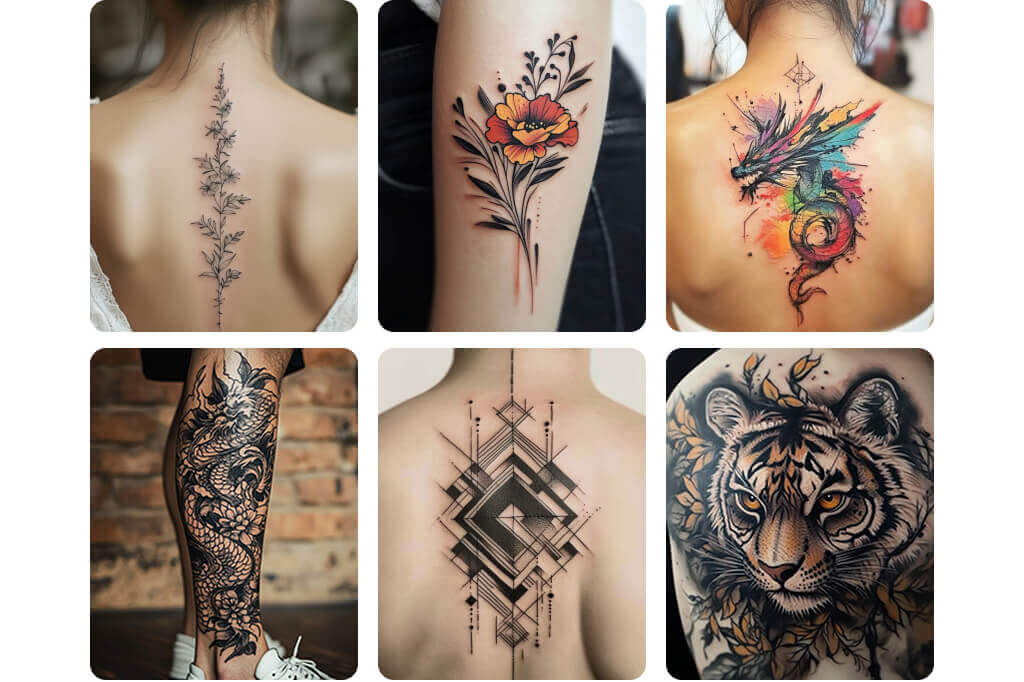
Prueba ideas fineline, blackwork, florales o japonesas
Los usuarios que buscan tatuajes ai suelen estar comparando estilos antes de decidir. Escribe el estilo dentro del prompt: fineline minimalista, blackwork geométrico, flores en acuarela, dragón japonés o símbolo pequeño.
Si el resultado se ve cargado, simplifica el prompt. Si parece genérico, añade zona, tamaño y nivel de contraste.
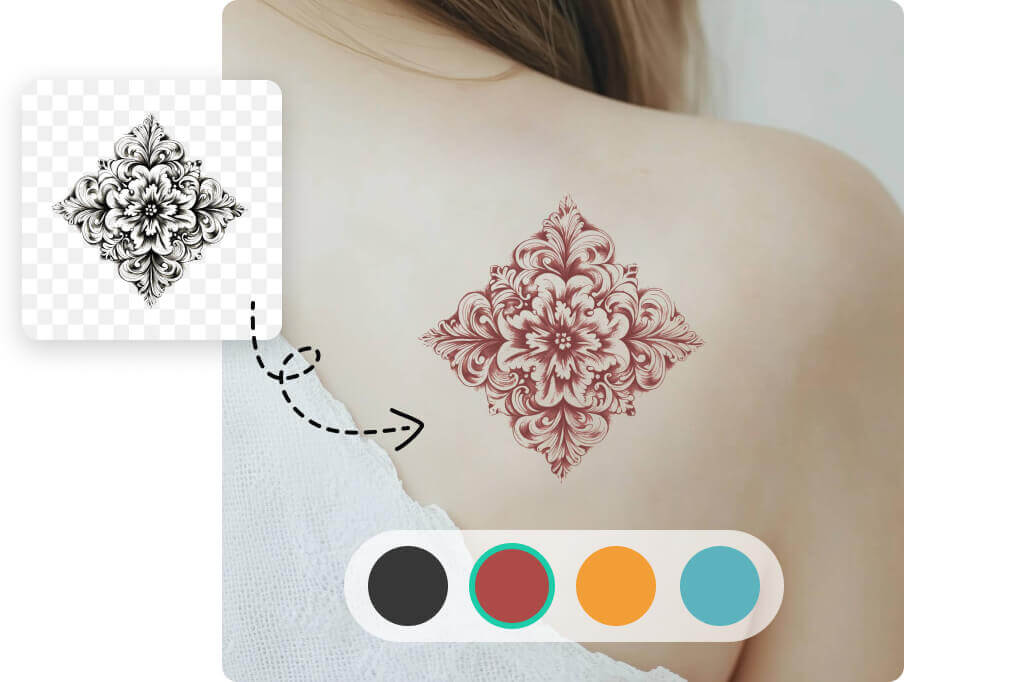
Guarda la referencia y edítala si hace falta
Descarga la mejor versión y úsala como referencia para tu moodboard o para explicarle la idea a tu estudio. También puedes recortar, ampliar o preparar el fondo con otras herramientas de edición de insMind. Si más adelante necesitas limpiar una foto o comparar una versión sin tinta, usa la herramienta para eliminar tatuaje de una foto.
Antes de tatuarte, revisa siempre con el tatuador si el diseño se puede adaptar bien a la piel y al paso del tiempo.
Más herramientas para ideas de tatuajes y line art
Creador de Tatuajes con IA

1 Escribe un prompt o sube una foto

2 Elige modelo y resolución

3 Genera el tatuaje

4 Previsualiza y descarga


Ideas de tatuajes AI desde texto o foto
La página está pensada para quienes quieren ver una idea antes de convertirla en una decisión permanente.
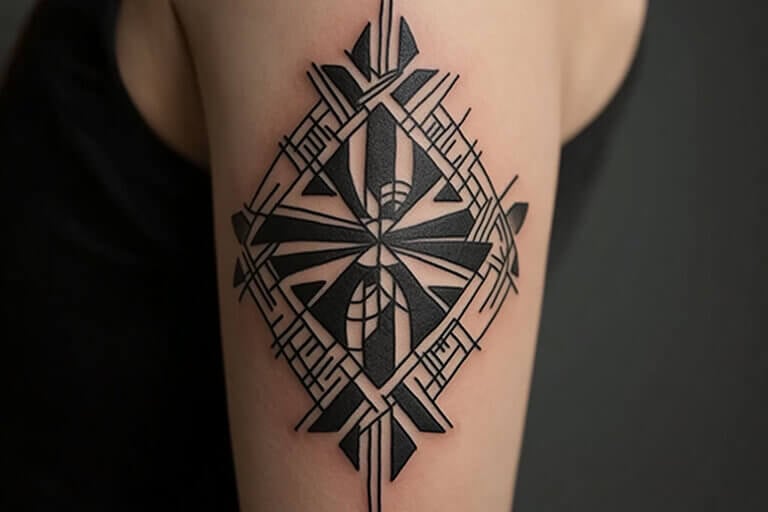
Planear el primer tatuaje
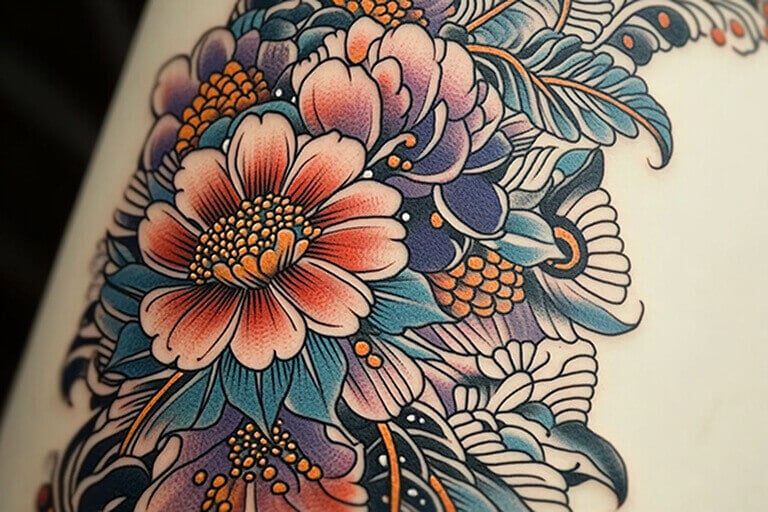
Preparar referencias para un tatuador
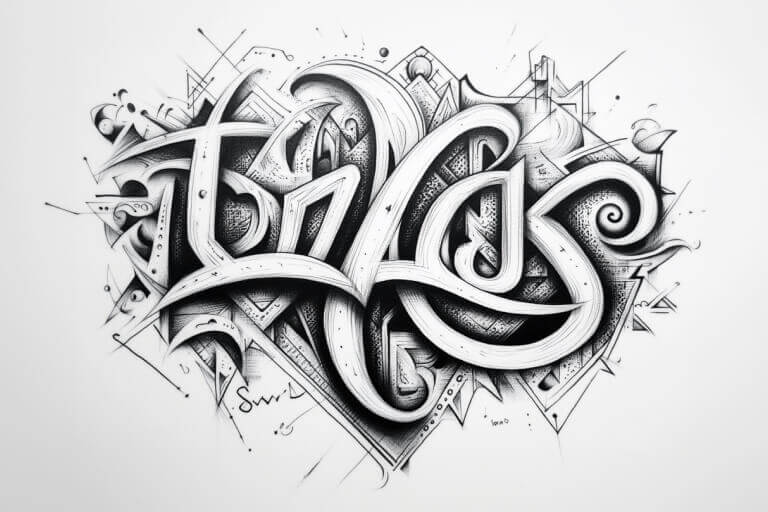
Explorar símbolos personales
¿Por qué usar insMind como creador de tatuajes AI?

Prompt a imagen de tatuaje
Vista previa sobre foto
Mejor briefing para el estudio
Preguntas frecuentes sobre tatuajes AI
¿Qué es un generador de tatuajes AI?


¿Puedo subir una foto de mi brazo?
¿Tengo que elegir un estilo desde un menú?
¿Cómo escribo un buen prompt para tatuajes ai?
¿El resultado se puede tatuar directamente?
¿Puedo descargar el diseño?
¿Qué hago si el diseño sale demasiado complejo?
Más herramientas para ideas de tatuajes y line art
Usa estas herramientas para ampliar una idea, limpiar una referencia o probar estilos relacionados.

Generador de dibujos animados con IA

Generador de imágenes IA

Cambiador de fondo AI

Redimensionado Inteligente

AI Expand

Mejorador de imágenes con IA

Filtro de IA

Agregar sombra a la imagen

“Quería un tatuaje que reflejara mi personalidad audaz, y con el generador de tatuajes de insMind no tuve que contratar a un diseñador. El resultado me sorprendió y me encanta cómo se ve en mi hombro.”
@Carlos Núñez, Usuario Particular