
Convertir imagen a PNG sin fondo online

00:00
00:00
up to 30 images
O suelta la imagen aquí, pega la imagen o URLPrueba con uno de estos


00:00
00:00
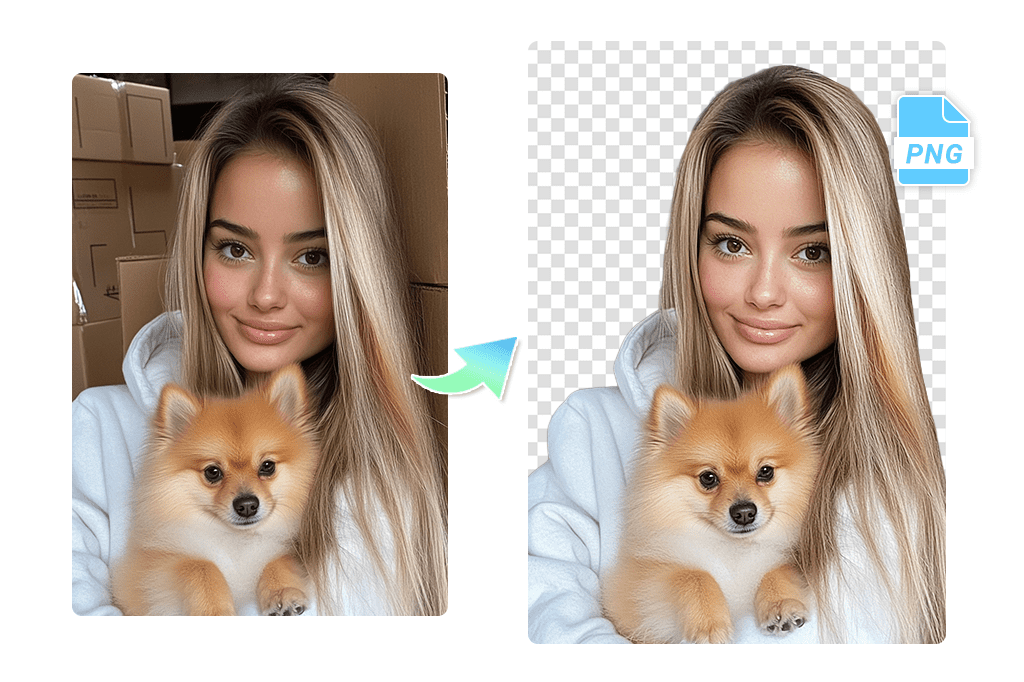
Convierte JPG a PNG transparente sin recortar a mano
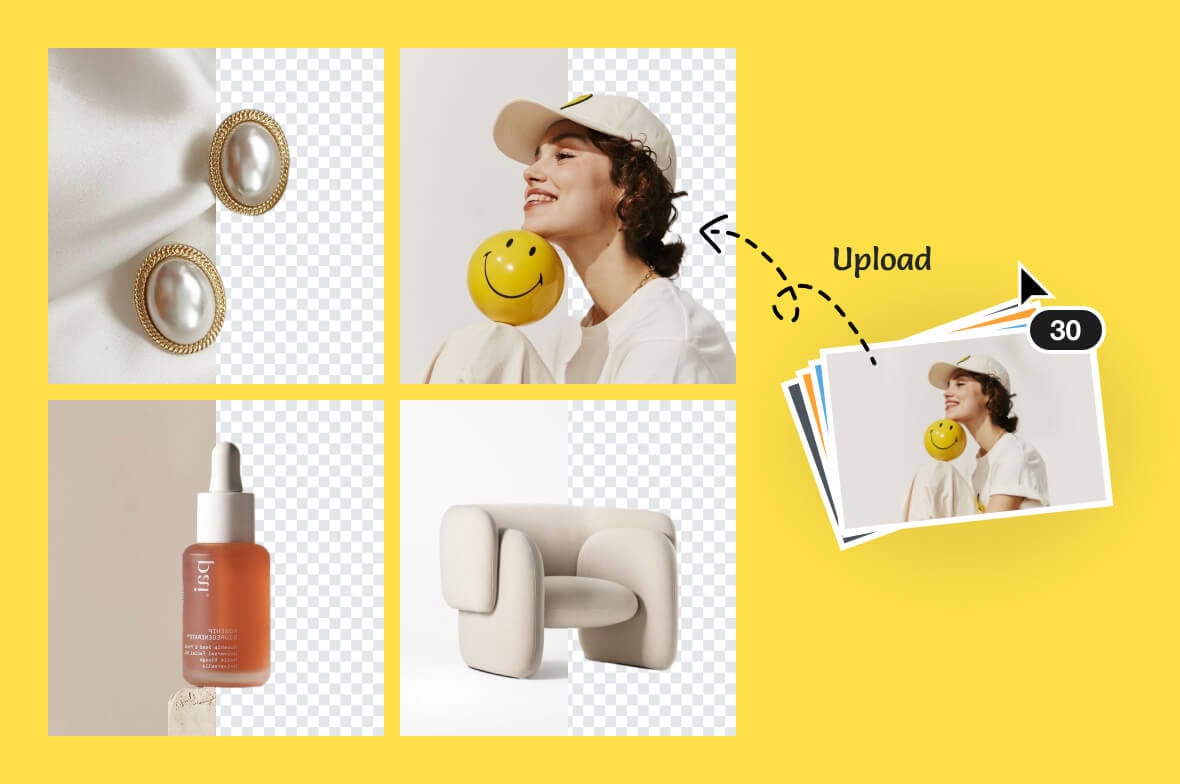
Haz PNG transparentes por lotes cuando tienes muchas imágenes
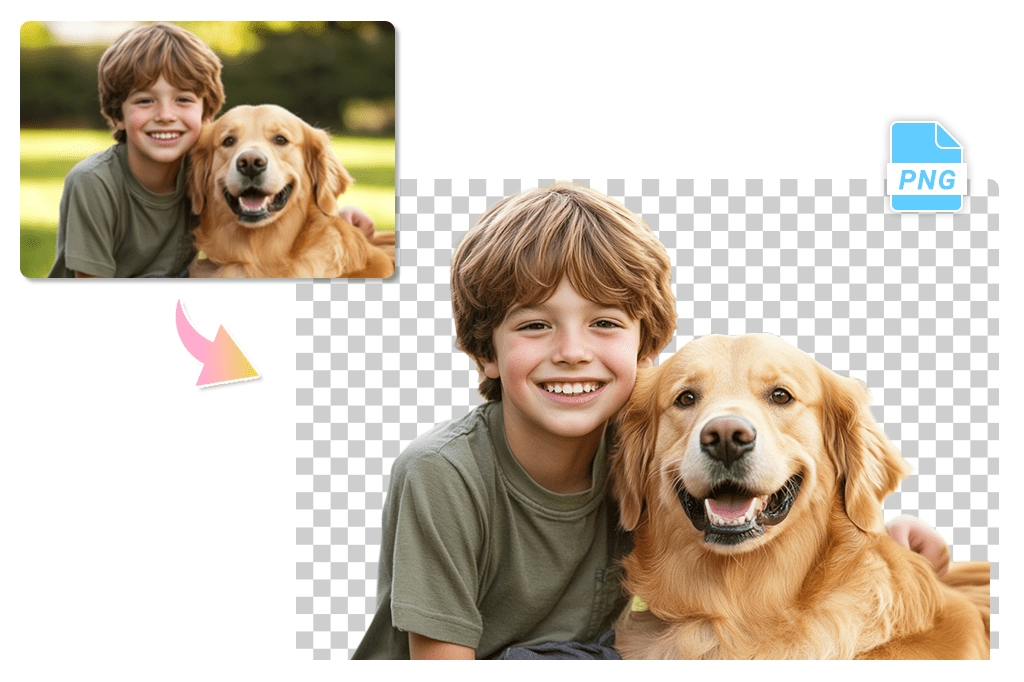
Crea PNG sin fondo para diseños más flexibles
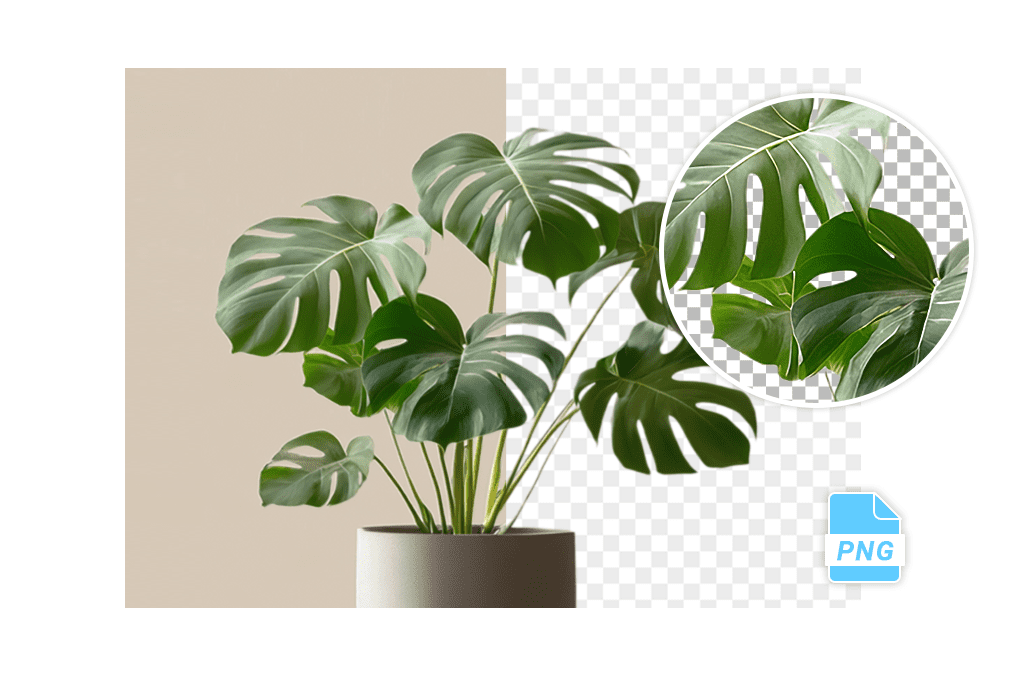
Mantén una salida limpia y lista para seguir editando
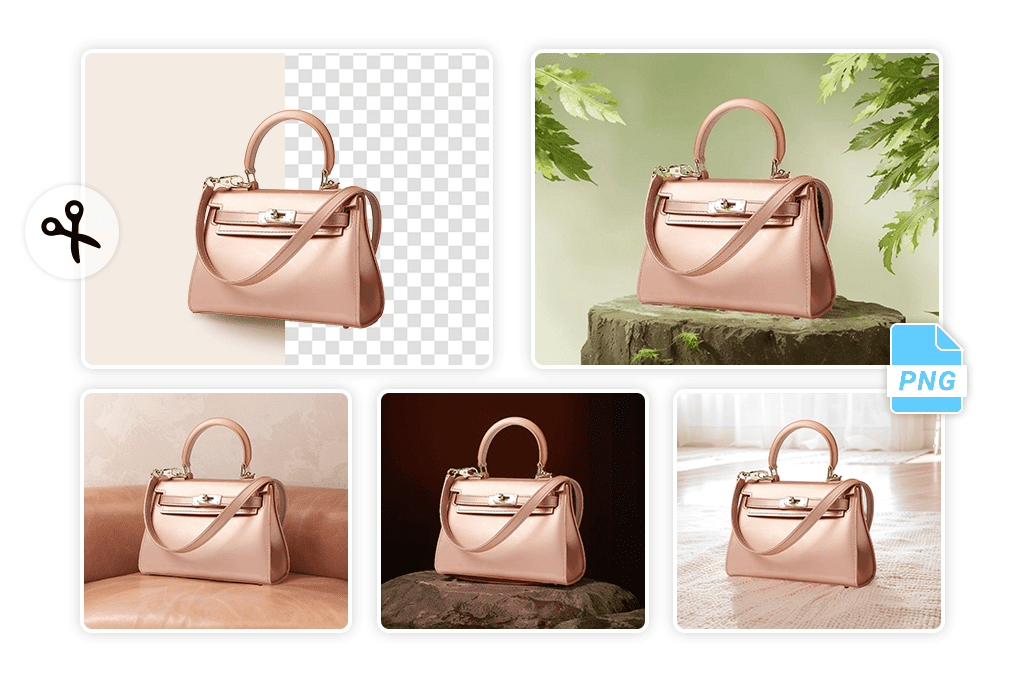
Añade un fondo nuevo si el PNG no debe quedar transparente
Herramientas para crear, limpiar y reutilizar PNG
Cómo hacer una imagen PNG transparente

1
1 Sube tu imagen
Haz clic en Subir foto y elige un JPG, PNG u otra imagen que quieras convertir en PNG sin fondo.
2
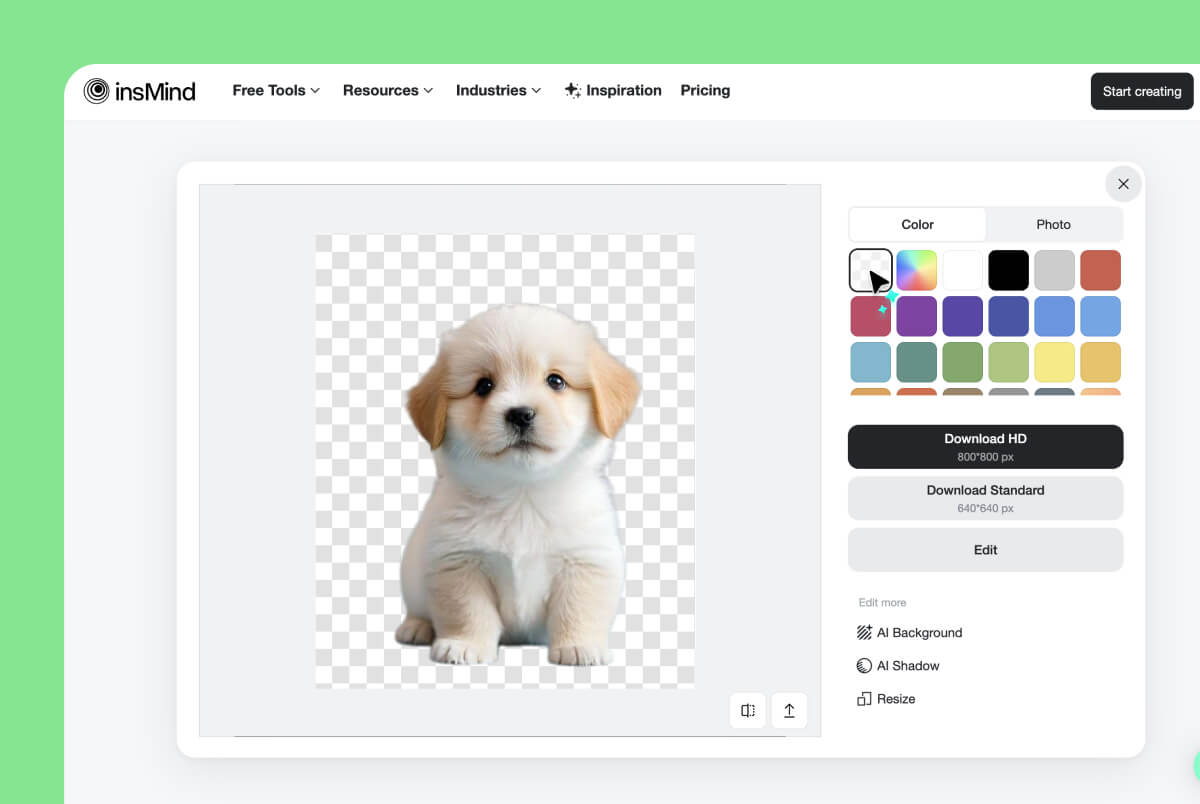
2 Elimina el fondo
La IA detecta el sujeto y retira el fondo. Si hay cabello, sombras, cristal o bordes finos, revisa la vista previa antes de descargar.
3
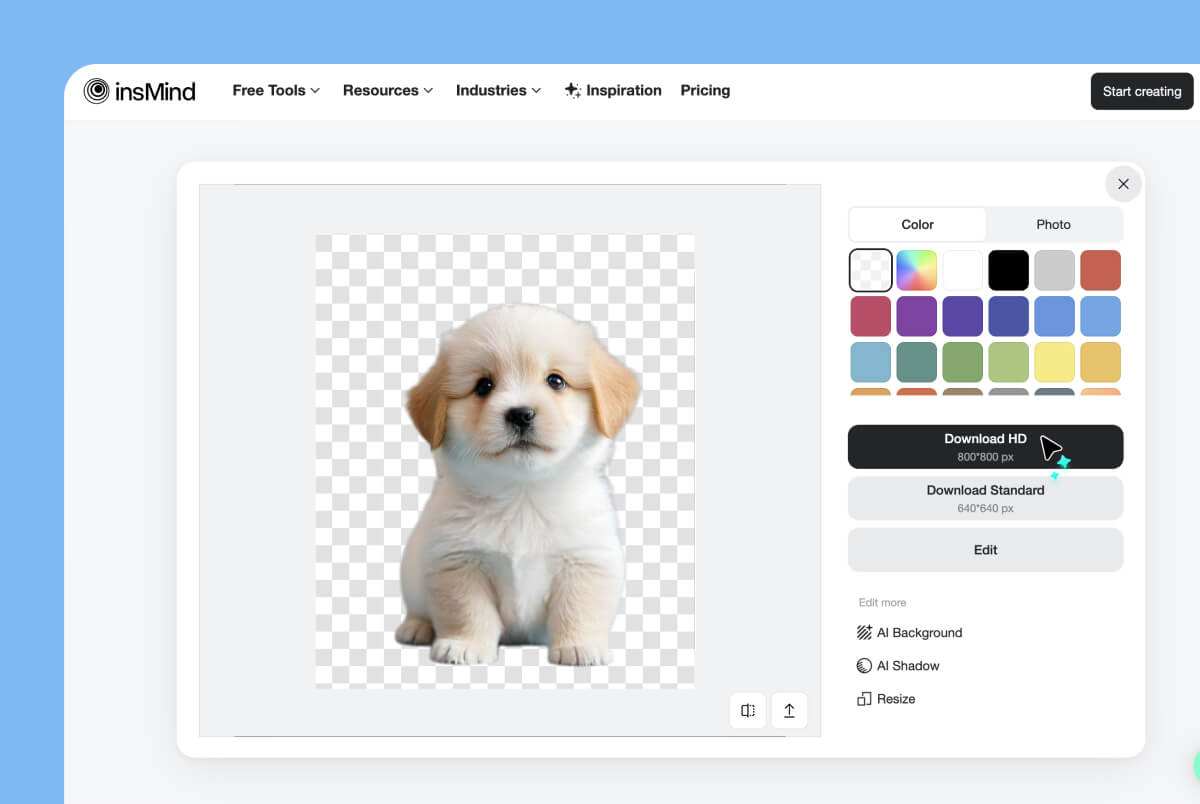
3 Descarga el PNG
Guarda la imagen con fondo transparente o continúa editando el fondo, tamaño o calidad dentro de insMind.

Cuándo conviene convertir una imagen a PNG
El formato PNG es más útil cuando necesitas transparencia, bordes limpios o una imagen que pueda colocarse sobre distintos fondos.
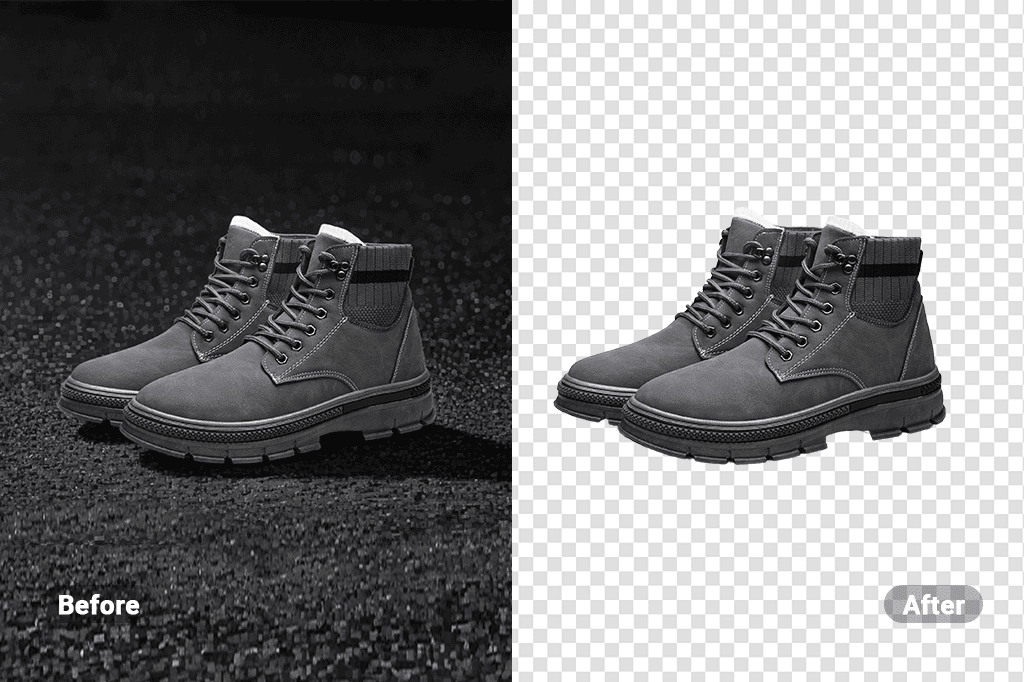
PNG para productos
Quita el fondo de una foto de producto y úsala en catálogos, marketplaces, anuncios o fichas con fondo blanco o transparente.
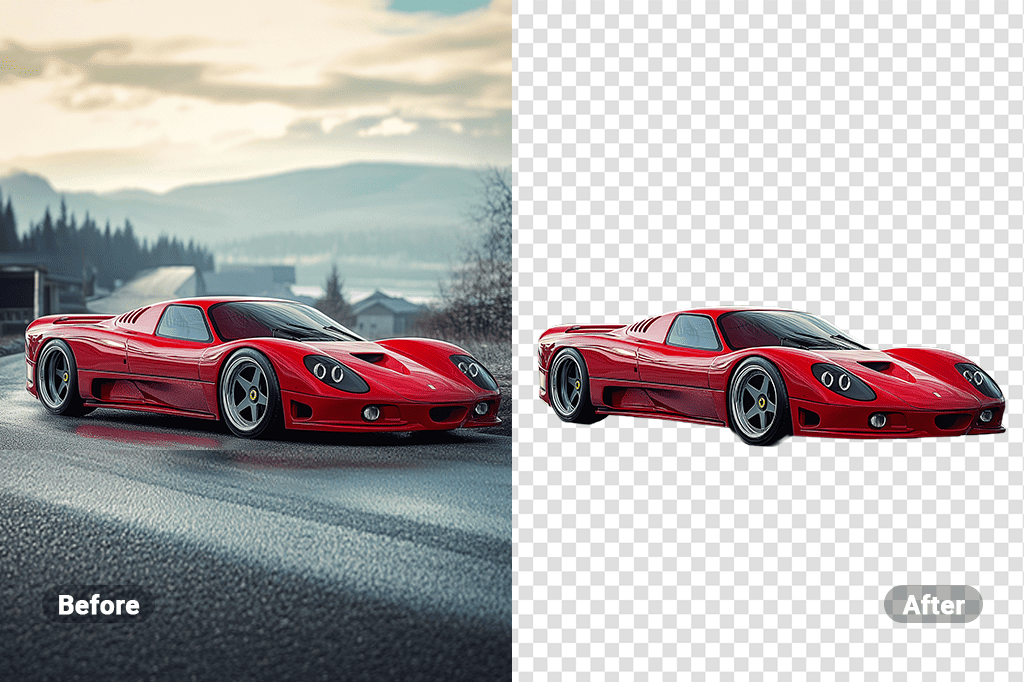
PNG para coches
Recorta coches o motos para colocarlos sobre fondos de concesionario, anuncios, comparativas o creatividades de venta.
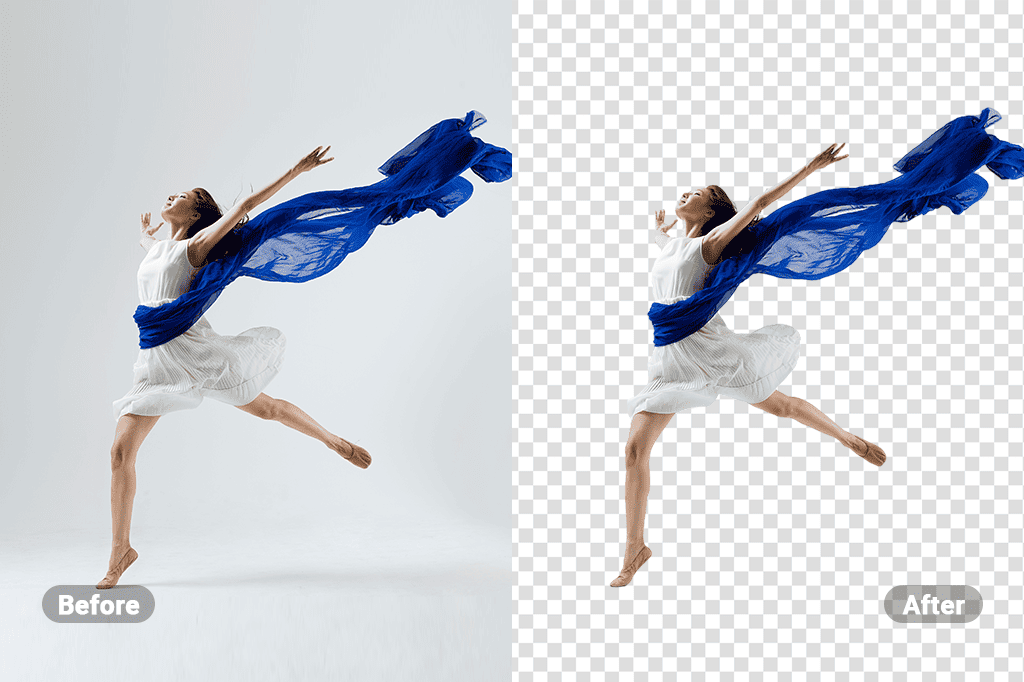
PNG para personas
Prepara retratos, modelos o fotos de perfil con fondo transparente para banners, CV, materiales de marca o presentaciones.
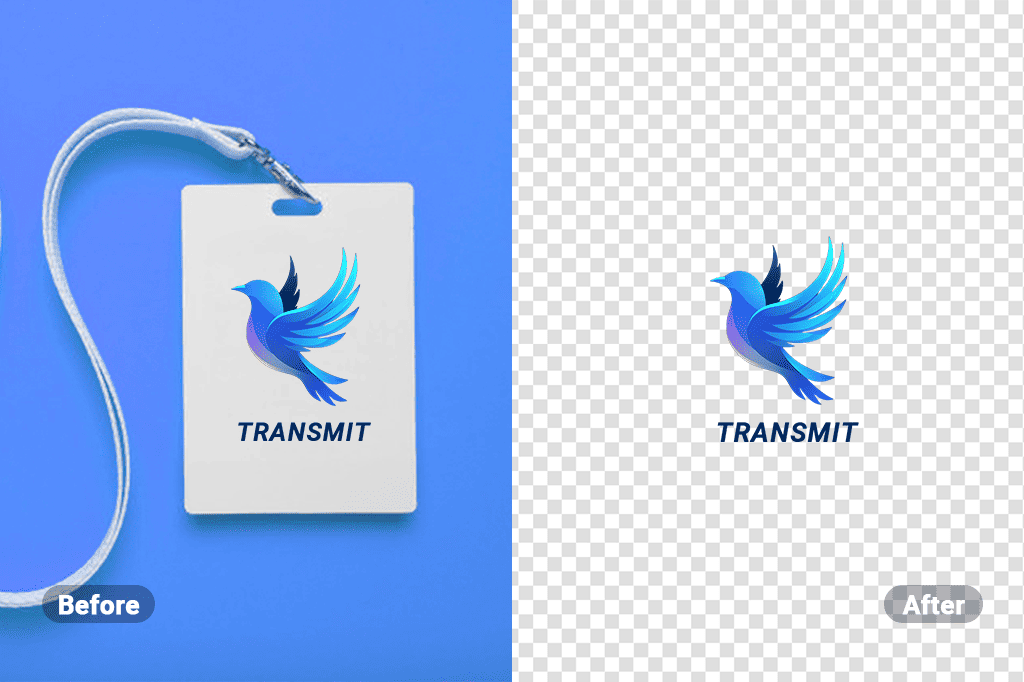
Logo en PNG
Convierte un logo con fondo en un PNG transparente para usarlo como marca de agua, encabezado, miniatura o pieza de diseño.
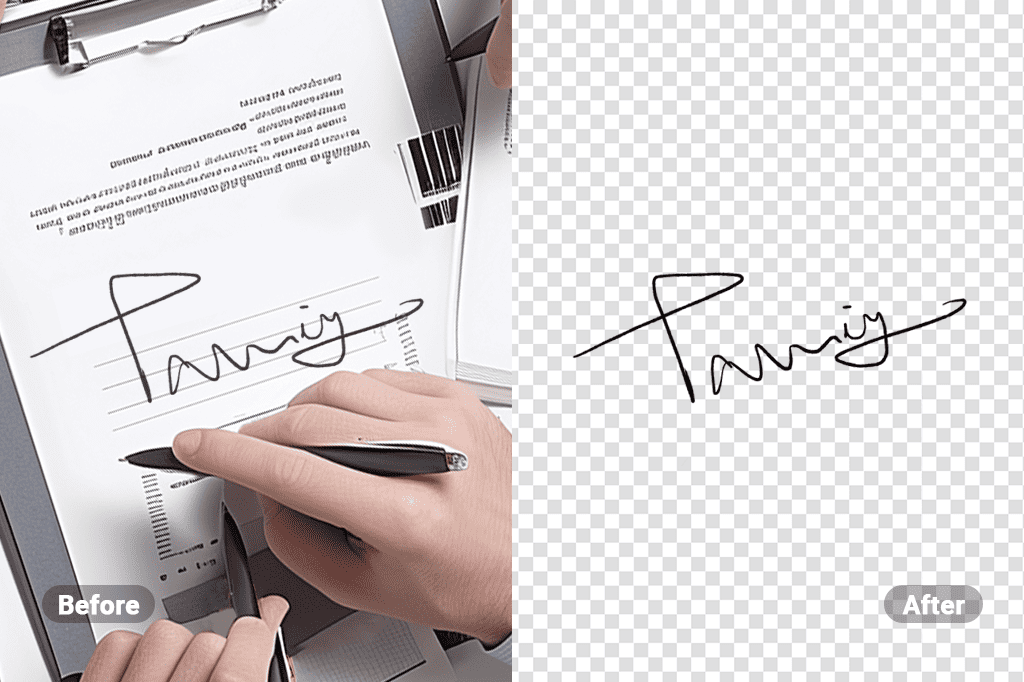
Firma en PNG
Elimina el fondo de una firma para colocarla sobre documentos, contratos o correos sin un rectángulo visible alrededor.
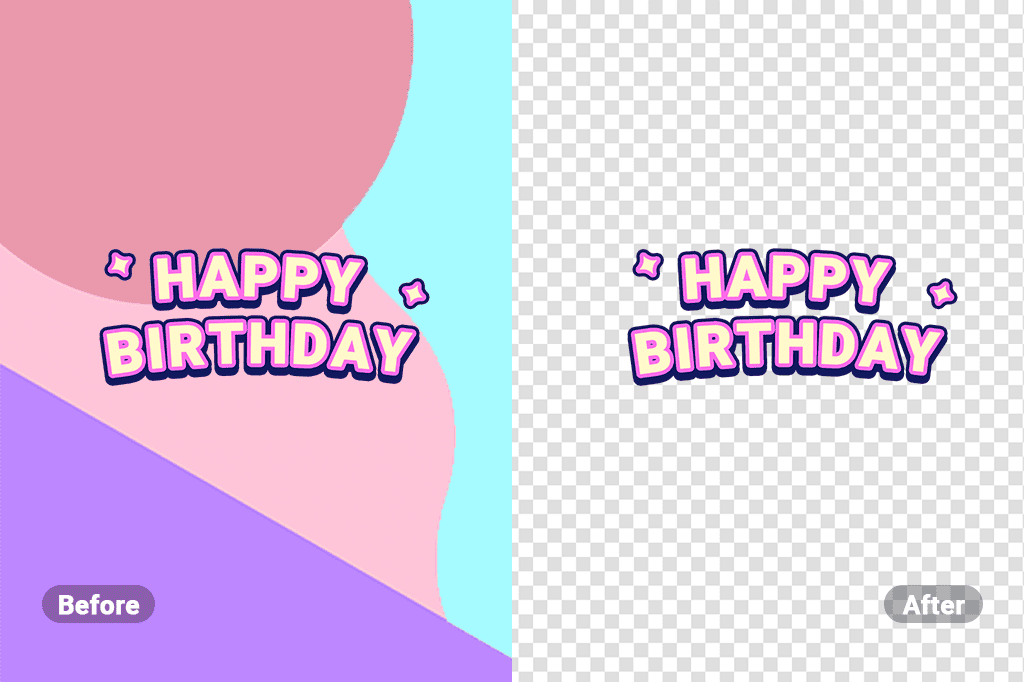
Texto o gráfico en PNG
Crea textos, iconos o elementos gráficos transparentes para componer diseños sin tapar el fondo.
¿Por qué elegir el creador de PNG de insMind?

Resultado rápido
Convierte una imagen en PNG transparente en pocos pasos, sin recortar manualmente cada borde.

Recorte automático
La IA detecta el sujeto y elimina el fondo para que puedas reutilizar la imagen en otros diseños.

Útil para lotes
Procesa varias imágenes cuando necesitas preparar una serie de productos, retratos o recursos de marca.
Preguntas Frecuentes sobre el Creador de PNG Transparente
¿Qué hace un creador de PNG?


Convierte una imagen en un archivo PNG, normalmente con fondo transparente, para que puedas usarla sobre otros diseños sin un fondo rectangular.
¿JPG y PNG son lo mismo?
No. JPG suele ser más ligero y no conserva transparencia. PNG permite fondo transparente y suele ser mejor para logos, recortes, stickers, firmas y recursos de diseño.
¿Cómo convertir una imagen a PNG sin fondo?
Sube la imagen a insMind, deja que la IA retire el fondo y descarga el resultado como PNG transparente. Revisa los bordes antes de usarlo en un diseño final.
¿El PNG siempre tiene más calidad?
No siempre. El formato PNG conserva transparencia, pero la nitidez depende del archivo original. Si la imagen inicial es pequeña o borrosa, conviene mejorarla antes o después de convertirla.
Sigue editando tus PNG con estas herramientas
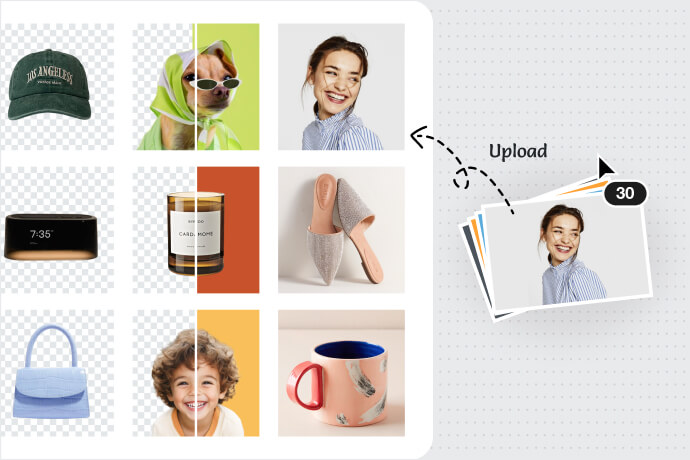
Editor por lotes
Prepara varias imágenes transparentes o con el mismo formato más rápido.
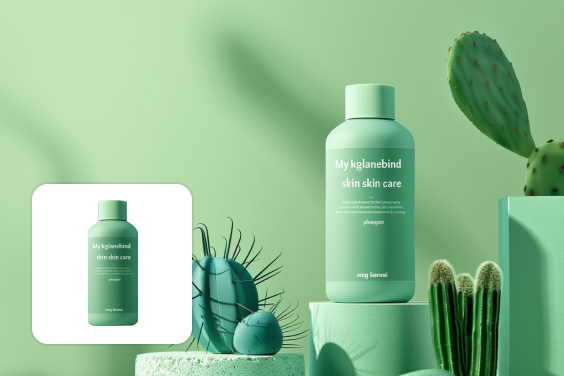
Cambiar fondo de foto
Añade un fondo nuevo cuando no quieras dejar el PNG transparente.
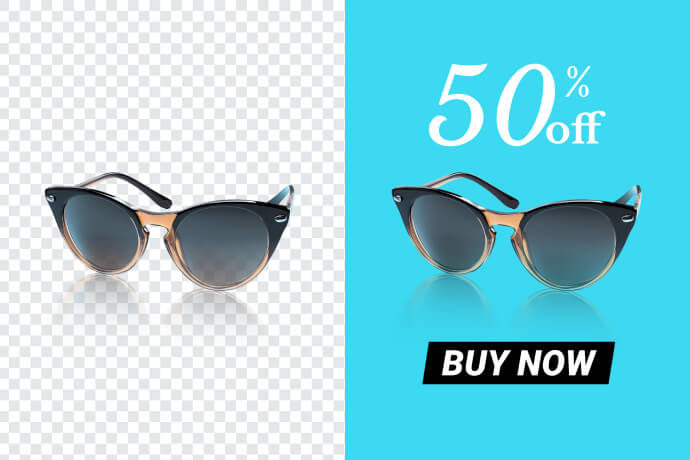
Cambiar color de PNG
Ajusta el color de un logo, icono o recurso PNG sin rehacerlo desde cero.
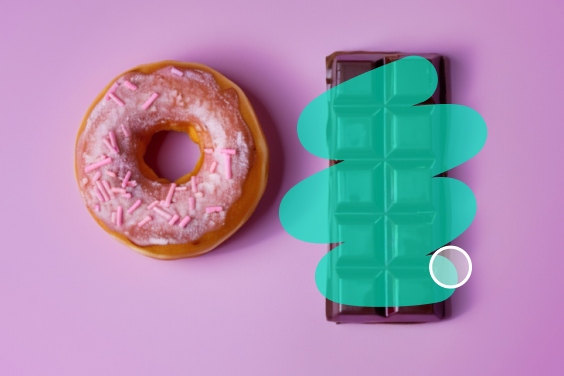
Borrador mágico
Limpia objetos, marcas o detalles antes de convertir la imagen en PNG.

Generador de imágenes IA
Crea una imagen desde texto y después conviértela en PNG si necesitas transparencia.
Crear logo con IA
Diseña un logo y úsalo como PNG transparente para marca, web o redes.
@Freya Barton