
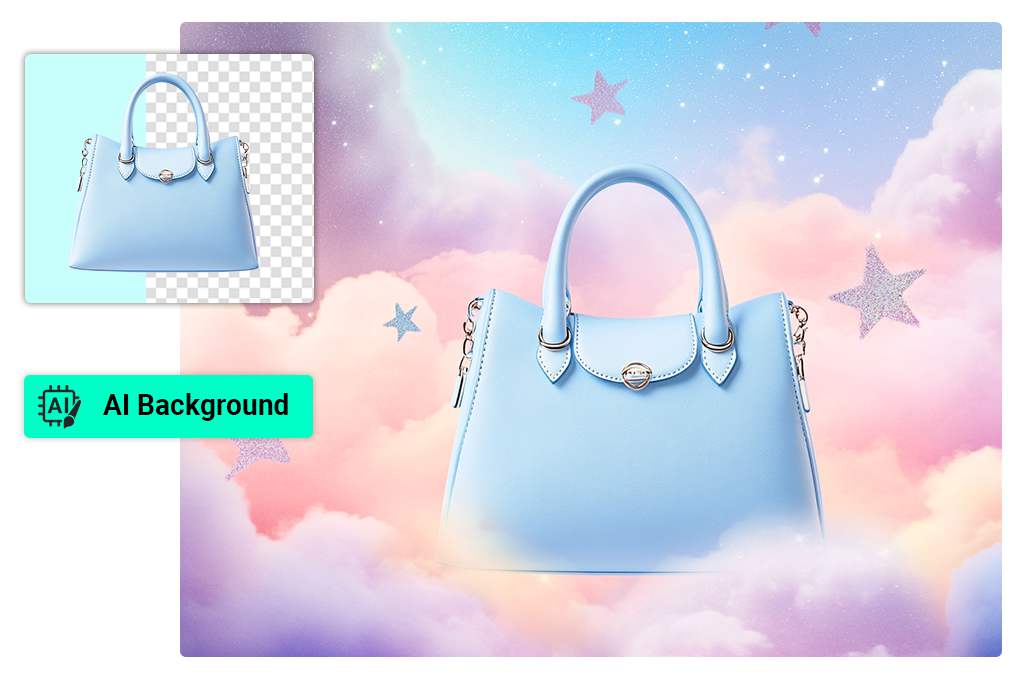
Quita o cambia el fondo de una foto
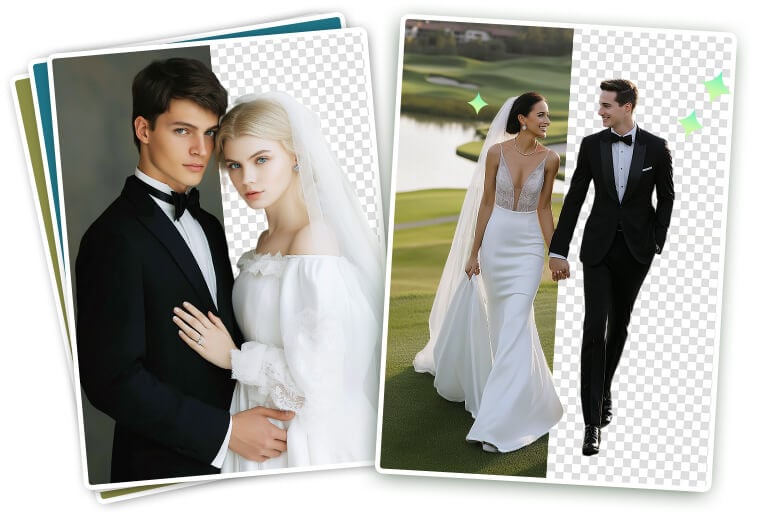
Empieza por el fondo cuando una foto de producto, un retrato o una publicación para redes sociales necesite un entorno más limpio. Usa el removedor de fondos con IA para aislar el sujeto y, después, conserva el fondo transparente o colócalo sobre uno nuevo.
Para crear una escena desde cero, abre Fondos con IA. Antes de descargar la imagen, revisa los bordes del cabello, la ropa y los objetos transparentes.
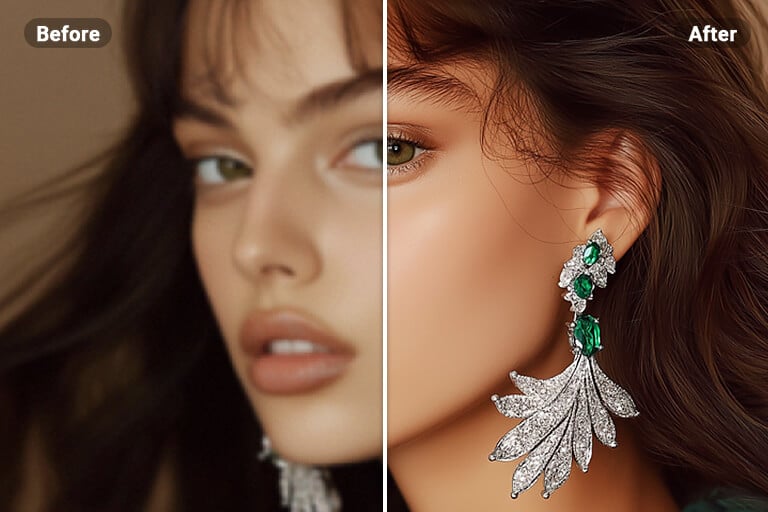
Enfoca fotos borrosas y mejora su resolución
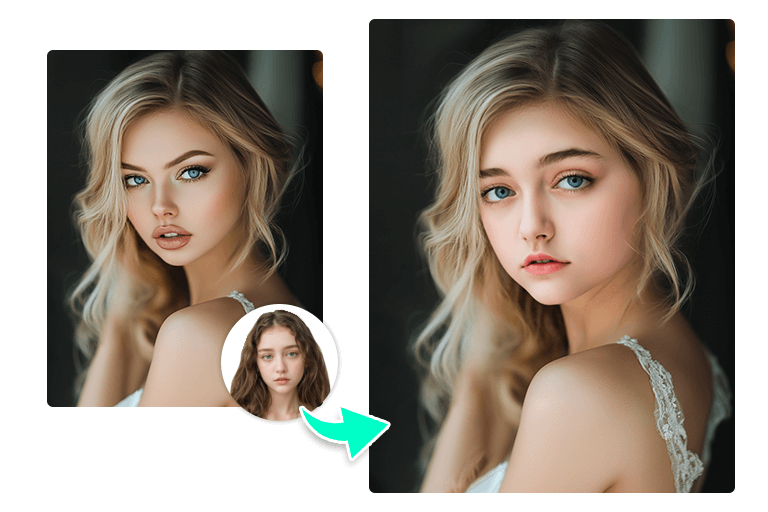
Abre el mejorador de imágenes con IA cuando una foto se vea borrosa, pixelada o demasiado pequeña para el diseño que necesitas. Después de mejorarla, previsualiza los rostros, el texto y los bordes de los productos: son los detalles que mejor permiten detectar un resultado excesivamente procesado.
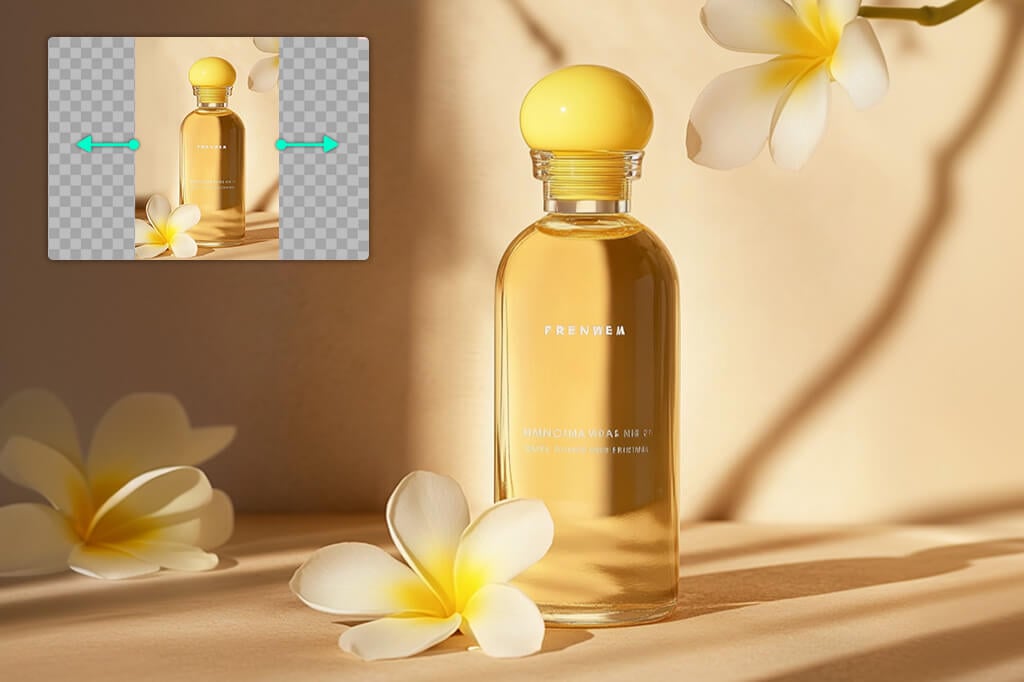
Amplía, recorta y redimensiona para un diseño nuevo
Usa el expansor de imágenes con IA cuando el sujeto esté demasiado encuadrado o el lienzo original no se adapte a tu diseño. Elige cuánto espacio necesitas, genera el área ampliada y revisa que no haya patrones repetidos ni bordes deformados.
Si la composición ya está lista, utiliza Redimensionado inteligente para preparar otro tamaño sin tener que rehacer el diseño desde cero.
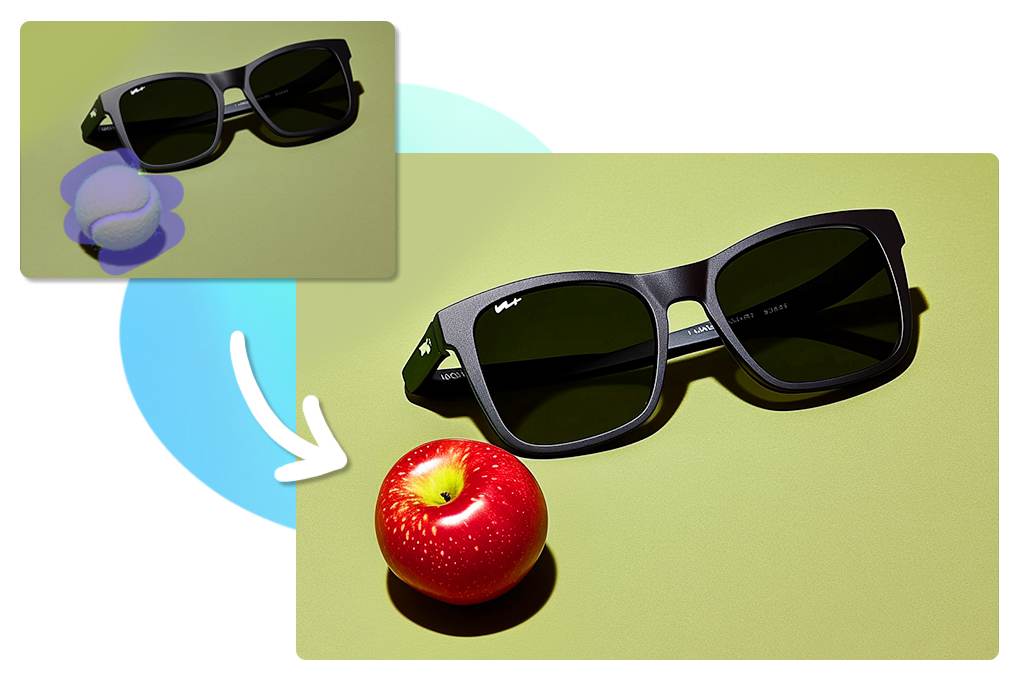
Reemplaza objetos y añade detalles con una instrucción
Selecciona el área que quieres cambiar y describe el reemplazo con Reemplazo con IA. Una instrucción concreta sobre el objeto, el color y su ubicación ayuda al editor a entender mejor el resultado que buscas.
Para añadir o reconstruir un área más grande, prueba el relleno generativo. Después de cada resultado, revisa las sombras, la escala y las texturas cercanas. Si el nuevo detalle no se integra bien con la foto original, ajusta la selección.
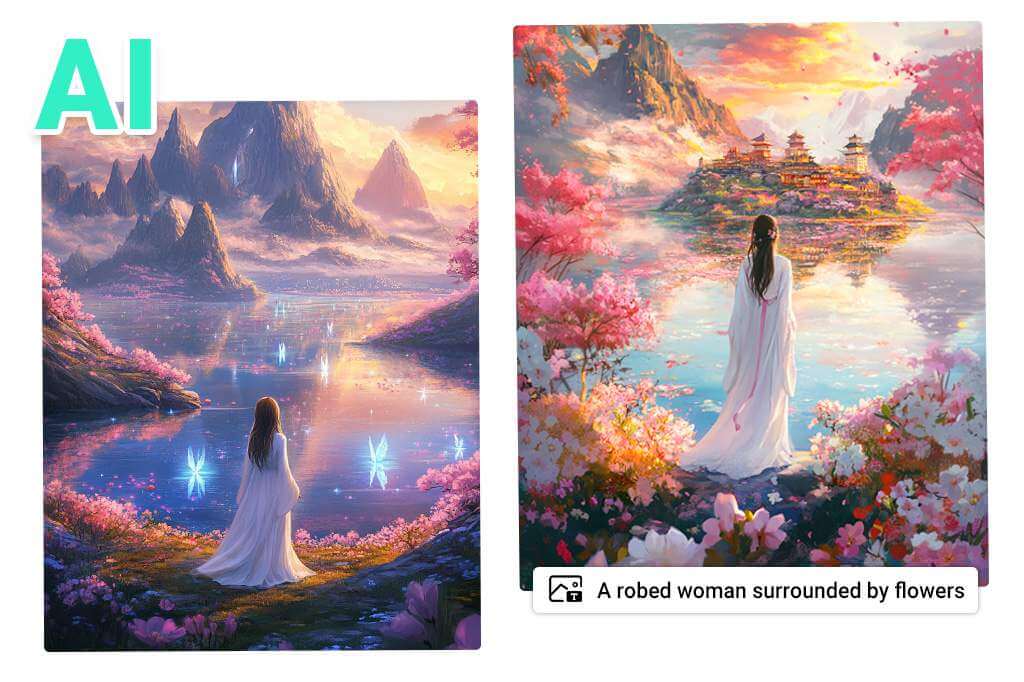
Crea una imagen nueva a partir de una descripción
Si no tienes una foto de partida que editar, utiliza el generador de imágenes con IA. Describe el sujeto, el entorno, la composición y el estilo visual para crear una imagen nueva que después podrás perfeccionar en el editor. Así mantienes separada la creación de imágenes de las ediciones que deben conservar una foto existente.
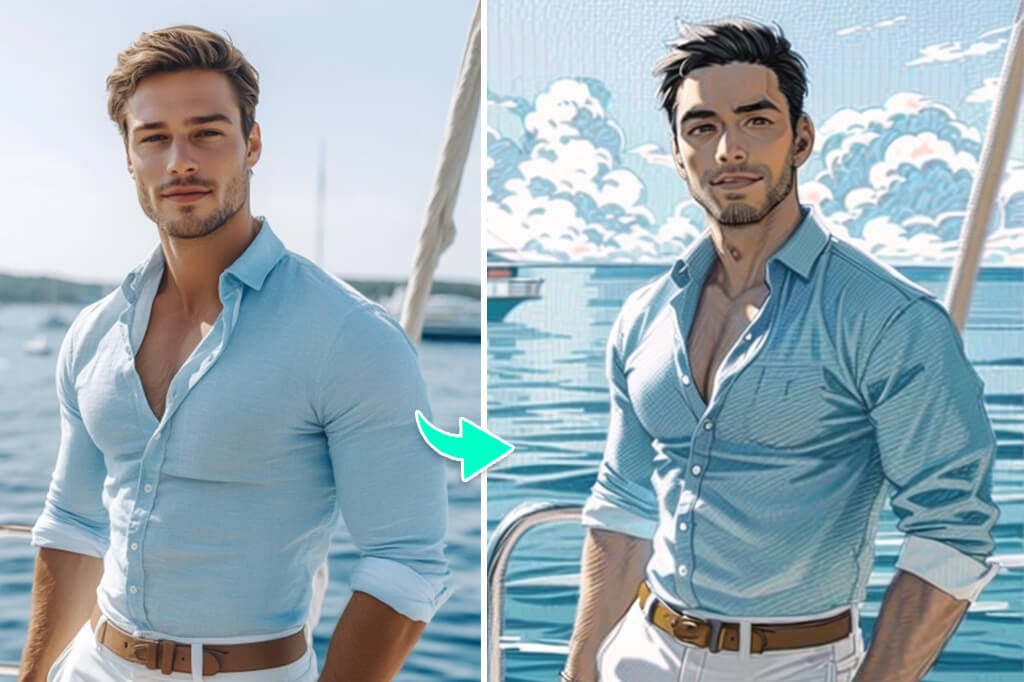
Prueba los filtros con IA para cambiar de estilo rápidamente
Usa filtros de fotos con IA cuando busques cambiar claramente el estilo de una imagen en lugar de corregirla. Compara el resultado con el original antes de descargarlo, especialmente si la foto incluye un rostro reconocible, un logotipo o texto pequeño que deba seguir siendo legible.
Descubre herramientas de edición de fotos con IA
Cómo editar una foto con el editor de fotos con IA de insMind
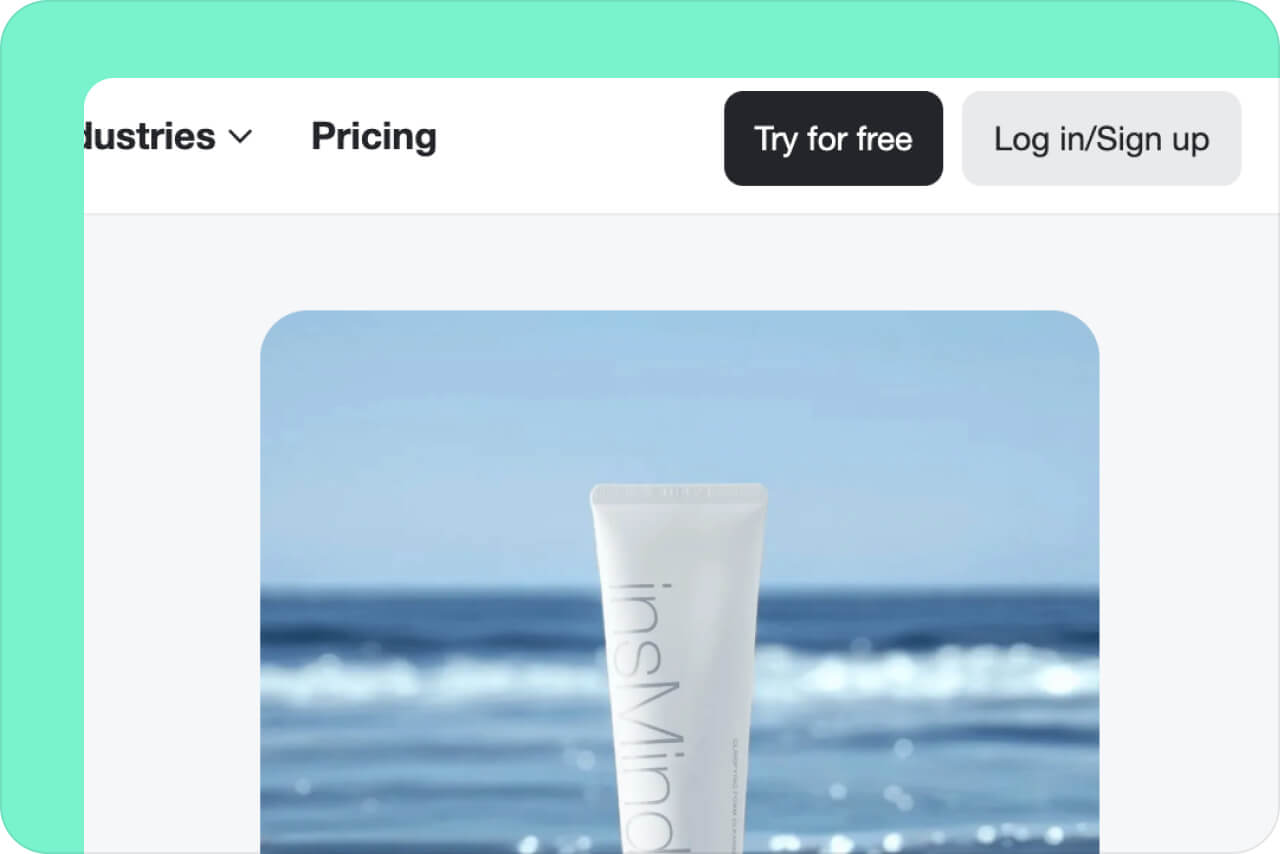
1 Sube tu foto
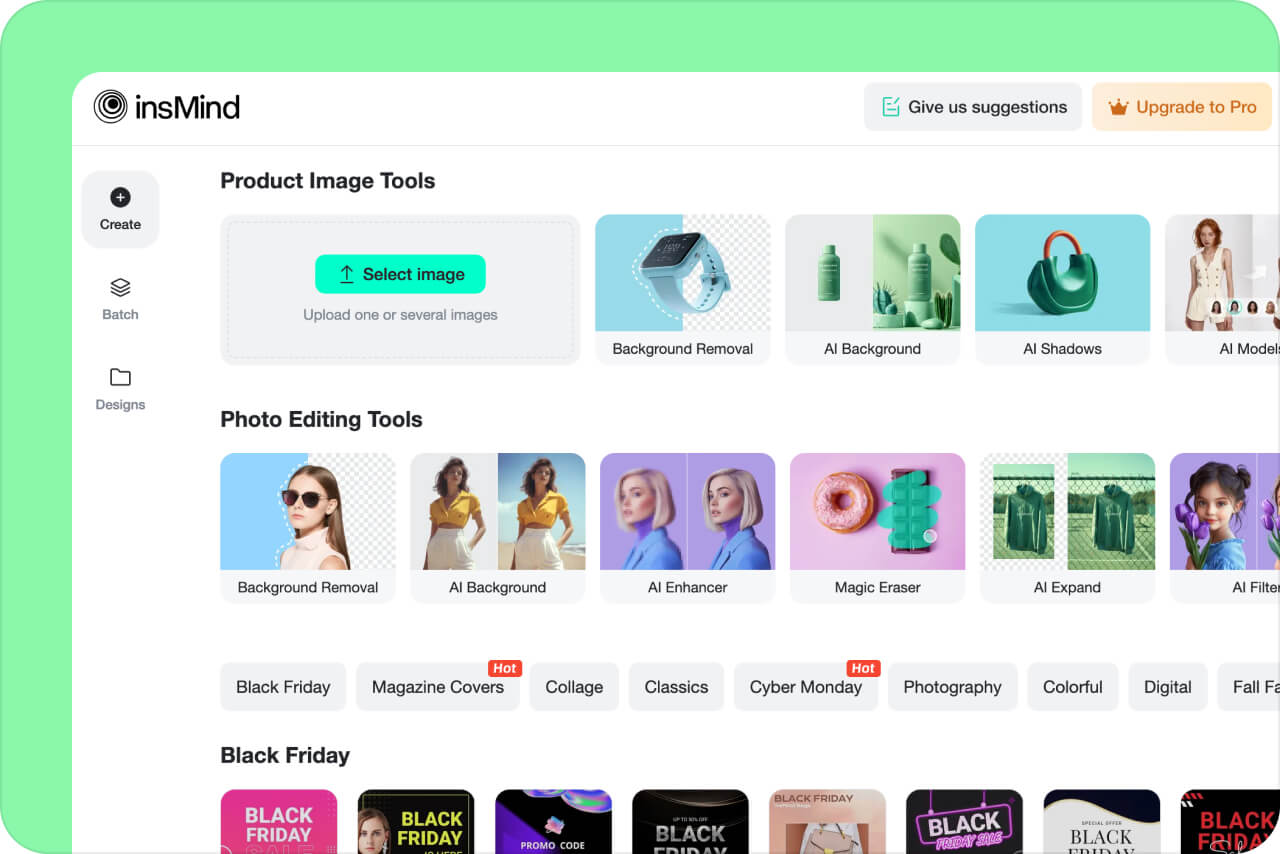
2 Elige una herramienta de edición
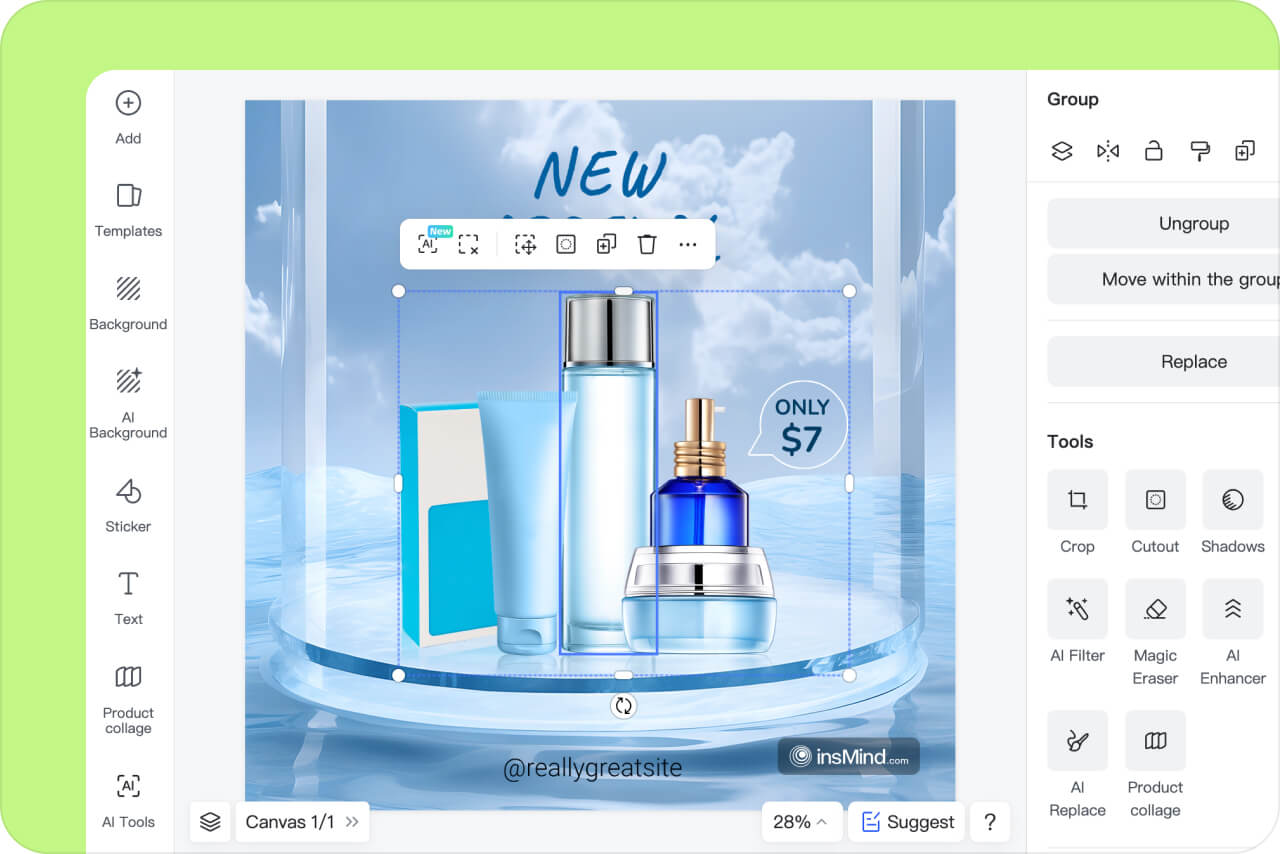
3 Previsualiza y ajusta el resultado

4 Descarga tu imagen
Edición de fotos con IA para el día a día y tu negocio
Usa un único espacio de trabajo para las tareas más habituales y pasa después a una herramienta específica cuando la imagen necesite un ajuste concreto. Estos ejemplos muestran cómo un editor de fotos con IA puede agilizar un flujo de trabajo real sin sustituir la revisión final de calidad.
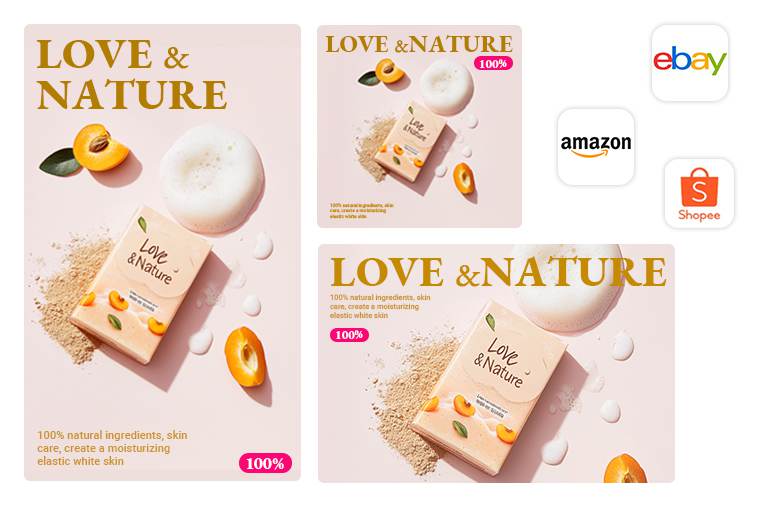
Fotos de productos para comercio electrónico
Prepara la foto de un producto para publicarla: quita el fondo original, coloca el artículo en una escena adecuada y revisa los bordes a tamaño completo. Si necesitas trabajar con muchos archivos de catálogo, continúa con el editor de fotos por lotes.
Publicaciones para redes y diseños para creadores
Recorta o redimensiona la foto según el formato de destino y añade texto, stickers o un filtro solo cuando ayuden a transmitir el mensaje. Usa el creador de collages cuando varias imágenes deban formar una sola publicación, en lugar de forzarlas dentro de una única edición.
Retoque de retratos y fotografías de estudio
Usa las herramientas de mejora y eliminación de objetos para las tareas de limpieza habituales. Después, revisa la textura de la piel, el cabello, los bordes de la ropa y las transiciones del fondo antes de entregar la imagen. La IA puede agilizar la primera pasada, pero las fotos destinadas a clientes siguen necesitando una revisión humana al tamaño final.
¿Por qué elegir el editor de fotos con IA de insMind?

Más de 30 herramientas de IA
insMind no es un editor de fotos cualquiera. Incluye más de 30 funciones para editar fotos en un conjunto de herramientas completo. Desde la edición básica y el recorte hasta la mejora avanzada de imágenes, se adapta a tus necesidades.

Más de 1.000 plantillas
insMind ofrece una amplia biblioteca con más de 1.000 plantillas, incluidos fondos, elementos, stickers, collages y diseños, todo disponible gratis.

La elección de más de 10 millones de usuarios
Con la confianza de más de 10 millones de usuarios, insMind es un referente en edición de fotos profesional. Sus herramientas con inteligencia artificial permiten conseguir imágenes precisas y mejoradas, tanto para promocionar productos como para la fotografía del día a día, con la excelencia que caracteriza a insMind.
Preguntas frecuentes sobre el editor de fotos con IA
¿Qué puedo editar con el editor de fotos con IA de insMind?


¿insMind es un editor de fotos con IA gratis y online?
¿Cómo elijo el mejor editor de fotos con IA para mi tarea?
¿Puedo editar una foto con una instrucción de texto?
Sigue editando con herramientas de IA para fotos
Elige una herramienta especializada cuando busques un resultado concreto, como mejorar la nitidez, ampliar el lienzo, cambiar el fondo o reemplazar un objeto.

Generador de imágenes con IA

Generador de caricaturas con IA

Generador de fondos con IA

Redimensionado inteligente

Ampliar imágenes con IA

Mejorar fotos con IA

Filtros con IA

Sombras con IA

"Acabo de cambiar mi editor de IA habitual por insMind y no podría estar más contento. ¡Me ha impresionado muchísimo! La IA inteligente reconoce los objetos con una precisión extraordinaria y hasta permite cambiar los fondos con IA. ¡Realmente impresionante!"
@Juan Kimmy, diseñador