
Crea un collage de fotos online

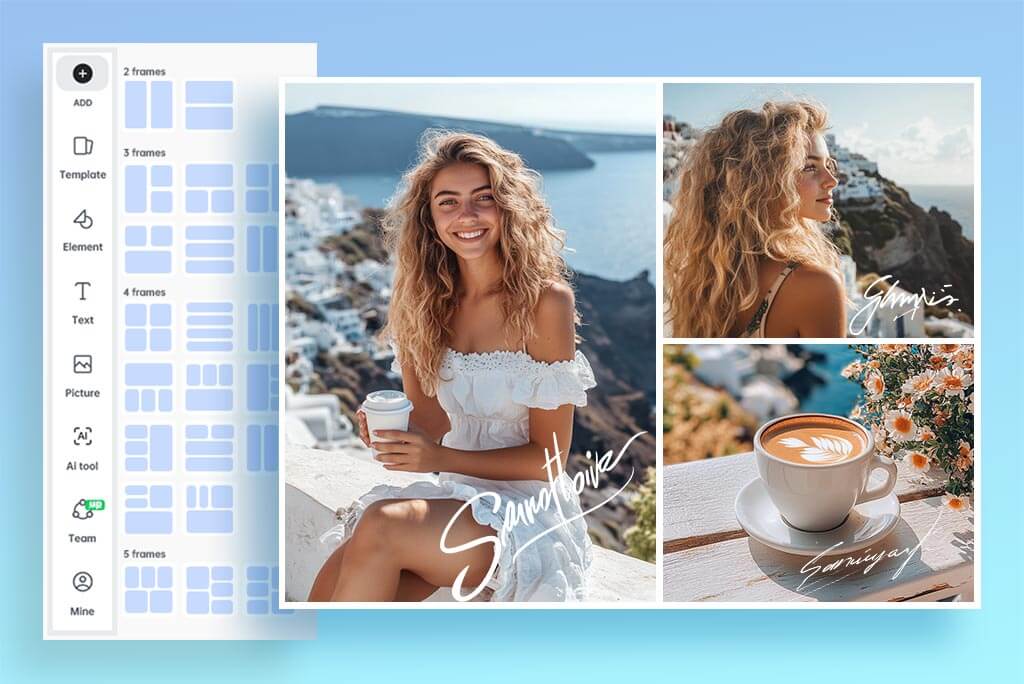
Diseños y cuadrículas para 2-16 fotos
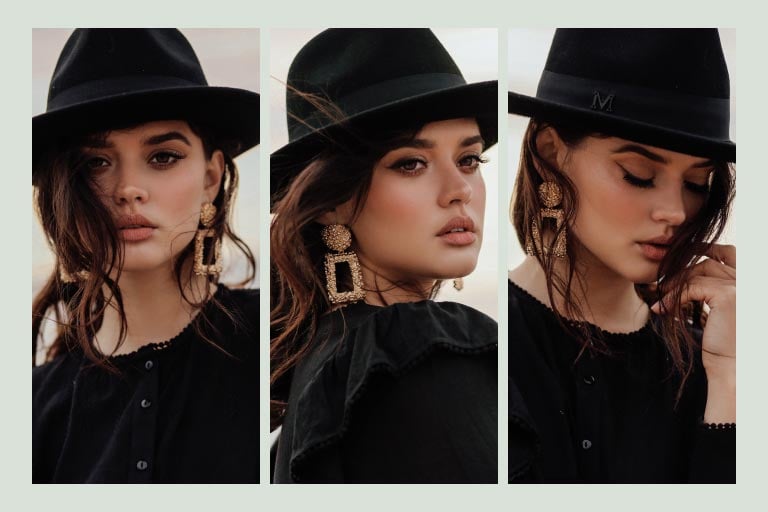
Elige una cuadrícula regular, una composición lado a lado o un diseño con marcos de distintos tamaños. Reserva la celda más grande para la imagen principal y recoloca cada foto para que las caras y los detalles importantes queden dentro del encuadre.
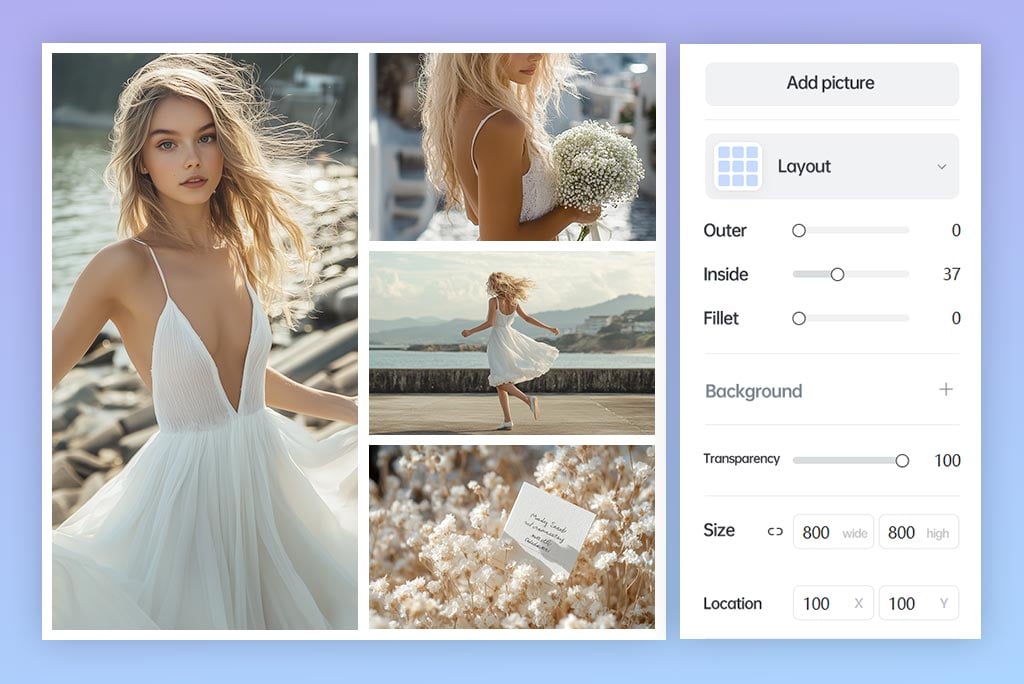
Marcos, bordes y espacios a tu medida
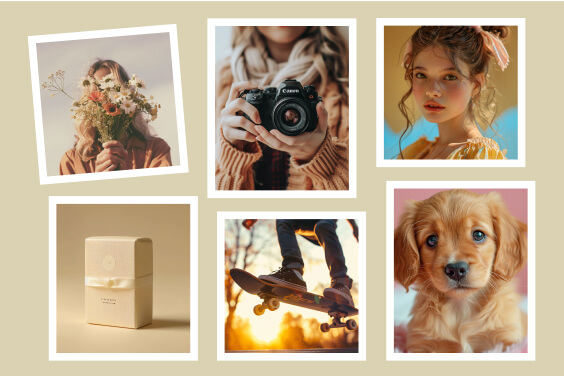
Separa las fotos con un borde visible o reduce el espacio para crear una composición más compacta. Comprueba el margen exterior y las uniones a tamaño completo: las diferencias pequeñas pasan desapercibidas en la miniatura.

Recorta y recoloca cada foto
Arrastra cada imagen dentro de su marco y ajusta el punto de recorte antes de cambiar la proporción del lienzo. Si una cara, un producto o un texto queda fuera, puedes recortar la imagen por separado y volver a colocarla.
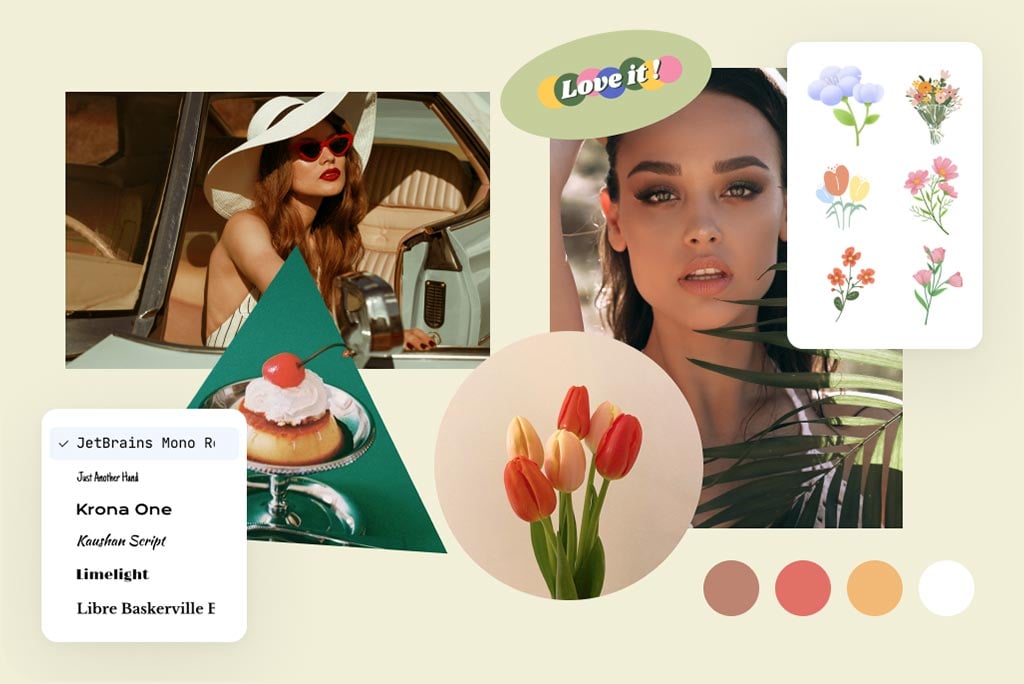
Prepara cada imagen antes del collage
Edita solo las fotos que desentonan con el conjunto. Si una imagen se ve borrosa o demasiado pequeña, prueba el mejorador de calidad de imagen; después compara nitidez, color y exposición con el resto.
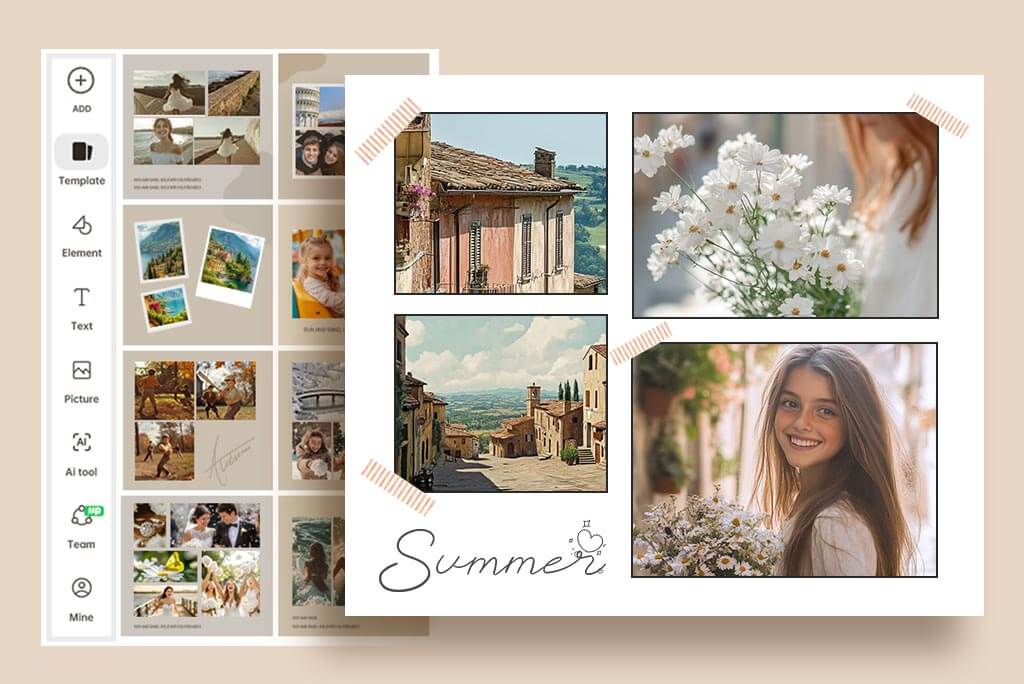
Plantillas de collage para cada ocasión
Empieza con una plantilla para cumpleaños, bodas, viajes, resúmenes familiares o publicaciones. Sustituye las fotos de ejemplo, elimina adornos que compitan con el contenido y usa texto sobre la foto solo cuando aporte una fecha, un nombre o un mensaje útil.
Cómo hacer un collage de fotos online
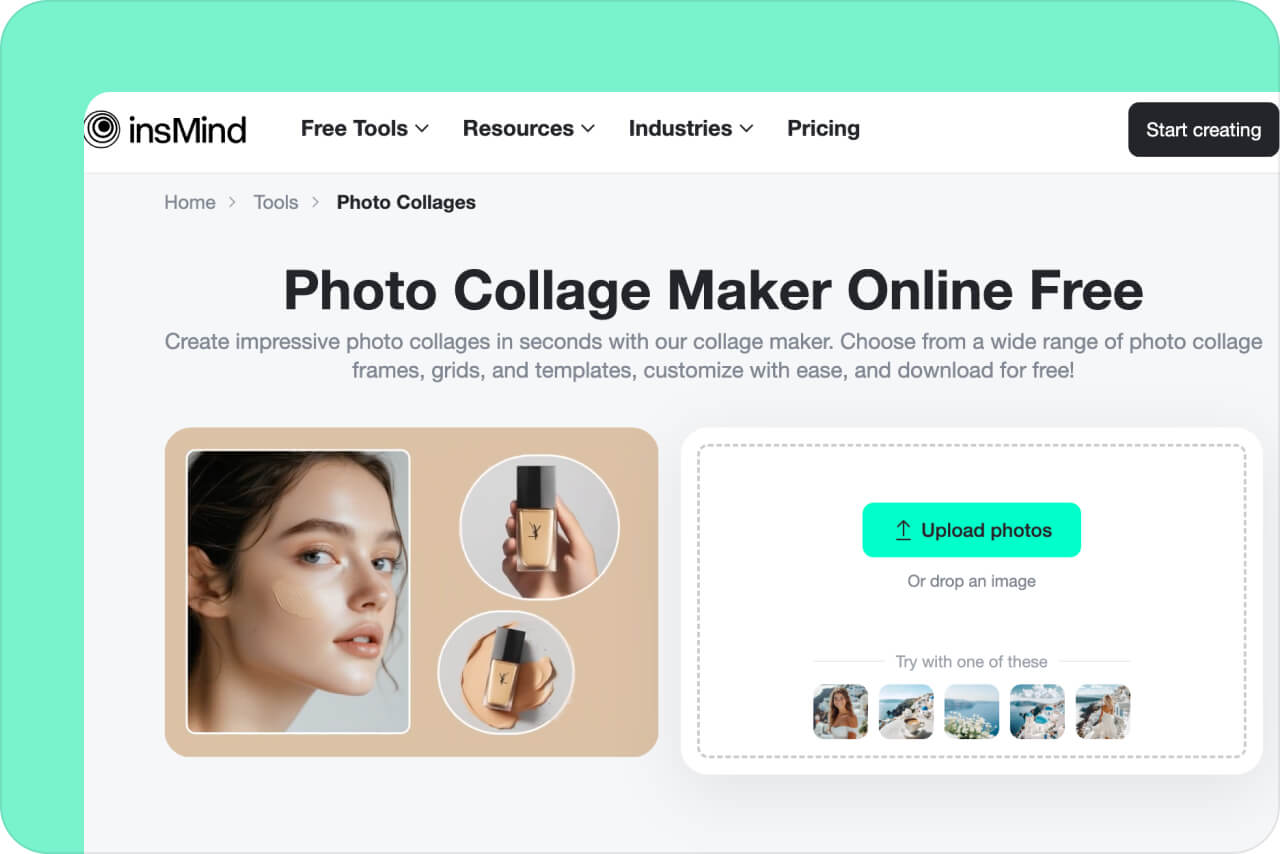
1 Sube de 2 a 16 fotos
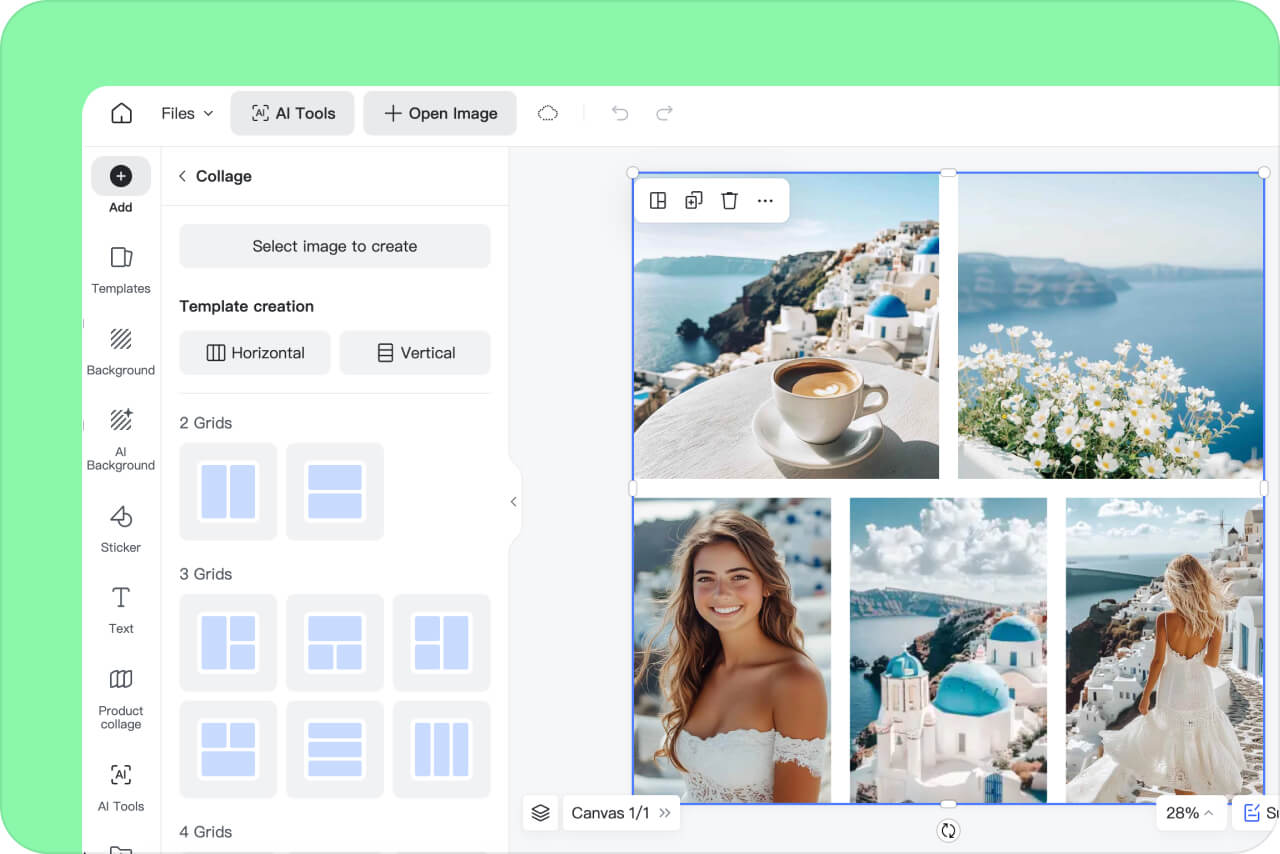
2 Elige una plantilla o cuadrícula
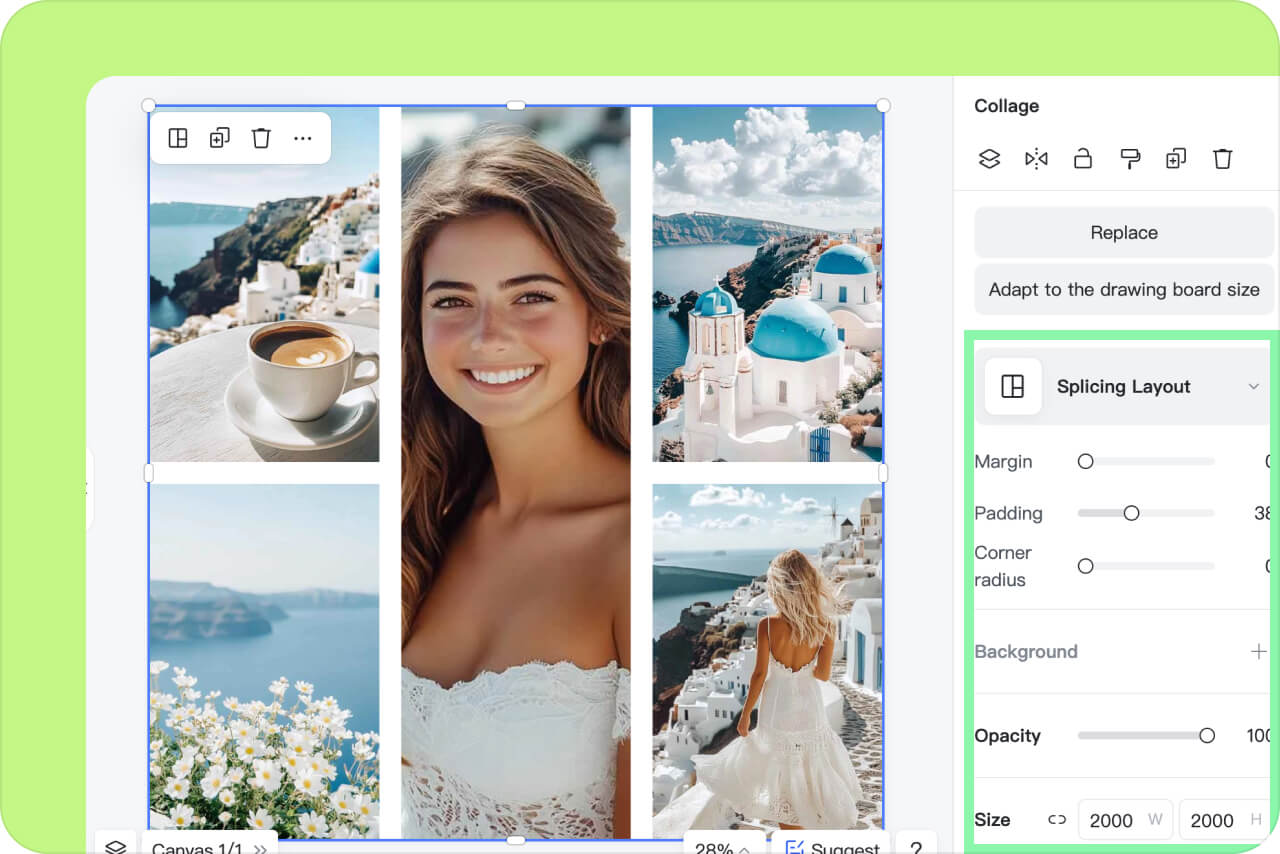
3 Ajusta cada marco

4 Previsualiza y descarga
Ideas para hacer un collage de fotos
Adapta el diseño al uso final: recuerdos, eventos, publicaciones, comparativas o catálogos de producto.

Cumpleaños, viajes y recuerdos familiares
Combina retratos, fotos espontáneas, paisajes y detalles en una secuencia clara. Coloca la imagen más importante en el marco principal y añade una fecha breve sin cubrir las caras.
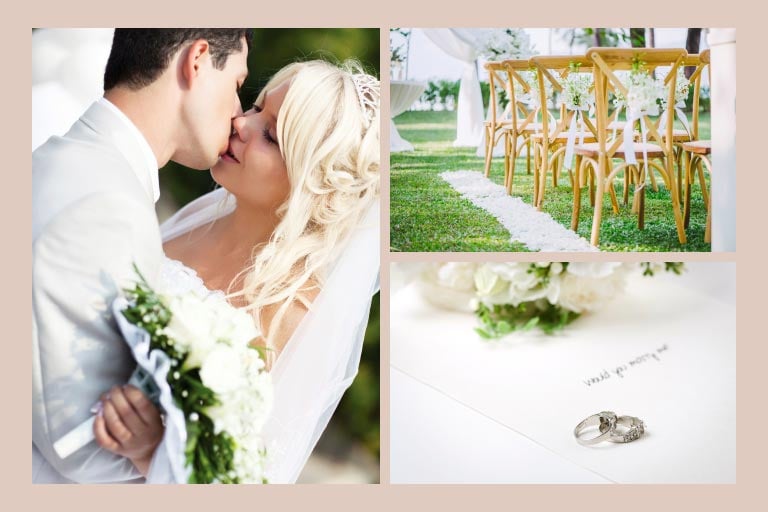
Bodas y eventos
Reúne ceremonia, invitados, decoración y celebración sin repetir escenas casi iguales. Mantén un color coherente y evita colocar grupos numerosos en marcos estrechos.
Productos y comparativas lado a lado
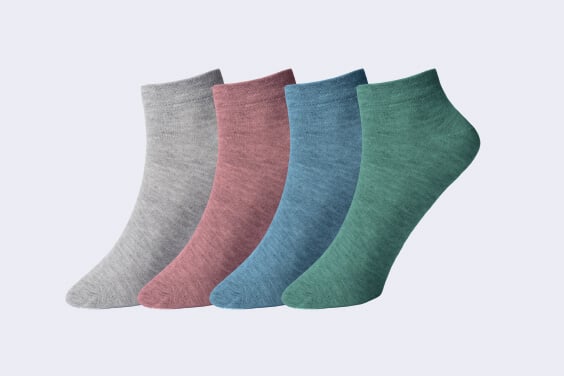
Compara opciones, avances o un antes y después con recortes y escalas equivalentes. Para un catálogo o una tienda, usa el collage de imágenes de producto y mantén fondos y proporciones consistentes.
Por qué crear tu collage con insMind

Diseños para 2-16 fotos

Control de cada marco

Revisión antes de descargar
Preguntas sobre cómo hacer collages de fotos
¿Qué es un creador de collages de fotos?


¿Cómo hacer un collage de fotos online?
¿Cómo hacer un collage con 2 fotos?
¿Puedo hacer un collage online gratis?
¿Cuántas fotos puedo añadir a un collage?
Más herramientas para completar tu collage
Recorta, mejora o decora las fotos antes de colocarlas, o crea una composición específica para productos.

Añadir emoji a foto
Agregar bordes a las fotos

Editar texto en imagen
Collage de Imágenes de Productos

Generador de imágenes IA

Generador de Fondos con IA

Redimensionado Inteligente

Extensor de Imágenes con IA

Mejorador de Imágenes con IA

Filtro de Fotos con IA

Sombras con IA

Este es sin duda el mejor creador de collages. Su excelente calidad me convence siempre, y su capacidad de personalización también es de primera. Lo recomiendo ampliamente.
@Tallulah Church