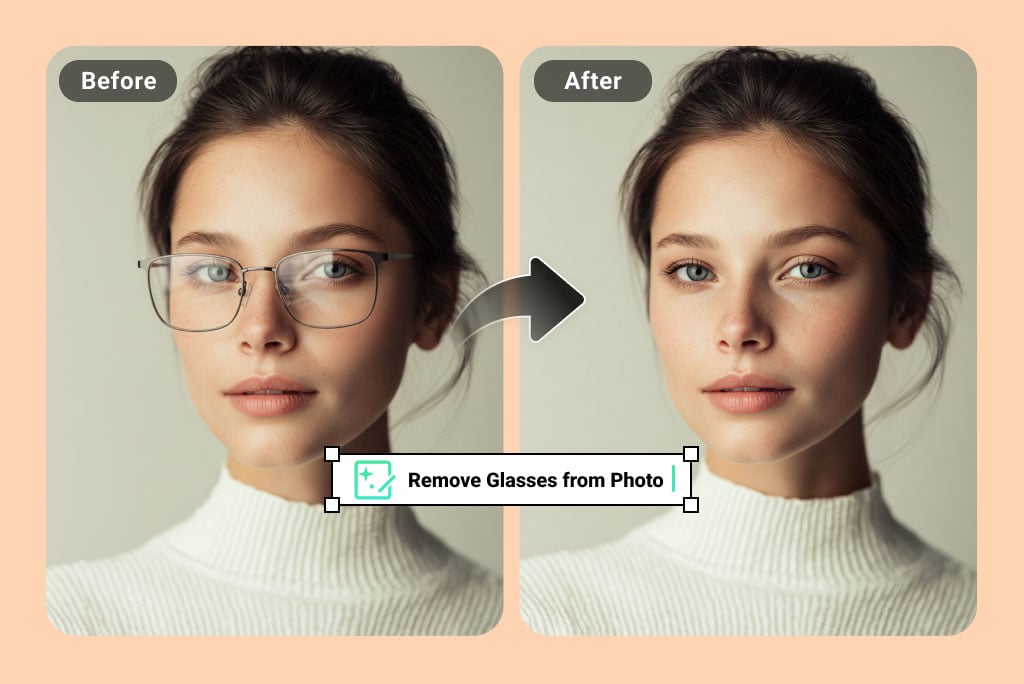
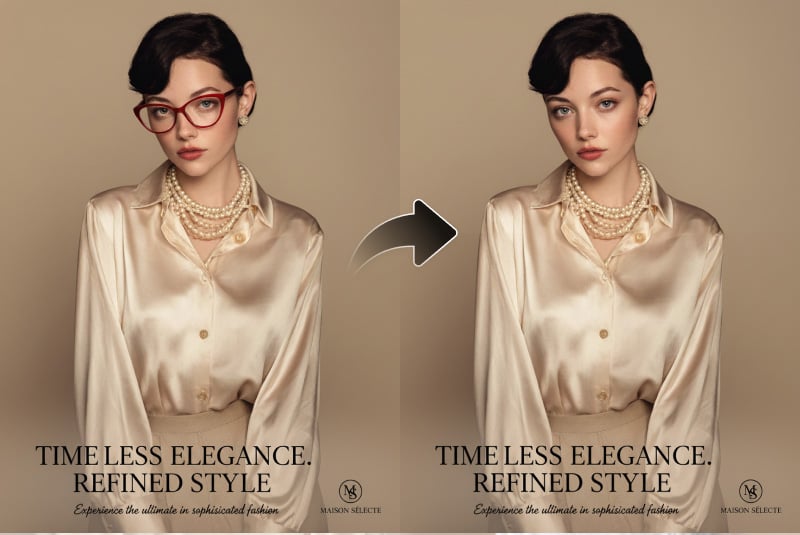
Avec insMind, retouchez un portrait réussi gêné par une monture, des reflets ou des éclats sur les verres. Importez l’image, demandez à l’IA de retirer les lunettes, puis vérifiez la zone des yeux avant de télécharger le résultat.

Enlever des lunettes d’une photo en ligne avec l’IA
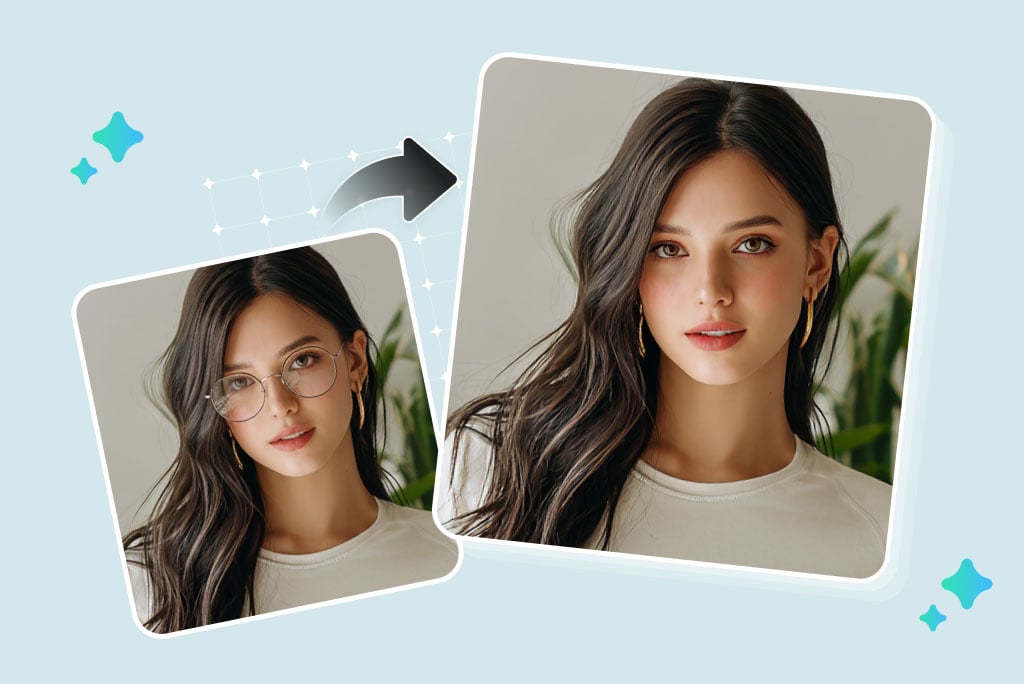
Enlever des lunettes d’une photo sans reprendre la prise de vue
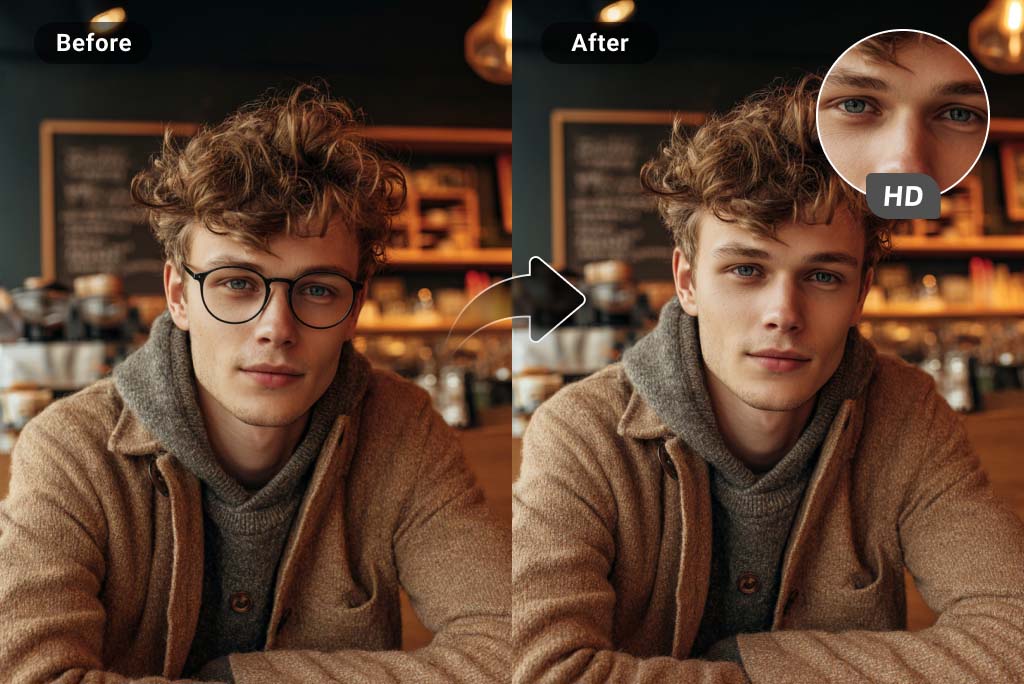
Préservez des yeux, des sourcils et une peau naturels
Une retouche sans lunettes ne doit pas aplatir le visage. Après la génération, vérifiez la forme des yeux, les cils, les sourcils, l’arête du nez et le teint : ce sont ces détails qui déterminent si le résultat est vraiment exploitable.
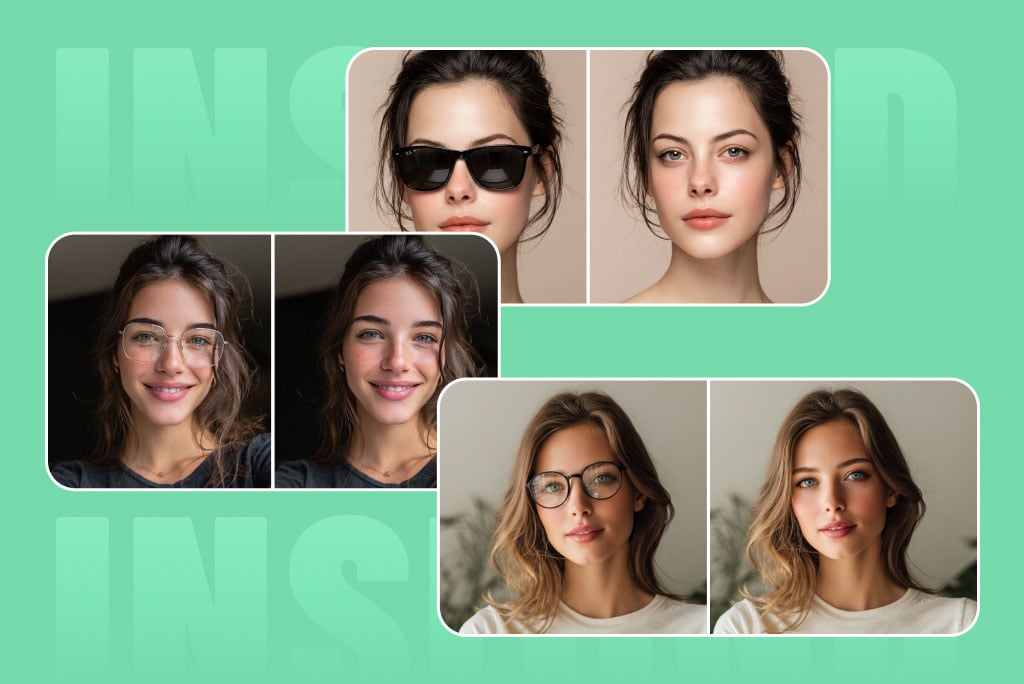
Idéal pour les lunettes courantes et de soleil
L’outil convient aux lunettes de vue, lunettes de lecture, montures fines, lunettes de soleil et lunettes fantaisie. Le résultat est plus délicat lorsque la monture masque entièrement les yeux ou que les verres sont très foncés.
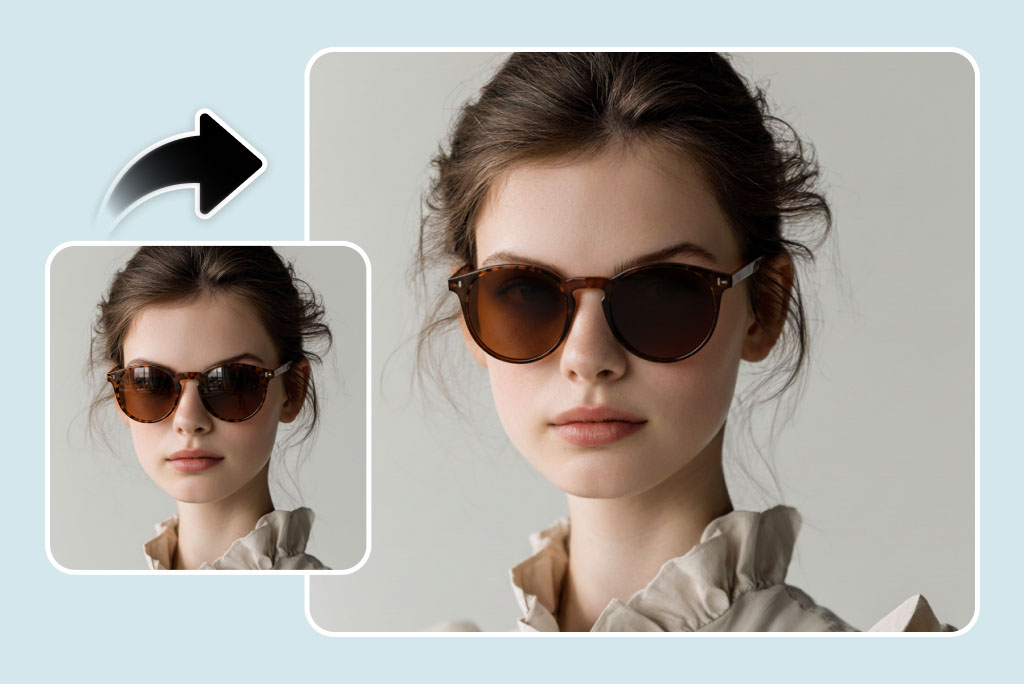
Besoin uniquement d’enlever un reflet ? Utilisez le bon outil
Si vous souhaitez conserver les lunettes tout en supprimant un reflet, utilisez plutôt Supprimer les reflets d’une photo. La monture reste visible, tandis que le reflet sur les verres est nettoyé.
Dans quels cas enlever les lunettes d’une photo ?
Utilisez cet outil pour les portraits où les montures ou les reflets détournent l’attention du visage. Évitez toute promesse lorsque les yeux sont entièrement masqués.
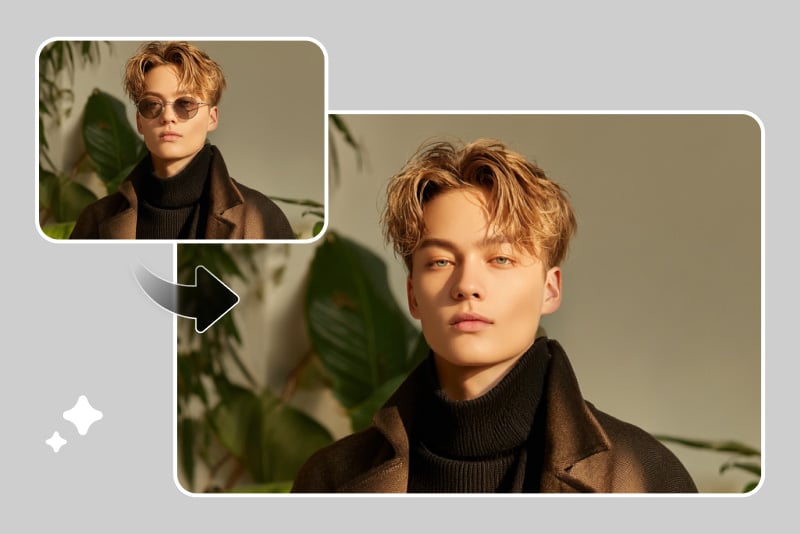
Portraits professionnels et photos de profil
Enlevez les lunettes d’une photo LinkedIn, d’un portrait pour un CV ou d’une image de profil lorsque la monture détourne l’attention du visage. Avant toute utilisation professionnelle, vérifiez que les yeux restent naturels et cohérents.
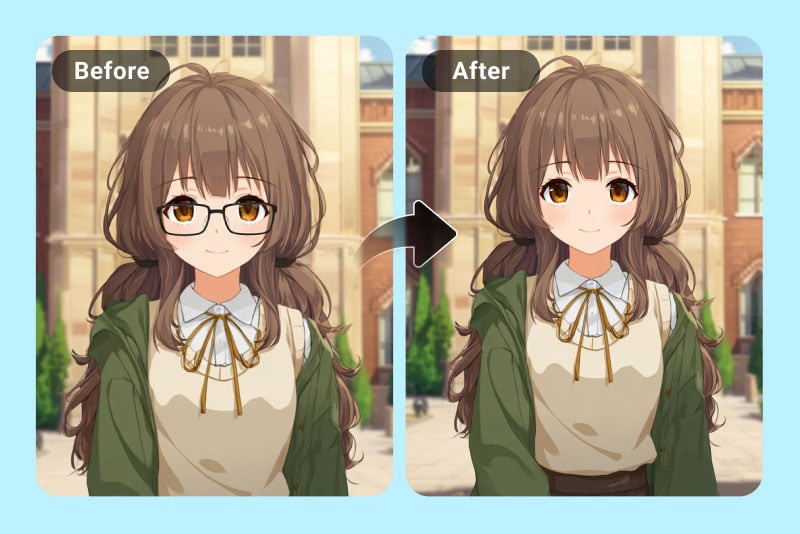
Portraits cartoon ou créés par IA
Si un portrait créé par IA ou un personnage cartoon comporte des lunettes indésirables, supprimez les montures tout en conservant l’expression. Le résultat est meilleur lorsque la forme des yeux est déjà visible.
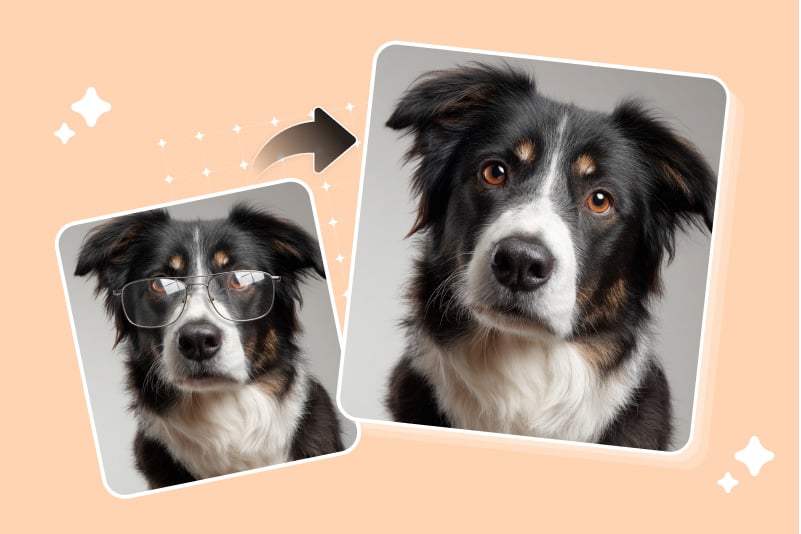
Retouches amusantes ou avec des animaux
Pour une image amusante, un mème ou une photo d’animal, enlevez les lunettes fantaisie lorsqu’elles couvrent les yeux. Utilisez une instruction courte et vérifiez la texture des poils ou du visage autour des montures.
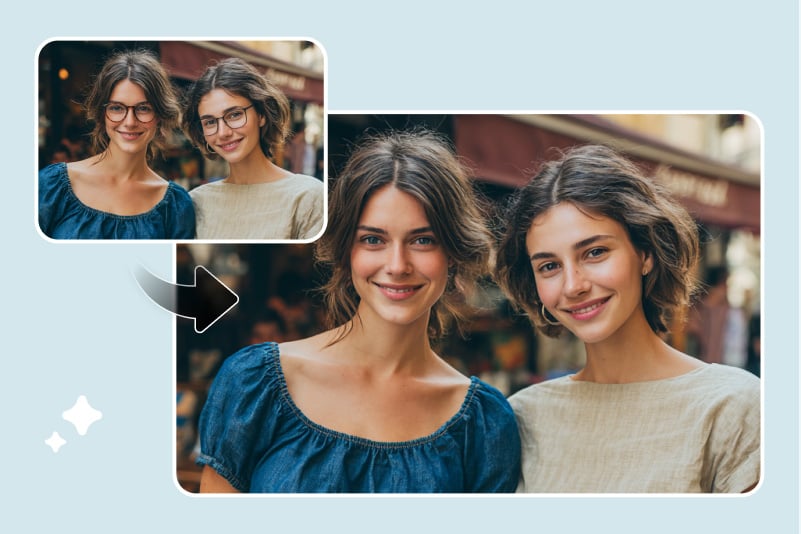
Photos de groupe
Retouchez un seul visage sur une photo de groupe lorsque les reflets ou les montures attirent l’attention. Travaillez uniquement sur la zone concernée afin de laisser les autres personnes inchangées.
Pourquoi utiliser un outil IA pour enlever les lunettes ?
L’objectif n’est pas de retoucher excessivement un visage, mais de supprimer les montures ou les reflets tout en gardant un portrait adapté à l’usage prévu.
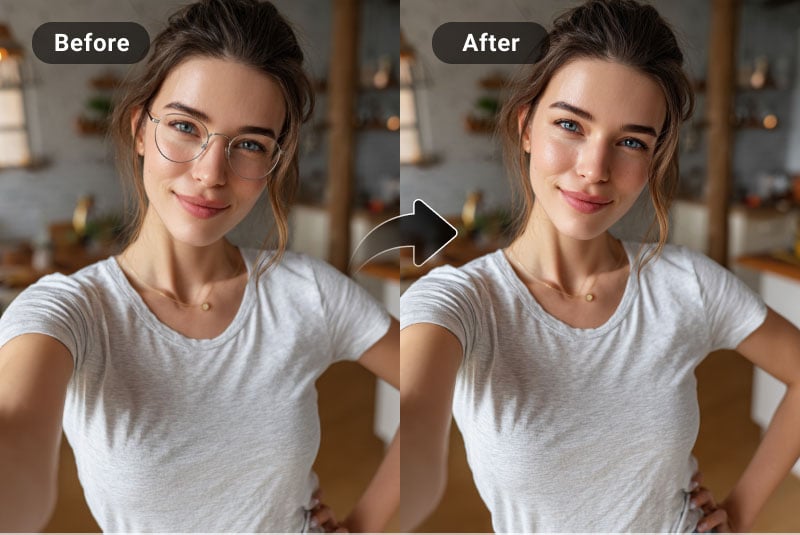
Mieux faire ressortir les yeux
Les montures et les reflets peuvent masquer le regard. Une retouche soignée fait mieux ressortir les yeux tout en conservant le reste du visage proche de l’original.
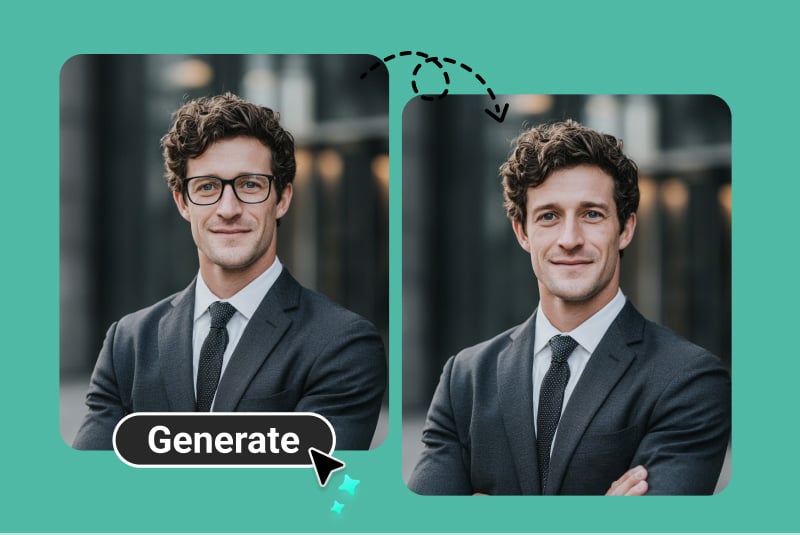
Préparer un portrait plus soigné
Pour une photo de profil professionnel ou un dossier de candidature, enlevez les lunettes uniquement si le résultat reste naturel. N’utilisez pas une image où le contour des yeux semble excessivement lissé.
Nettoyer les visuels publicitaires et créatifs
Utilisez l’outil lorsque des lunettes détournent l’attention du sujet dans une image de campagne, un visuel produit ou un portrait créatif. Pour supprimer uniquement un reflet sur les verres, utilisez l’outil dédié aux reflets.
Pourquoi choisir insMind pour enlever des lunettes d’une photo ?

Une retouche ciblée autour des yeux
Le traitement cible les montures, les verres, les reflets et les détails du visage à proximité, sans modifier l’ensemble du portrait.

Pour vérifier naturellement vos portraits
Examinez le résultat avant de le télécharger et relancez la retouche avec une consigne plus précise si des ombres de monture ou des contours flous subsistent.

Des outils de retouche photo complémentaires
Après avoir retiré les lunettes, vous pouvez encore ajuster la lumière, atténuer les reflets, améliorer la qualité de l’image ou supprimer d’autres petits éléments gênants.
Questions fréquentes
Comment enlever des lunettes d’une photo en ligne ?


Importez votre photo, décrivez la retouche avec une consigne comme « enlever les lunettes et conserver des yeux naturels », puis générez l’image et vérifiez la zone des yeux avant de la télécharger.
L’IA peut-elle enlever des lunettes si les yeux sont masqués ?
Le résultat est moins fiable lorsque des verres foncés ou une monture épaisse cachent entièrement les yeux. Utilisez si possible une photo nette où les yeux restent au moins partiellement visibles.
Peut-on retirer les reflets des lunettes sans enlever la monture ?
Oui, mais il s’agit d’une autre retouche. Si vous souhaitez conserver les lunettes et supprimer uniquement le reflet, utilisez l’outil pour enlever les reflets d’une photo.
Est-ce que cela fonctionne avec des lunettes de soleil ?
L’outil peut être utile avec des lunettes de soleil, mais les verres très foncés sont plus difficiles à traiter, car les détails des yeux ne sont pas visibles. Vérifiez attentivement le résultat avant de l’utiliser.
Est-ce la même chose qu’un filtre sans lunettes ?
Oui, en pratique, il fonctionne comme un filtre sans lunettes pour les portraits : il retire la monture et les verres tout en essayant de préserver la cohérence du visage.
Puis-je l’utiliser sur un téléphone ?
Oui. Ouvrez l’outil dans le navigateur de votre téléphone, importez la photo, saisissez votre consigne, puis téléchargez l’image retouchée après vérification.
D’autres outils pour retoucher vos portraits
Utilisez-les lorsque la photo nécessite une retouche plus légère que la suppression complète des lunettes ou lorsqu’un autre élément gênant reste visible.
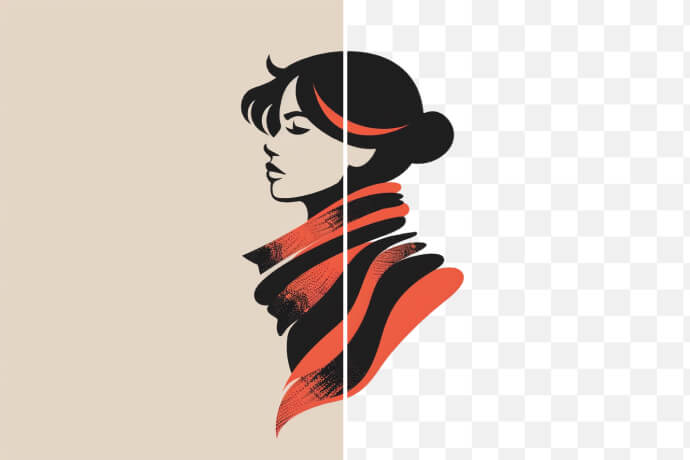
Enlever les reflets d’une photo
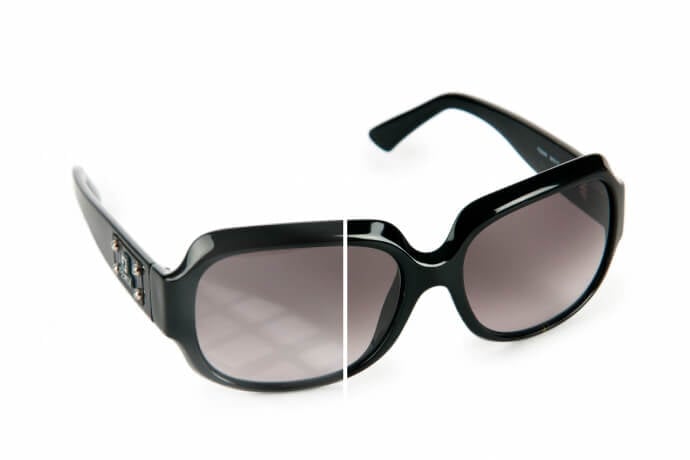
Supprimer un objet sur une photo
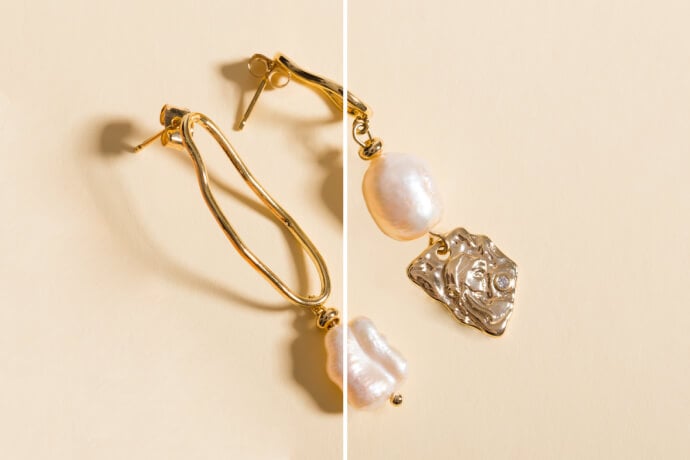
Enlever une ombre d’une photo
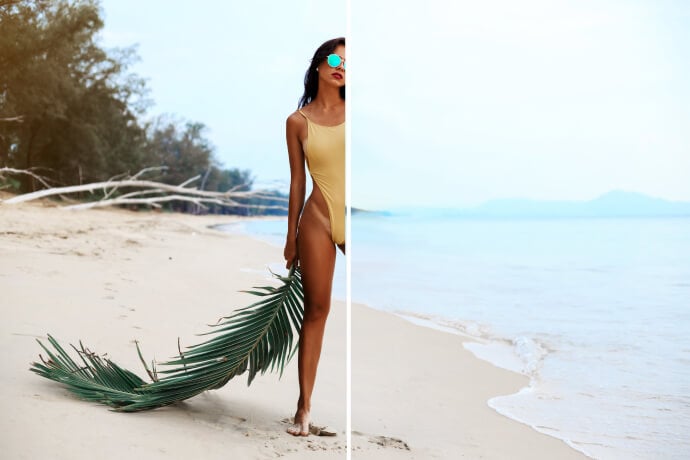
Supprimer des personnes d’une photo
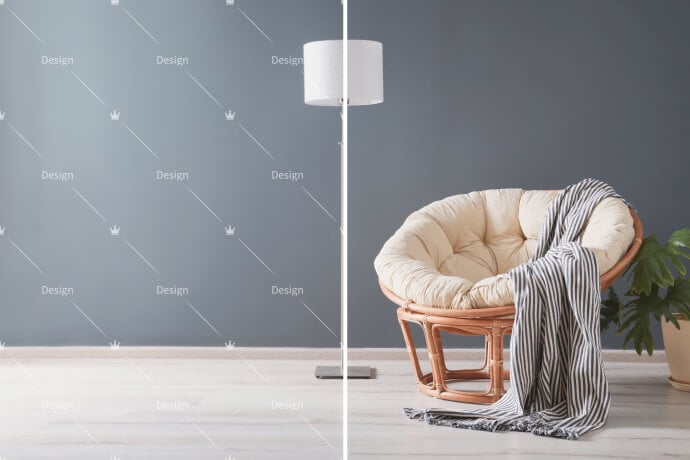
Supprimer un filigrane sur une photo
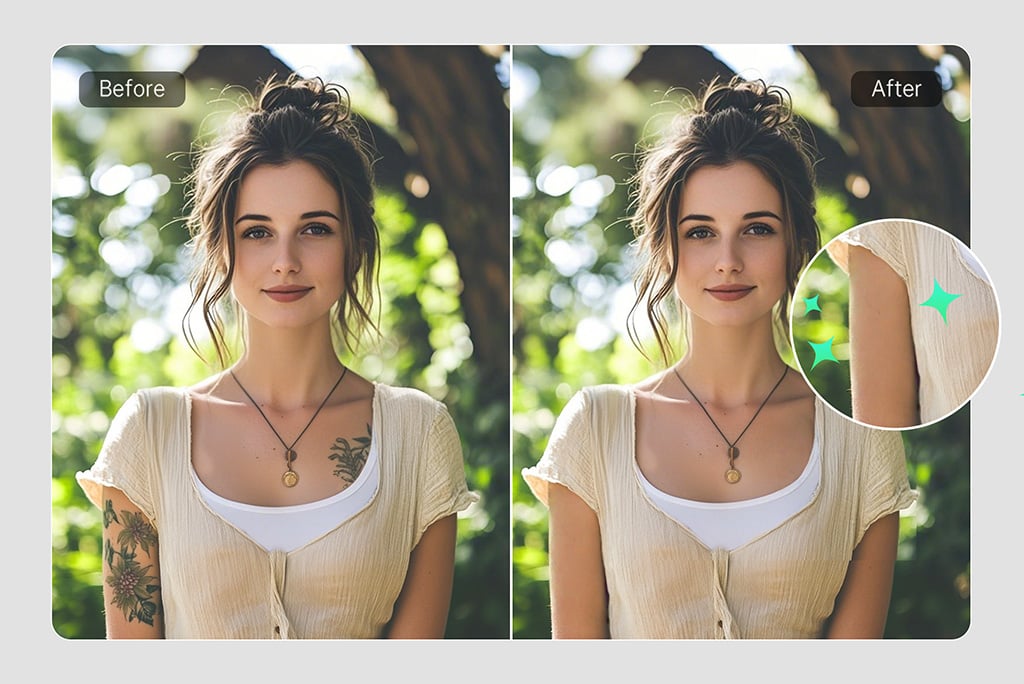
Enlever un tatouage d’une photo
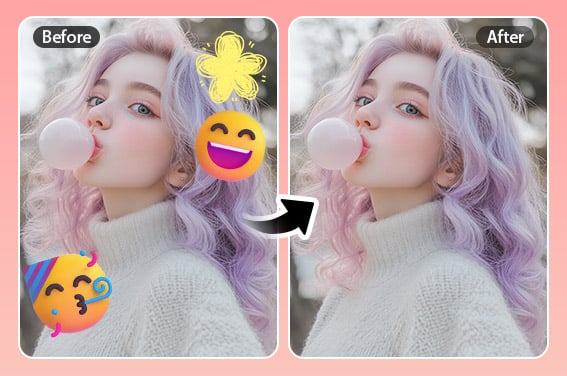
Supprimer un emoji ou un autocollant d’une photo
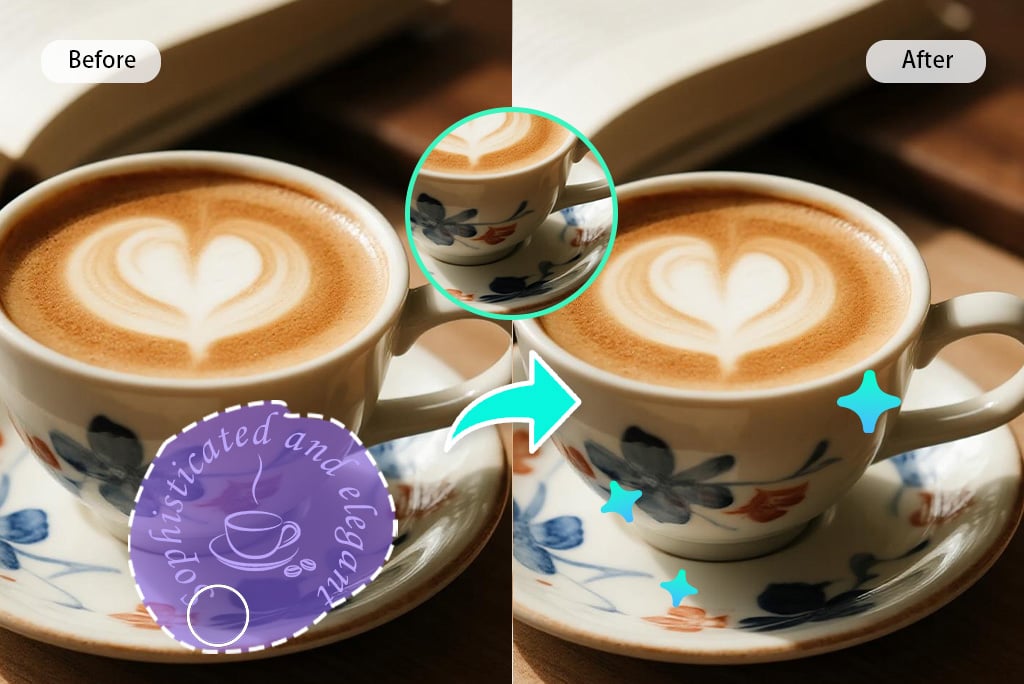
Supprimer un tampon sur une photo
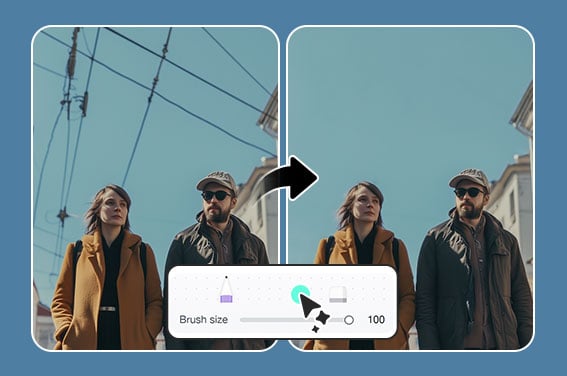
Enlever des lignes sur des photos
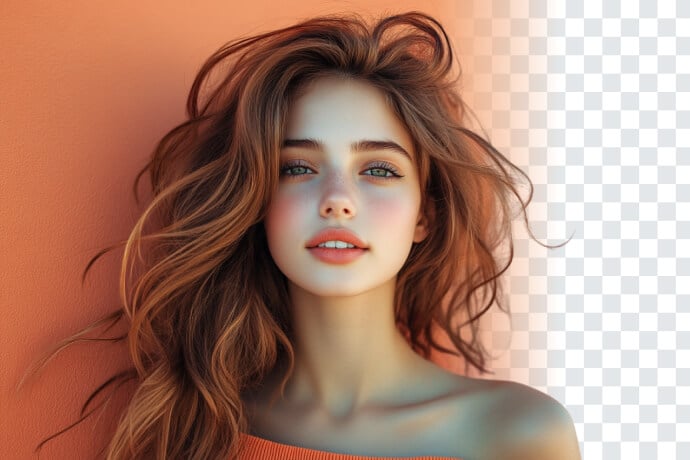
Supprimer une couleur d’une image
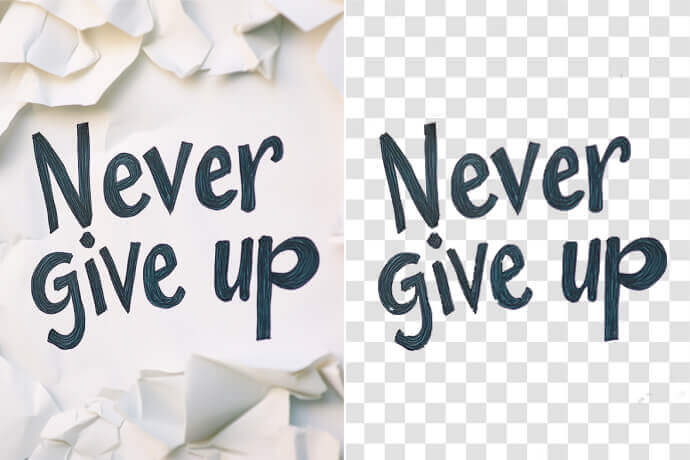
Supprimer l’arrière-plan du texte