
GPT Image 2.6
00:00
00:00
00:00
00:00
Les points forts de GPT Image 2.6
00:00
00:00
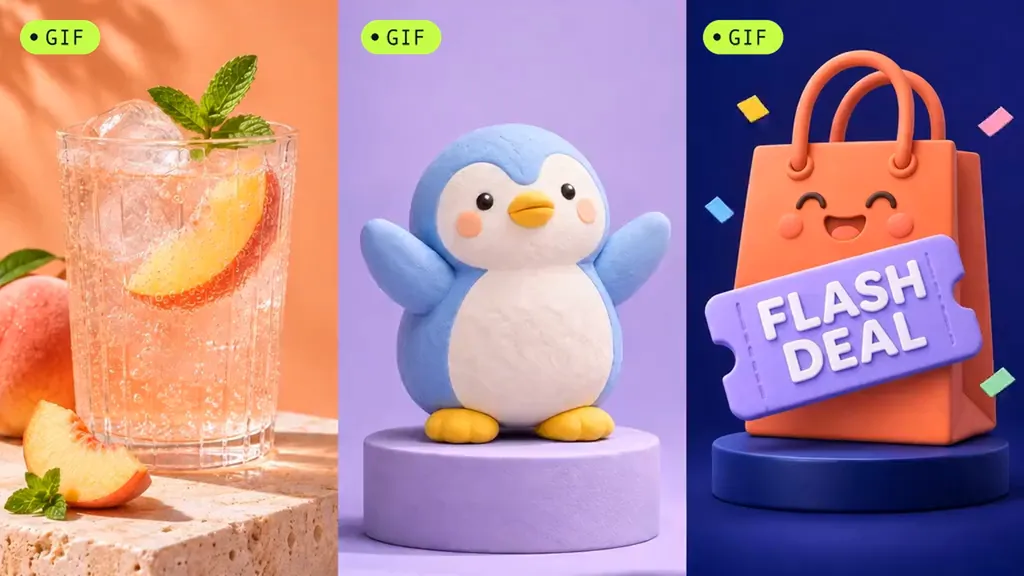
Donnez vie à vos images fixes avec des GIF animés
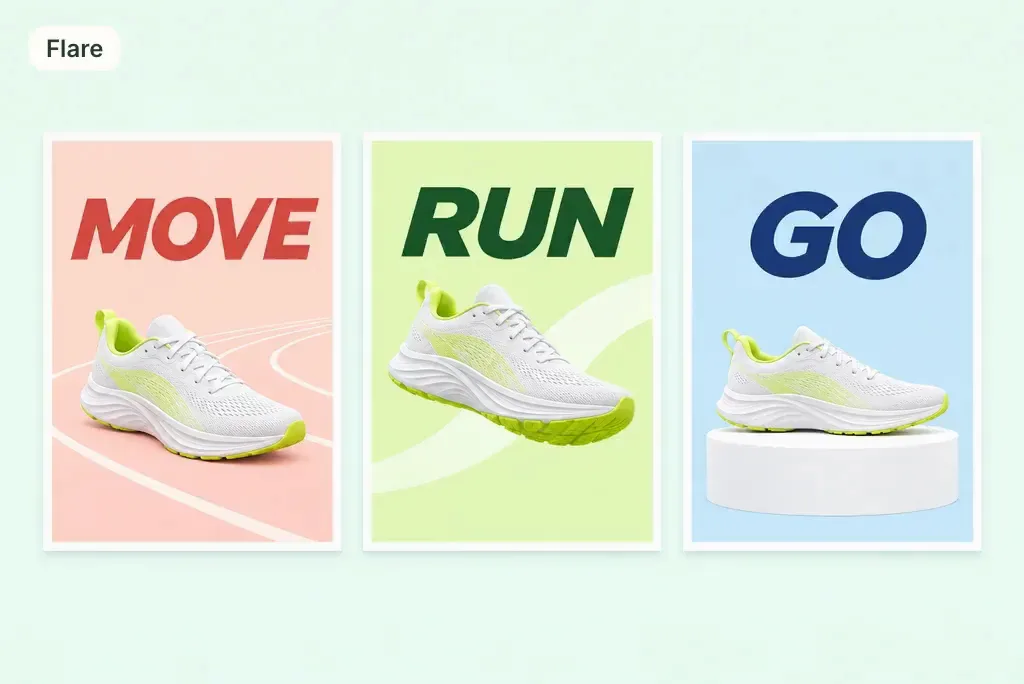
Trouvez plus d’idées avec Flare
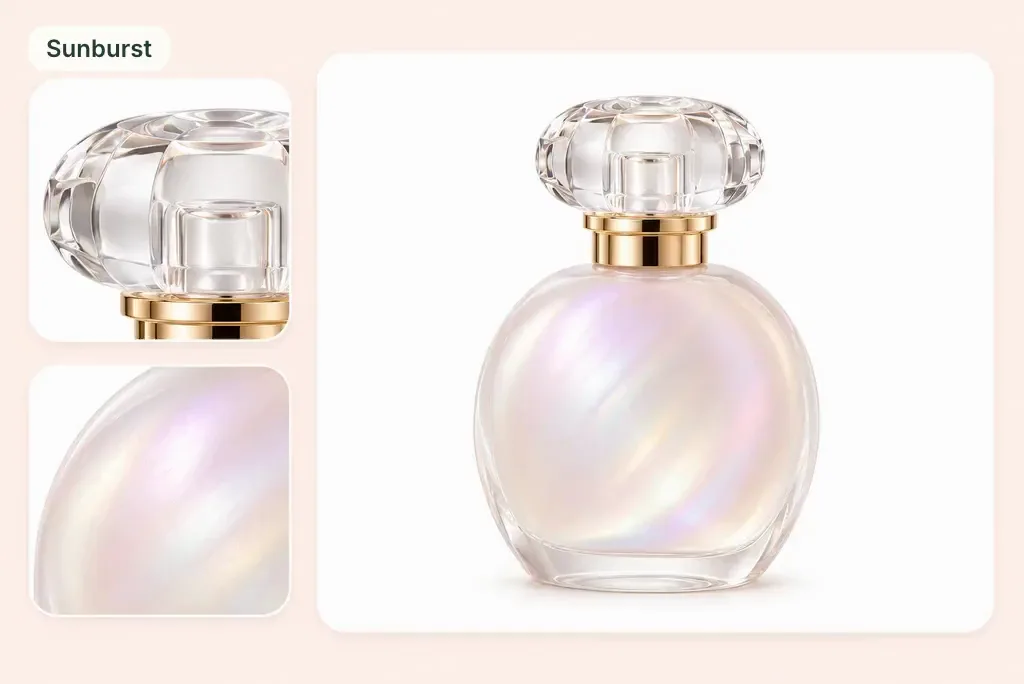
Faites ressortir les détails avec Sunburst
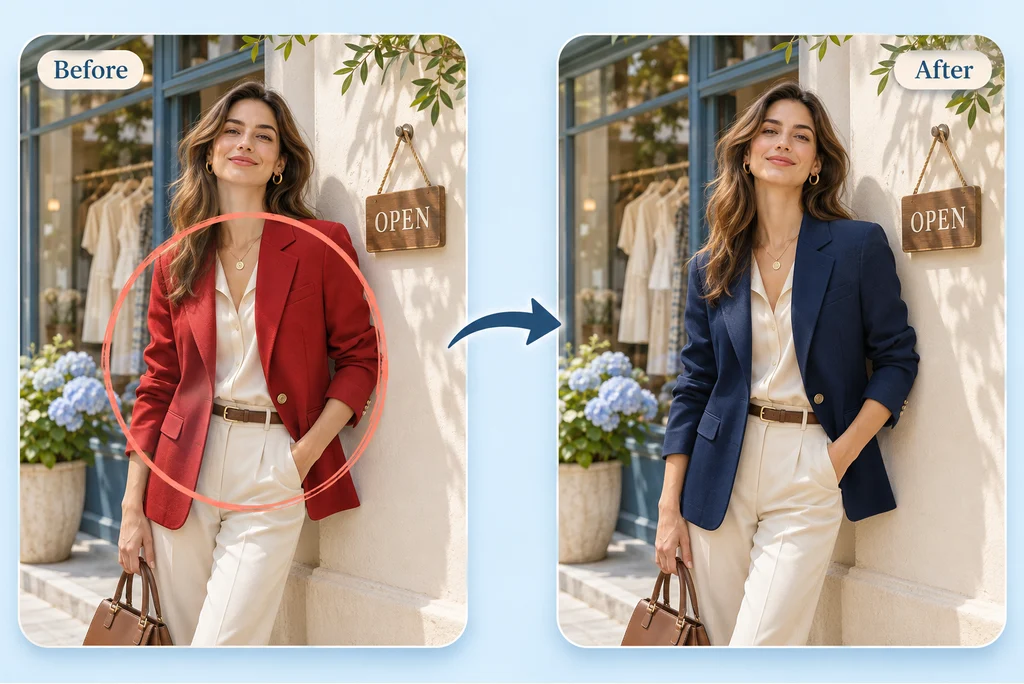
Modifiez une zone précise de votre image
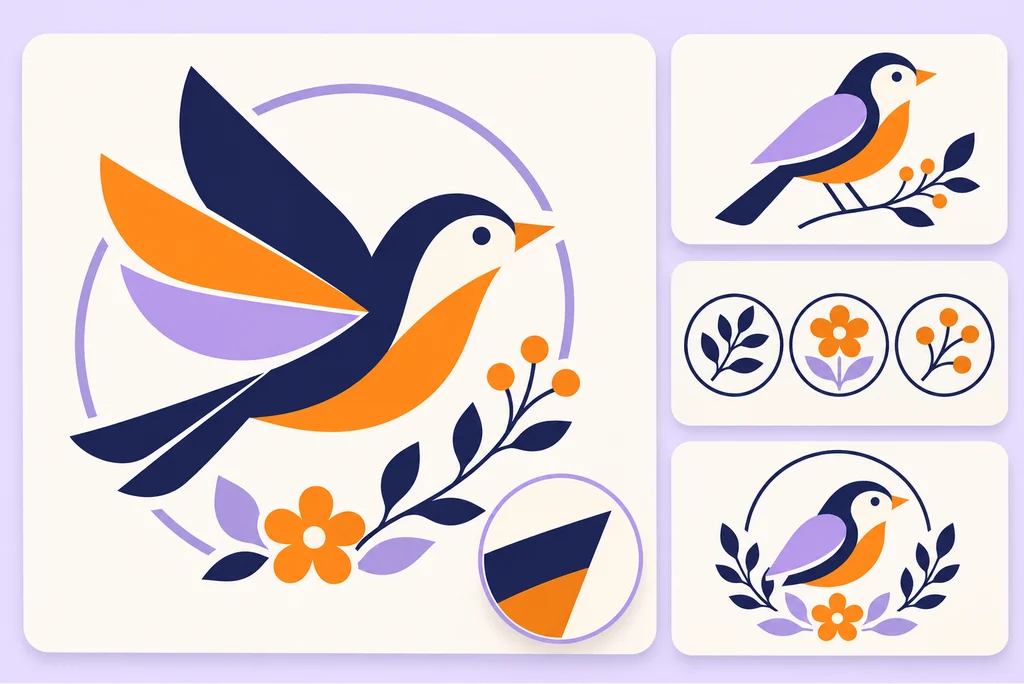
Créez des visuels SVG redimensionnables
Comment commencer à créer des images sur insMind
Commencez avec une instruction ou une image de référence, puis affinez le résultat étape par étape.
Étape 1 : partez d’une idée
Ouvrez GPT Image 2.6 sur insMind. Décrivez ce que vous voulez créer ou choisissez une image de référence pour guider le résultat.
Étape 2 : Décrivez l’image
Précisez le sujet, le style, la composition et le texte à intégrer. Si vous ajoutez des références, indiquez ce que chacune doit guider et quels éléments doivent rester reconnaissables.
Étape 3 : Générez et affinez
Générez une image, puis décrivez les modifications souhaitées. Pour une retouche ciblée, indiquez la zone concernée et formulez une demande précise.
Étape 4 : Vérifiez et téléchargez
Vérifiez le texte, les contours, les couleurs et la composition. Faites les derniers ajustements, puis téléchargez le résultat dans le format disponible de votre choix.
Que pouvez-vous créer avec GPT Image 2.6 ?
Découvrez six idées pour vos promotions produit, contenus sociaux, visuels de marque et récits visuels.
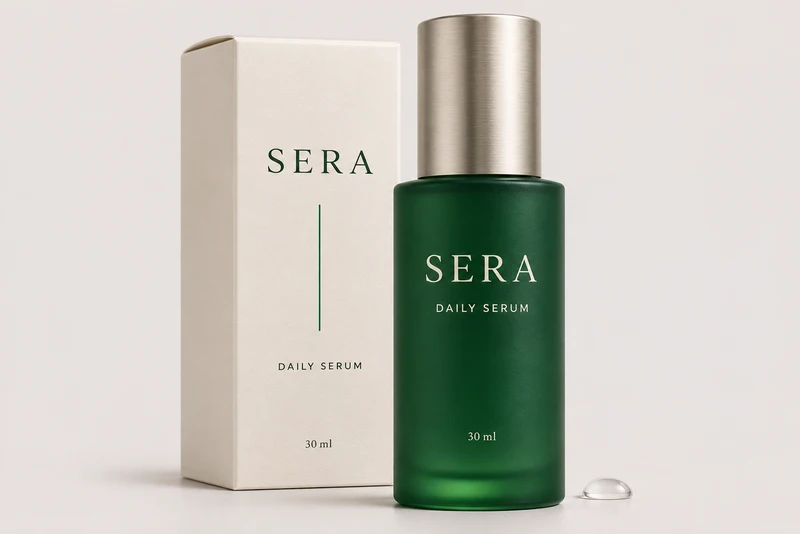
Visuels produit pour boutiques en ligne
Donnez un nouveau décor à une photo produit existante pour un lancement ou une collection de saison. Utilisez la transformation d’image à image pour guider le rendu, puis décrivez l’éclairage, les accessoires et l’ambiance souhaités pour une fiche produit ou une campagne.
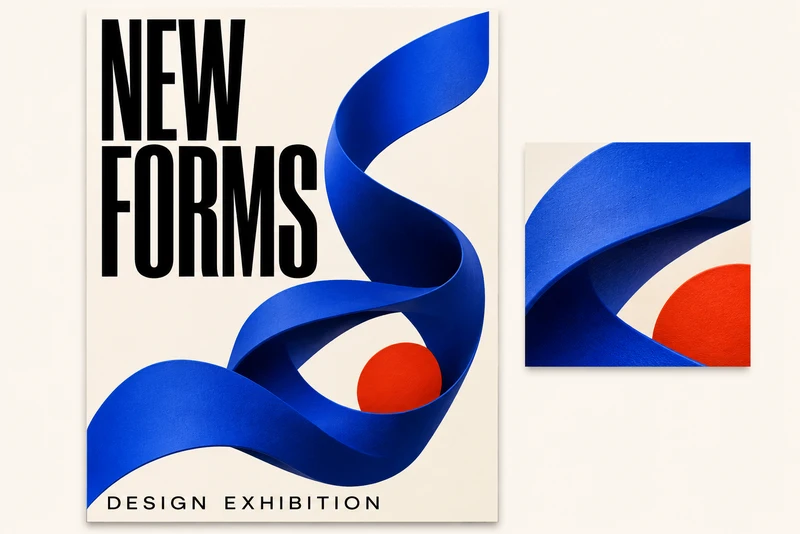
Affiches pour événements et promotions
Transformez un brief événementiel en affiche avec un titre clair, une palette de couleurs forte et de l’espace pour les informations essentielles. Testez plusieurs pistes avec Flare, puis peaufinez votre version préférée pour des publications sociales, des annonces ou une mise en avant en magasin.
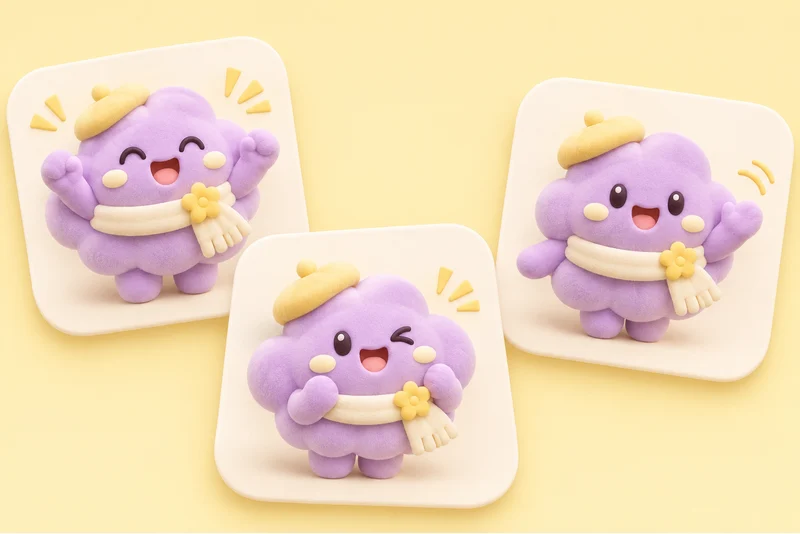
Stickers de personnages pour les réseaux sociaux
Donnez une nouvelle expression ou une nouvelle pose à votre mascotte pour une réponse, une annonce ou une publication de communauté. Pour une réaction animée, décrivez un petit geste en boucle et créez un GIF qui apporte plus de personnalité au message.
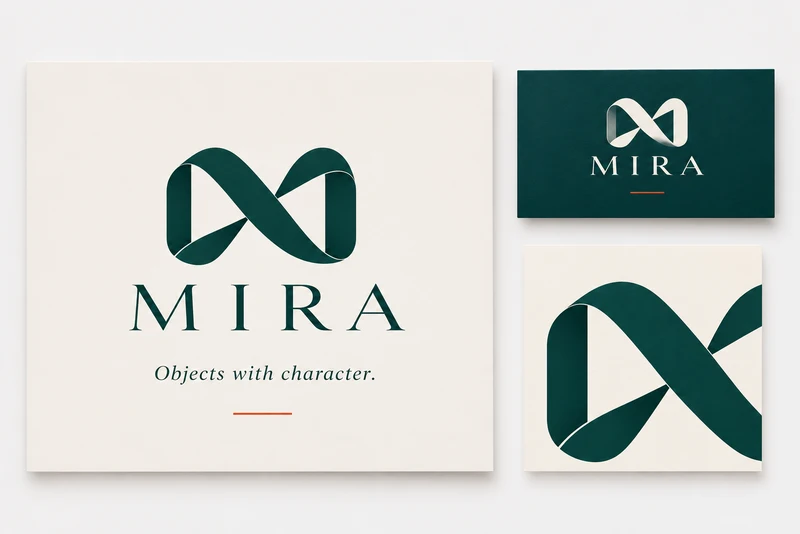
Visuels de marque pour sites web
Créez un ensemble cohérent de signes, d’icônes et d’éléments graphiques décoratifs pour une nouvelle identité de marque. Le SVG est idéal pour des visuels qui restent nets à différentes tailles, d’une petite icône de site web à un grand support de présentation.
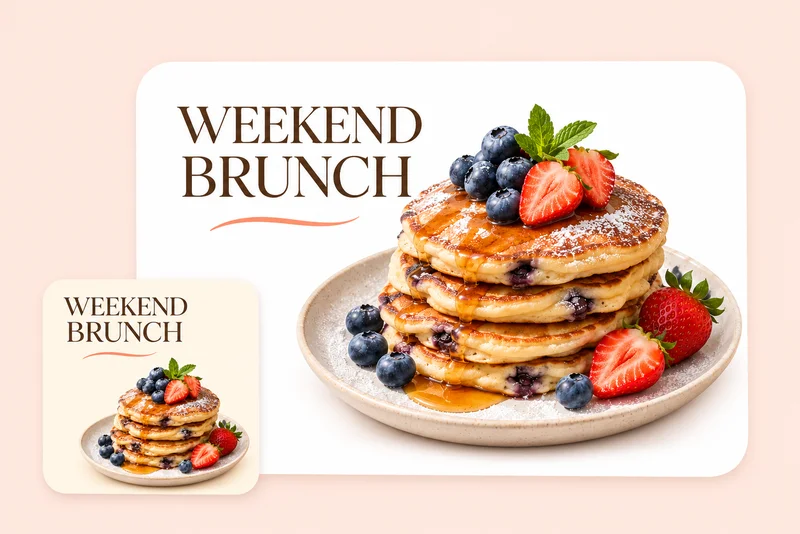
Promotions pour la restauration et les boissons
Créez un visuel gourmand autour d’une spécialité de café, d’un nouveau plat à la carte ou d’une offre du week-end. Décrivez le plat, la mise en scène de table et le titre, puis affinez les textures et la lumière avec Sunburst pour obtenir un rendu promotionnel soigné.
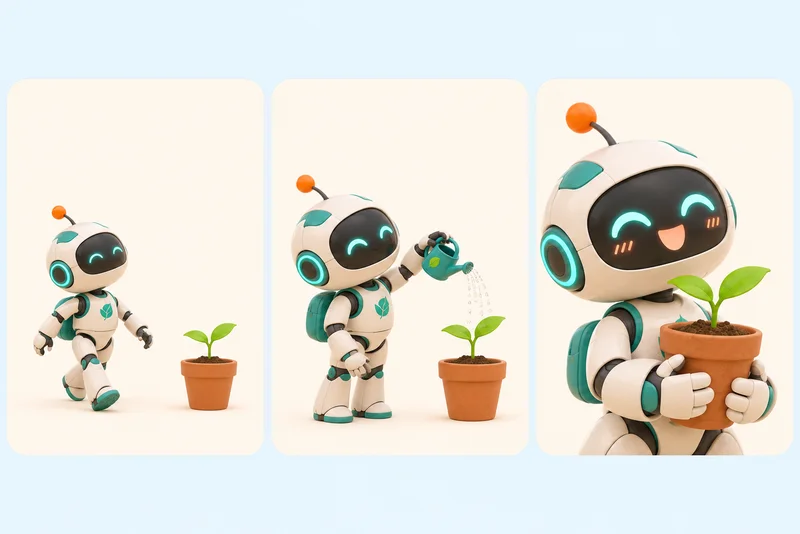
Storyboards pour présentations créatives
Présentez une idée de récit à travers une série d’images fixes avant de planifier un tournage. Décrivez le décor et l’angle de caméra pour chaque plan, puis utilisez des retouches ciblées pour ajuster un accessoire ou l’arrière-plan à mesure que le concept évolue.
Pourquoi créer avec GPT Image 2.6 sur insMind ?

Trouvez la bonne direction avec Flare
Utilisez Flare pour tester rapidement différentes compositions et différents styles visuels, puis consacrez plus de temps aux idées qui vous plaisent le plus.

Misez sur le détail avec Sunburst
Choisissez Sunburst pour les images qui demandent un éclairage soigné, des textures riches et une attention plus poussée aux détails de retouche.

Ajoutez de la personnalité avec les GIFs
Animez un geste simple ou un détail produit pour un post sur les réseaux sociaux, un message de campagne ou la réaction amusante d’un personnage.

Retouchez uniquement la zone choisie
Sélectionnez une zone, puis décrivez la modification souhaitée : changer une couleur, ajouter un nouvel objet ou corriger un texte.

Gardez des visuels nets avec le SVG
Créez des graphismes vectoriels adaptés à tous les formats, des petites icônes de site web aux affiches et présentations grand format.

Créez directement dans votre navigateur
Partez d’une consigne textuelle ou d’une image de référence sur insMind, développez votre idée et affinez-la sans installer de logiciel de design.
FAQ sur GPT Image 2.6
Qu’est-ce que GPT Image 2.6 ?


GPT Image 2.6 est la famille de modèles de génération et de retouche d’images d’OpenAI. Elle transforme des invites textuelles et des images de référence en visuels, avec Flare pour itérer rapidement et Sunburst pour des créations plus détaillées.
Quelles nouveautés par rapport à GPT Image 2.5 ?
GPT Image 2.6 offre une génération d’images plus rapide, une meilleure cohérence entre les retouches, la création de GIF animés, l’export en SVG et un contrôle plus précis des modifications ciblées. Il ajoute aussi un réglage de complexité pour définir le niveau de planification appliqué à l’image.
Quelle est la différence entre Flare et Sunburst ?
Choisissez Flare pour explorer des idées, créer des variantes et produire rapidement des visuels du quotidien. Choisissez Sunburst si votre projet demande des textures plus fines, des compositions détaillées ou des retouches d’image plus précises.
GPT Image 2.6 peut-il retoucher une seule partie d’une image ?
Oui. Vous pouvez cibler une retouche en marquant une zone puis en décrivant le changement souhaité. Par exemple, recolorer un vêtement, remplacer un accessoire ou corriger un texte, tout en précisant quels éléments autour doivent rester inchangés.
GPT Image 2.6 peut-il générer des GIF en boucle ?
Oui. GPT Image 2.6 permet de générer des GIF animés pour des gestes de personnage, des réactions, des mascottes de marque ou des animations produit. Décrivez le mouvement, gardez une scène cohérente et demandez au sujet de revenir à sa pose de départ pour obtenir une boucle fluide.
GPT Image 2.6 prend-il en charge la sortie SVG ?
Oui. GPT Image 2.6 prend en charge l’export en SVG pour les logos, les icônes et les illustrations vectorielles. Les graphismes SVG restent nets lors du redimensionnement, ce qui les rend utiles pour les sites web, les présentations et les créations imprimées.
Puis-je utiliser des images de référence ?
Oui. Importez une photo, un croquis ou une référence visuelle pour guider le sujet, la composition ou le style. Si vous utilisez plusieurs références, précisez ce que chaque image apporte et décrivez clairement le résultat attendu.
À quoi servent les réglages de qualité et de complexité ?
La qualité agit sur le niveau de détail visuel et le rendu final de l’image. La complexité détermine le degré de planification que le modèle applique à votre demande. Une faible complexité convient aux retouches simples, tandis qu’une complexité plus élevée aide à gérer des mises en page détaillées et des scènes avec plusieurs éléments.
Comment démarrer avec GPT Image 2.6 sur insMind ?
Saisissez une invite ou importez une image de référence, choisissez Flare ou Sunburst, puis générez votre image. Décrivez le sujet, le style et les détails souhaités, puis affinez le résultat avec une retouche supplémentaire.
Que peut-on créer avec GPT Image 2.6 ?
Créez des visuels produit, des publications pour les réseaux sociaux, des affiches, des illustrations IA, des concepts de personnage et des graphismes de marque. Partez d’une idée texte ou d’une image existante, puis explorez les couleurs, les compositions et les styles adaptés à votre projet.
Plus d’outils d’image pour GPT Image 2.6
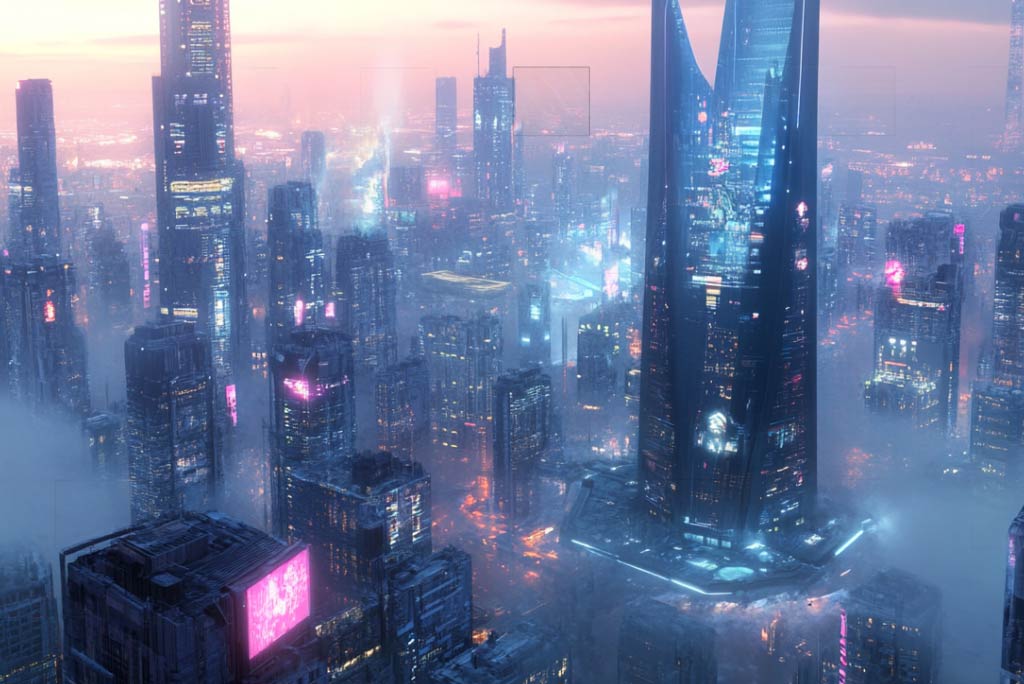
00:00
00:00
Créer des images avec l’IA
Créez de nouvelles idées visuelles à partir d’une consigne texte.
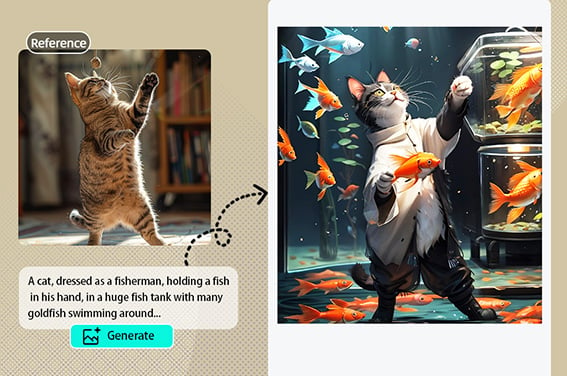
Image à image
Utilisez une photo de référence pour guider la création d’une nouvelle image.
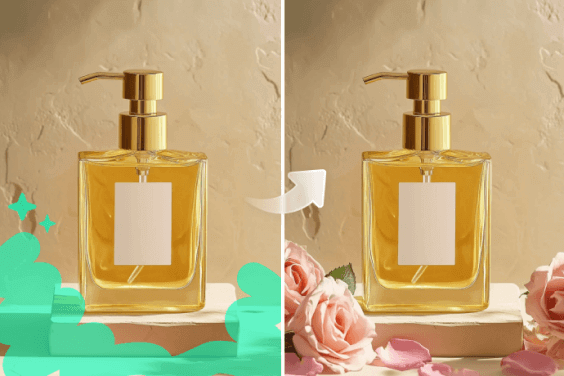
Remplissage génératif
Retouchez les zones sélectionnées avec un nouveau contenu visuel.
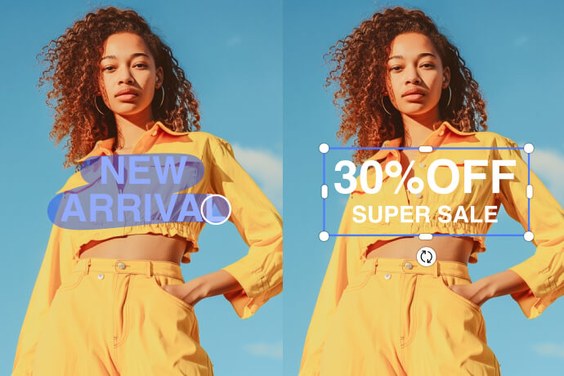
Modifier le texte dans une image
Modifiez le texte directement à l’intérieur d’une image.
00:00
00:00
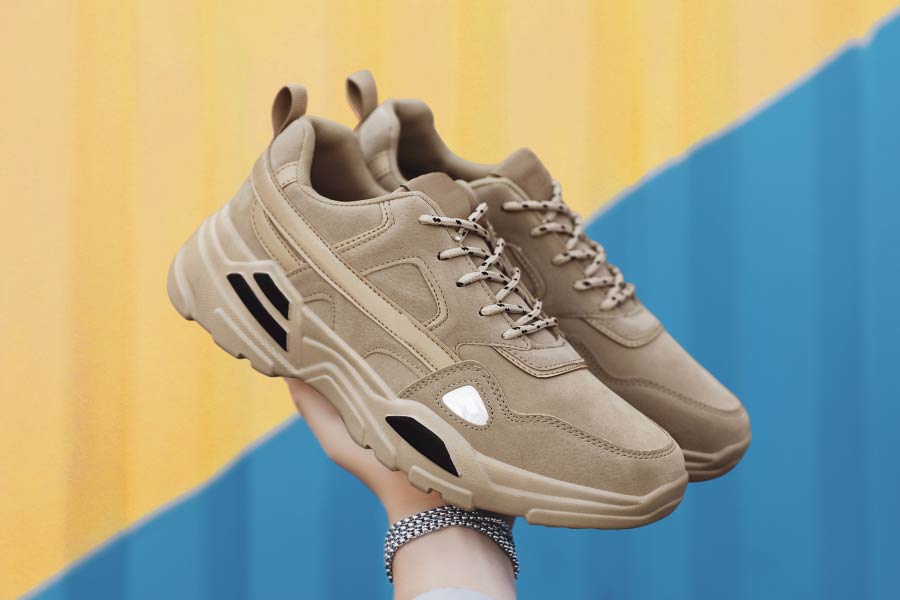
Supprimer l’arrière-plan
Isolez facilement vos sujets pour créer de nouvelles mises en page.
00:00
00:00
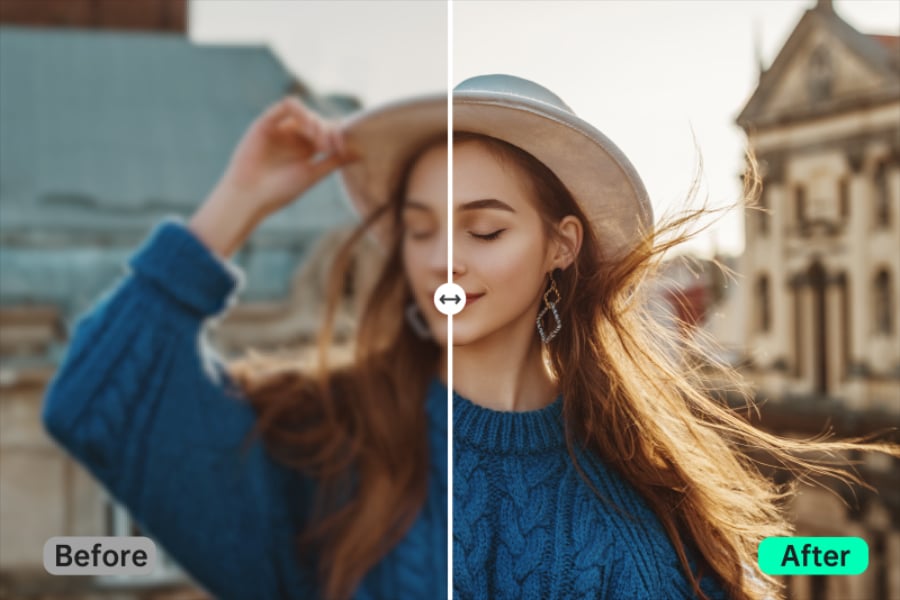
Améliorer la qualité d’une image avec l’IA
Améliorez le rendu et la netteté des détails de l’image.
00:00
00:00
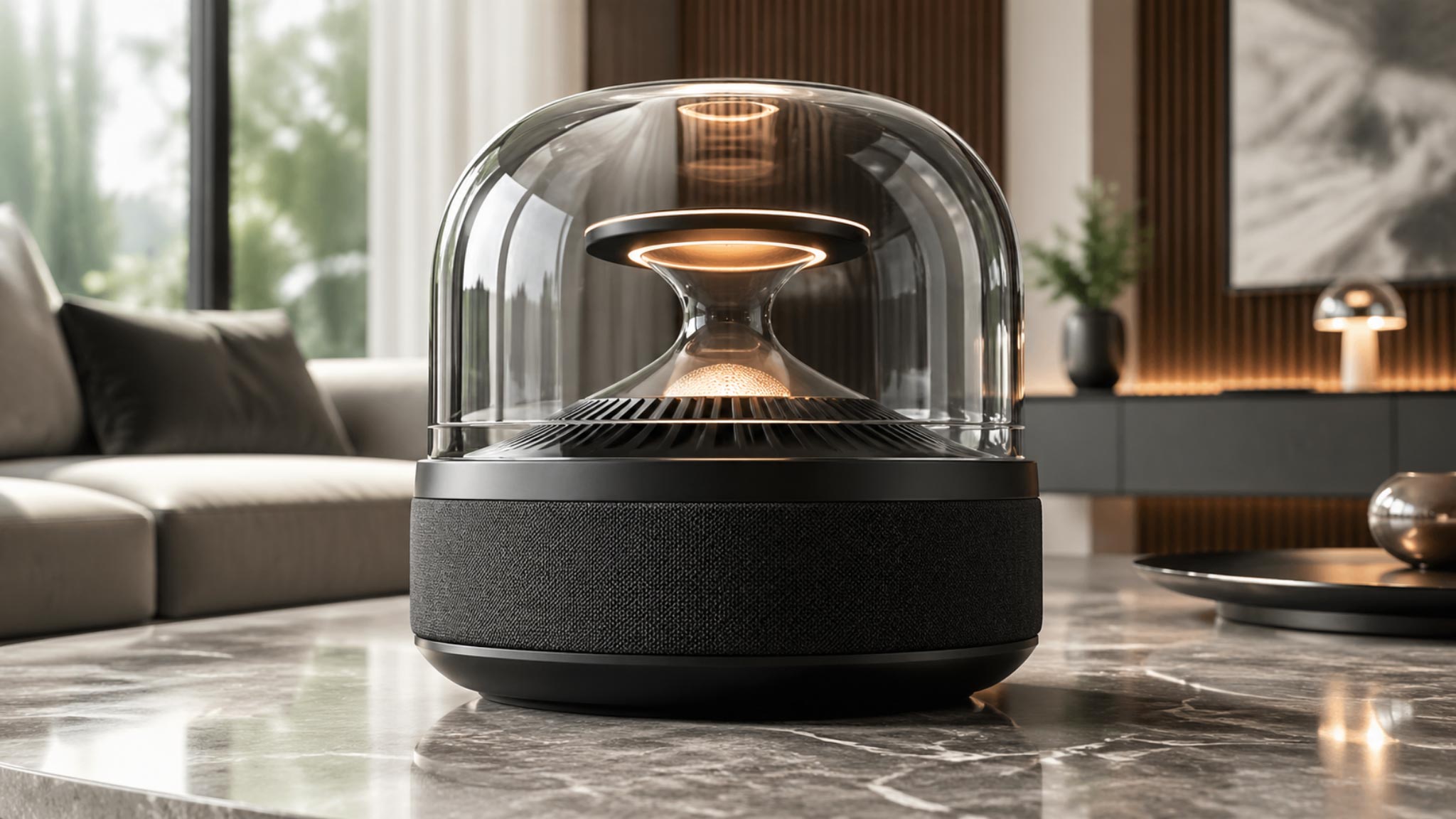
Image en vidéo
Donnez du mouvement à une image fixe.
GPT Image 2.5
Créez et retouchez des images avec une version antérieure du modèle GPT Image.