Supprimer les sous-titres d’une vidéo en ligne avec l’IA
Enlever proprement les sous-titres incrustés d’une vidéo
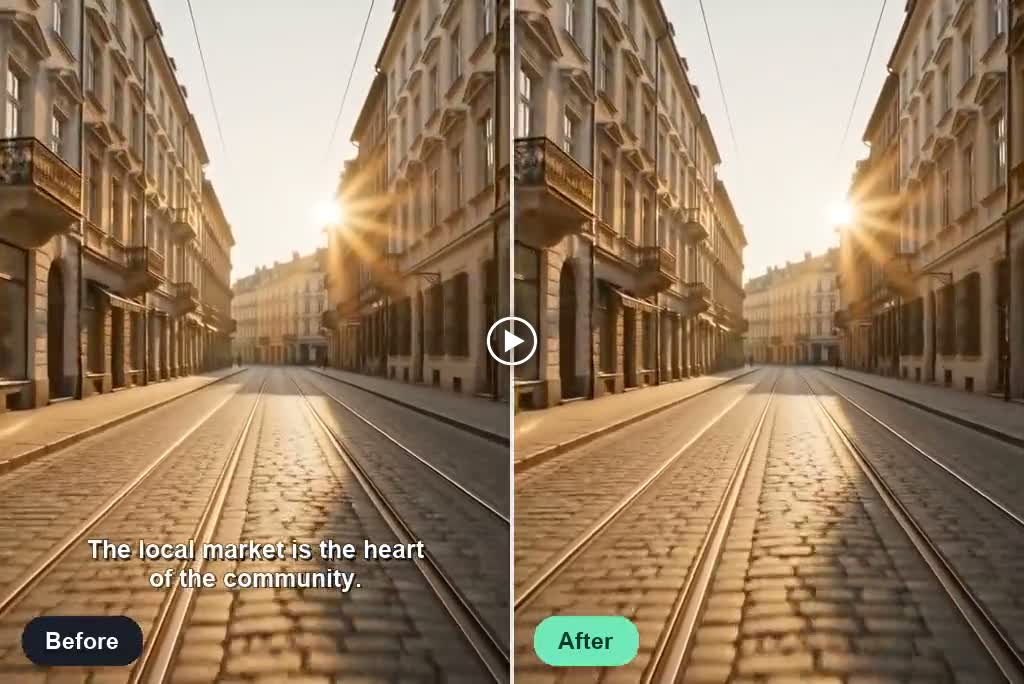
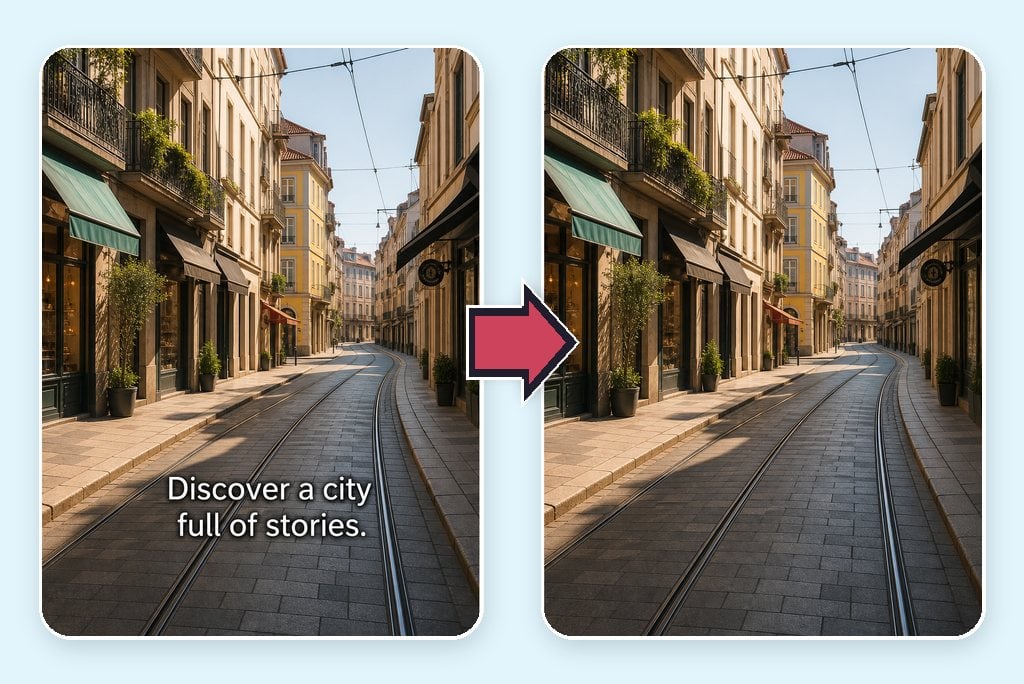
Importez une vidéo avec des sous-titres incrustés, des légendes ou une bande de texte en bas de l’image. insMind repère le texte à supprimer et reconstitue la zone masquée à partir du contexte visuel environnant, pour un résultat plus propre qu’un simple flou ou recadrage. Pour des éléments plus larges à l’écran, essayez l’outil IA pour supprimer du texte d’une vidéo.
Supprimer une piste de sous-titres ou de légendes
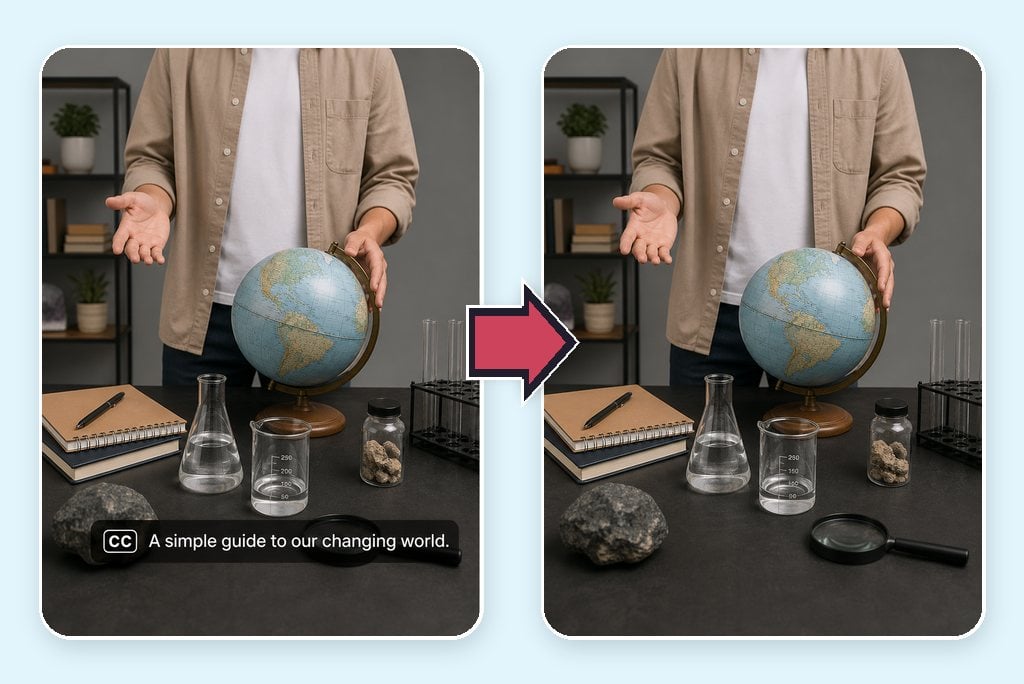
Si votre vidéo contient une piste de sous-titres ou de légendes séparée, retirez-la pour obtenir un export propre. C’est plus simple pour partager une version sans éléments gênants, remplacer la langue ou préparer la vidéo pour une autre plateforme sans refaire tout le montage.
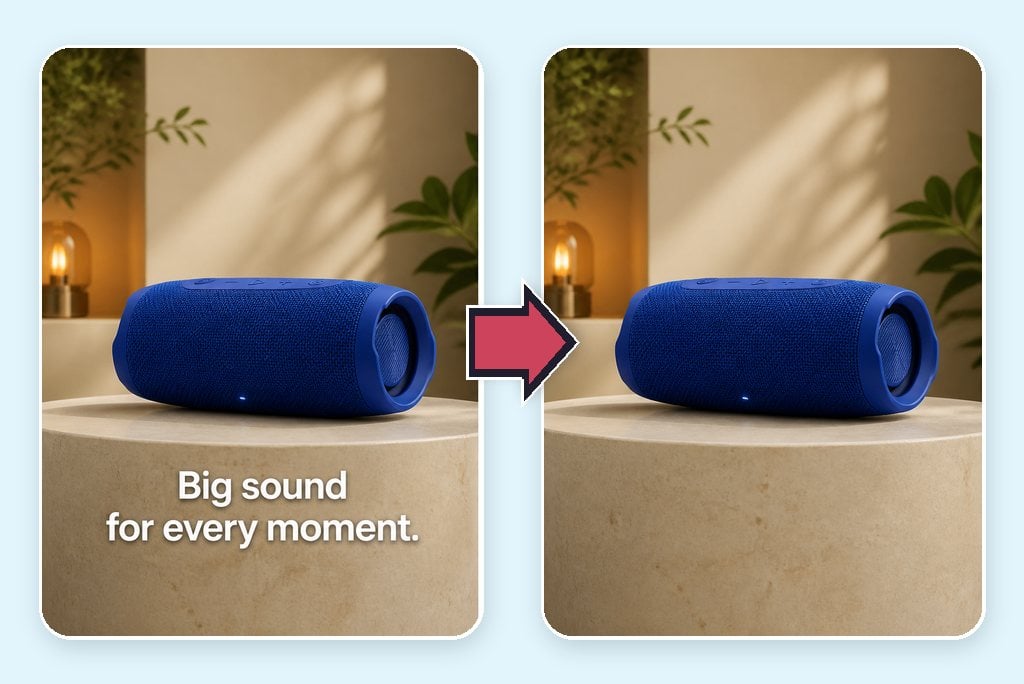
Créer une vidéo propre pour le sous-titrage et la localisation
Transformez une vidéo couverte par des sous-titres ou des légendes en version source réutilisable pour ajouter de nouveaux sous-titres, des traductions, un doublage ou un autre message de campagne. Une fois le texte d’origine supprimé, vous pouvez ajouter une nouvelle langue ou une nouvelle mise en page tout en conservant la composition de la source. Si besoin, améliorez le rendu avec l’améliorateur vidéo IA.
Comment supprimer les sous-titres d’une vidéo
Étape 1 : Importez votre vidéo
Importez une vidéo de 2 minutes maximum contenant les légendes ou sous-titres à supprimer. Attendez le chargement du fichier, puis prévisualisez-le dans l’espace de travail.
Étape 2 : Choisissez une résolution
Sélectionnez la résolution de sortie adaptée à vos besoins. Choisissez parmi les options disponibles : 1080p, 720p, 480p ou 360p avant de lancer le traitement de la vidéo.
Étape 3 : Cliquez sur Générer
Cliquez sur Générer pour lancer la suppression des sous-titres et légendes. insMind traite la vidéo et reconstitue les zones couvertes pour produire un résultat propre.
Étape 4 : Téléchargez votre vidéo
Prévisualisez le résultat généré pour vérifier que les sous-titres et légendes ont bien disparu, puis téléchargez la vidéo nettoyée sur votre appareil.
Supprimer les sous-titres d’une vidéo pour tous vos usages
Supprimez les sous-titres ou légendes existants avant une localisation, une réutilisation sur les réseaux sociaux, une mise à jour de campagne ou un doublage.

Supprimer les sous-titres avant localisation vidéo
Supprimez les sous-titres d’origine avant d’ajouter des sous-titres traduits pour une autre langue ou un autre marché. Une version propre facilite le travail de localisation : formulation, style des sous-titres, timing et adaptation du message, sans superposer un nouveau texte à l’ancien.

Enlever les sous-titres d’une vidéo pour les réseaux sociaux
Retirez les sous-titres ou captions propres à une plateforme sur des vidéos que vous possédez avant de les adapter pour Reels, Shorts, TikTok ou un autre canal. Ajoutez une nouvelle accroche, un autre style de sous-titres ou un nouveau format sans empiler du texte sur l’ancienne version.

Supprimer d’anciennes mentions d’une pub produit
Supprimez des prix expirés, des sous-titres promotionnels, des messages de campagne ou des allégations produit sur une publicité existante. Réutilisez la vidéo nettoyée pour une nouvelle offre, sans devoir recréer tout le montage à partir des fichiers du projet d’origine.
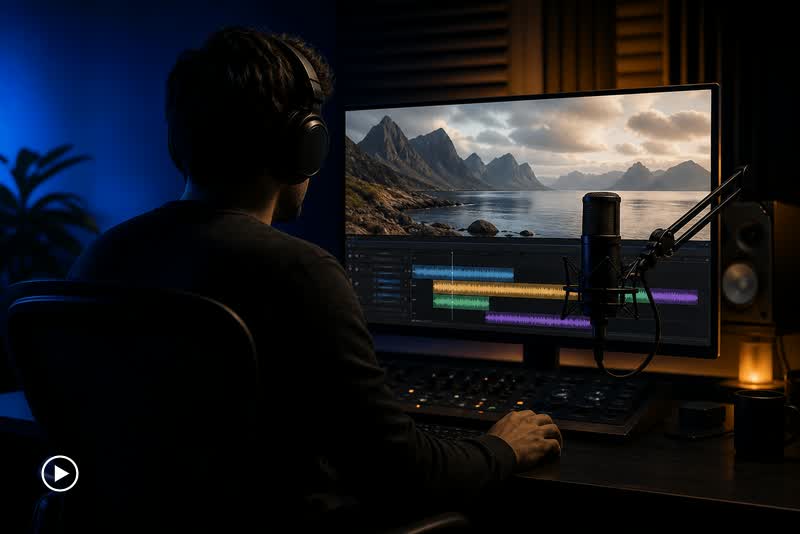
Créer une version propre pour doublage et voix off
Préparez une vidéo sans sous-titres avant d’enregistrer une nouvelle voix off ou un doublage localisé. Une image propre laisse de la place pour ajouter ensuite des sous-titres traduits et produire une version cohérente pour chaque public cible.
Pourquoi choisir l’outil IA de suppression de sous-titres et légendes de insMind

Sous-titres incrustés et pistes séparées
Supprimez les sous-titres ou légendes incrustés visibles, ainsi que les pistes de texte séparées, dans un seul workflow en ligne dédié au nettoyage vidéo.

Reconstruction naturelle de l’arrière-plan
L’IA reconstruit la zone située derrière les sous-titres incrustés à partir des éléments visuels autour, pour un rendu plus naturel, même en mouvement.

Pas besoin de recadrer la vidéo
Conservez le cadrage d’origine au lieu de couper le bas de l’image simplement pour masquer des sous-titres indésirables.

Contrôle plus précis des consignes
Décrivez le type de sous-titres, leur position, leur couleur ou leur moment d’apparition pour aider l’outil à cibler exactement le texte à supprimer.

Montage vidéo simple en ligne
Travaillez directement dans votre navigateur, sans créer de masques ni retoucher les images une par une sur une timeline de montage classique.

Prêt pour la suite du montage
Créez des masters propres pour la traduction, le doublage, la republication sur les réseaux sociaux, les mises à jour de campagne et d’autres workflows de montage autorisés.
FAQ sur la suppression des sous-titres d’une vidéo
Comment supprimer les sous-titres d’une vidéo ?


L’IA peut-elle enlever des sous-titres incrustés d’une vidéo ?
Comment supprimer des sous-titres sur piste séparée ?
Quelle différence entre sous-titres incrustés et piste de sous-titres ?
Puis-je enlever les sous-titres d’une vidéo sans flouter l’arrière-plan ?
Puis-je supprimer les sous-titres d’une vidéo sans la recadrer ?
Quels formats vidéo puis-je importer ?
Puis-je supprimer les sous-titres d’une vidéo en ligne gratuitement ?
Puis-je ajouter de nouveaux sous-titres après avoir supprimé les originaux ?
Puis-je enlever les sous-titres d’une vidéo qui ne m’appartient pas ?
Autres outils pour sous-titres et montage vidéo
Continuez à supprimer les sous-titres, nettoyer vos séquences et préparer vos vidéos pour le prochain montage.