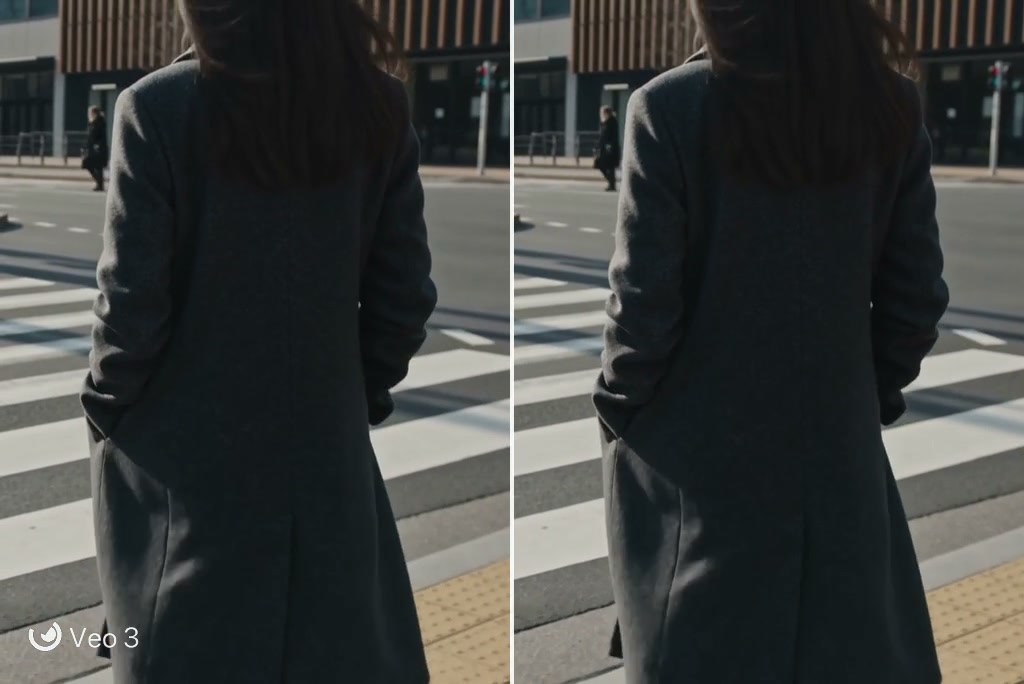
Enlever le texte d’une vidéo en un clic

Supprimer tout type de texte sur une vidéo
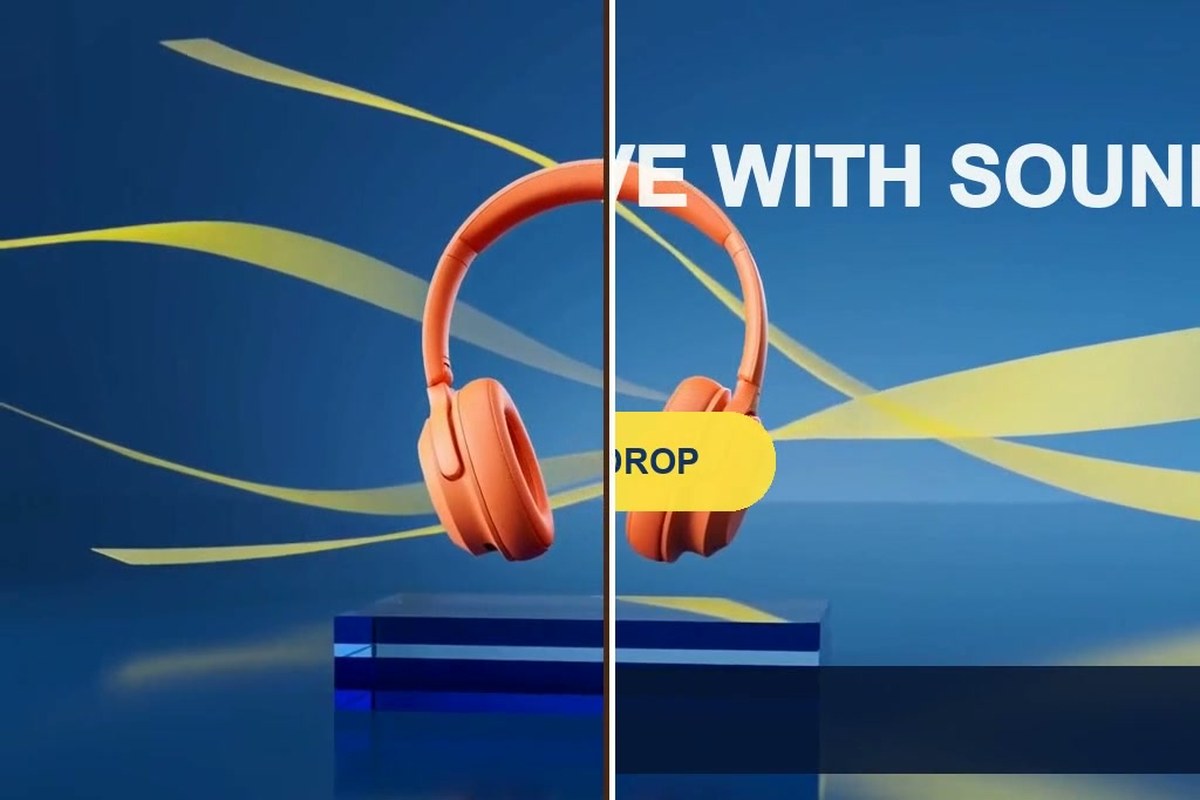
Enlever précisément le texte animé d’une vidéo

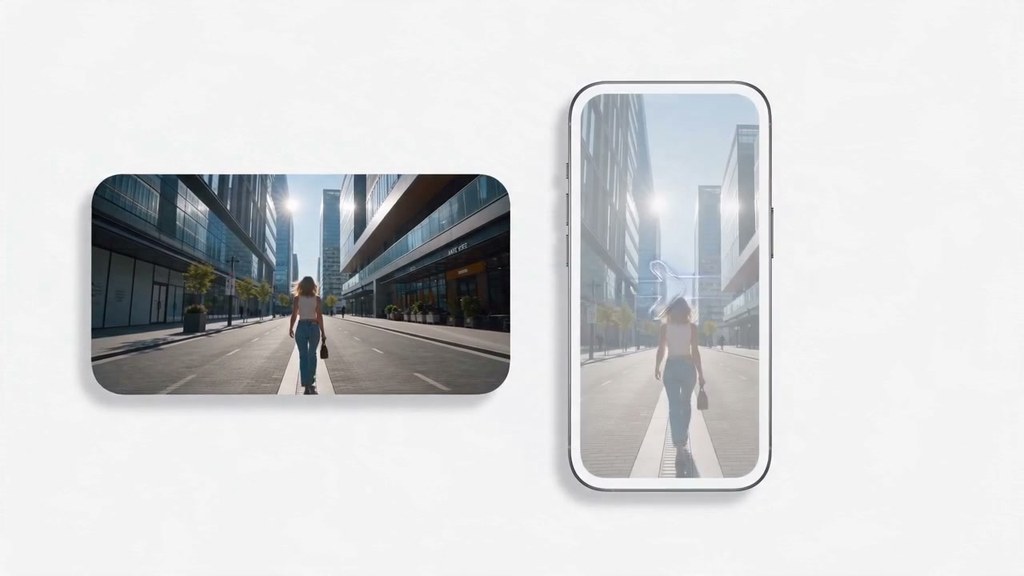
Supprimer du texte sur plusieurs vidéos à la fois
Quels textes supprimer sur une vidéo ?
Nettoyez six types courants de textes incrustés ou superposés tout en préservant la scène et le mouvement d’origine.
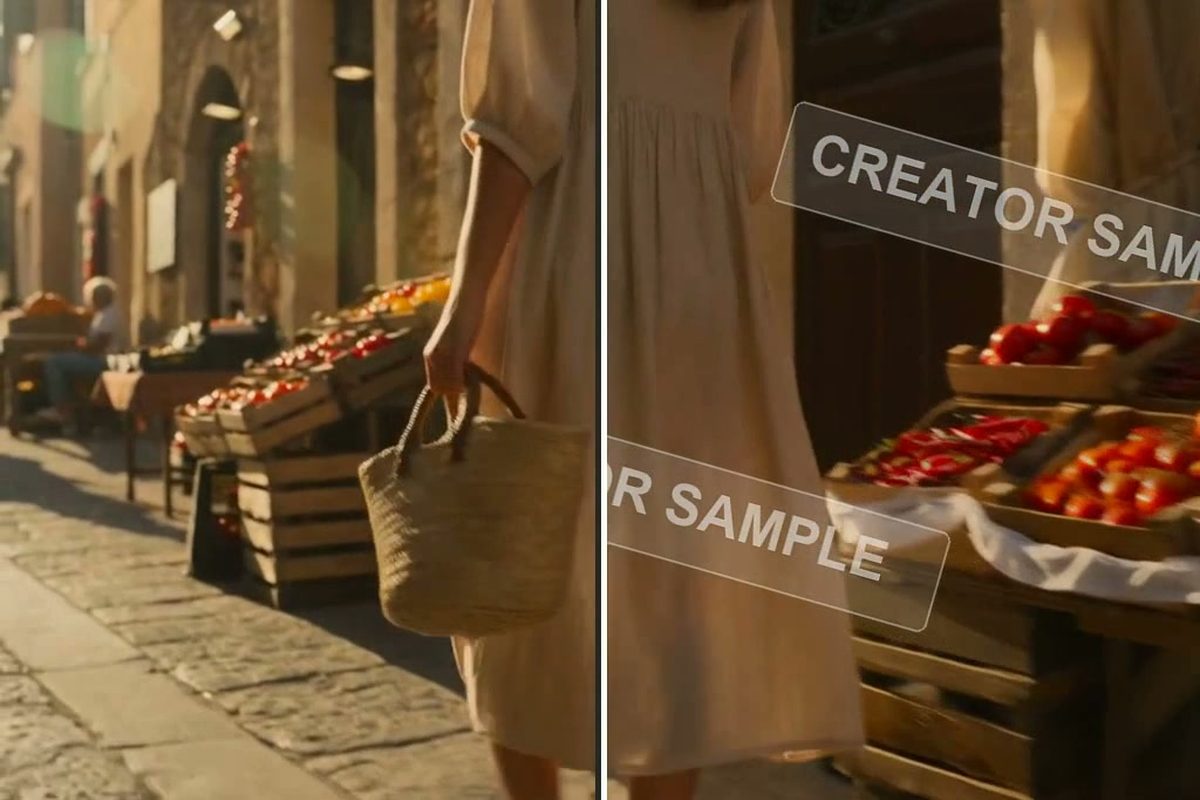
Supprimer un filigrane texte sur une vidéo
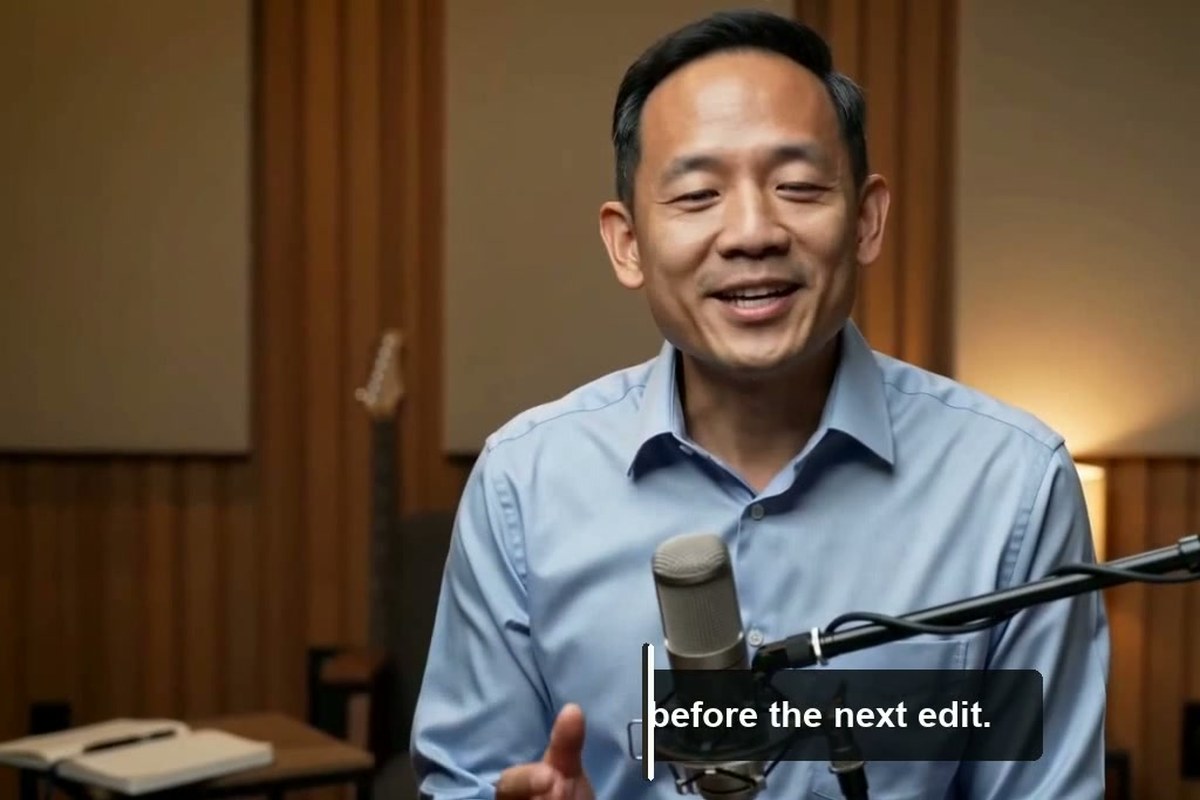
Enlever les sous-titres d’une vidéo

Retirer horodatages et dates d’une vidéo

Supprimer le texte superposé d’une vidéo
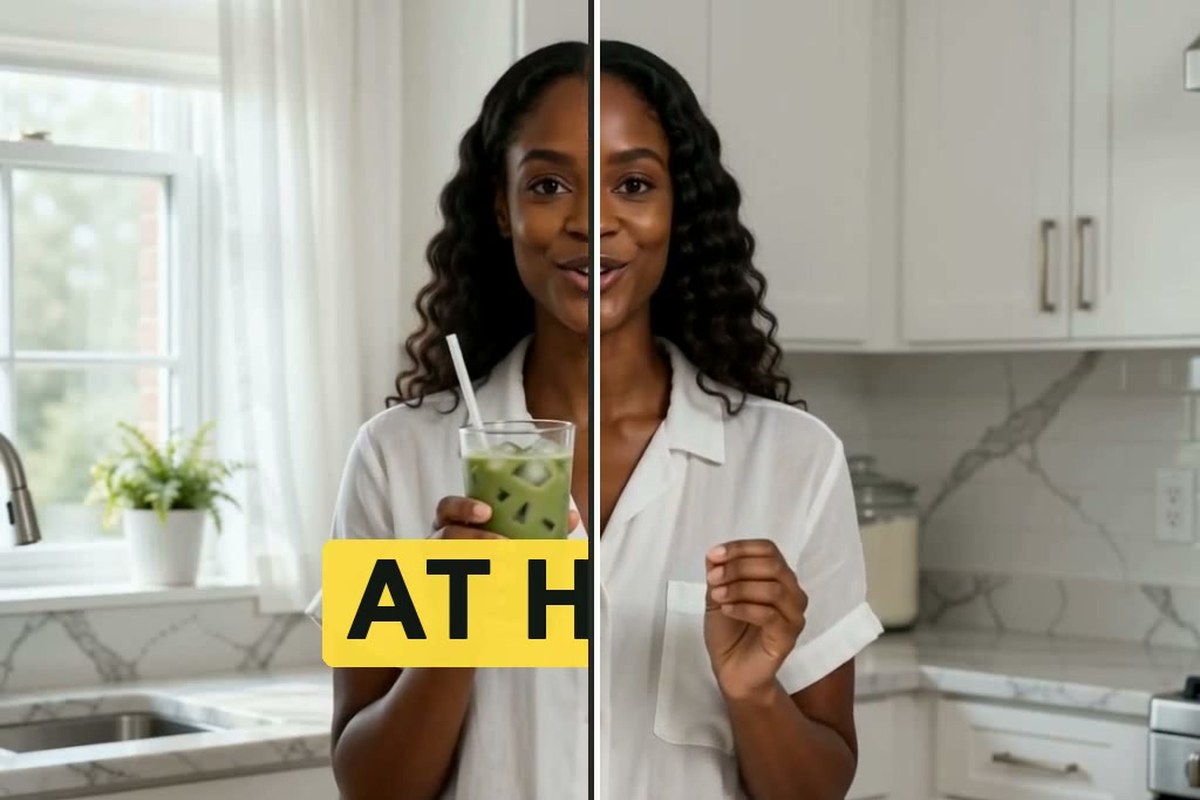
Supprimer les légendes incrustées d’une vidéo
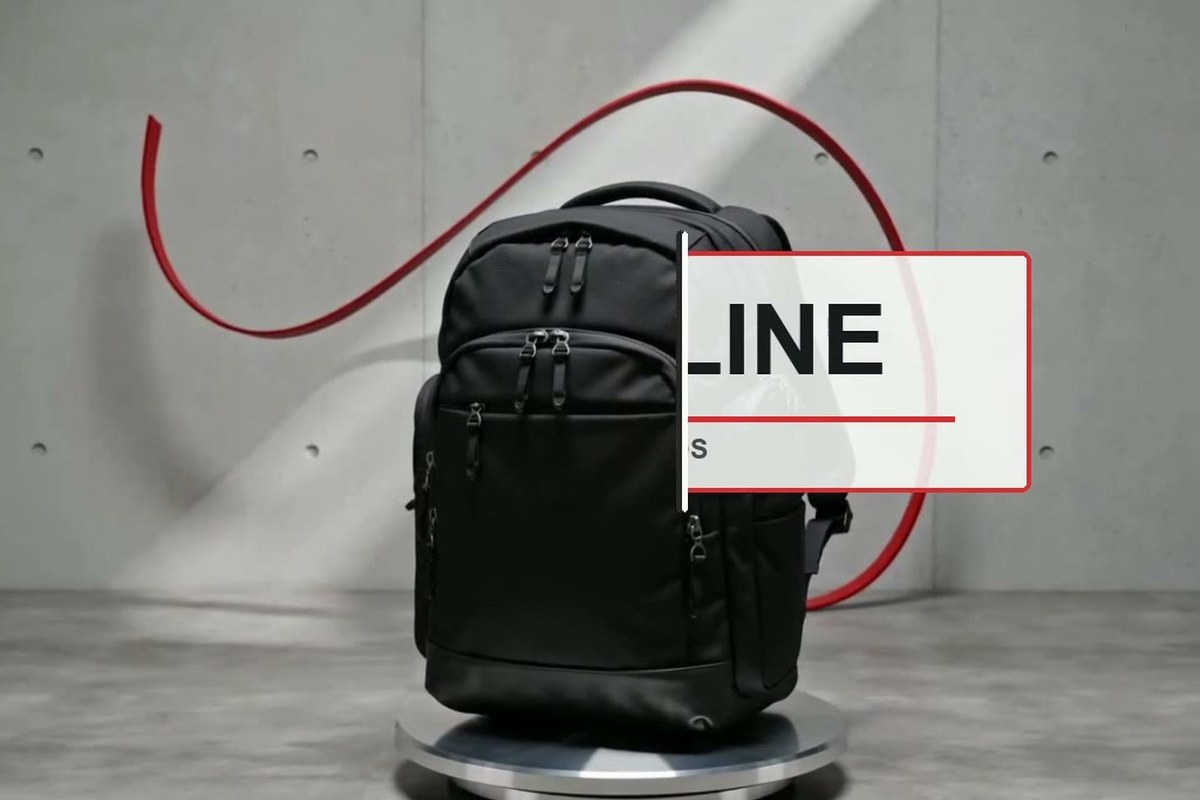
Supprimer les logos textuels d’une vidéo
Comment enlever le texte d’une vidéo avec l’IA
Étape 1 : importez votre vidéo
Importez la vidéo qui contient le texte indésirable. Prévisualisez une fois la version originale et repérez l’endroit où le texte apparaît, surtout s’il n’est visible que sur une partie du clip.
Étape 2 : décrivez le texte à supprimer
Indiquez précisément à l’IA ce qui doit disparaître. Ajoutez le type de texte, sa couleur, sa position ou le moment où il apparaît si nécessaire, par exemple : « Supprime le sous-titre blanc en bas pendant toute la vidéo et reconstruis naturellement l’arrière-plan. »
Étape 3 : choisissez un modèle et effacez le texte
Ouvrez le menu des modèles et choisissez un modèle vidéo disponible, comme Seedance 2.0 ou Seedance 2.5. Cliquez sur le bouton Envoyer : insMind commence alors à traiter la vidéo à partir de votre instruction.
Étape 4 : prévisualisez et téléchargez
Regardez toute la section concernée, pas seulement la première image propre. S’il reste des lettres, du flou ou un scintillement, précisez davantage votre instruction et générez une nouvelle version. Téléchargez le résultat lorsque le texte a disparu et que la scène reste naturelle en mouvement.
Pourquoi choisir insMind pour supprimer texte vidéo IA ?

Reconstruction naturelle, sans cache flou

Résultats stables sur les images en mouvement

Montage vidéo piloté par instruction IA

Plusieurs modèles vidéo au choix

Mode par lots pour les retouches répétées

Prévisualisez avant de télécharger
Questions fréquentes
Comment enlever le texte d’une vidéo ?


L’IA peut-elle supprimer du texte sur une vidéo sans flou ?
Puis-je supprimer du texte d’une vidéo en ligne gratuitement ?
Quels types de texte l’outil peut-il effacer sur une vidéo ?
Peut-on enlever du texte animé dans une vidéo ?
Comment enlever des sous-titres incrustés dans une vidéo ?
Puis-je retirer des légendes, des horodatages et des logos texte ?
Puis-je enlever du texte d’une vidéo entière en ligne gratuitement ?
Puis-je supprimer du texte sur plusieurs vidéos à la fois ?
La suppression du texte réduit-elle la qualité de la vidéo d’origine ?