Supprimer un filigrane d’une vidéo avec l’IA

Retirez logos, textes et filigranes animés sans recadrer l’image ni laisser de zone floue.

00:00
00:00

Effacez la marque, gardez la scène intacte
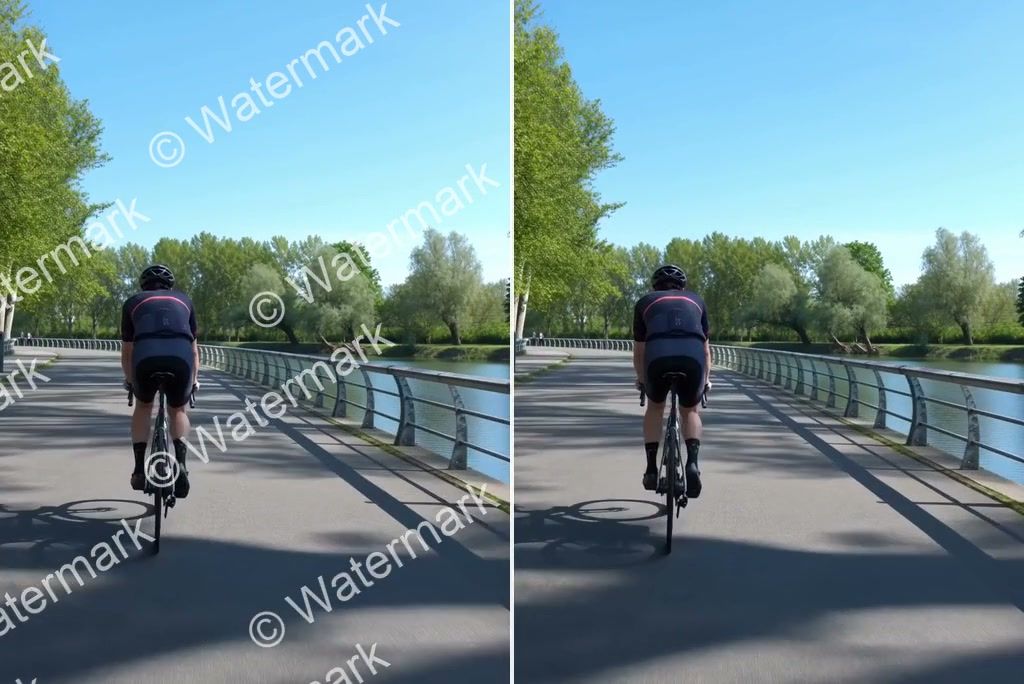
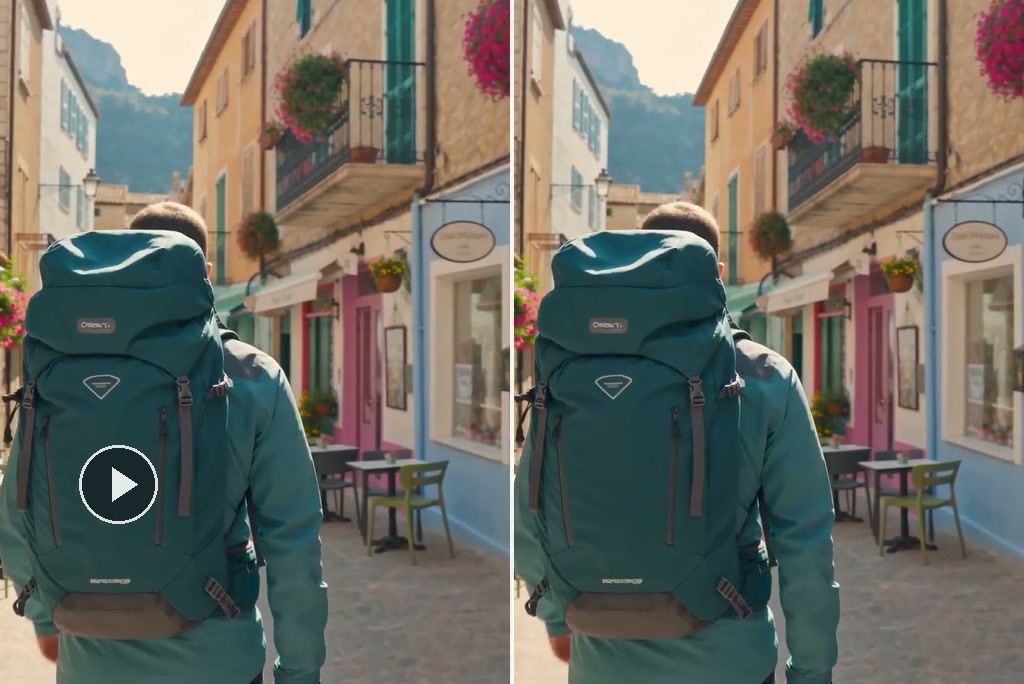
Les filigranes se trouvent souvent près d’un visage, d’un produit ou d’un bord fin. L’éditeur vidéo IA nettoie la zone marquée sans empiéter sur le sujet à côté. Vous conservez l’image complète, et le reste du plan reste parfaitement en place.
00:00
00:00

Une retouche stable, même quand la scène bouge
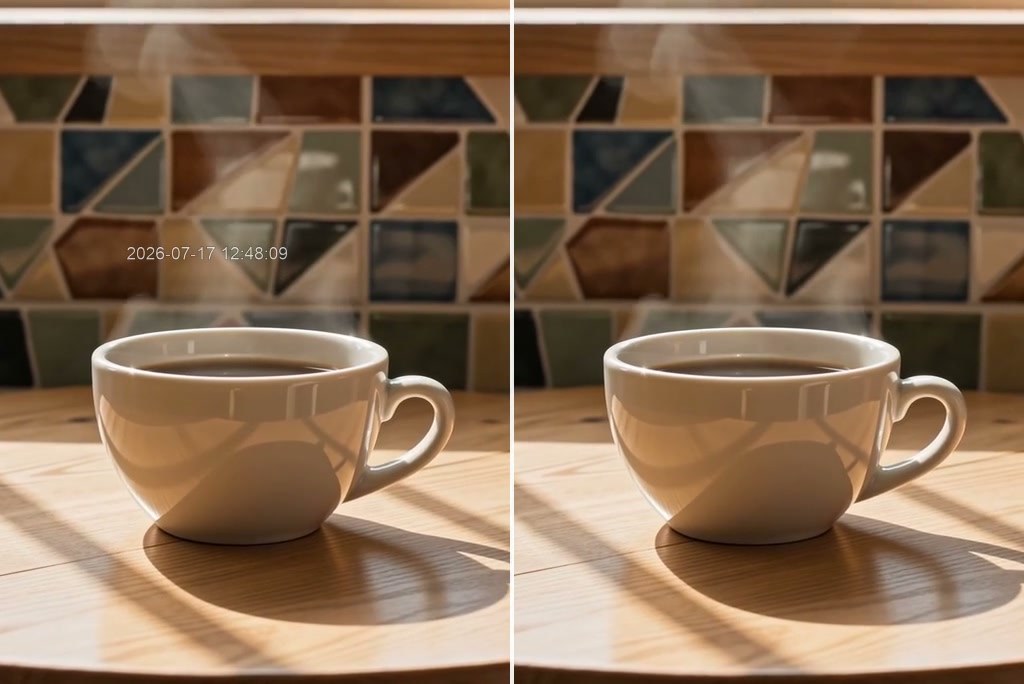
Même lorsqu’un filigrane reste dans un coin, l’image derrière lui continue d’évoluer. insMind adapte le remplissage à la scène, afin que la zone nettoyée ne se fige pas, ne clignote pas et ne traîne pas d’anciens pixels sur l’image suivante.
00:00
00:00

Reconstituez la zone avec les détails réels
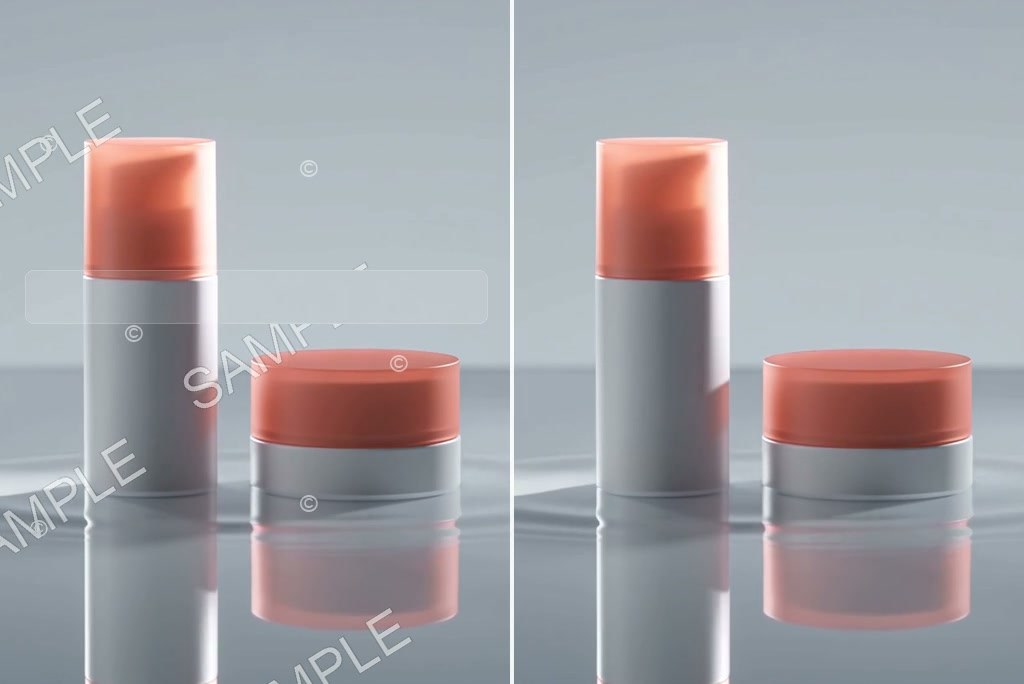
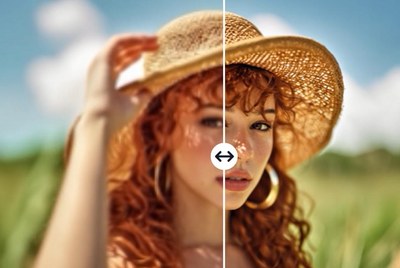
Flouter un filigrane ne fait que remplacer une gêne par une autre. Une fois la marque supprimée, insMind reconstruit le mur, le tissu, le reflet ou l’ombre manquants à partir des images voisines. La zone retouchée suit la scène au lieu de rester posée dessus comme un rectangle flou.
00:00
00:00

Bien plus qu’un simple logo en coin

Un logo fixe dans un coin vide est le cas le plus simple. insMind peut aussi traiter les tampons atténués, les calques qui se déplacent, les motifs répétés et les marques superposées sur un arrière-plan détaillé. Ces retouches plus complexes sont traitées image par image, là où un simple recadrage ou flou ne suffit pas.
00:00
00:00

Enlever un filigrane mobile d’une vidéo

Un logo en mouvement ne reste pas dans une seule zone d’effacement. insMind suit sa trajectoire lorsqu’il glisse, rebondit ou change de coin, puis répare chaque zone recouverte à partir des images qui l’entourent.

Supprimer un filigrane d’une vidéo avec l’IA

Étape 1 : importez votre vidéo

Choisissez un fichier source net où la marque est bien visible. Importez uniquement une vidéo qui vous appartient ou que vous êtes autorisé à modifier.

Étape 2 : indiquez à l’IA quoi supprimer

Saisissez une instruction directe, par exemple : « Supprime le filigrane dans l’angle supérieur droit et restaure le mur derrière. » Si la marque se déplace, indiquez son point de départ et son trajet. Choisissez ensuite un modèle vidéo comme Seedance 2.0, Kling 3.0 ou Veo 3.1.

Étape 3 : lancez la retouche

Envoyez l’instruction à l’IA et laissez le modèle choisi générer le clip retouché. Le cadrage, l’action et le mouvement de caméra d’origine servent de référence.

Étape 4 : prévisualisez et téléchargez

Lisez toute la vidéo et vérifiez l’absence de scintillement, de bords résiduels ou de zone mal raccordée. Demandez une retouche supplémentaire si nécessaire, puis téléchargez le clip final.

Nettoyez vos vidéos et réutilisez-les plus facilement

Conservez les vidéos qui vous appartiennent, retirez les anciennes marques et préparez des masters plus propres pour de nouveaux montages et canaux.

Retirer les marques de fournisseur sur vidéos IA

Retirer les marques de fournisseur sur vidéos IA

Supprimez les marques de fournisseur sur les vidéos générées par IA qui vous appartiennent ou que vous êtes autorisé à modifier. Gardez le plan, le mouvement et le timing qui fonctionnent déjà, au lieu de générer à nouveau la même scène.

Supprimer les marques de plateforme des vidéos sociales

Supprimer les marques de plateforme des vidéos sociales

Nettoyez une fois votre propre clip, puis réutilisez le master dans un autre format, avec une nouvelle accroche, un autre sous-titre ou sur un autre canal, sans conserver l’ancien badge.

Supprimer anciens logos et textes des vidéos produit

Supprimer anciens logos et textes des vidéos produit

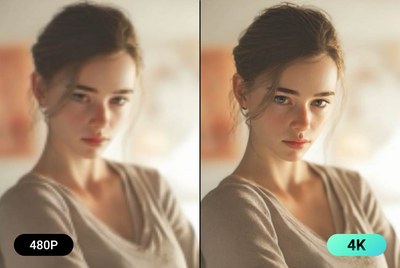
Retirez un ancien logo, un macaron de prix ou un message de campagne, puis créez la prochaine publicité à partir du même clip produit. Si les exports répétés semblent moins nets, terminez avec un améliorateur vidéo par IA.

Effacer horodatages et incrustations des tutoriels

Effacer horodatages et incrustations des tutoriels

Effacez un horodatage, un badge dans un coin ou une incrustation texte qui masque le bouton ou le détail que le spectateur doit voir. Pour les miniatures de cours ou les captures d’écran, utilisez l’outil IA pour supprimer un filigrane sur photo.

Supprimer un filigrane vidéo sans recadrer ni flouter

Conservez l’image complète

Conservez l’image complète

Recadrer un coin fait aussi disparaître une partie du plan. L’IA efface la marque tout en conservant la composition d’origine.
Évitez les masques manuels

Évitez les masques manuels

Pas besoin de retoucher image par image, de déplacer une zone de sélection ou d’ajouter une série d’images clés pour suivre une marque qui bouge.
Plusieurs modèles d’IA

Plusieurs modèles d’IA

Choisissez parmi les modèles compatibles, comme Seedance 2.0, Kling 3.0 et Veo 3.1, selon la vidéo à nettoyer.
Vérifiez le mouvement

Vérifiez le mouvement

Une retouche peut sembler propre à l’arrêt, puis clignoter pendant la lecture. Vérifiez toute la vidéo avant de conserver le résultat.
Corrigez une zone précise

Corrigez une zone précise

Si un bord ou un reflet semble encore incorrect, demandez une correction ciblée au lieu de recommencer tout le montage.
Commencez avec des crédits

Commencez avec des crédits

Testez le flux principal avec des crédits gratuits, puis gagnez-en d’autres via les activités éligibles disponibles sur la plateforme insMind.

Questions fréquentes

Comment supprimer un filigrane d’une vidéo avec l’IA ?

insmind expand icon
Importez la vidéo, saisissez une consigne claire de suppression, choisissez un modèle compatible comme Seedance 2.0, générez la retouche, puis vérifiez la zone réparée sur toute la durée du clip avant de télécharger.

insMind peut-il enlever un filigrane animé sur une vidéo ?

insmind expand icon
Oui. Indiquez où la marque apparaît au départ et comment elle se déplace dans l’image. L’IA s’appuie sur les images voisines pour garder une zone réparée cohérente dans le temps.

Peut-il effacer des filigranes semi-transparents ou complexes ?

insmind expand icon
insMind peut traiter les marques fixes, semi-transparentes, animées ou superposées. Pour un élément difficile, précisez son emplacement, son opacité et sa trajectoire.

Comment l’IA reconstruit-elle la zone derrière un filigrane ?

insmind expand icon
Le modèle utilise les informations visuelles des images environnantes — texture proche, lumière, contours et mouvement — pour générer un remplacement crédible de la zone masquée.

La suppression d’un filigrane affecte-t-elle la qualité vidéo ?

insmind expand icon
Le résultat dépend de la résolution source, de la compression, du mouvement et de la complexité de l’arrière-plan. Utilisez le fichier le plus net possible et vérifiez toute la séquence.

Que faut-il écrire dans une consigne pour enlever un filigrane vidéo ?

insmind expand icon
Décrivez l’apparence du filigrane, sa position, s’il se déplace et ce qui se trouve derrière. Précisez aussi les sujets, le mouvement de caméra, les couleurs, le cadrage et l’audio à conserver.

Puis-je améliorer le résultat s’il reste une partie du filigrane ?

insmind expand icon
Oui. Prévisualisez la vidéo, puis envoyez une instruction complémentaire en indiquant la zone ou le moment du clip où il reste une marque. Demandez à l’IA de réparer cette partie sans modifier le reste.

Peut-on supprimer un filigrane vidéo en ligne gratuitement ?

insmind expand icon
insMind propose des crédits gratuits pour tester les fonctions principales. L’utilisation des crédits peut varier selon le modèle et les paramètres de génération : vérifiez le nombre de crédits requis avant de lancer le traitement.

Est-il légal de supprimer un filigrane d’une vidéo ?

insmind expand icon
Supprimez uniquement les filigranes de vidéos qui vous appartiennent ou que vous êtes autorisé à modifier. Enlever un filigrane ne vous donne pas le droit de réutiliser le contenu de quelqu’un d’autre.

Plus d’outils insMind pour nettoyer et monter vos vidéos