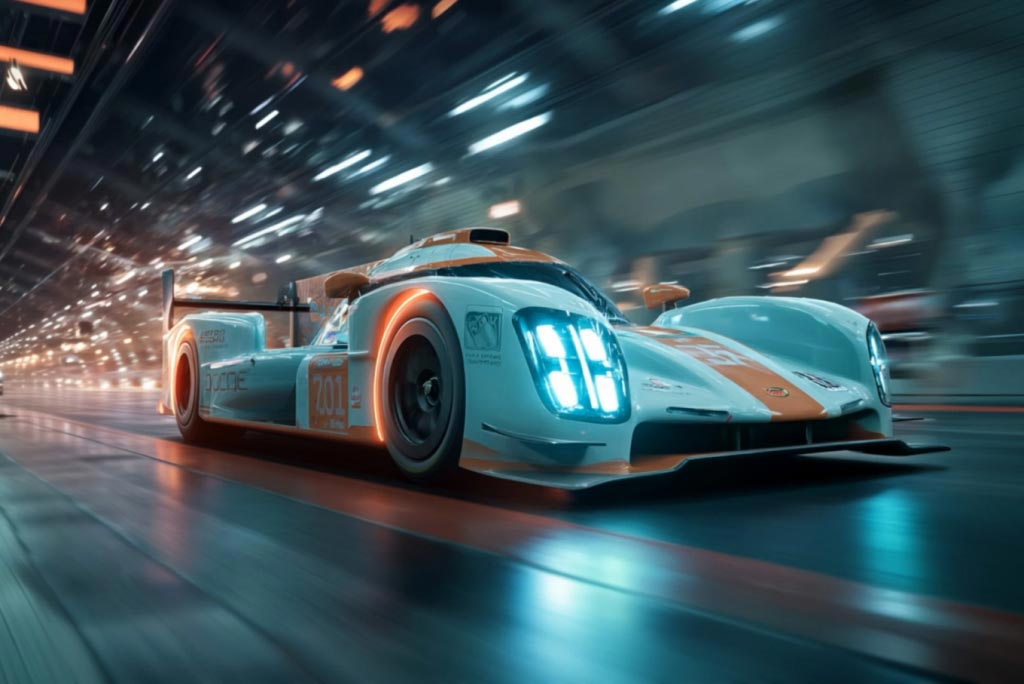
Remplacez n'importe quel objet dans votre vidéo avec précision IA

Échangez des objets, des personnes, des logos ou des arrière-plans dans n'importe quel clip vidéo en utilisant des instructions textuelles ou des images de référence — sans écran vert, sans masquage manuel requis.

00:00
00:00
Format supporté : .mp4, .movLimite : 3~10s, côté le plus court > 200px, côté le plus long < 2160px, 200MB
Essayez l'un de ceux-ci
00:00
00:00
00:00
00:00

Modifier Plusieurs Objets de Manière Cohérente à Travers les Cadres Vidéo

Identifiez plusieurs objets dans le même clip et attribuez à chacun un prompt de remplacement unique. L'IA suit chaque élément sélectionné image par image, garantissant que chaque échange reste cohérent tout au long de la durée de la vidéo — sans scintillement, sans dérive.


Cela le rend pratique pour des montages complexes où vous devez changer une décoration de table, échanger des vêtements, et mettre à jour des œuvres d'art mural en une seule passe. Combinez avec l'éditeur vidéo IA pour un contrôle créatif total sur vos séquences.

Remplacer des Logos et Éléments de Marque dans les Vidéos de Produits

Remplacer des Logos et Éléments de Marque dans les Vidéos de Produits

Mettez à jour les visuels de marque dans votre bibliothèque vidéo sans avoir à refaire des prises de vue. Sélectionnez n'importe quel logo, étiquette ou emballage de produit dans le cadre, puis indiquez ce que vous souhaitez à sa place — ou téléchargez vos propres éléments de marque comme image de référence.


L'IA analyse la perspective, l'éclairage et la courbure de la surface pour rendre le nouvel élément de manière naturelle sur les séquences originales. Parfait pour les agences gérant plusieurs clients ou les marques rafraîchissant leur identité visuelle à travers des images de produits existantes.

Échanger des Personnages ou des Personnes dans des Scènes Vidéo de Manière Fluide

Échanger des Personnages ou des Personnes dans des Scènes Vidéo de Manière Fluide

Sélectionnez une personne dans vos séquences et remplacez-la par un sujet différent en utilisant une image de référence ou une description textuelle. Le moteur d'inpainting reconstruit le mouvement des vêtements, l'orientation faciale et les proportions du corps pour correspondre à la perspective et à l'éclairage de la scène originale.


Idéal pour les créateurs qui ont besoin de recaster des talents dans des séquences existantes, de protéger l'identité de quelqu'un, ou d'intégrer un porte-parole virtuel dans une démonstration de produit. Vous pouvez également associer cela avec la génération d'images en vidéo pour des clips complètement nouveaux.

Comment Remplacer des Objets dans une Vidéo avec insMind

Étape 1 : Téléchargez Votre Vidéo
1

1 Étape 1 : Téléchargez Votre Vidéo

Ouvrez l'outil de remplacement d'objets vidéo insMind et téléchargez le clip que vous souhaitez modifier. Tous les formats courants sont pris en charge, y compris MP4, MOV et WebM — aucune conversion ni inscription requise.
Étape 2 : Décrivez Ce Que Vous Voulez Remplacer
2

2 Étape 2 : Décrivez Ce Que Vous Voulez Remplacer

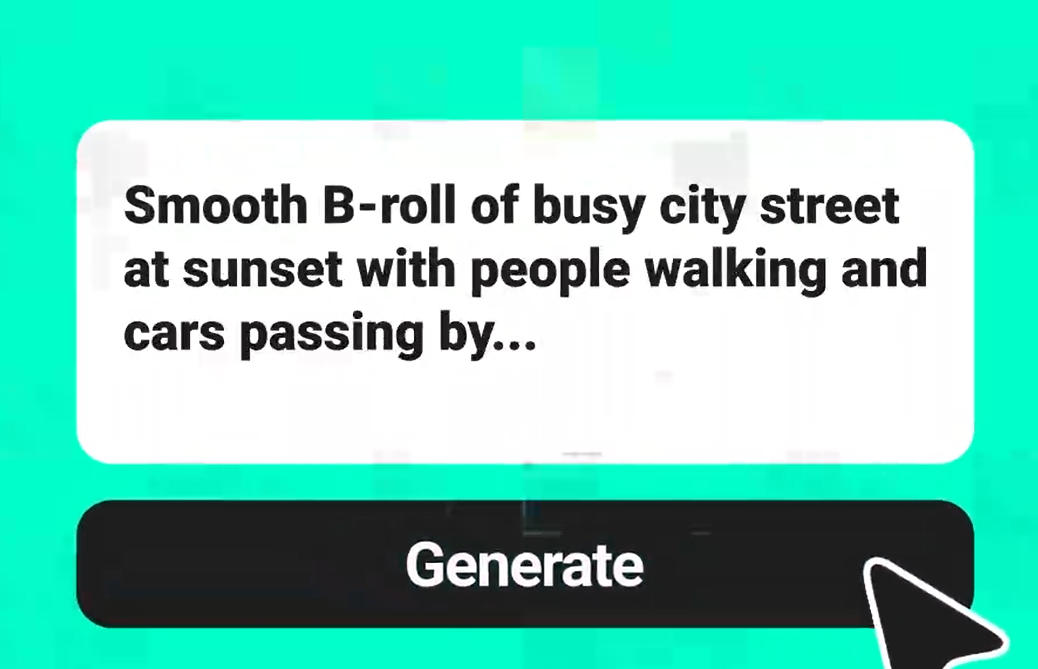
Tapez un prompt indiquant à l'IA quel objet cibler et ce qu'il doit devenir. Par exemple : "échangez la tasse contre un trophée en or" ou "supprimez le logo sur le mur." Vous pouvez également télécharger une image de référence pour un contrôle plus précis sur le résultat.
Étape 3 : Générez la Vidéo Éditée
3

3 Étape 3 : Générez la Vidéo Éditée

Cliquez sur Générer et l'IA identifie l'objet cible, le suit à travers chaque image, et rend le remplacement avec un mouvement, un éclairage et une texture correspondants — tout cela à partir de votre description textuelle seule.
Étape 4 : Téléchargez
4

4 Étape 4 : Téléchargez

Aperçu du résultat et ajustez si nécessaire. Une fois satisfait, téléchargez la vidéo finale dans la résolution de votre choix — prête à être publiée ou partagée.

Véritables Manières dont les Créateurs Utilisent le Remplacement d'Objets Vidéo

Des modifications pour le e-commerce aux récits sur les réseaux sociaux — découvrez comment de vrais utilisateurs exploitent cet outil.

Mise à jour des placements de produits dans les vidéos de démonstration e-commerce

Mise à jour des placements de produits dans les vidéos de démonstration e-commerce

Remplacez les anciens modèles de produits par de nouvelles versions dans les séquences de démonstration existantes — économisez sur les coûts de re-tournage et mettez à jour vos annonces plus rapidement.

Échange d'objets pour un contenu viral sur les réseaux sociaux

Échange d'objets pour un contenu viral sur les réseaux sociaux

Transformez une tasse à café en un cristal lumineux ou métamorphosez des objets du quotidien en alternatives surréalistes — créant ainsi un contenu captivant pour TikTok et Reels.

Remplacement des arrière-plans dans les vidéos d'interview ou de podcast

Remplacement des arrière-plans dans les vidéos d'interview ou de podcast

Remplacez un bureau encombré par un fond de studio propre dans votre interview enregistrée — aucune configuration de fond vert nécessaire.

Élimination des distractions dans les séquences de voyage et de vlog

Élimination des distractions dans les séquences de voyage et de vlog

Effacez les touristes, les poubelles ou les panneaux de construction des prises de vue pittoresques — livrant des vidéos de voyage soignées qui semblent produites professionnellement.

Ce que les créateurs disent de l'outil de remplacement d'objet vidéo insMind

Pourquoi choisir insMind pour le remplacement d'objet vidéo

Basé sur des instructions ou guidé par une image de référence

Basé sur des instructions ou guidé par une image de référence

Décrivez le remplacement en mots ou téléchargez une image de référence exacte — vous contrôlez la spécificité du résultat.

Moteur d'inpainting conscient de la physique

Moteur d'inpainting conscient de la physique

L'IA reconstruit le mouvement, les ombres et les reflets au lieu de simplement coller par-dessus — offrant des résultats qui résistent à l'examen.

Aucun fond vert ou rotoscopie requis

Aucun fond vert ou rotoscopie requis

Évitez la configuration en studio. Téléchargez n'importe quelle séquence et l'IA s'occupe automatiquement de l'isolement des objets et de la reconstruction de l'arrière-plan.

Édition multi-objets en un seul passage

Édition multi-objets en un seul passage

Sélectionnez et remplacez plusieurs éléments à la fois sans avoir à traiter la vidéo plusieurs fois — réduisant considérablement votre temps de montage.

Suivi cohérent image par image

Suivi cohérent image par image

Les éléments remplacés restent fixés à leur position et mouvement d'origine tout au long du clip — sans scintillement ni dérive entre les images.

Compatible avec tous les formats vidéo courants

Compatible avec tous les formats vidéo courants

Téléchargez des fichiers MP4, MOV, WebM ou AVI et exportez-les à la résolution de votre choix. Associez-le à l'améliorateur vidéo IA pour améliorer la qualité de sortie finale — aucune conversion de format nécessaire avant le montage.

Questions Fréquemment Posées sur l'Outil de Remplacement d'Objet Vidéo insMind

Qu'est-ce que le remplacement d'objet vidéo avec IA ?

insmind expand icon
Le remplacement d'objet vidéo avec IA utilise l'apprentissage automatique pour identifier, masquer et échanger des objets spécifiques dans les images vidéo. La technologie — souvent appelée inpainting vidéo — analyse le mouvement, l'éclairage et le contexte environnant pour rendre de nouveaux éléments qui s'intègrent naturellement dans chaque image du clip.

Comment insMind remplace-t-il les objets dans les vidéos ?

insmind expand icon
Téléchargez votre vidéo, sélectionnez l'objet cible avec une instruction textuelle, puis décrivez ce qui doit le remplacer. L'IA suit l'objet à travers les images, le supprime et génère le remplacement tout en s'adaptant à l'éclairage, à la perspective et au mouvement de la scène pour un résultat homogène.

Quelle est la précision du remplacement d'objet vidéo avec IA ?

insmind expand icon
La précision dépend de la complexité de la scène, mais le moteur d'inpainting d'insMind gère bien la plupart des scénarios quotidiens. Il suit le mouvement, l'éclairage et la profondeur pour fournir des remplacements qui semblent naturels. Pour de meilleurs résultats, utilisez des clips avec un bon éclairage et des objets clairement visibles.

Puis-je remplacer une personne ou un personnage dans une vidéo ?

insmind expand icon
Oui. Sélectionnez une personne dans votre vidéo et remplacez-la en utilisant une image de référence ou une description textuelle. L'IA reconstruit les vêtements, les mouvements et les proportions corporelles pour correspondre à la scène originale. Cela fonctionne bien pour le recasting, la protection de la vie privée ou le placement de porte-parole virtuels.

L'outil de remplacement d'objet vidéo d'insMind est-il gratuit ?

insmind expand icon
insMind offre un accès gratuit à l'outil de remplacement d'objet vidéo avec des fonctionnalités standard. Les utilisateurs gratuits peuvent traiter des vidéos et exporter des résultats. Pour des résolutions plus élevées, des clips plus longs ou un traitement par lots, des plans premium sont disponibles avec des crédits et des capacités supplémentaires.

Puis-je remplacer plusieurs objets dans la même vidéo ?

insmind expand icon
Oui. Marquez plusieurs objets dans le même clip et attribuez à chacun un prompt de remplacement différent. L'IA traite toutes les sélections en une seule fois, maintenant la cohérence entre chaque élément remplacé tout au long de la vidéo.

Le remplacement d'objet vidéo affecte-t-il la qualité de la vidéo ?

insmind expand icon
Non. insMind préserve la résolution et la fréquence d'images originales de la vidéo pendant le traitement. La zone remplacée est générée à une qualité correspondante, de sorte que la sortie finale maintient le même standard visuel que votre séquence source. Vous pouvez également améliorer le résultat par la suite avec des outils d'amélioration intégrés.

Puis-je utiliser une image de référence pour guider le remplacement ?

insmind expand icon
Absolument. Téléchargez une image de référence de l'objet, du produit ou de la personne que vous souhaitez insérer, et l'IA l'utilise comme guide visuel. Cela vous donne un contrôle précis sur l'apparence finale plutôt que de vous fier uniquement à une description textuelle.

Puis-je remplacer des logos ou des superpositions de texte dans les vidéos ?

insmind expand icon
Oui. Sélectionnez la zone du logo ou du texte, puis fournissez un nouveau logo via une image de référence ou décrivez le remplacement par texte. L'IA ajuste la perspective, la rotation et la texture de surface afin que la nouvelle marque s'intègre naturellement dans les séquences.

Puis-je remplacer les arrière-plans vidéo avec IA ?

insmind expand icon
Oui. Sélectionnez la zone de fond et décrivez le nouvel environnement ou téléchargez une image de référence. L'IA sépare le sujet au premier plan de l'arrière-plan et génère une nouvelle scène qui correspond à l'éclairage et à l'angle de la caméra d'origine — aucun écran vert requis.

Essayez d'autres outils vidéo intelligents