
Corrigez les Couleurs de Vidéo avec l'IA — Pas de Logiciel de Montage Nécessaire

Améliorez les Vidéos Produits avec des Couleurs et des Tons Plus Propres

Maintenez la Cohérence de Marque avec l'IA de Correspondance des Couleurs

Réinventez et Colorisez les Vidéos en Noir et Blanc
Comment Corriger les Couleurs des Vidéos avec insMind en 4 Étapes
Étape 1 : Téléchargez Votre Vidéo
Ouvrez l'outil de correction de couleur vidéo d'insMind et téléchargez le clip à corriger. L'outil accepte les formats vidéo courants — aucun plugin ou installation de logiciel nécessaire.
Étape 2 : Décrivez le Problème Visuel que Vous Souhaitez Corriger
Rédigez un prompt textuel expliquant le problème : "corrigez le reflet jaune," "éclaircissez les ombres," "rendez les couleurs plus vives." Vous pouvez également télécharger une image de référence pour guider l'IA vers un look spécifique.
Étape 3 : Générez la Vidéo Corrigée
Appuyez sur générer et laissez l'IA d'insMind traiter le clip image par image. Le moteur ajuste l'exposition, la balance des blancs, le contraste et la saturation en fonction de votre prompt tout en préservant les détails du sujet.
Étape 4 : Téléchargez et Utilisez Partout
Aperçu du résultat et téléchargez la vidéo corrigée. La sortie maintient votre résolution d'origine et est prête pour les réseaux sociaux, la livraison aux clients ou un montage ultérieur.
Scénarios Réels pour la Correction de Couleur Vidéo IA
Des listes de produits aux chaînes YouTube, découvrez comment les créateurs utilisent insMind pour corriger et améliorer les couleurs vidéo.

Vidéos de produits pour e-commerce
Corrigez les teintes de couleur et l'éclairage inégal pour que les produits apparaissent fidèles à la réalité sur Shopify, Amazon et les vitrines sociales. Des couleurs précises réduisent les retours et renforcent la confiance des acheteurs.

Contenu pour les réseaux sociaux
Réparez les clips ternes ou mal éclairés avant de les publier sur TikTok, Instagram Reels et YouTube Shorts. Des couleurs vibrantes et équilibrées arrêtent le défilement et retiennent l'attention des spectateurs plus longtemps.

Vlogs et tutoriels YouTube
Maintenez un look cohérent à travers des vidéos tournées dans différentes pièces, à différents moments de la journée ou avec des configurations d'éclairage variées. Votre chaîne a l'air soignée même lorsque les conditions de tournage changent entre les épisodes.

Améliorez les séquences publicitaires UGC
Corrigez les couleurs et l'exposition incohérentes dans le contenu généré par les utilisateurs avant de le diffuser en tant qu'annonces payantes. Un UGC propre et équilibré en couleurs semble plus fiable et convertit mieux dans les campagnes Meta, TikTok et YouTube.
Pourquoi choisir la correction de couleur vidéo insMind

Contrôle des couleurs par texte, sans curseurs ni courbes
Décrivez ce que vous souhaitez corriger en termes simples — séquences sombres, teinte jaune, couleurs ternes — et l'IA s'occupe des ajustements techniques. Pas de roues de couleur, pas d'importation de LUT, pas de timeline d'édition.

Support d'image de référence pour des looks ciblés
Téléchargez une image de référence avec votre prompt pour guider l'IA vers un style de couleur spécifique. Alignez-vous sur une directive de marque, un extrait de film ou le ton d'une vidéo précédente sans étalonnage manuel.

Correction image par image, pas un filtre global
L'IA analyse et ajuste chaque image indépendamment, tenant compte des conditions d'éclairage changeantes au sein du même clip. Les sujets en mouvement, les ombres changeantes et l'éclairage mixte sont tous traités correctement.

Préserve les détails des sujets et les tons de peau
Les ajustements de couleur ne compromettent pas la netteté ou l'apparence naturelle. L'IA protège les détails fins — texture de la peau, tissage des tissus, surfaces des produits — tout en corrigeant les problèmes de couleur environnants.

Fonctionne avec d'autres outils vidéo insMind
Corrigez la couleur, puis montez avec des prompts IA ou améliorez la résolution dans le même flux de travail. Pas besoin d'exporter et de réimporter entre différentes plateformes.

Traitement rapide basé sur le navigateur, sans installation
Tout fonctionne en ligne. Téléchargez votre vidéo, tapez un prompt et téléchargez le résultat — le tout depuis votre navigateur sur n'importe quel appareil.
<p>FAQ sur la correction de couleur vidéo insMind</p>
Quelle est la correction de couleur vidéo par IA ?


Comment insMind corrige-t-il les couleurs vidéo avec un prompt textuel ?
Puis-je corriger une vidéo qui est trop sombre ou surexposée ?
La correction des couleurs par IA réduit-elle la qualité vidéo ?
L'outil de correction des couleurs vidéo d'insMind est-il gratuit ?
Puis-je appliquer un étalonnage cinématographique avec l'IA ?
Puis-je corriger les problèmes de balance des blancs dans ma vidéo ?
Découvrez d'autres outils vidéo IA
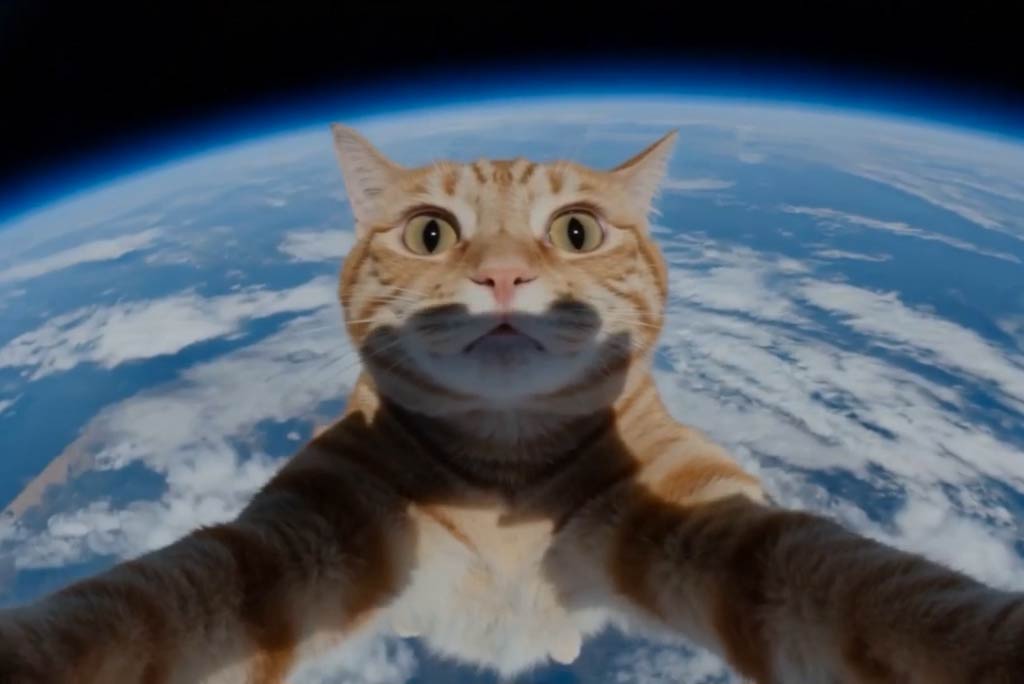
Remplacement d'objets vidéo
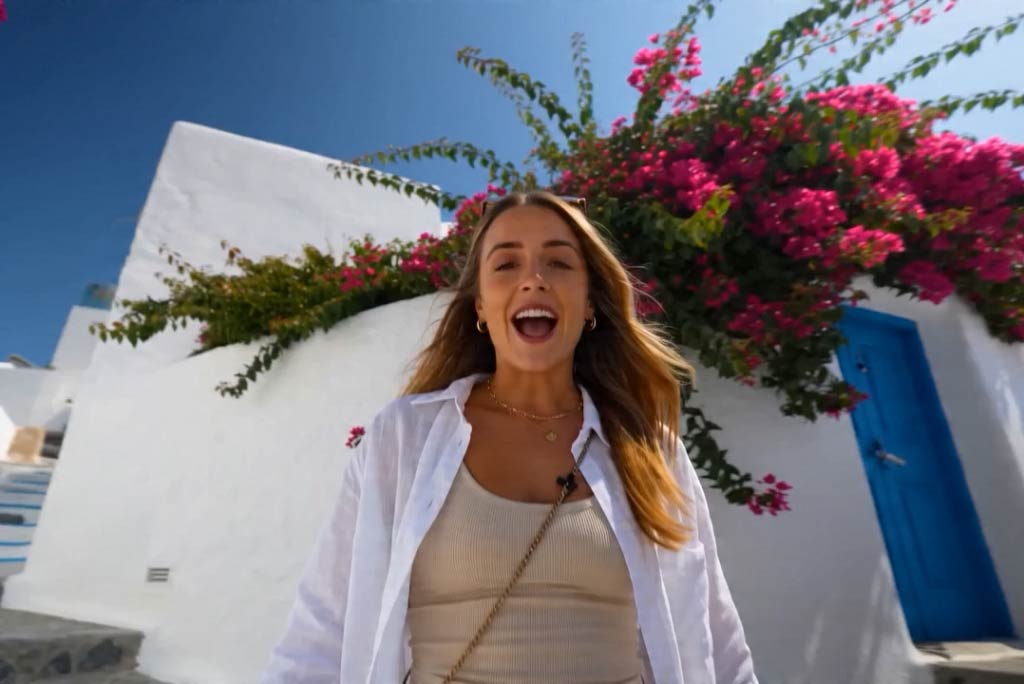
Changer d'arrière-plan vidéo
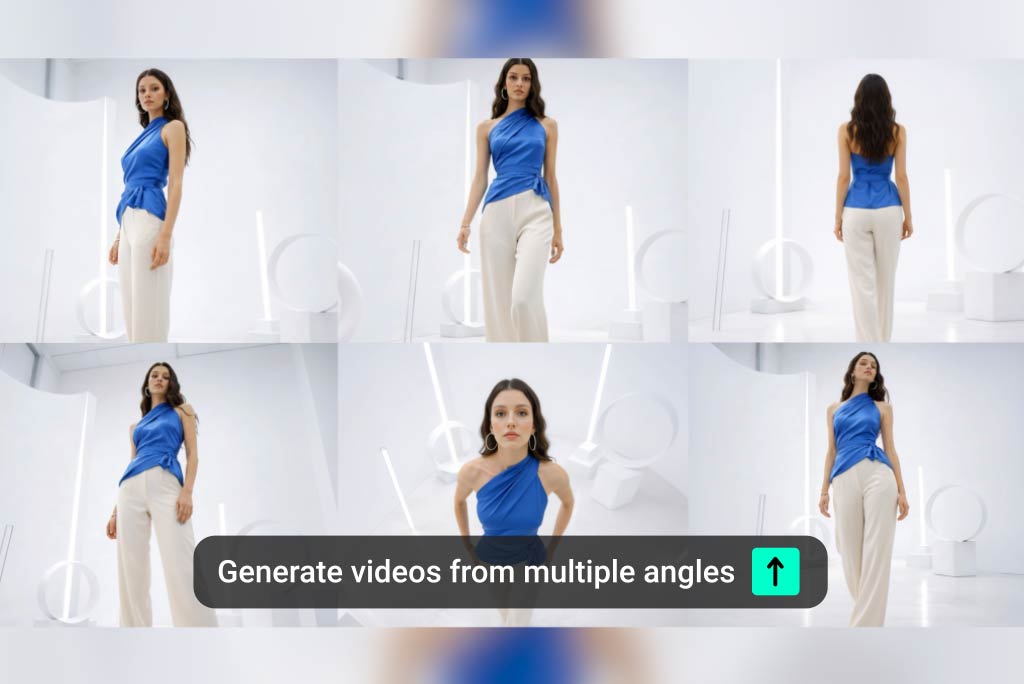
Changer d'angle vidéo
Améliorateur vidéo IA
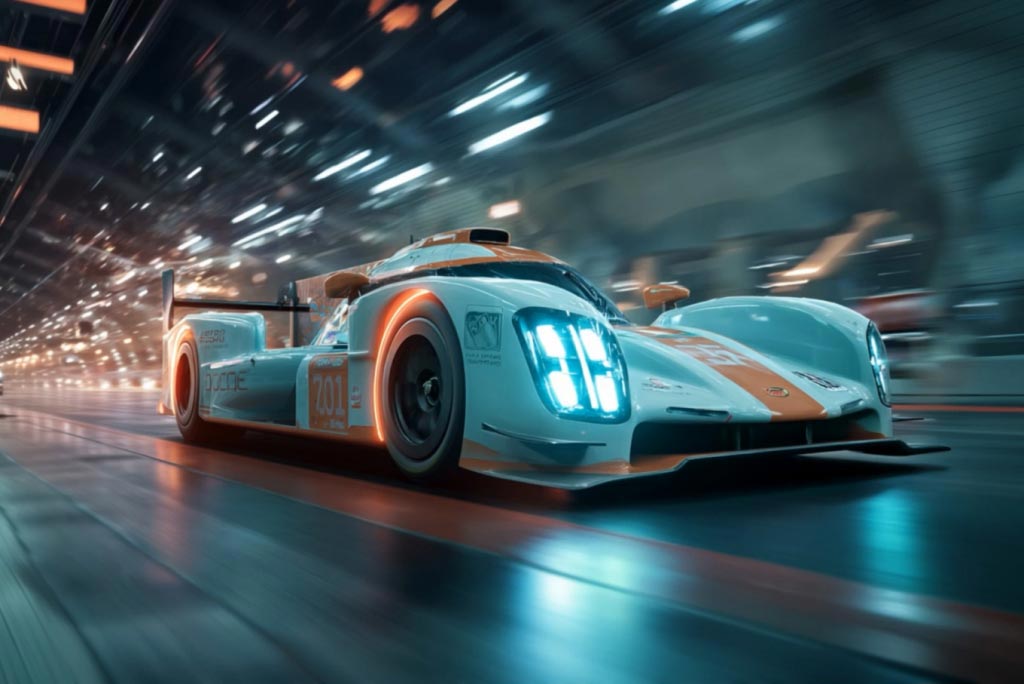
Générateur vidéo IA
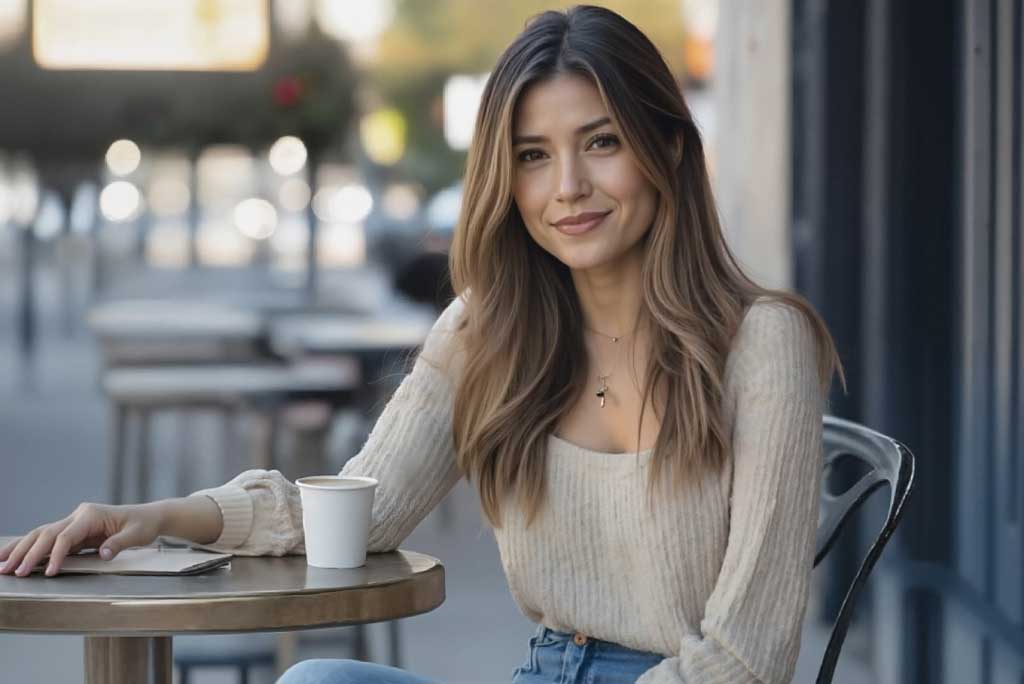
Image vers vidéo

Supprimeur d'arrière-plan IA
