Convertisseur Vidéo AI de Paysage en Portrait

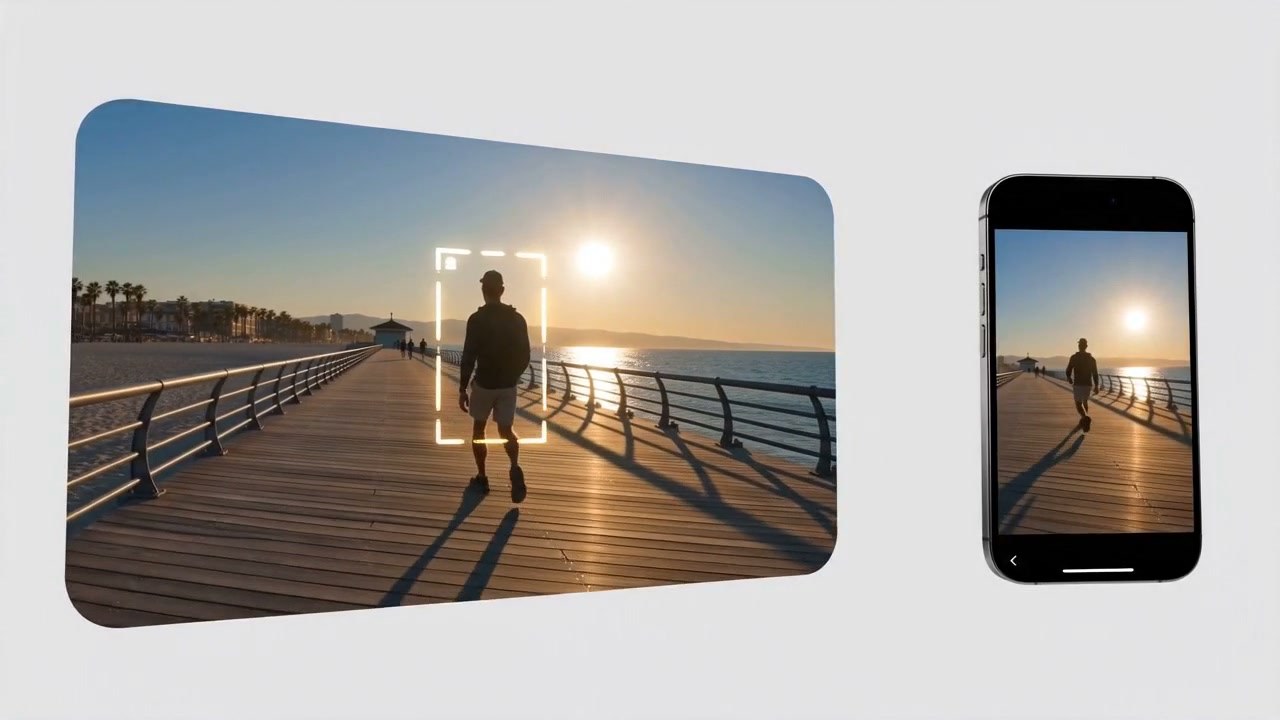
Transformez des vidéos horizontales en clips en format portrait qui s'adaptent parfaitement pour Reels, Shorts, TikTok, publicités et publications mobiles.

00:00
00:00

Convertir Vidéo Horizontale en Vidéo Verticale avec AI

Téléchargez une vidéo horizontale et transformez-la en un clip vertical pour un visionnage sur mobile. Au lieu de recommencer avec un nouveau tournage, utilisez insMind pour convertir la vidéo horizontale en verticale avec AI et améliorer vos clips existants pour les flux courts.
Convertir Vidéo en Portrait
00:00
00:00

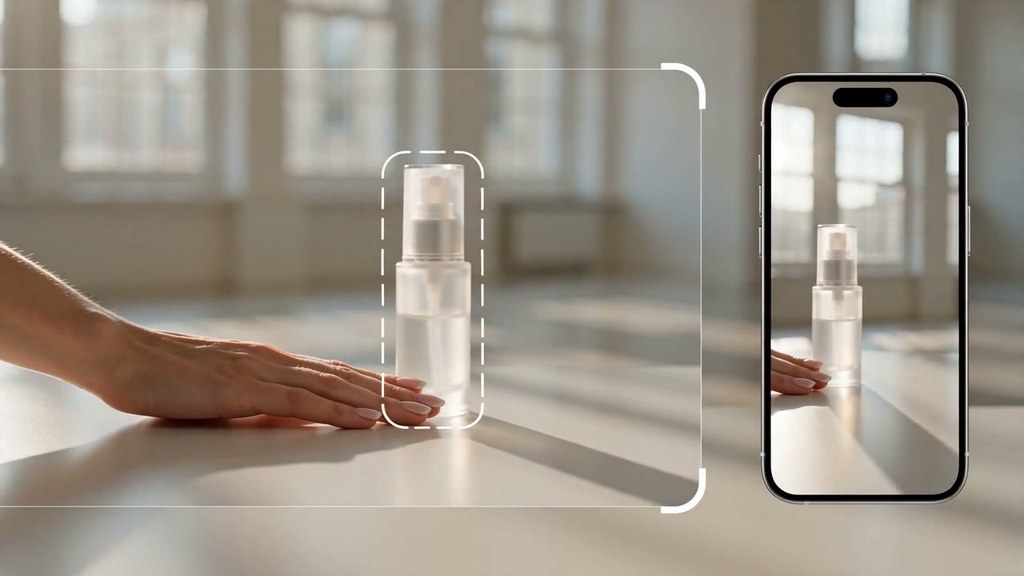
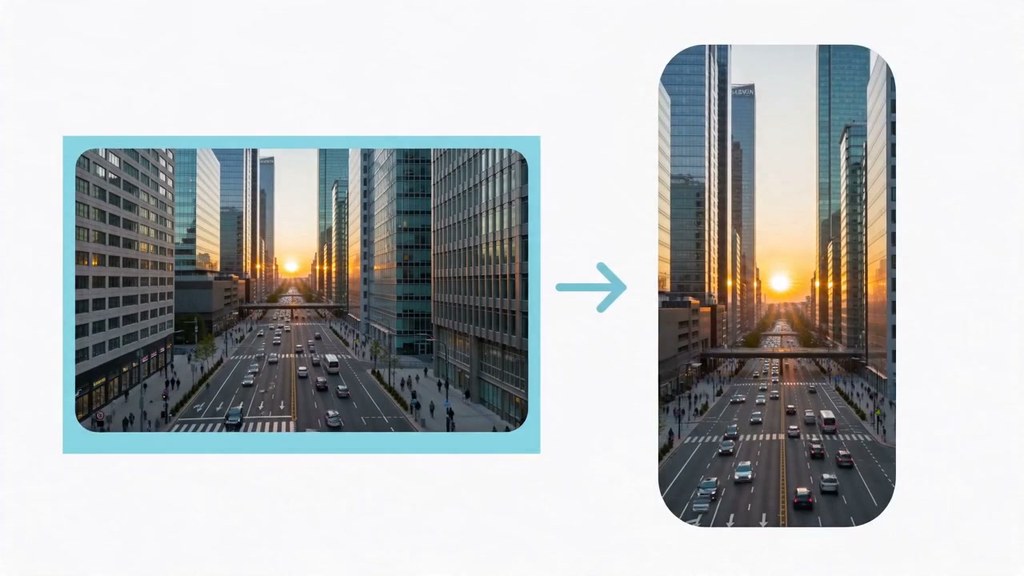
Recadrez les Vidéos Paysage en Portrait en Conservant le Sujet Principal

Lorsque qu'une vidéo paysage devient portrait, le sujet principal doit rester cohérent. Utilisez insMind pour guider la direction du recadrage ou du repositionnement, puis vérifiez que la personne, le produit, l'écran ou l'action reste visible dans la version verticale.
Convertir Vidéo en Portrait
00:00
00:00

Transformez les Séquences Paysage en Clips Sociaux 9:16

Transformez des clips de campagne, du matériel d'auteur, des webinaires, des tutoriels ou des démonstrations de produits en versions 9:16 pour Reels, Shorts, TikTok et publicités mobiles. Si un clip nécessite plus qu'un simple recadrage, l'éditeur de vidéo AI peut vous aider à ajuster l'idée sans avoir à fouiller dans une chronologie complexe.

Rendre la Vidéo Verticale

Comment Convertir une Vidéo de Paysage en Portrait en Ligne

Étape 1 : Téléchargez votre Vidéo Horizontale

Choisissez la vidéo paysage ou horizontale que vous souhaitez rendre verticale. Une démonstration de produit, un tutoriel, un point fort d'un webinaire, un clip de créateur ou une vidéo de campagne fonctionnent tant que le sujet important est visible dans la source.

Étape 2 : Saisissez Votre Consigne et Choisissez un Modèle

Saisissez un Consigne qui décrit la version portrait que vous souhaitez. Par exemple, demandez une coupe verticale 9:16 pour Reels, Shorts, TikTok ou des publicités mobiles, et nommez le sujet qui doit rester visible. Choisissez ensuite un modèle AI, tel que Seedance 2.0 Mini, Seedance 2.0 ou Kling 3.0.

Étape 3 : Envoyez le Consigne et Générez

Envoyez le Consigne pour commencer la génération. insMind traite le matériel horizontal téléchargé avec votre Consigne et le modèle sélectionné, puis crée un résultat portrait que vous pouvez examiner avant de le télécharger.

Étape 4 : Téléchargez et Partagez

Aperçu de la vidéo verticale et vérifiez les éléments importants : le sujet, le produit, le texte à l'écran, ou l'action principale. Lorsque le cadre portrait est satisfaisant, téléchargez le clip pour des publications mobiles, des publicités de produits, des stories ou des aperçus en format court.

Pourquoi utiliser insMind pour convertir des vidéos horizontales en format portrait?

Moins de recadrage manuel

Moins de recadrage manuel

Évitez de faire des allers-retours avec des zones de recadrage à la main. Donnez à insMind votre vidéo horizontale, décrivez le cadre portrait que vous souhaitez, et examinez une version verticale plus rapidement.
Prêt pour les feeds 9:16

Prêt pour les feeds 9:16

Mettez en forme le matériel horizontal pour les grands écrans où les gens regardent réellement des clips courts. Pour une création prioritaire sur les réseaux sociaux au-delà du recadrage, essayez le générateur AI pour YouTube Shorts.
Gardez ce qui est important visible

Gardez ce qui est important visible

La conversion au format portrait n'est utile que si le sujet clé survive au recadrage. Vérifiez si la personne, le produit, l'écran ou l'action restent clairs.
Éditez dans le navigateur

Éditez dans le navigateur

Téléchargez, invitez, prévisualisez et téléchargez depuis votre navigateur. Pour nettoyer un clip réutilisé après conversion, l'améliorateur de vidéo AI est une étape utile.
Donnez une nouvelle vie aux anciens clips

Donnez une nouvelle vie aux anciens clips

Tirez une valeur supplémentaire des vidéos que vous avez déjà : vidéos de campagne, tutoriels, posts de créateurs, lancements de produits et aperçus en format court.
Proportions naturelles

Proportions naturelles

Évitez l'aspect maladroit des images étirées. Visez un résultat portrait où les personnes, produits et arrière-plans semblent encore naturellement proportionnés.

Questions fréquentes

Qu'est-ce qu'un convertisseur vidéo AI de paysage à portrait?

insmind expand icon
Un convertisseur vidéo AI de paysage à portrait transforme le matériel horizontal en une version verticale portrait. Il est utile lorsque la vidéo source est déjà terminée, mais que vous avez besoin d'une coupe adaptée aux téléphones pour Reels, Shorts, TikTok, Stories, publicités ou aperçus portrait.

Comment convertir une vidéo horizontale en verticale en ligne ?

insmind expand icon
Téléchargez votre vidéo horizontale, entrez un Consigne pour la version en portrait, choisissez un modèle et générez le résultat. Avant de télécharger, vérifiez si le sujet, le produit, la zone d'écran ou l'action sont bien intégrés dans le cadre vertical.

Puis-je transformer une vidéo paysage en portrait pour TikTok, Reels et Shorts ?

insmind expand icon
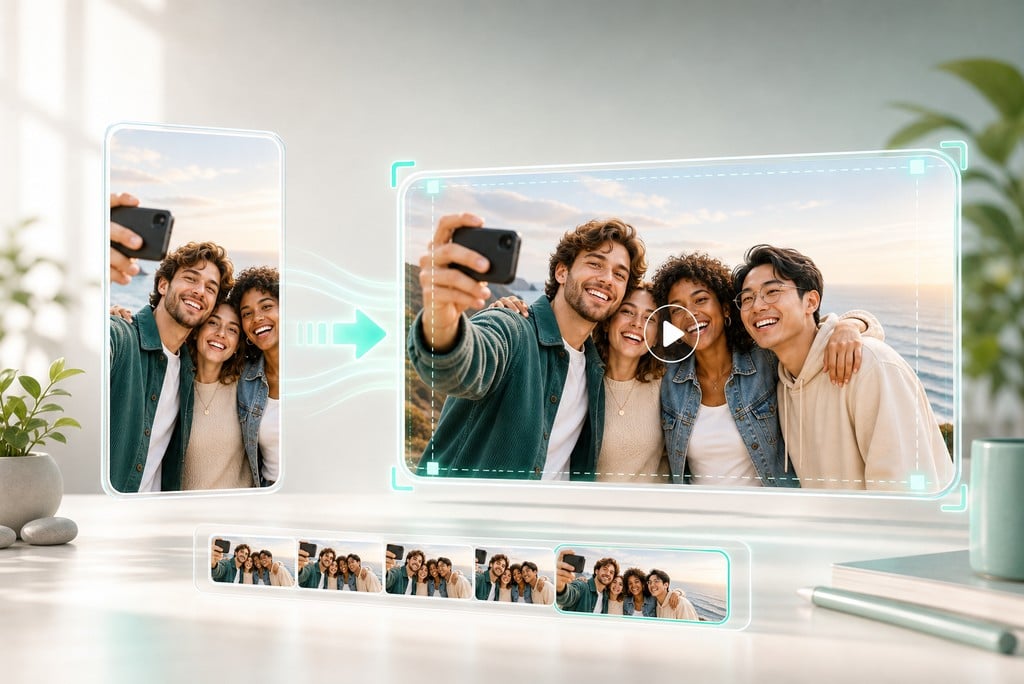
Oui. Une version portrait en 9:16 est généralement plus facile à regarder sur TikTok, Instagram Reels et YouTube Shorts, car elle remplit l'écran du téléphone. C'est particulièrement utile lorsque le clip original a été filmé horizontalement mais que le public le verra sur mobile.

La vidéo en portrait va-t-elle étirer mon contenu original ?

insmind expand icon
Ce ne devrait pas être un simple étirement. Un meilleur montage de paysage à portrait recadre, rogne ou remplis la composition afin que les personnes, produits et arrière-plans conservent des proportions naturelles. Toujours prévisualiser le résultat avant de l'utiliser.

Comment puis-je garder le sujet principal dans le cadre lors de la conversion au format portrait ?

insmind expand icon
Indiquez la partie de la vidéo qui doit rester visible, comme un conférencier, un produit, un enregistrement d'écran ou une zone d'action. Après la génération, examinez le résultat portrait et ajustez le Consigne si le sujet semble trop serré, décentré ou rogné.

Quelle est la différence entre le rognage, le réajustement AI et le remplissage de fond flou ?

insmind expand icon
Le rognage coupe le cadre large en une vue plus haute. Le réajustement AI peut guider la composition en portrait autour du sujet important lorsque cela est soutenu. Le remplissage de fond flou garde la vidéo horizontale complète visible en la plaçant sur un fond vertical doux.

Puis-je convertir des vidéos de démonstration de produits en annonces verticales ?

insmind expand icon
Oui. Les démonstrations de produits sont un cas d'utilisation fort car de nombreuses marques disposent déjà de séquences horizontales. Convertissez le clip en une version portrait, gardez le produit lisible et utilisez le résultat vertical pour des annonces mobiles, des teasers de produits ou des publications sur les réseaux sociaux.

Puis-je transformer des webinaires ou des tutoriels en clips portraits ?

insmind expand icon
Oui. Un webinaire, un cours, une explication ou un enregistrement d'écran horizontal peut devenir un aperçu portrait plus court pour les spectateurs sur mobile. Gardez le conférencier principal, la zone d'écran ou l'étape visuelle lisible afin que le clip vertical ait toujours du sens.

Le convertisseur de vidéos paysages en portraits de insMind est-il gratuit ?
insmind expand icon
insMind propose un essai gratuit pour ses fonctionnalités principales, et les utilisateurs peuvent gagner des crédits gratuits grâce aux activités de la plateforme. La disponibilité dépend des règles actuelles des fonctionnalités et des comptes, il est donc préférable de vérifier votre solde de crédit avant de commencer un plus gros lot.

Plus d'outils de montage vidéo et d'IA d'insMind