Cambia el color del coche con IA online

Sube una foto de tu coche, pinta sobre los paneles de la carrocería y describe el color y el acabado que quieres. Compara estilos brillantes, mate, metalizados o bicolor antes de decidirte por pintar o vinilarlo.

Cambia el color del coche con IA online
O suelta la imagen aquí, pega la imagen o URL
Prueba con uno de estos
Cambiar color del coche 1
Cambiar color del coche 2
Cambiar color del coche 3
Cambiar color del coche 4
Cambia el color del coche con IA online

Cómo cambiar el color del coche online

Sube una foto de tu coche

Haz clic en Subir una foto del coche y elige una imagen nítida de perfil, en tres cuartos frontal o en tres cuartos trasero. Una foto bien iluminada, con la carrocería completa visible, facilita mantener sin cambios las ventanas, las luces, las ruedas y los elementos decorativos.

Pinta sobre la carrocería

Usa el pincel para marcar los paneles de la carrocería cuyo color quieres cambiar. Evita los cristales, los neumáticos, los emblemas y las luces. Para crear un diseño bicolor, selecciona solo el techo, el capó, las carcasas de los retrovisores u otra zona de acento.

Describe el color y el acabado

Escribe una indicación directa, como azul metalizado oscuro con acabado brillante, gris carbón mate o carrocería blanca con techo negro. Indicar el color junto con el acabado ofrece a la IA un objetivo más claro que escribir solo el nombre del color.

Genera, compara y descarga

Haz clic en Generar, revisa los bordes de los paneles y los detalles conservados, y prueba otro tono o ajusta la selección si es necesario. Cuando la vista previa se parezca a lo que buscas, haz clic en Descargar para guardarla.
Prueba colores y acabados en tu propio coche

Prueba colores y acabados en tu propio coche

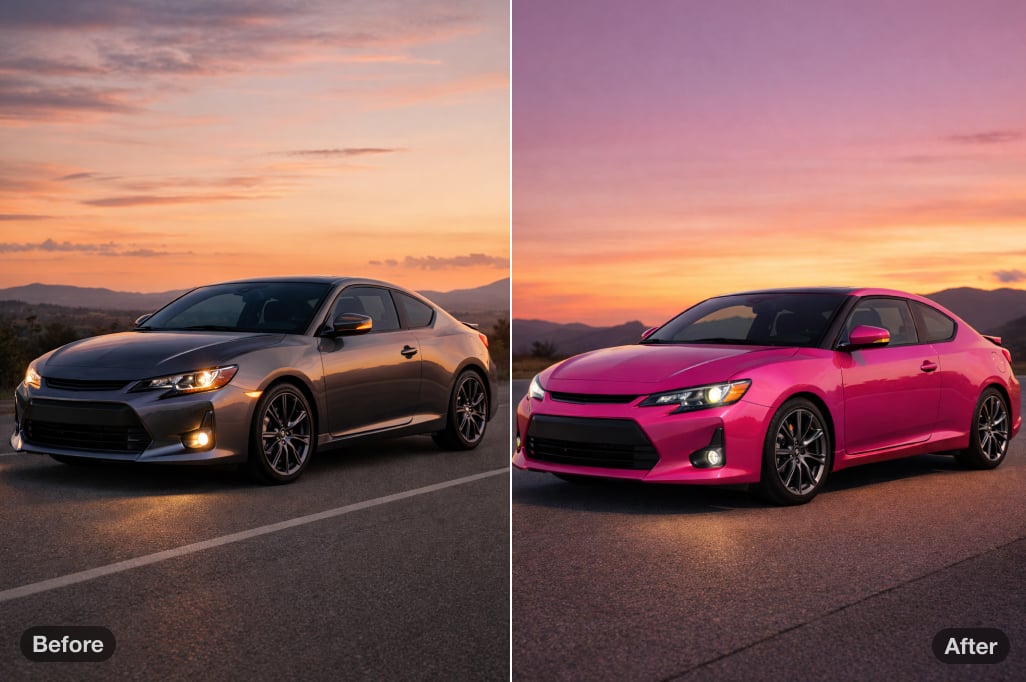
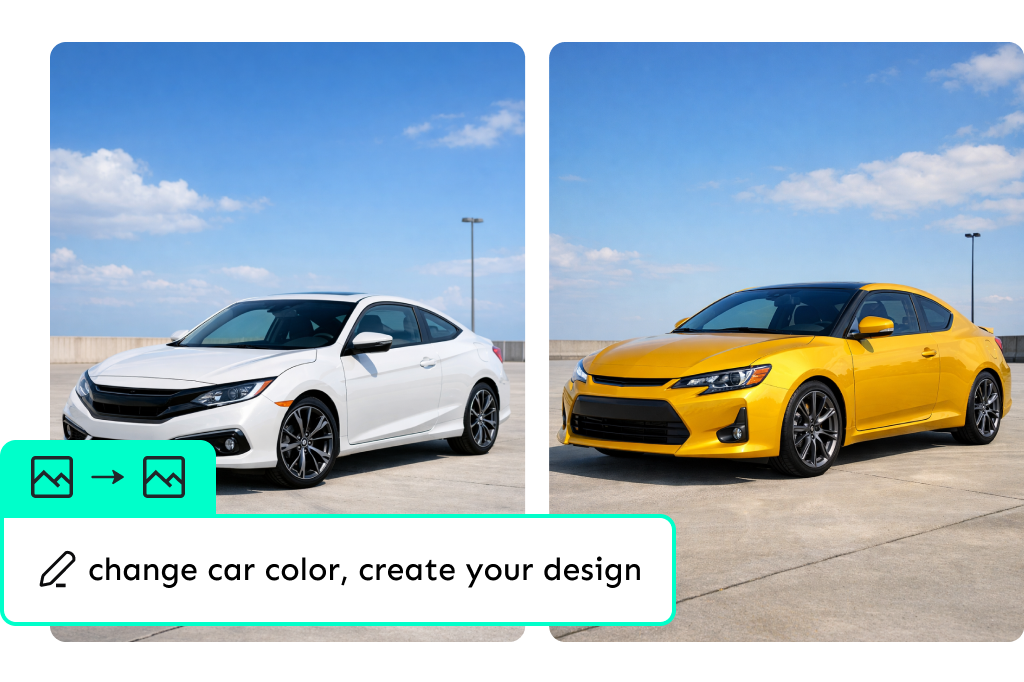
Una carta de colores no permite ver cómo quedará un tono en las curvas de tu coche. Usa el cambiador de color de coches con IA para probar negro brillante, blanco satinado, azul metalizado, verde nacarado o una idea bicolor personalizada en la foto que subas. Si quieres cambiar el color de otros productos u objetos, utiliza la herramienta para cambiar el color de imágenes de insMind.


¿Quieres cambiar la pintura del coche online? Empieza con una opción que te guste y genera después algunas variantes similares. Comparar la misma vista facilita apreciar pequeñas diferencias de luminosidad, saturación y acabado.
Cambiar el color del coche ahora
Conserva las líneas, los reflejos y los detalles del coche

Conserva las líneas, los reflejos y los detalles del coche

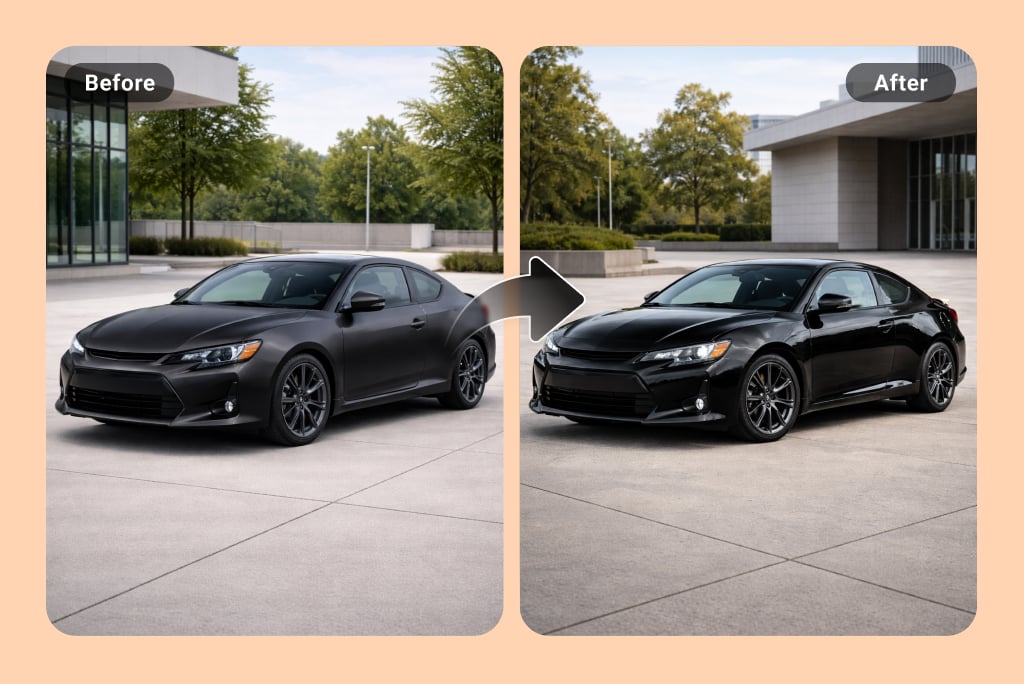
El editor aplica el color solicitado dentro del área que marques con el pincel y utiliza el resto de la imagen como referencia. Así, la vista previa conserva los contornos de la carrocería, los reflejos existentes, las ventanas, las ruedas y el fondo, en lugar de convertir toda la imagen en un filtro de color uniforme.


Para comparar mejor, utiliza una foto nítida y bien iluminada de manera uniforme, y revisa los bordes de los paneles después de generar la imagen. Si la foto original está borrosa, mejórala primero con el mejorador de imágenes con IA. El resultado es una referencia visual para planificar, no una garantía de coincidencia con un código de pintura o un material físico en cualquier condición de iluminación.

Previsualizar un nuevo color para el coche

8 formas prácticas de usar un cambiador de color de coches con IA

Compara ideas de pintura, vinilo, detalles y presentación sobre una foto real del vehículo antes de tomar la siguiente decisión.

Compara colores antes de volver a pintar el coche

Preselecciona varios tonos sobre la misma foto del coche antes de pedir presupuestos. Mantener el mismo ángulo facilita comparar opciones claras, oscuras, neutras y de alta saturación sin depender de fotos de coches distintos.

Prueba acabados de pintura y vinilo

Prueba acabados brillantes, mates, satinados, metálicos o nacarados para comprobar cómo cambia el aspecto general del coche. Usa la vista previa para concretar la idea y confirma después con tu taller las muestras reales y la disponibilidad de materiales.

Diseña un coche bicolor y paneles de contraste

Aplica el cambio solo al techo, capó, retrovisores, puertas u otro panel para explorar colores que contrasten. Es una opción útil cuando cambiar todo el coche resulta demasiado atrevido, pero un techo negro o un detalle de color podrían funcionar.

Muestra colores alternativos en tus anuncios

Los concesionarios y compraventas pueden crear vistas previas orientativas cuando un comprador pregunta por otro color. Indica claramente que se trata de una visualización editada y no de una fotografía exacta de un vehículo disponible.

Desarrolla conceptos para automóviles

Los diseñadores pueden probar distintas opciones de color sobre la foto de un vehículo existente antes de desarrollar un concepto más amplio. Si necesitas crear una escena o un modelo de coche completamente nuevos, utiliza el generador de coches con IA en lugar de forzar esta herramienta de cambio de color más allá de su función.

Simula los colores de marca de tu flota

Aplica una misma propuesta de color a la foto de una furgoneta, un camión o un vehículo de empresa para valorar la coherencia visual de la flota. La vista previa ayuda a que todos vean el resultado antes de preparar los archivos de producción o las especificaciones del vinilo.

Explora colores para restaurar tu coche

Compara un color clásico inspirado en fábrica con una alternativa moderna sobre la misma foto de restauración. Usa el resultado para orientar la conversación y verifica por separado la fidelidad histórica y las muestras de pintura reales.

Crea variaciones de contenido sobre coches

Genera varias versiones de color para encuestas, moodboards o publicaciones en redes sociales sin perder la identidad del coche. Si quieres colocar el vehículo terminado en otro entorno, utiliza el cambiador de color del fondo como una edición independiente.

Sigue editando con herramientas relacionadas de color y coches

Preguntas frecuentes

¿Cómo funciona el cambiador de color de coches con IA?

insmind expand icon
Sube una foto del coche, pinta sobre la carrocería y describe el color y el acabado que quieres. El editor utiliza el área seleccionada y la foto original como referencia para generar una vista previa con el nuevo color.

¿Puedo cambiar el color de una pieza o crear un diseño bicolor?

insmind expand icon
Sí. Pinta solo el capó, el techo, los retrovisores, las puertas u otro panel visible y describe el color de contraste. Mantén la selección dentro de la zona que quieres pintar para conseguir un límite más limpio.

¿Qué acabados de pintura puedo describir?

insmind expand icon
Puedes indicar acabados brillantes, mate, satinados, metalizados o perlados y combinarlos con un color. El resultado depende de la foto original y del área seleccionada; si el acabado es importante, compara varias generaciones.

¿Qué tipo de foto del coche ofrece mejores resultados?

insmind expand icon
Usa una imagen nítida y bien iluminada que muestre toda la carrocería, con pocos elementos que la oculten. Las vistas laterales y de tres cuartos son útiles porque permiten distinguir mejor la pintura, los bordes de los paneles, los reflejos y los embellecedores.

¿Puedo usar la vista previa como coincidencia exacta de pintura para mi coche?

insmind expand icon
No. La imagen sirve para visualizar y comparar ideas. La pantalla, la exposición de la cámara, la iluminación, los códigos de pintura y los acabados reales pueden cambiar la apariencia del color. Antes de comprar, confirma las muestras físicas con un pintor o un taller de vinilado.

¿Puedo probar gratis online un cambio de color del coche con IA?

insmind expand icon
Puedes probar esta herramienta en línea de forma gratuita. Las funciones disponibles y los límites de uso pueden variar según la cuenta y los permisos.