

00:00
00:00
一鍵用 AI 移除影片文字
00:00
00:00
各類影片文字都能移除
00:00
00:00
精準清除影片中的動態文字

00:00
00:00
批次移除多支影片文字
影片中哪些文字可以移除?
清除 6 種常見內嵌或覆蓋文字,同時保留原本的場景與動態。
00:00
00:00
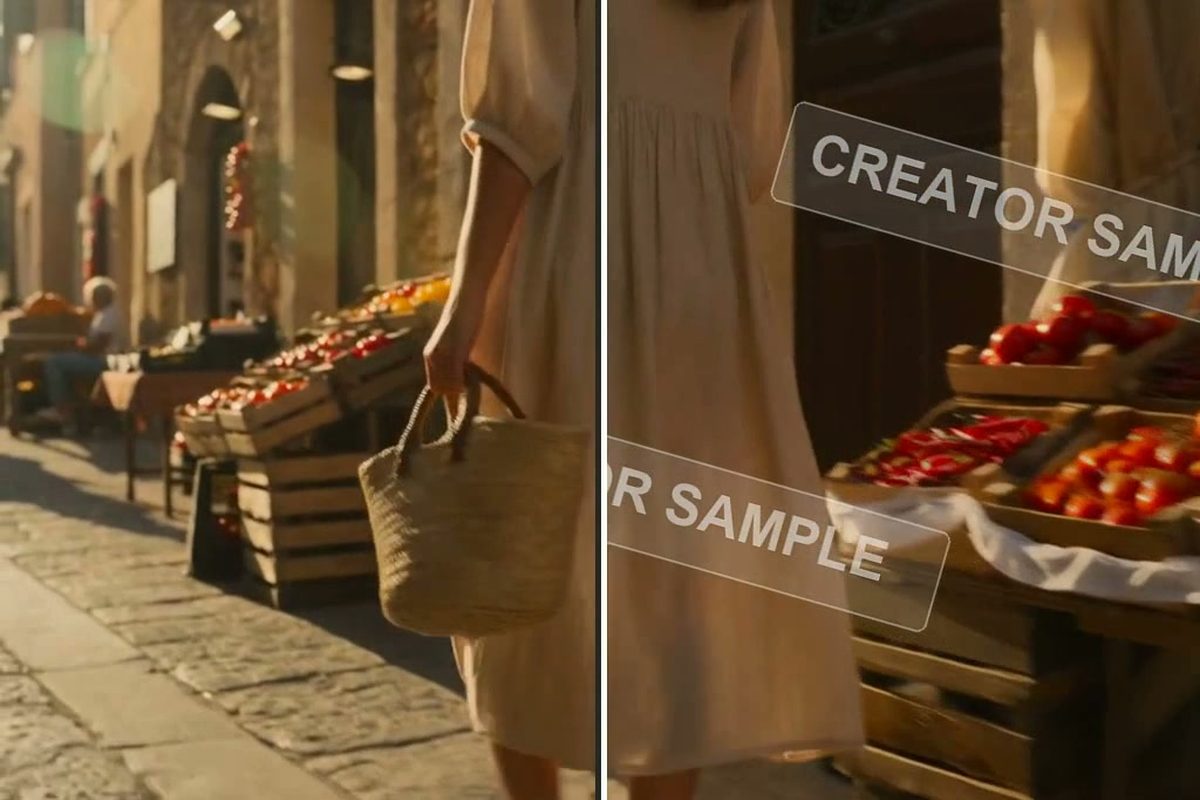
移除影片浮水印文字
從你擁有或已取得修改授權的影片中,清除頻道名稱、創作者帳號、樣張標籤或其他文字型浮水印。若標記同時包含圖形與文字,可改用專門的 影片浮水印移除工具,並在重複使用前完整檢查成品。
00:00
00:00
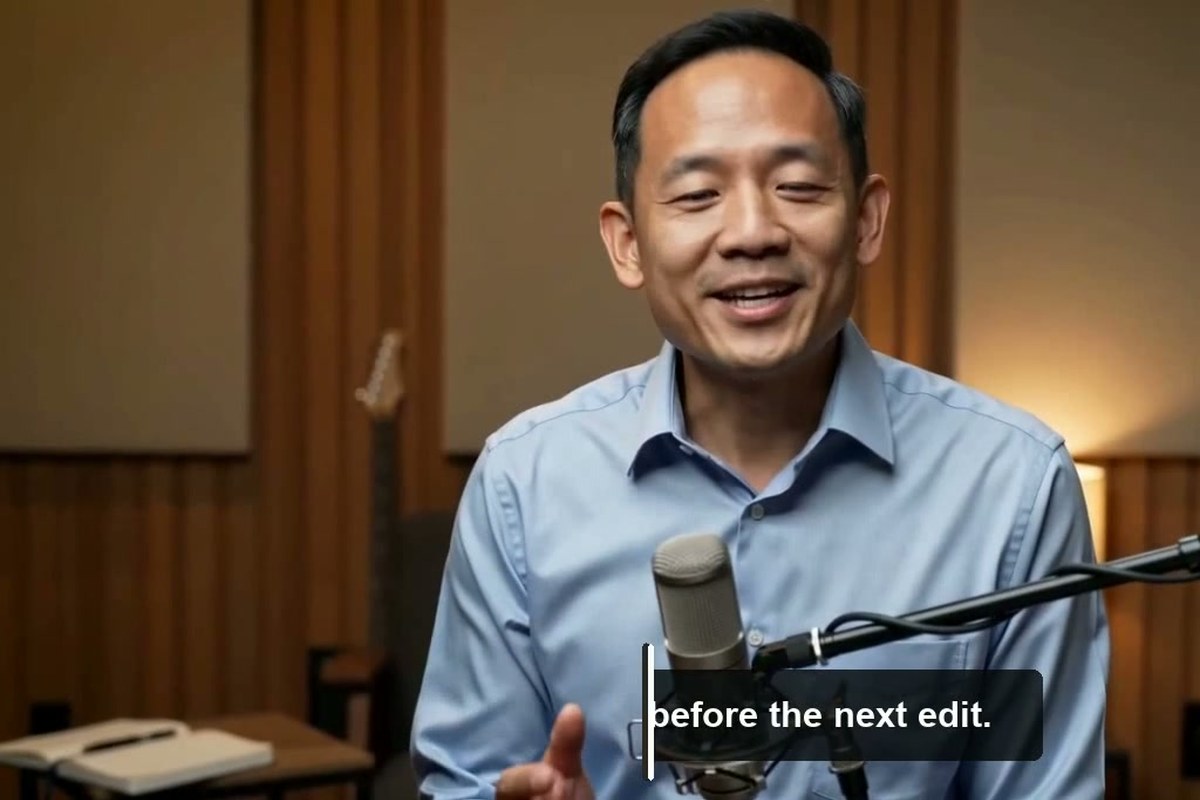
去除影片字幕
去除已嵌在畫面中的字幕列,為新語言、修訂翻譯或不同剪輯版本準備乾淨母帶。AI 會重建文字後方的影像,不必為了避開字幕而裁掉畫面底部。
00:00
00:00
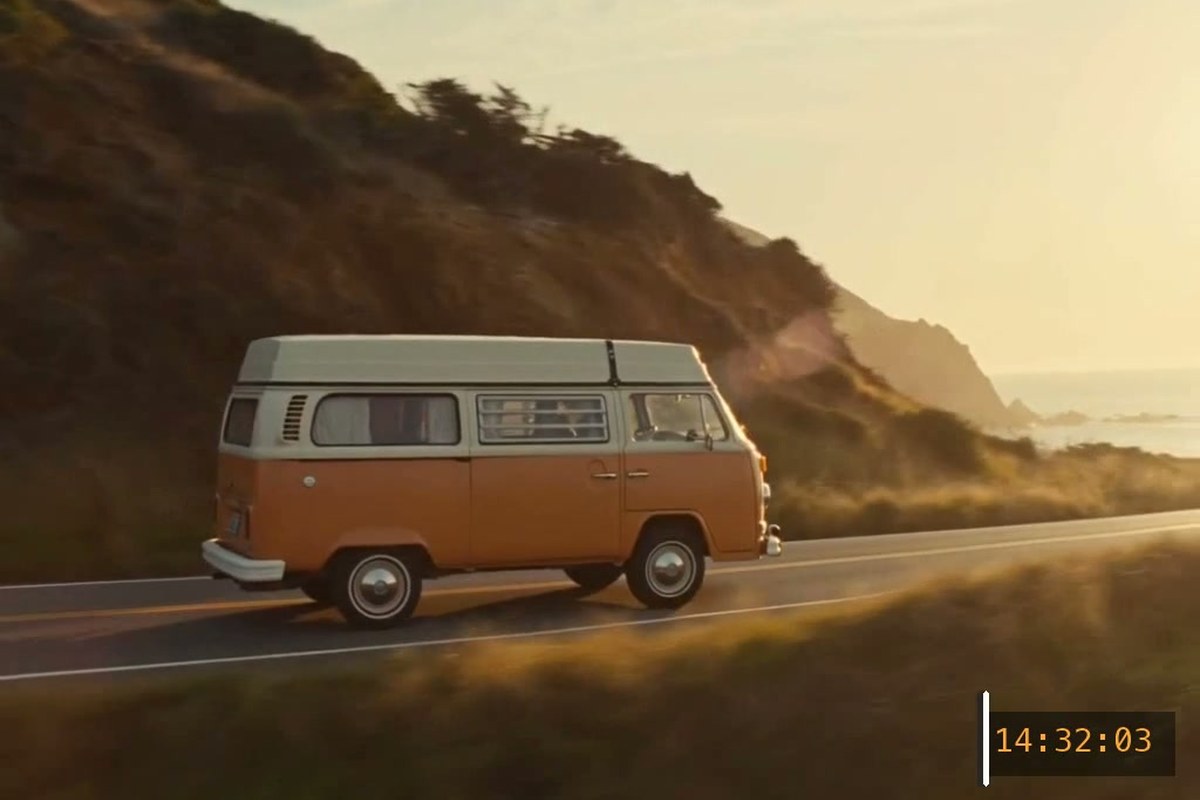
去除影片日期與時間戳
清除舊影片或再利用素材中的相機日期、錄影時間、類似時間碼的標籤與其他文字戳記。明確的指令能幫助 AI 鎖定要去除的日期時間戳,同時保留畫面其他部分。

00:00
00:00
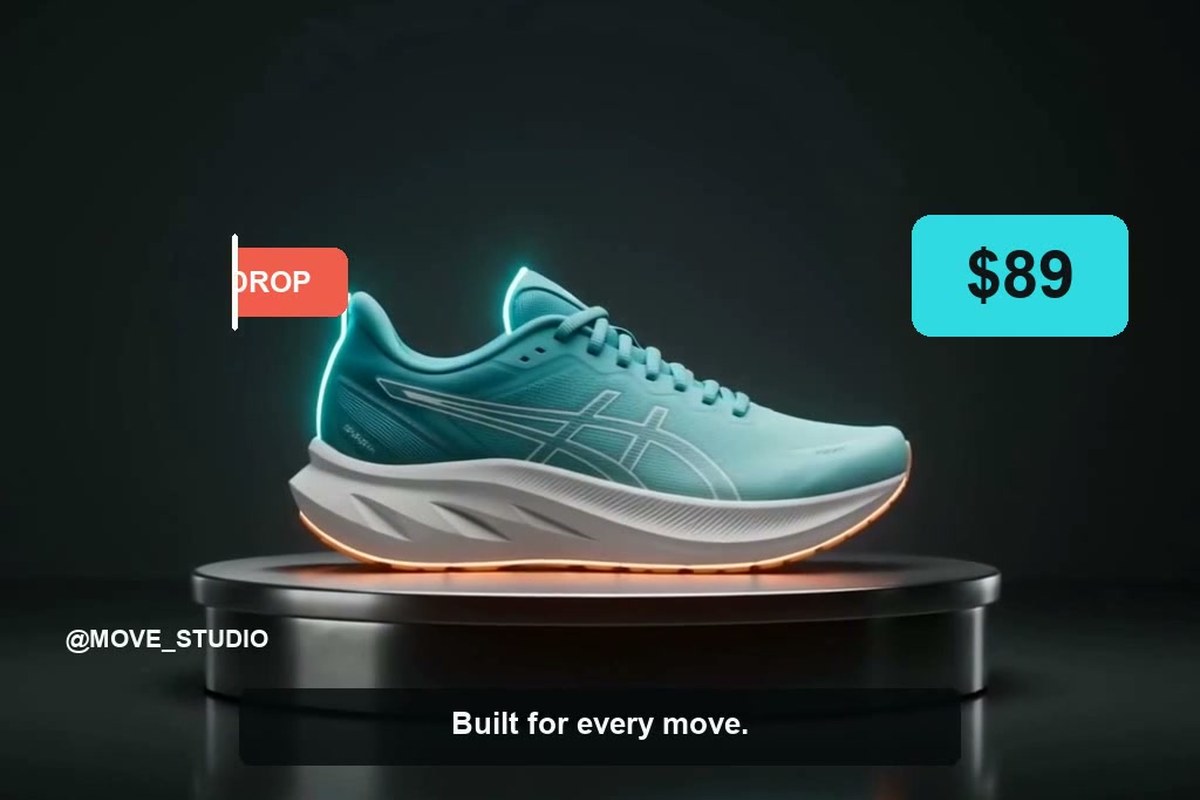
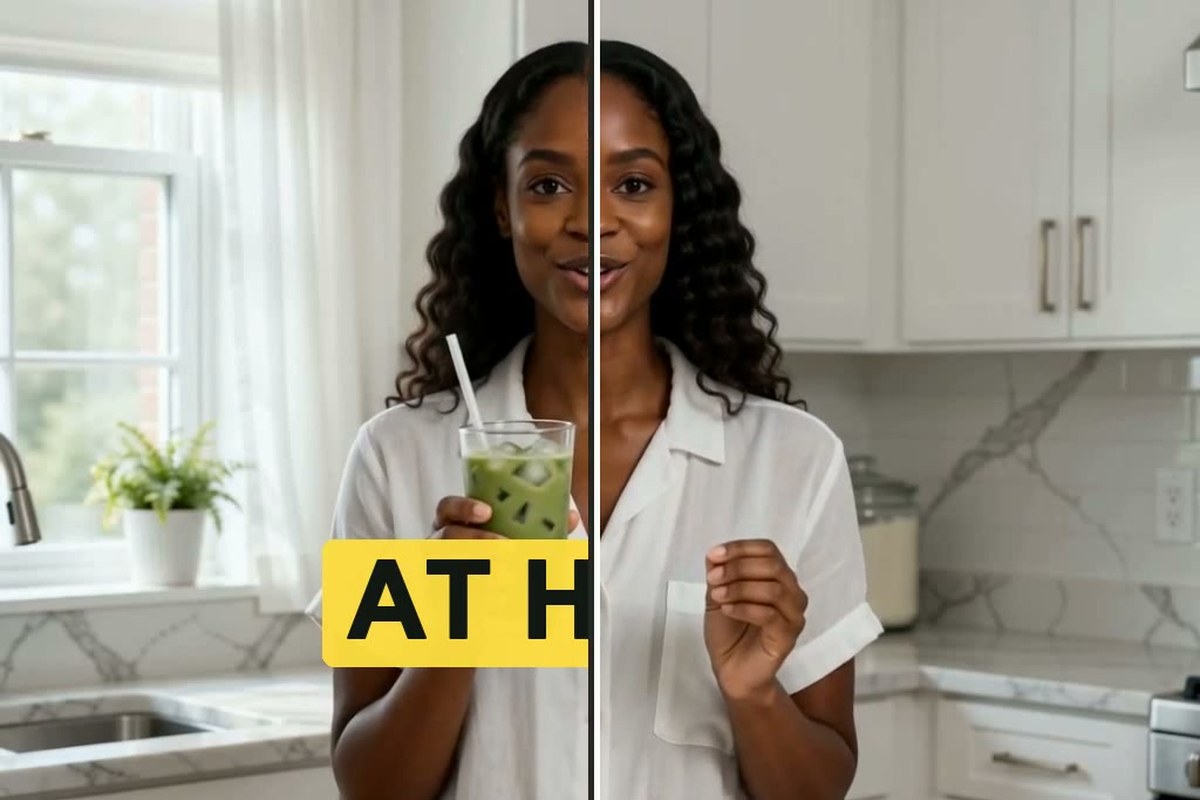
刪除影片覆蓋文字
移除畫面上的促銷標題、下方資訊條、價格、行動呼籲、使用者名稱,以及其他覆蓋文字。清理後的乾淨影片可重新用於新的優惠、版面或行銷素材,不必重拍原始畫面。
00:00
00:00
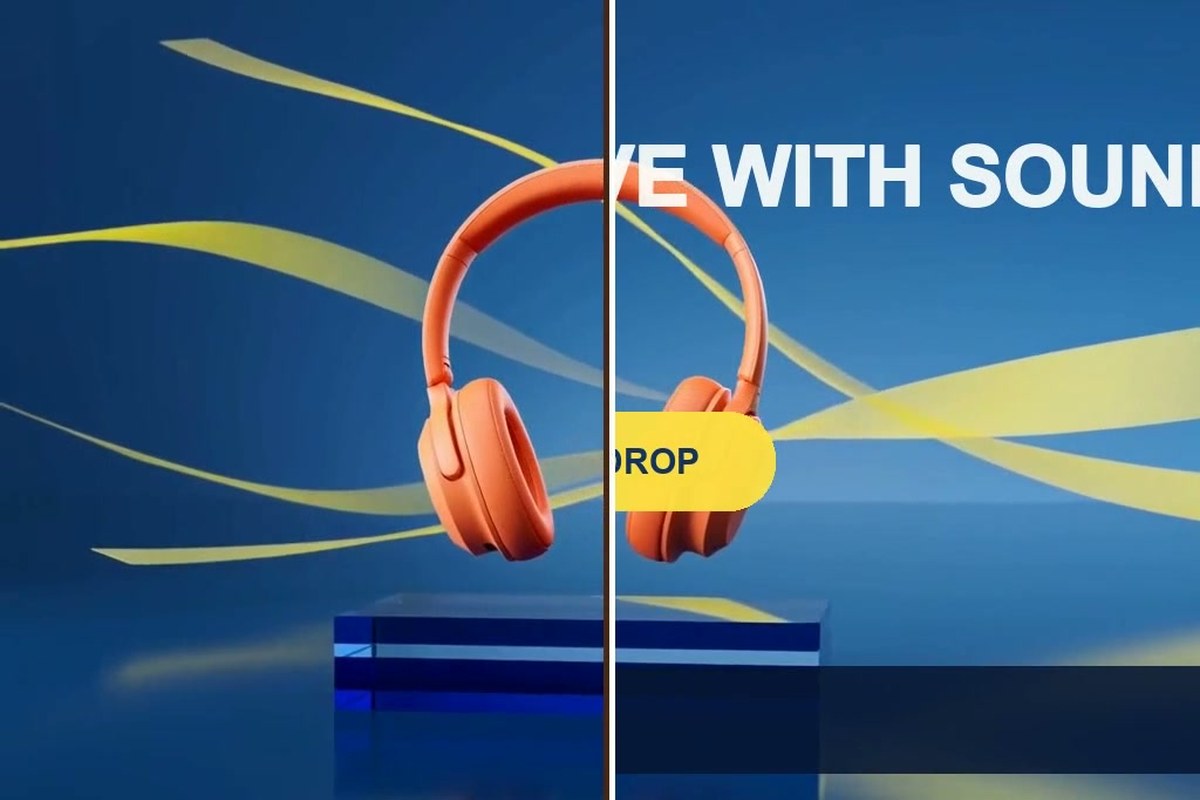
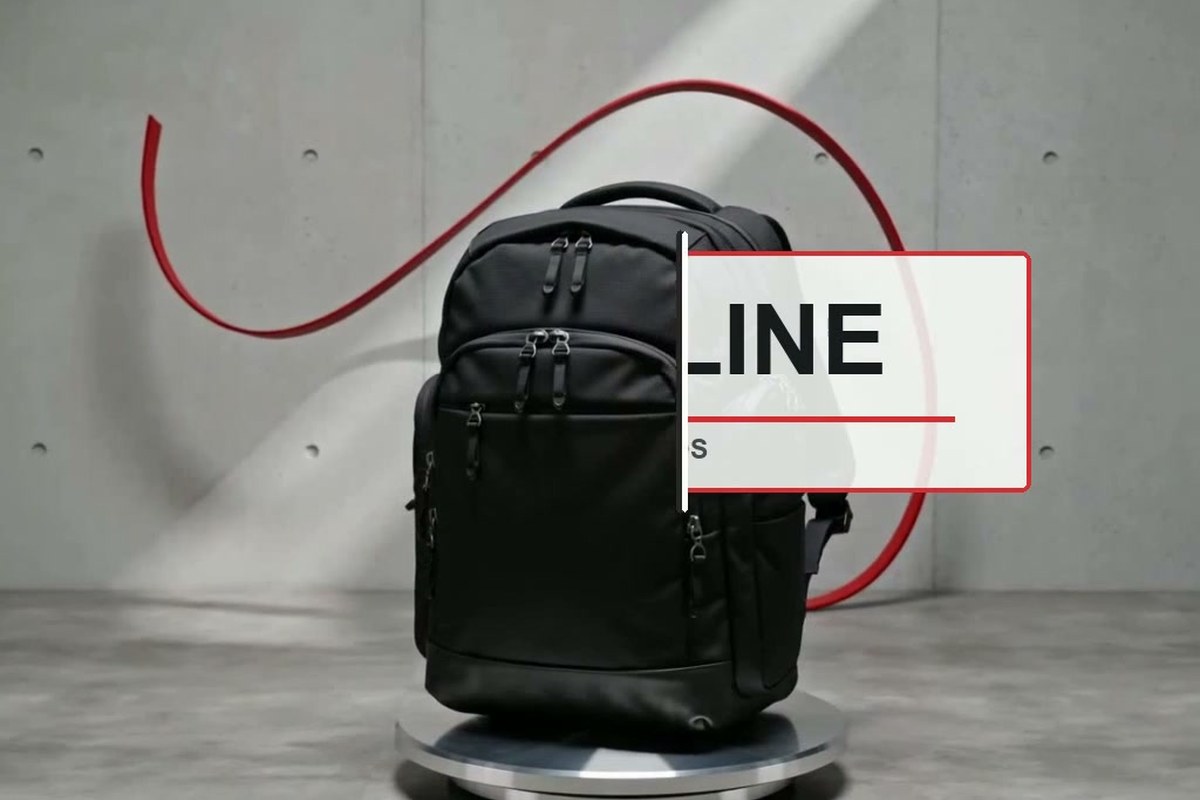
去除影片字幕文字
去除大型社群字幕、逐字跳出的動態文字,以及圍繞人物或商品出現的創作者風格標語。你可以取得乾淨片段,重新設計開場鉤子、語言版本、發布平台或字幕樣式。
00:00
00:00
刪除影片文字標誌
在你有權編輯影片的前提下,可移除以文字為主的字標、品牌名稱或其他標誌。只要描述文字標誌出現的位置,模型就能依周圍畫面重建變動中的背景。
如何用 AI 移除影片文字
步驟 1:上傳影片
上傳含有不需要文字的影片。先預覽一次原始影片,記下文字出現的位置;如果文字只在片段中的某一段出現,也請特別標註。
步驟 2:輸入去字指令
清楚告訴 AI 哪些內容要消失。需要時可補充文字類型、顏色、位置或出現時間,例如:「移除整段影片底部的白色字幕,並自然重建背景。」
步驟 3:選擇模型並移除文字
開啟模型選單,選擇目前可用的影片模型,例如 Seedance 2.0 或 Seedance 2.5。點選送出後,insMind 會依照你的指令開始處理影片。
步驟 4:預覽並下載
請看完整個受影響的片段,不要只檢查第一個看起來乾淨的畫面。如果仍有殘留字跡、模糊塊或閃爍感,就把指令寫得更明確後再生成一次。確認文字已消失,且動態畫面自然後再下載結果。
為什麼選擇 insMind 影片去字工具?

自然重建背景,不是模糊遮蓋
AI 不是在文字上蓋一塊模糊遮罩,而是根據周圍影像內容重建被遮住的區域,讓清理後的畫面更自然地融入場景。

移動畫面也能保持穩定效果
理想的影片文字移除效果,應該在鏡頭、主體、光線與背景變化時仍保持一致。請仔細預覽動態畫面,避免閃爍或殘影字母進入最終版本。

用提示詞編輯影片
用白話描述你想去除的文字即可。不需要逐字圈選遮罩,也不用一格一格重複修正。

多種影片模型可選
你可以選擇工作區目前提供的影片模型,例如 Seedance 2.0、Seedance 2.5 或其他可用模型。當場景、動態或要移除的文字類型不同時,換用不同模型可能更適合。

批次模式,重複清理更快
如果同一波活動、一組商品影片或多支創作者短片中出現相同類型的文字,只要套用同一段清楚指令,就能批次移除影片文字。

下載前先預覽效果
先觀看修補區域的動態效果,再調整指令並生成另一版,確認滿意後再保留最終影片。
常見問題
如何移除影片中的文字?


將影片上傳到 insMind,輸入提示詞說明要移除的文字,並選擇可用的影片模型。按下「送出」後,逐格預覽受影響片段的效果。若有需要,可在提示詞中補充文字顏色、位置或出現時間,再重新生成,確認沒問題後下載。
AI 可以去除影片文字且不模糊嗎?
可以。AI 會嘗試重建文字後方的畫面,而不是單純模糊或遮蓋。效果會依場景而異:在單純背景上的小標籤通常較容易處理;若是覆蓋在人臉、手部或細節豐富商品上的大型動態文字,難度會更高。請播放預覽影片,若修補區域仍顯得柔化或不一致,可調整提示詞後再試一次。
可以免費線上去除影片文字嗎?
你可以使用 insMind 目前提供的免費存取或點數,線上試用 AI 影片去文字工具。可生成次數、支援模型與下載選項,可能會依當前帳號規則而不同。免費使用不代表可無限處理,也不保證免登入使用。
影片去字工具可以移除哪些文字?
可用於移除影片中的文字浮水印、內嵌字幕、社群字幕、時間戳、日期戳、下三分之一字幕條、價格、使用者名稱、促銷文案,以及以文字為主的標誌。若畫面中有多種覆蓋文字,建議一次描述一個明確目標。請僅處理你擁有或已取得修改權限的影片。
可以移除影片中的移動或動畫文字嗎?
可以。你可以請 AI 移除跑馬燈文字、動畫字幕、跟隨物件移動的標籤,或只在特定片段出現的文字。動態文字比固定在角落的標籤更難處理,因此下載前請檢查是否有漏字、閃爍,或背景細節不穩定的情況。
如何去除影片中的內嵌字幕?
上傳影片片段,並輸入像是「移除整段影片底部的字幕文字,並重建字幕後方的畫面」這類提示詞。內嵌字幕已經成為影片影像的一部分,不能像獨立字幕軌一樣直接關閉。AI 會編輯可見影格,產生乾淨版本,方便重新在地化或改用新的字幕版面。
可以移除字幕文字、時間戳和文字標誌嗎?
可以。請在提示詞中明確指出要移除的覆蓋元素,必要時加上位置,例如「商品上方的黃色字幕」或「右下角的日期戳」。如果文字標誌包含複雜圖形符號,可能需要改用更完整的影片浮水印移除流程。
可以免費線上移除整段影片的文字嗎?
可以處理上傳的影片,而不只是清理單張截圖。請說明文字是出現在整段影片中,還是只出現在特定片段;生成後再完整檢查所有受影響範圍。可處理的影片長度與使用權限,會依目前模型與帳號設定而定。
可以批次移除多支影片的文字嗎?
可以。批次模式可讓你上傳多支相關影片,並將同一組提示詞套用到整批內容。當各支影片的目標相近時效果最好,例如相同的活動標語、日期或角落標籤。由於每支影片的背景與動作可能不同,仍建議逐一檢查輸出結果。
移除文字會降低原始影片畫質嗎?
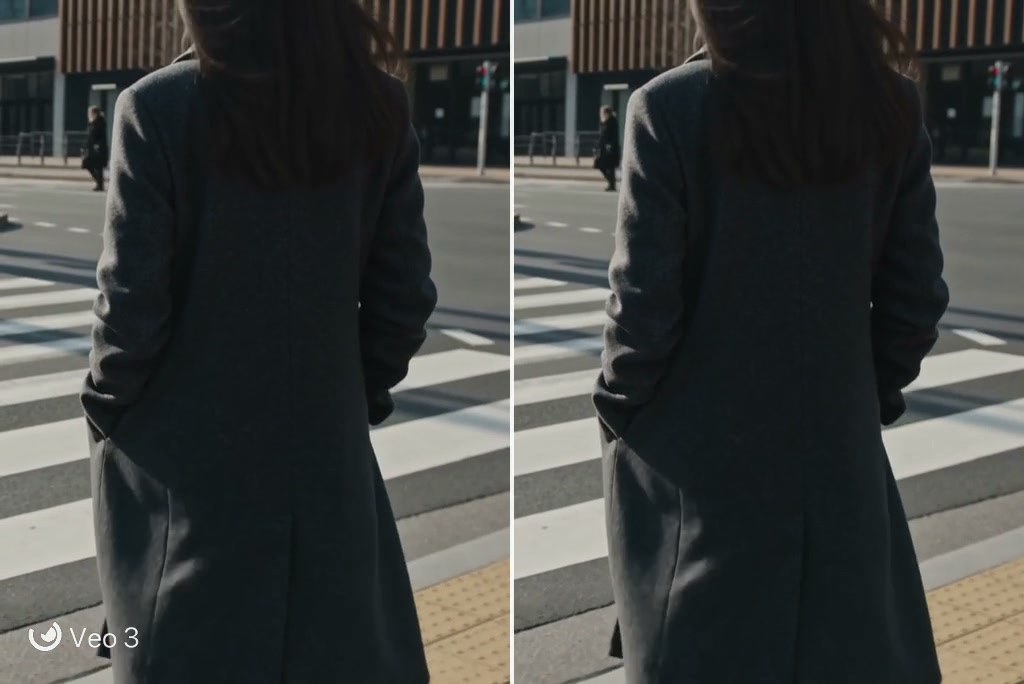
AI 會重建不需要的文字所遮住的區域,而任何生成式編輯都可能影響細節。結果會受到文字大小、動態、壓縮程度,以及文字後方內容影響。若需要保留細節,請將預覽與原始影片比對,並避免反覆匯出。
更多影片清理與再利用的 AI 工具
00:00
00:00
影片浮水印移除工具
用 AI 移除影片中的文字、標誌與其他浮水印元素。

00:00
00:00
AI 影片編輯器
直接在瀏覽器用 AI 編輯、清理並優化影片。

00:00
00:00
用 AI 提升影片畫質
提升影片清晰度,讓清理後的素材更方便再次使用。
00:00
00:00
用 AI 生成影片
輸入文字或上傳圖片,搭配多種 AI 模型快速製作新影片。
00:00
00:00
影片背景更換工具
替換影片背景,讓現有素材換上全新的場景氛圍。
00:00
00:00
影片轉 HD 畫質
將影片轉為 HD,播放更清楚,也更適合後續剪輯使用。
00:00
00:00
橫式影片轉直式
用 AI 重新構圖橫式素材,適合直式社群版位。

00:00
00:00
直式影片轉橫式
將直式影片延展成自然的橫式畫面構圖。