不用再卡在複雜時間軸和手動工具上。透過 insMind 的 AI 影片編輯功能,你只要打字描述想修改的內容,就能直接修影片。無論是物件、角色、背景還是光線,都可以用自然語句下指令,剩下的交給 AI 自動完成。
這種用文字就能操作的 AI 影片編輯流程,大幅降低傳統剪輯的學習門檻,也能明顯加快內容製作速度。

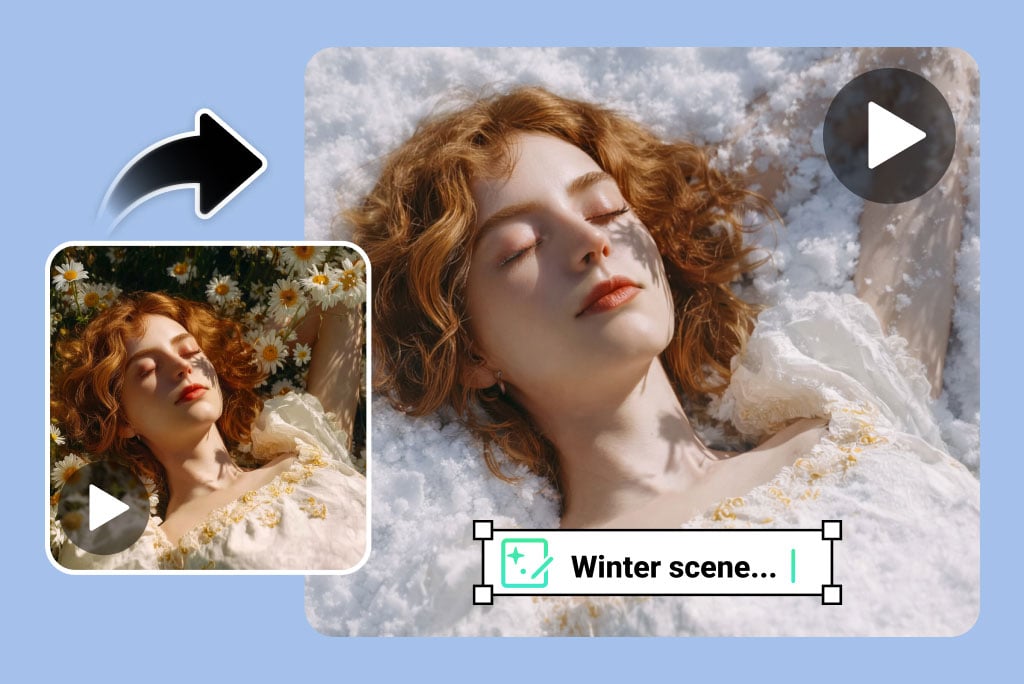
不用再卡在複雜時間軸和手動工具上。透過 insMind 的 AI 影片編輯功能,你只要打字描述想修改的內容,就能直接修影片。無論是物件、角色、背景還是光線,都可以用自然語句下指令,剩下的交給 AI 自動完成。
這種用文字就能操作的 AI 影片編輯流程,大幅降低傳統剪輯的學習門檻,也能明顯加快內容製作速度。
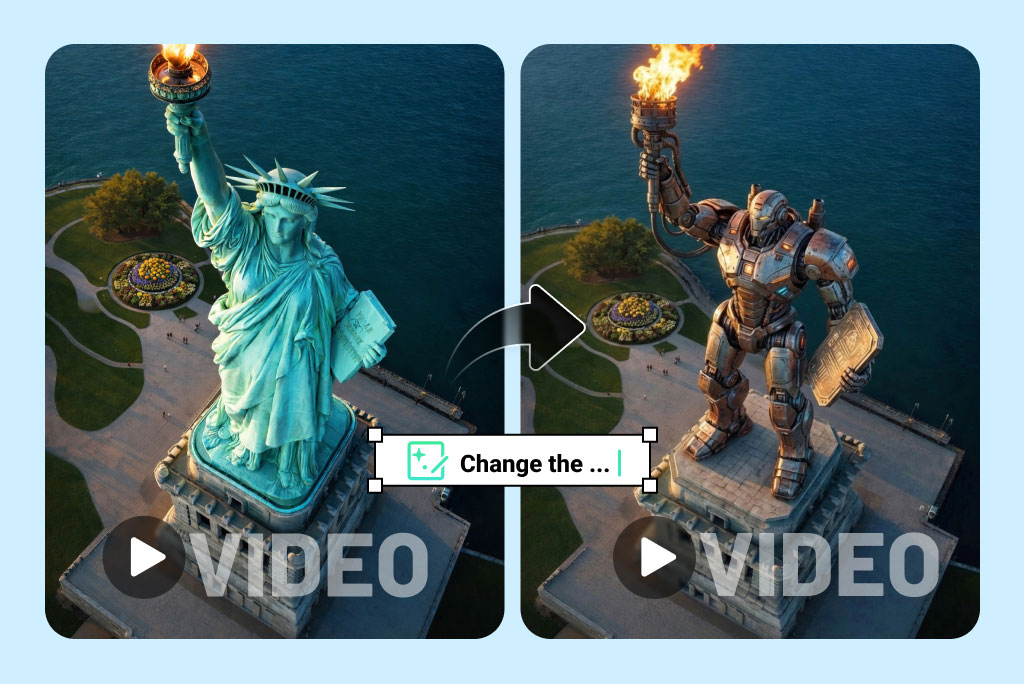
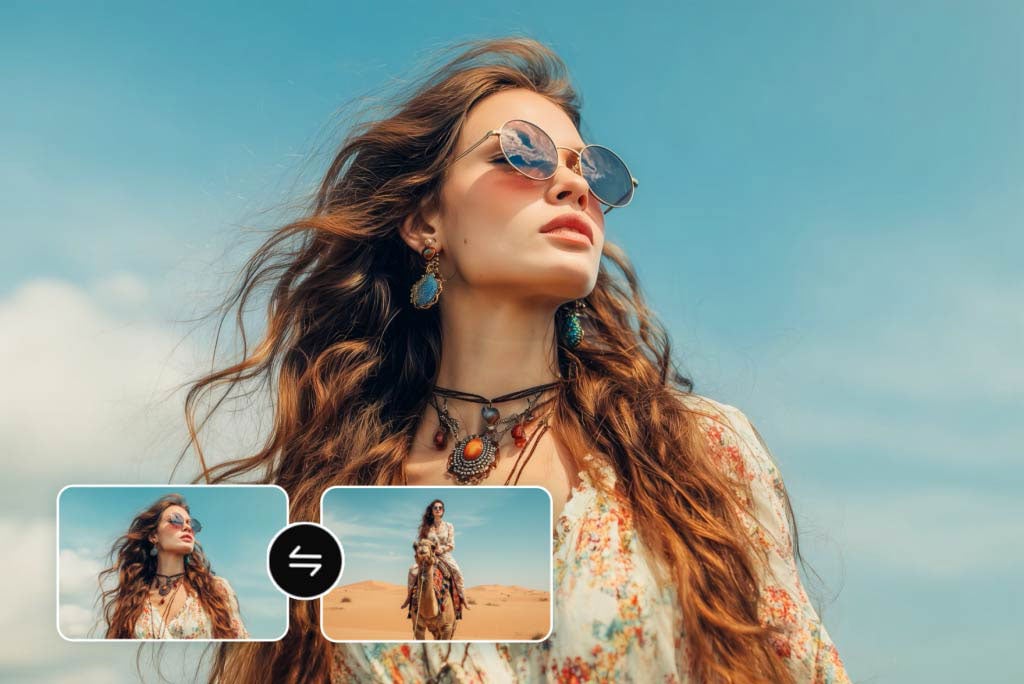
想替換影片中的人物或角色,不必重拍。AI 會保留原本的姿勢、動作與鏡頭視角,並理解主體在畫面中的位置,讓角色替換在每一幀都維持一致。
很適合創作者、行銷人員與內容製作者快速做出不同版本,不用重新拍攝,也不用處理繁瑣的逐格去背與描邊。
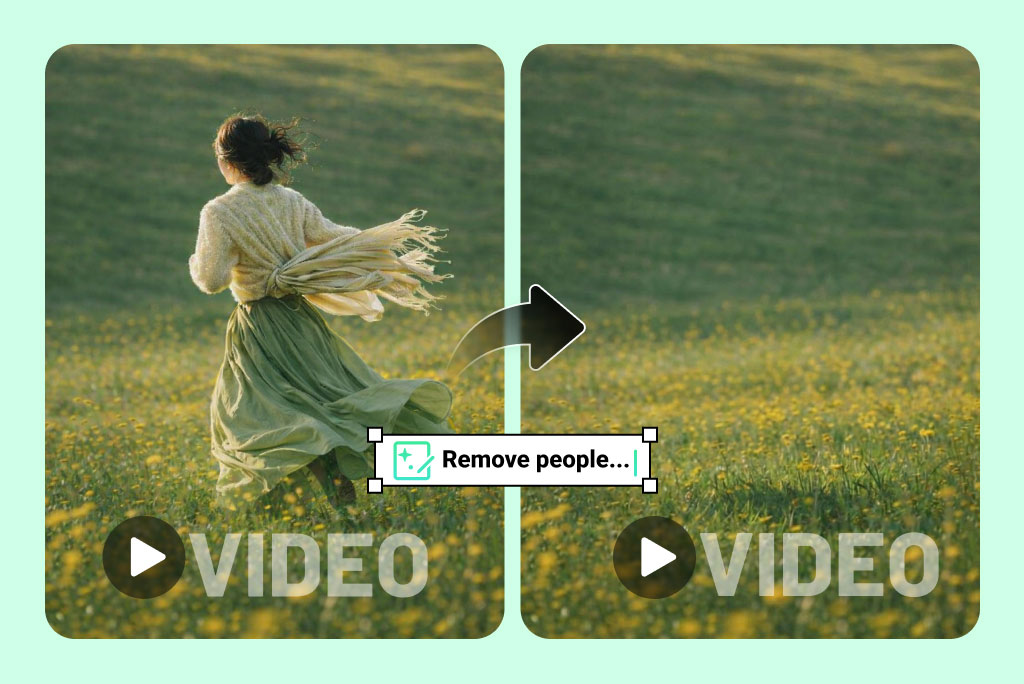
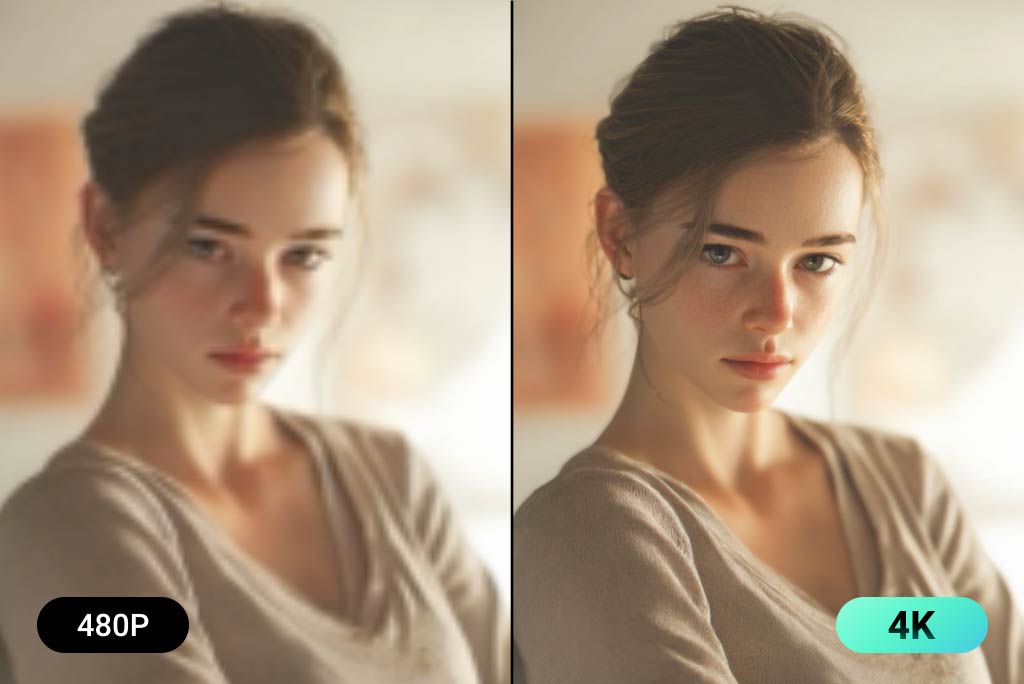
可快速清理畫面中的干擾元素,像是路人、雜物或多餘的背景內容。AI 會自動補齊移除後的區域,保留自然紋理、畫面連續性與真實動態。
不用逐格修補,也不用手動畫遮罩。只要描述你想移除的內容,就能立即預覽乾淨、自然的成品效果。
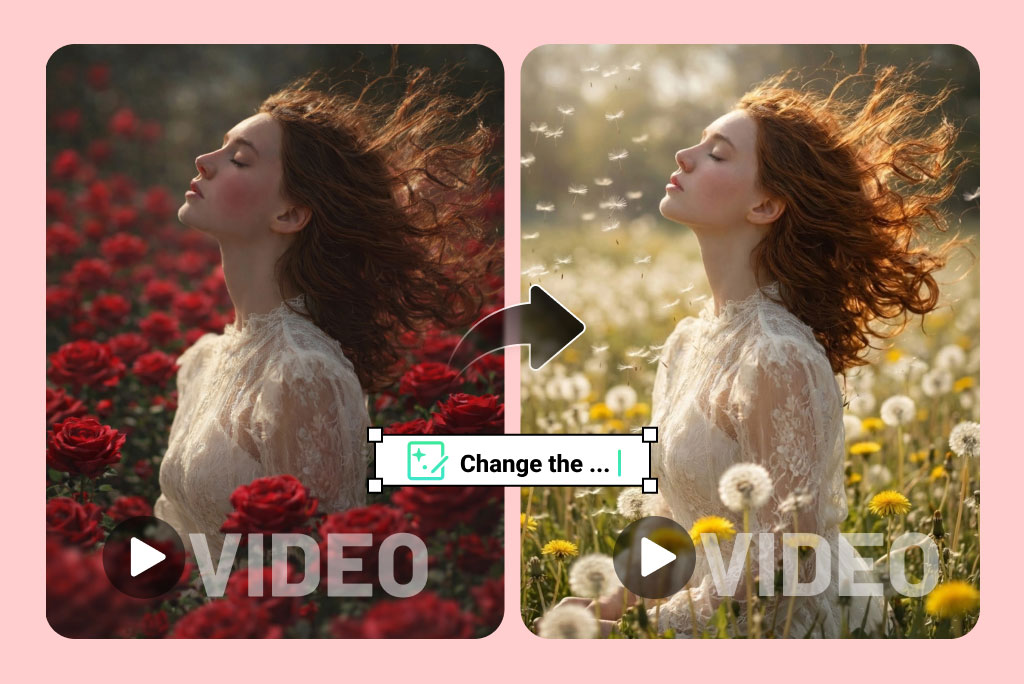
不用重拍,也能直接改變場景。你可以把街道換成海邊、把棚拍背景換成戶外,或把平淡的環境改成更有電影感的畫面。
AI 影片編輯會維持主體的光線、景深與透視一致,讓整段影片看起來更自然、更真實。
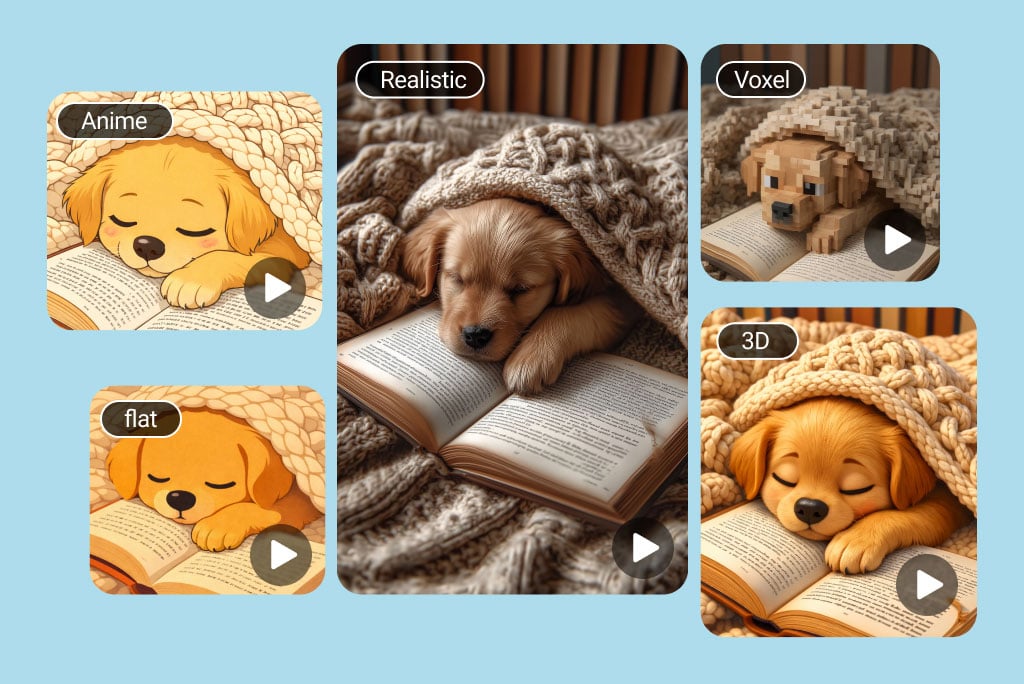
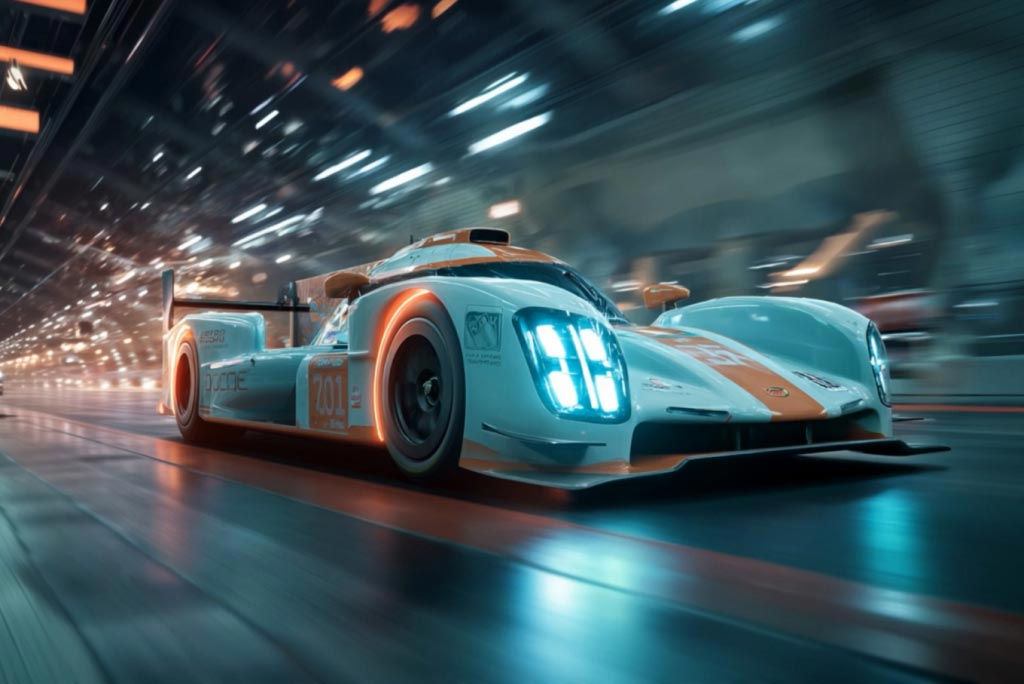
只要一個指令,就能把影片轉成卡通、動漫、電影感、插畫或藝術風格。AI 會逐幀套用一致的視覺效果,讓動作流暢、表情自然不失真。
很適合用在社群內容、創意敘事,以及需要鮮明風格的行銷影片。
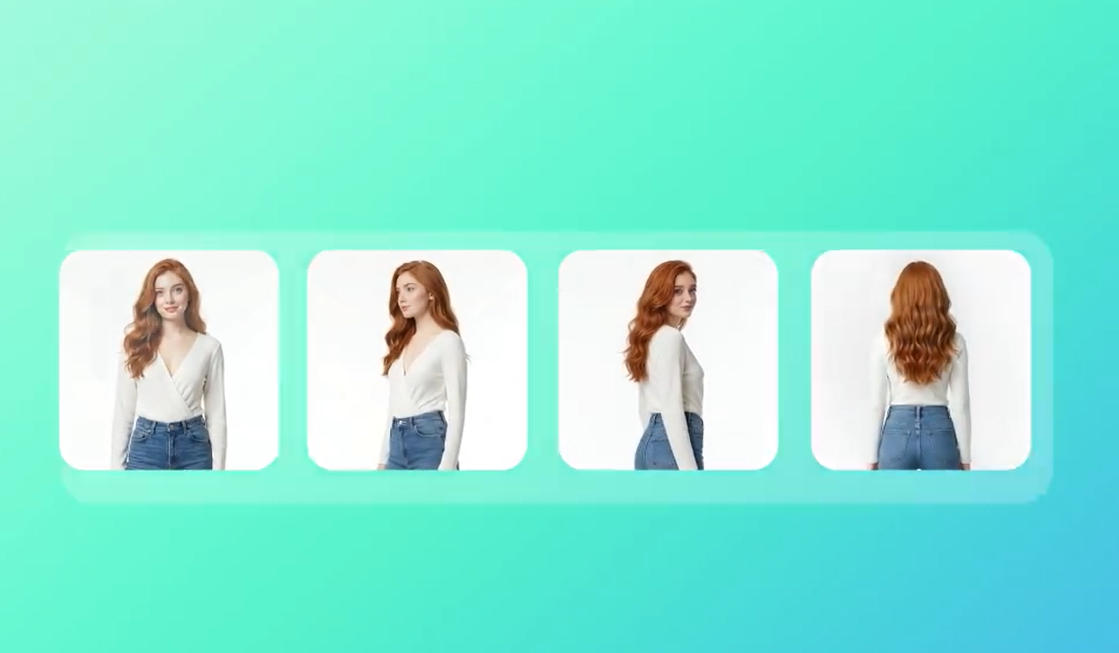
上傳 1–4 張參考圖片,讓 insMind 的 AI 影片編輯功能幫你把角色動起來。AI 會盡量維持角色五官一致、表情自然,並讓每個場景中的動作銜接更流暢。你可以快速做出多鏡位、內容連貫的影片,讓角色自然開口說話、互動演出,不用重拍,也不用繁瑣剪輯。很適合故事型內容、社群短片或行銷素材製作。
用簡單自然的文字,就能清楚告訴 AI 你想怎麼修影片。不用時間軸、不用遮罩,也不用輸入複雜指令;只要描述你要的結果,剩下的交給 insMind 處理。
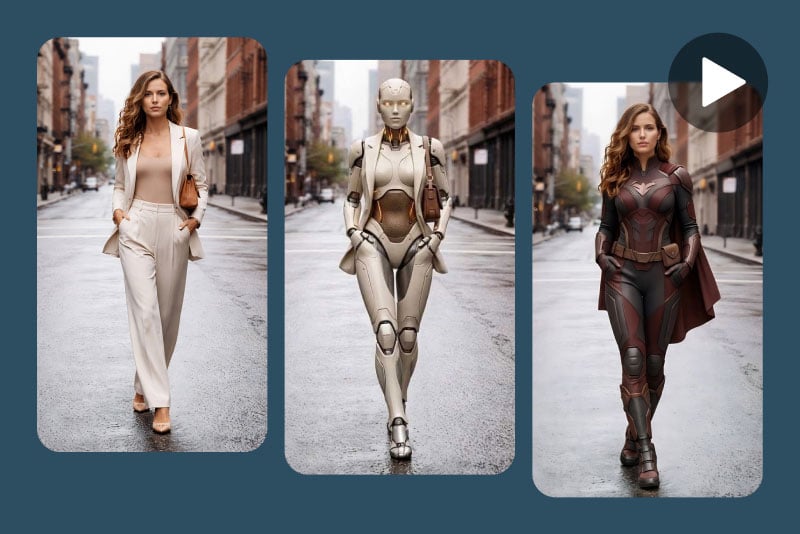
替換人物或主要主體
在保留動作、構圖與鏡頭視角一致的情況下,替換影片中的主要人物或主體。
只要描述你想把主體換成誰或什麼,並註明哪些部分要維持不變即可。
提示詞小技巧:
如果姿勢、位置或背景對畫面很重要,記得一起寫進去。
範例:
把主要人物換成一位穿紅色洋裝、表情開朗的動漫風女生。讓她保持在畫面中央,並保留海灘場景。
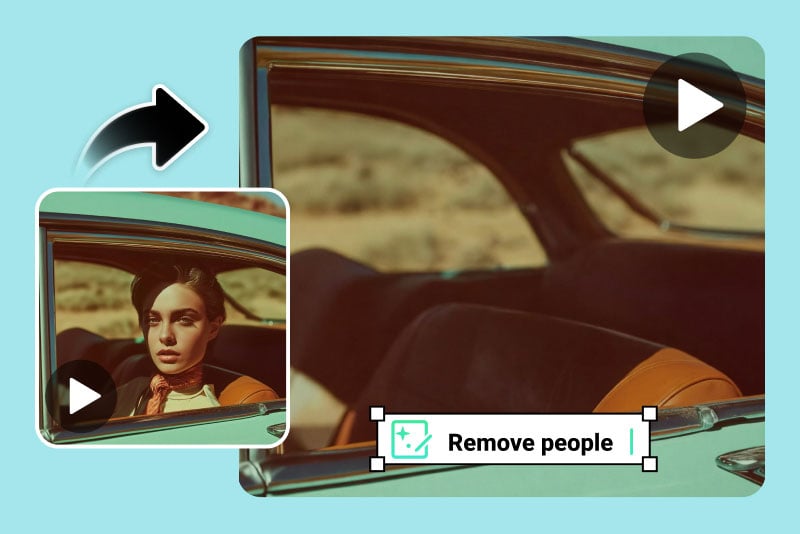
移除不要的人物或物件
移除路人、道具或雜亂背景等干擾元素,讓畫面更乾淨。
清楚寫出你要刪除的內容,並要求 AI 讓其餘場景看起來自然不突兀。
提示詞小技巧:
為了讓畫面銜接更自然,建議一次不要列太多要移除的項目。
範例:
移除街道上的所有行人,並讓建築物和路面維持自然的樣子。
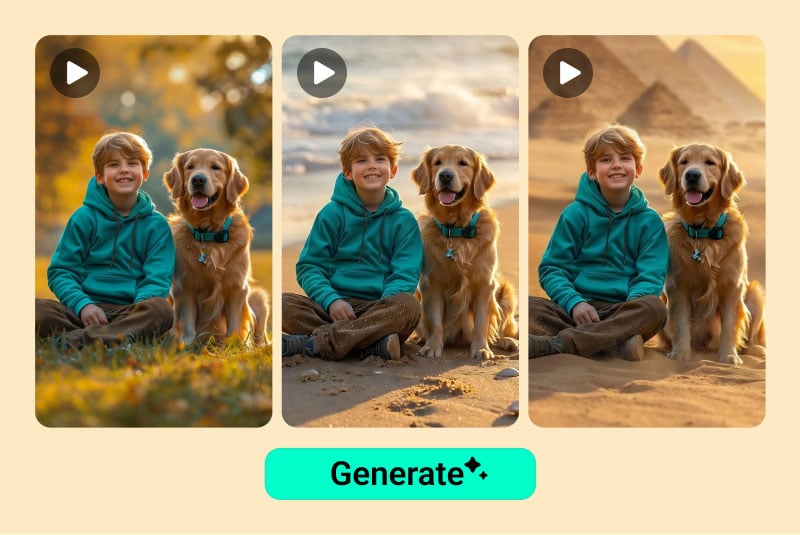
更換背景或拍攝場景
不用重拍,也能直接更換場景;把室內畫面改成戶外,或把主體移到全新的地點都可以。
描述你想要的新背景,並要求光線與主體位置保持一致。
提示詞小技巧:
如果你在意真實感,建議補充光線條件或一天中的時間。
範例:
把背景改成晴朗的海灘和清澈藍天,人物位置維持不變。
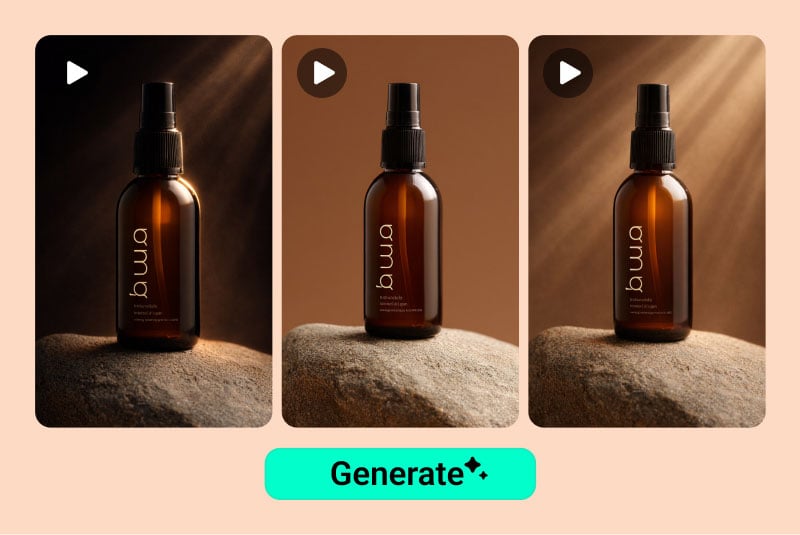
調整光線與畫面氛圍
快速改變影片氛圍,像是把白天變成夕陽時刻,或把普通光感調整成電影感。
直接寫出你想要的光線風格、情緒氛圍或時間感。
提示詞小技巧:
如果你希望保留陰影或反射效果,也可以一併註明。
範例:
把光線改成溫暖的夕陽色調,帶有柔和的橘色氛圍,並保留原本的陰影和反射。
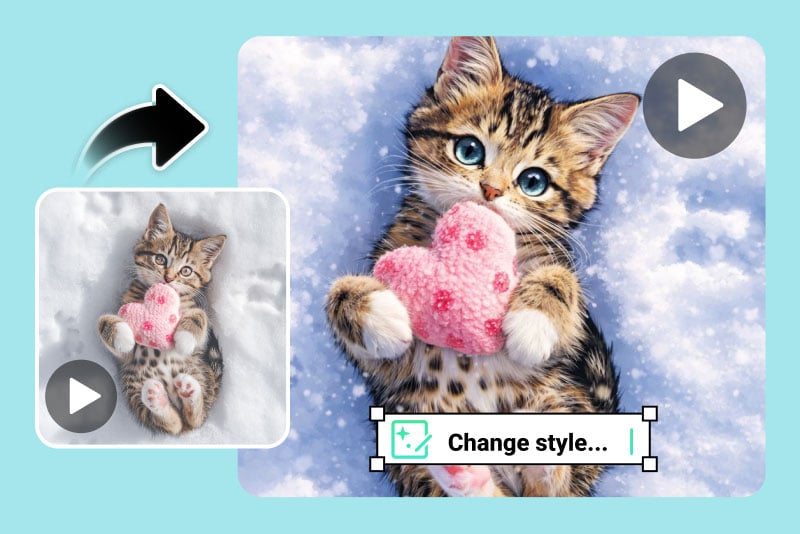
套用視覺風格或美感效果
替整支影片套用一致的藝術風格或電影感,快速改變整體視覺效果。
清楚寫出你想要的風格,並要求 AI 保持動作流暢自然。
提示詞小技巧:
這類風格轉換更適合套用在整段影片上,而不是只改單一畫格。
範例:
把整支影片改成動漫風,保留自然的臉部表情,並讓色彩過渡平順。