
用 AI 生成紋身圖案和上身預覽
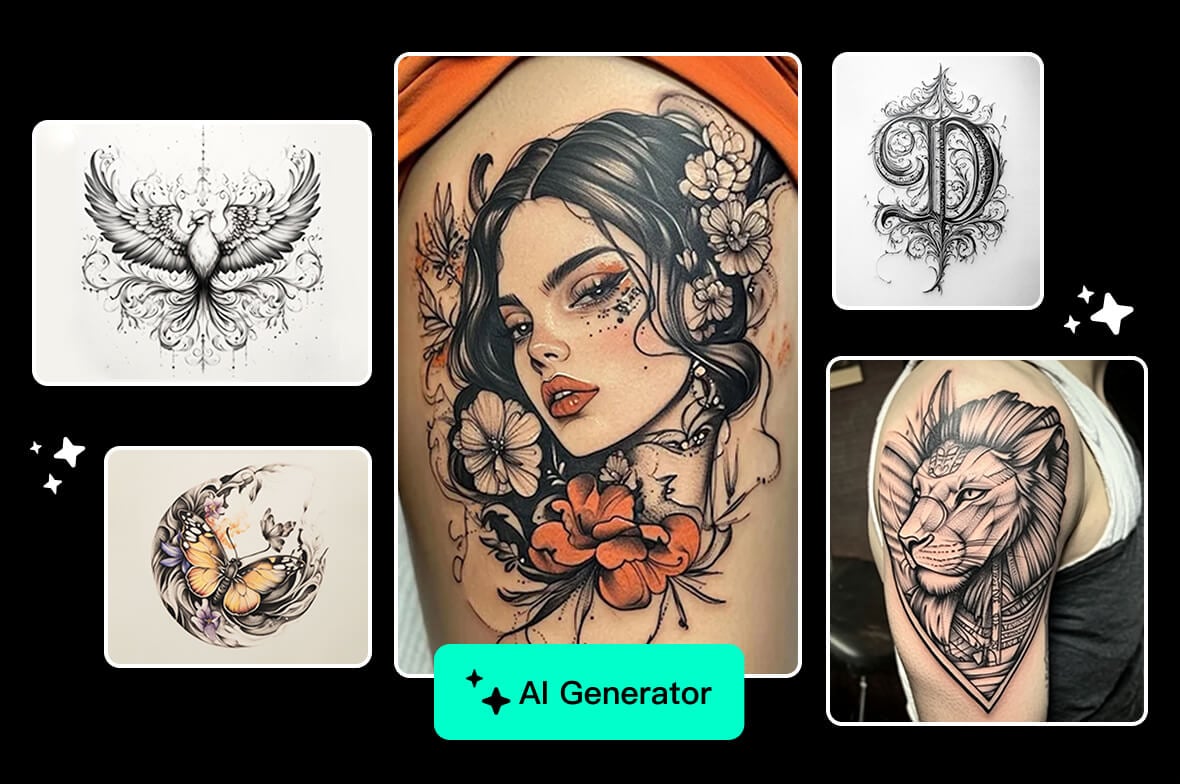
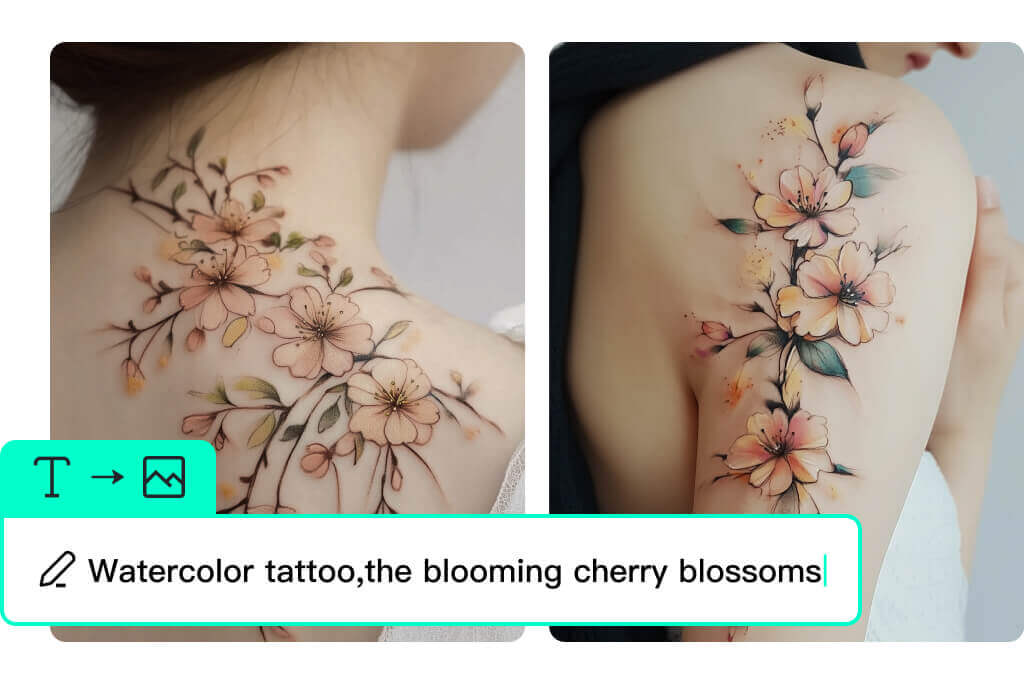
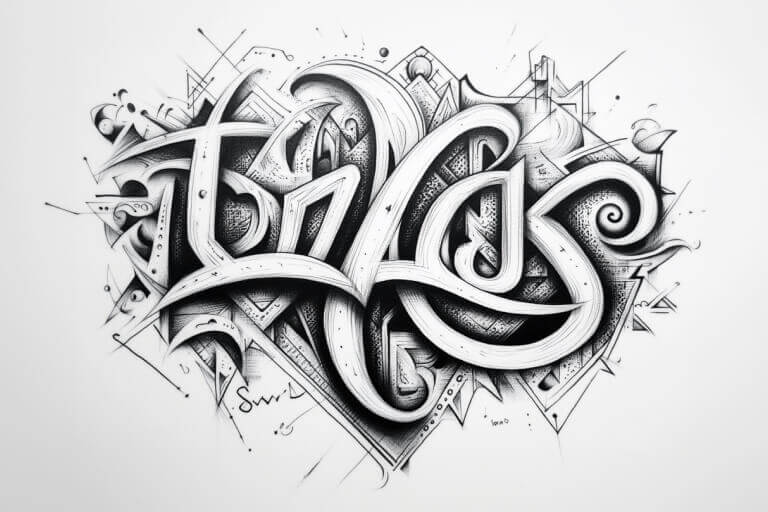
用文字生成紋身圖案
寫下主題、線條粗細、顏色、風格與細節程度,AI 會產生可參考的紋身圖案。適合在找刺青師前先比較方向。 如果還想生成背景、符號或完整靈感板,可以繼續使用 AI 圖片生成器。
生成結果建議作為靈感參考,不要直接當成最終上身稿。實際線條、尺寸和位置仍需專業刺青師調整。
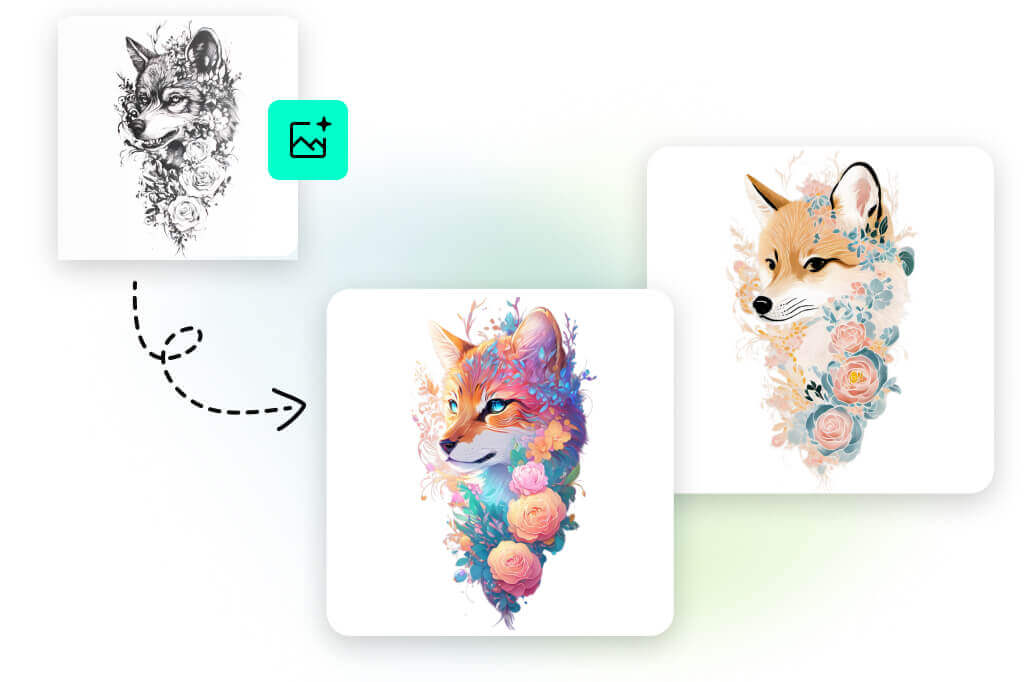
上傳照片預覽上身效果
想看圖案放在手臂、肩膀、背部或手腕上的效果,可以上傳照片並說明位置。AI 會把紋身生成到圖片中,方便判斷比例和位置。
對第一次刺青、小圖案或手臂紋身特別實用。
選擇 AI 模型和解析度
在介面中選擇可用的圖片模型,例如 GPT Image 2、Nano Banana 2、Midjourney 等,再選擇 1K、2K、4K 解析度。
想要極簡、黑灰、花卉、日式或文字刺青,請直接寫進提示詞。
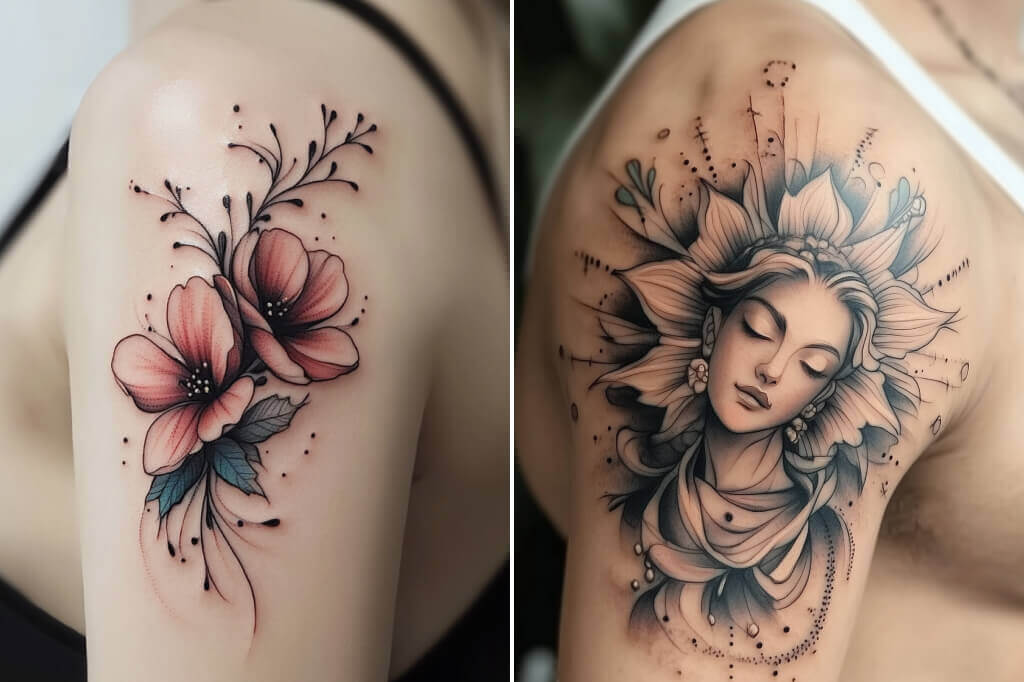
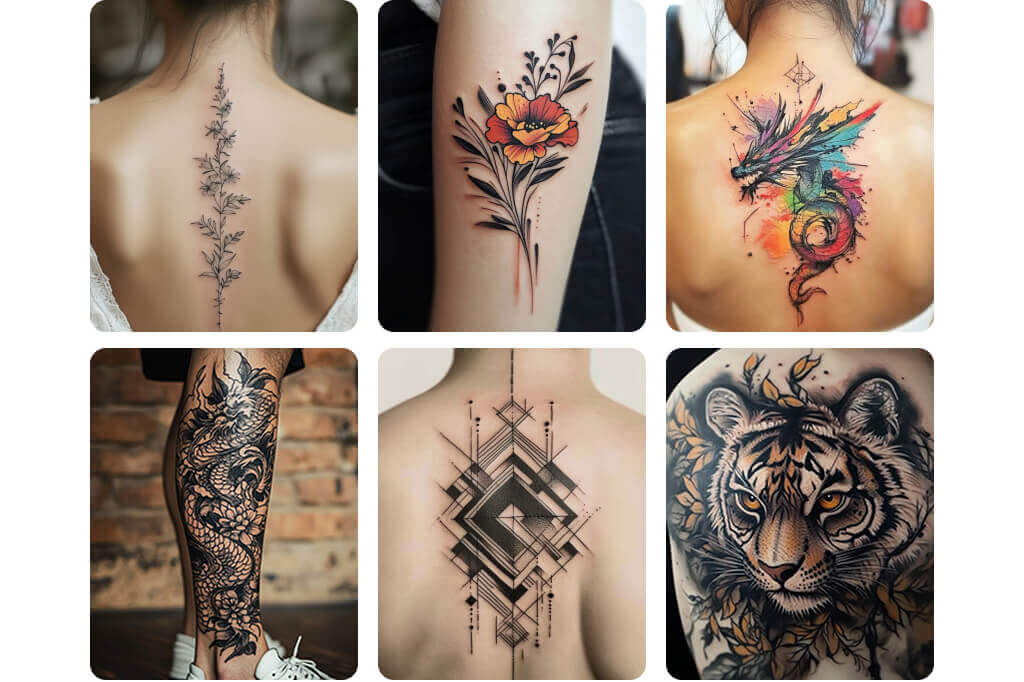
嘗試不同紋身風格
可嘗試細線月亮、黑灰狼頭、花卉肩部圖案、日式龍、旅行符號或文字紋身。紋身 圖案越具體,結果越接近想法。
如果太複雜,減少元素;如果太普通,補充部位、尺寸與對比。
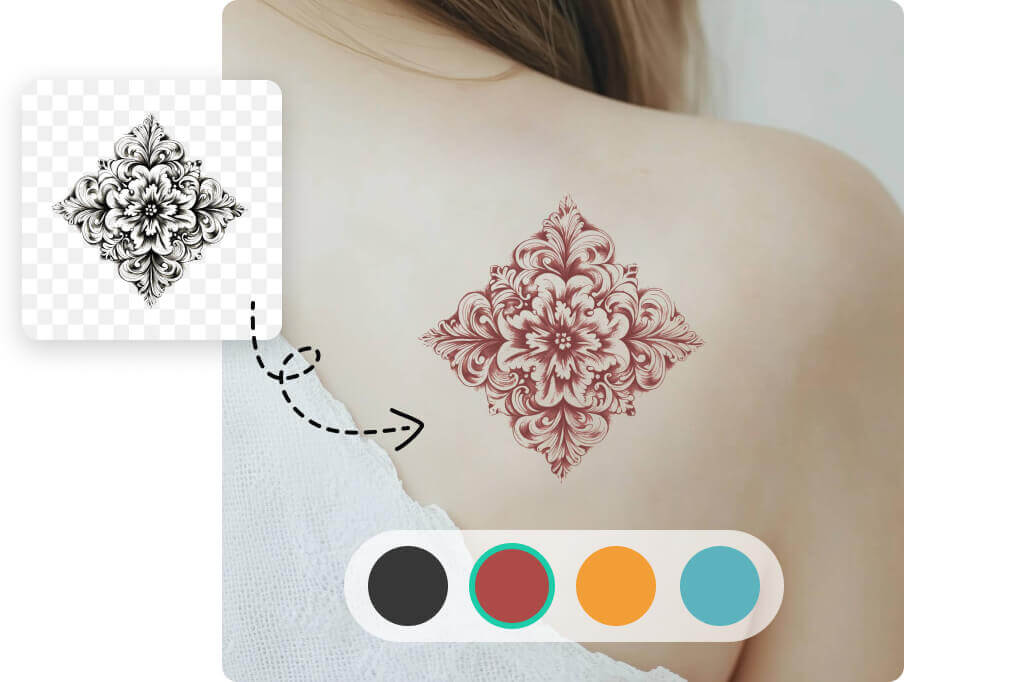
下載參考圖並繼續調整
保存最合適的版本,用作 moodboard 或傳給刺青店溝通。需要時可用 insMind 其他工具裁切、放大或整理背景。 如果後續需要整理照片或比較無紋身版本,可以使用 去除照片紋身 工具。
真正上身前,請讓刺青師確認線條是否適合皮膚與長期留存。
更多紋身概念和線稿工具
如何用AI設計專屬紋身

1
1 輸入提示詞或上傳照片
用提示詞建立獨立紋身圖案;若想預覽上身效果,請上傳照片並說明紋身位置。

2
2 選擇模型和解析度
開啟模型選單,選擇 GPT Image 2、Nano Banana 2、Midjourney 或其他可用模型,再選擇 1K、2K 或 4K。

3
3 生成紋身圖案
點擊 Generate,AI 會根據提示詞、上傳圖片、模型和解析度生成結果。

4
4 預覽並下載
檢查生成效果,下載最合適的版本。不滿意時調整提示詞後重新生成。


從文字或照片取得 AI 紋身靈感
在做永久決定前,先看見更具體的圖案方向。
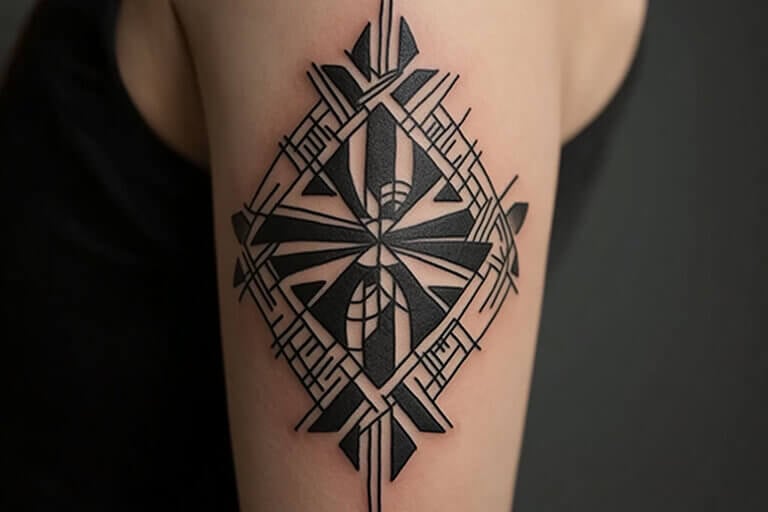
規劃第一次紋身
先比較主題、大小與位置,再決定是否去刺青店。
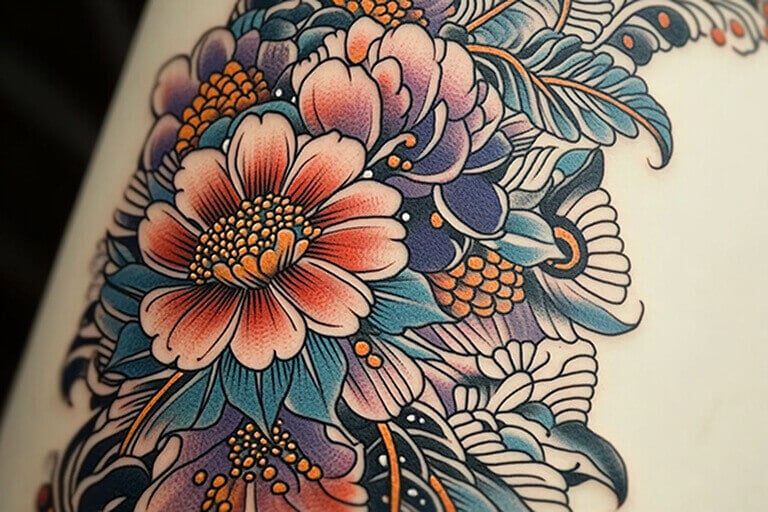
準備給刺青師的參考圖
用更清楚的圖片說明風格、構圖和細節。
嘗試個人符號
家人、旅行、寵物、音樂、花、文字都能轉成不同視覺方向。
為什麼用 insMind 做 AI 紋身圖案?

文字生成紋身參考
不會畫圖,也能把想法變成可視化圖案。
照片上直接預覽
上傳圖片,讓 AI 把紋身放到手臂或其他位置。
溝通更清楚
AI 圖不能取代刺青師,但能幫助說明圖案、風格和構圖。
AI 紋身常見問題
AI 紋身圖案生成器是什麼?


它可以根據文字提示詞或上傳照片生成紋身圖案參考。
可以上傳手臂照片嗎?
可以。上傳照片後說明位置,AI 會把紋身圖案生成到圖片上。
需要從選單選風格嗎?
不需要。把極簡、黑灰、花卉、日式、文字等風格寫進提示詞即可。
好的提示詞怎麼寫?
寫清主題、風格、身體位置、大小、顏色、線條粗細和背景。
生成圖可以直接拿去刺青嗎?
建議作為參考圖,最終線條、尺寸和構圖需要刺青師適配。
可以下載設計圖嗎?
可以預覽並下載你想保存的版本。
圖案太複雜怎麼辦?
減少元素,保留一個主風格,並要求更簡單的線條。
更多紋身概念和線稿工具
用來延伸靈感、整理參考圖或嘗試相關線稿風格。

AI 卡通形象繪製
將文字描述即時轉化為卡通圖像

AI 繪圖工具
輸入文字提示,即可快速生成驚豔圖像。

AI 背景更換器
使用我們的AI背景生成器輕鬆更換背景,數秒鐘即可創建完美的背景。

智能圖片調整
自動調整所有圖片的尺寸,適配不同的媒體渠道,速度提高 10 倍。

AI擴圖
輕鬆使用 AI 擴展圖片,創建無縫背景和完美的構圖。

畫質增強
使用我們的AI圖片增強器,輕鬆提升圖片質量,讓照片更加清晰、銳利、鮮豔。

AI照片濾鏡
應用精美的AI照片濾鏡,改變您的照片風格,展現獨特藝術效果。

給圖片添加陰影
輕鬆為您的圖片添加真實的陰影,增強深度和真實感。

AI 替換
使用 AI 輕鬆刪除並替換圖片中的元素,進行無縫編輯,獲得完美的結果。
@詹森漢森,個人用戶