
用 AI 去除照片上的刺青

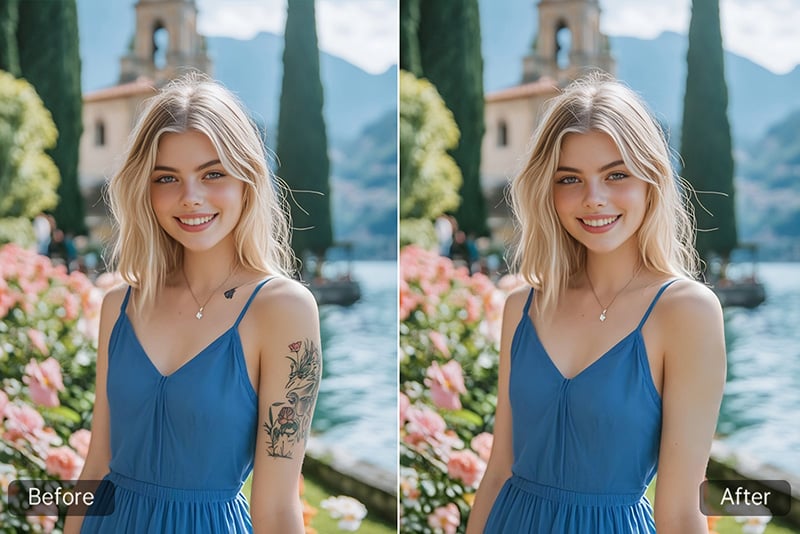
後
前
或拖放圖片至此處、貼上圖片或 URL
試試這些





後
前
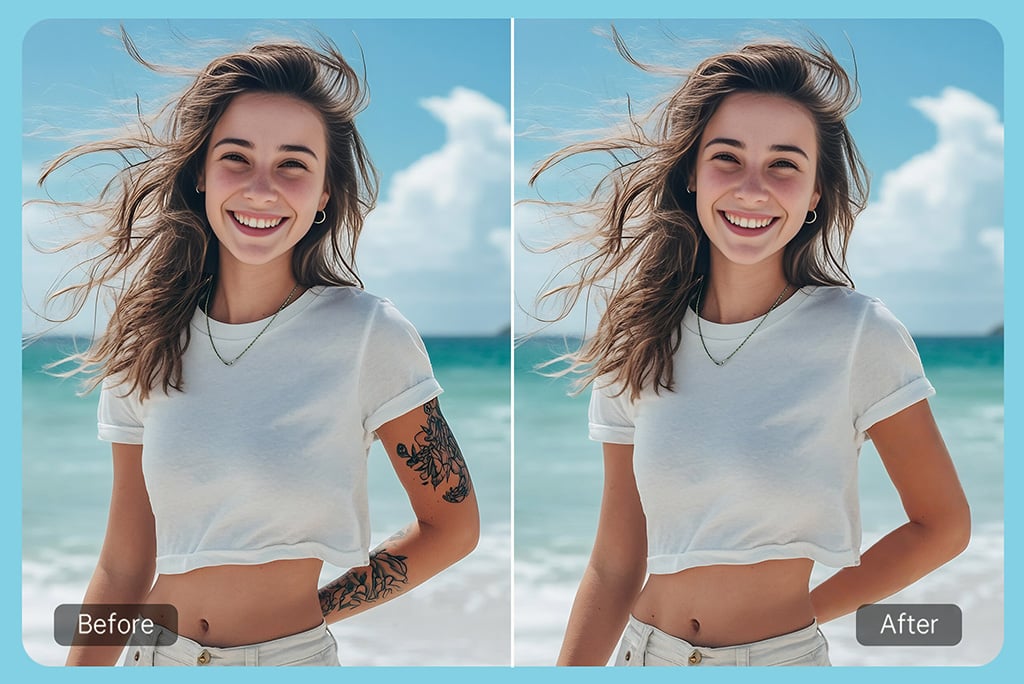
一鍵移除照片中的刺青
現在想去除照片上的刺青,比以往簡單許多。使用 insMind 的 AI 照片去刺青工具,只要幾個步驟就能移除不想保留的刺青圖案,讓照片呈現乾淨、自然、接近專業修圖的效果,也能快速預覽沒有刺青的樣子。
比起手動修圖,這項功能會更省時。你只需要上傳圖片,標記刺青所在區域,接著交給 AI 自動修補;系統會盡量保留原本的膚色、光影與肌膚紋理,不需要具備修圖經驗也能完成。
無論是整理履歷照、社群照片、人像作品,或只是想嘗試無刺青版本的畫面,都能快速取得穩定且自然的修圖結果。
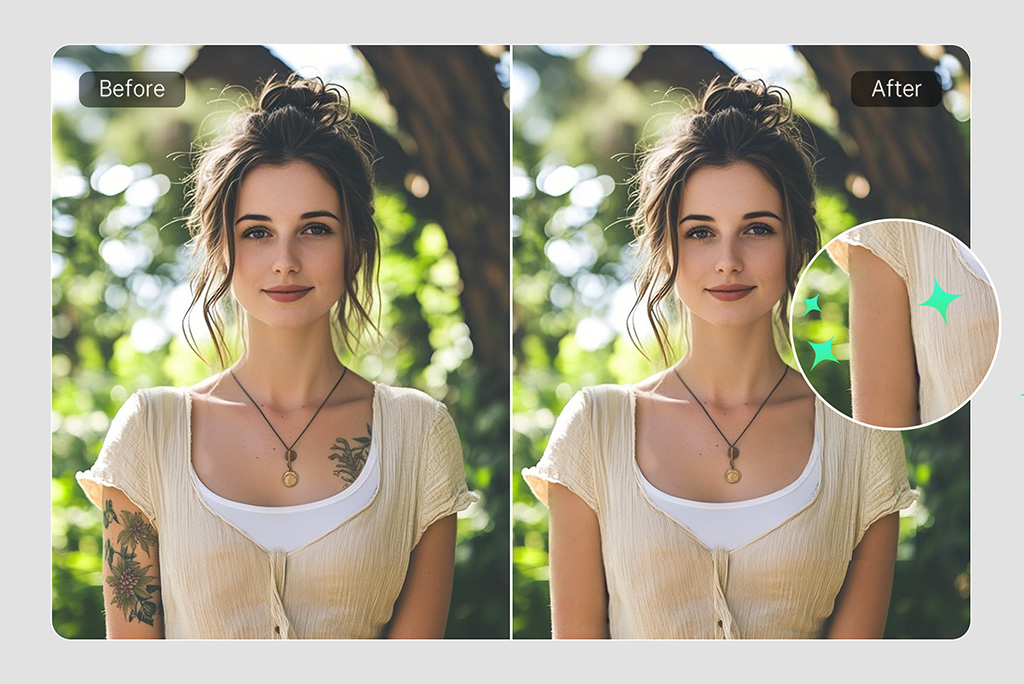
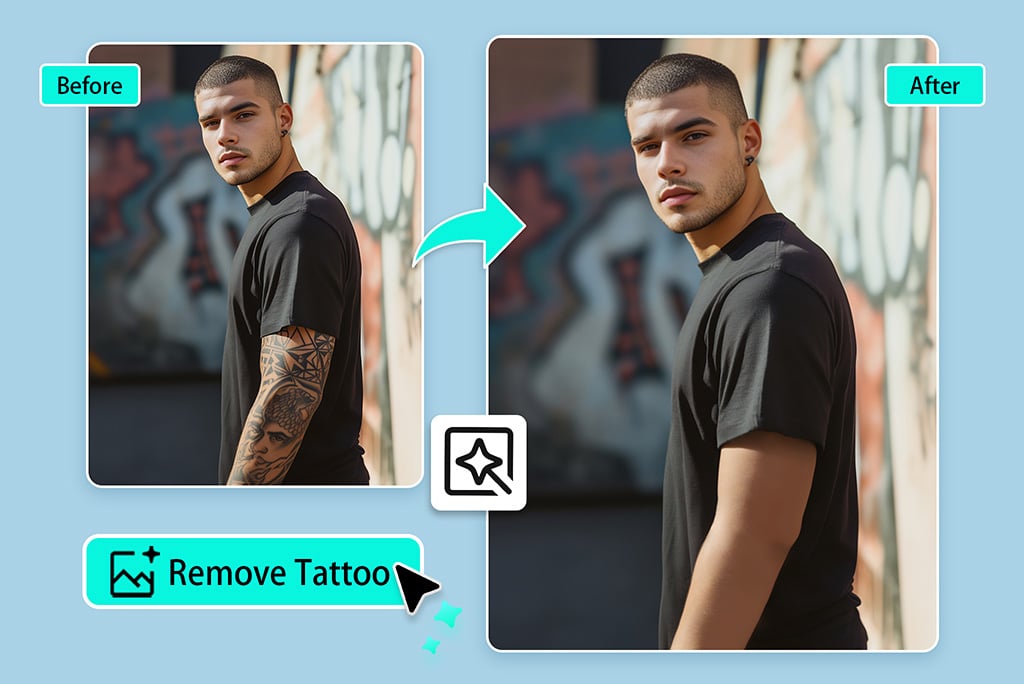
精準修掉刺青,保留專業質感
想要照片看起來沒有刺青、圖案或墨色干擾,同時又保持自然膚感,insMind 可以幫你快速完成。無論你正在更新作品集、準備求職照片,或想嘗試不同造型,都能用 AI 去除照片刺青,取得乾淨俐落的成品。
上傳圖片後,只要選取需要處理的刺青區域,AI 就會在移除圖案的同時修補肌膚細節。少了繁瑣的手動修圖流程,也能在短時間內得到接近專業修圖的自然效果。
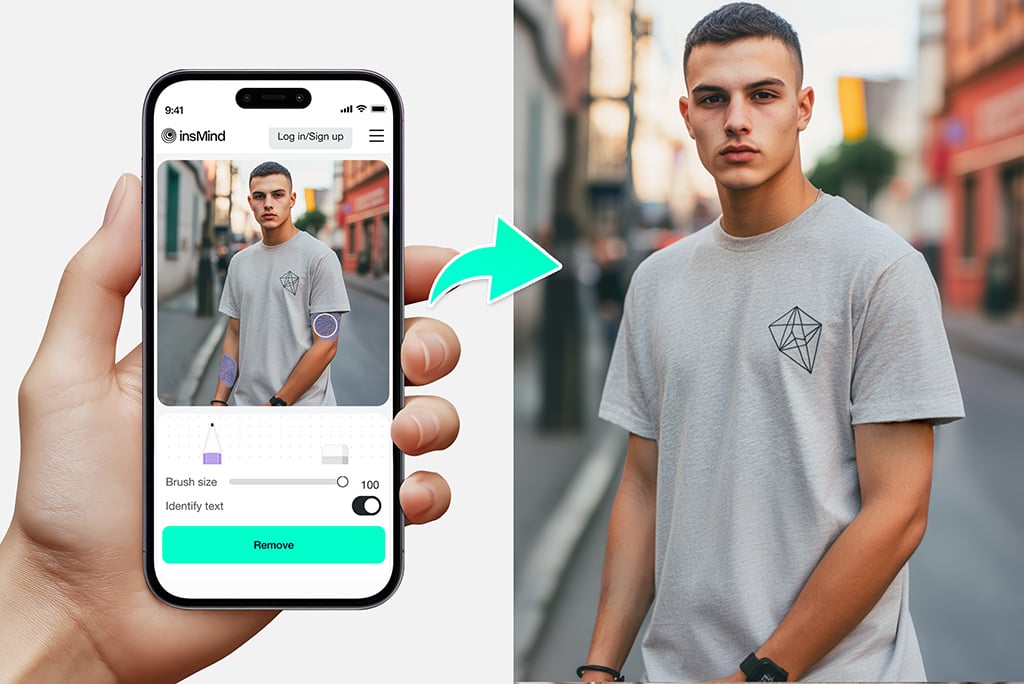
手機也能線上去除照片刺青
我們提供線上照片去刺青工具,讓你在手機、平板或電腦上都能直接修圖。只要能開啟瀏覽器,就可以上傳照片、處理刺青區域,享受順暢又有效率的編輯流程。
操作不需要複雜步驟:上傳圖片、標記刺青、套用移除效果,再下載完成後的版本。無論是個人照片還是社群貼文,這款好上手的 AI 工具都能在不同裝置上協助你快速完成圖片去刺青。
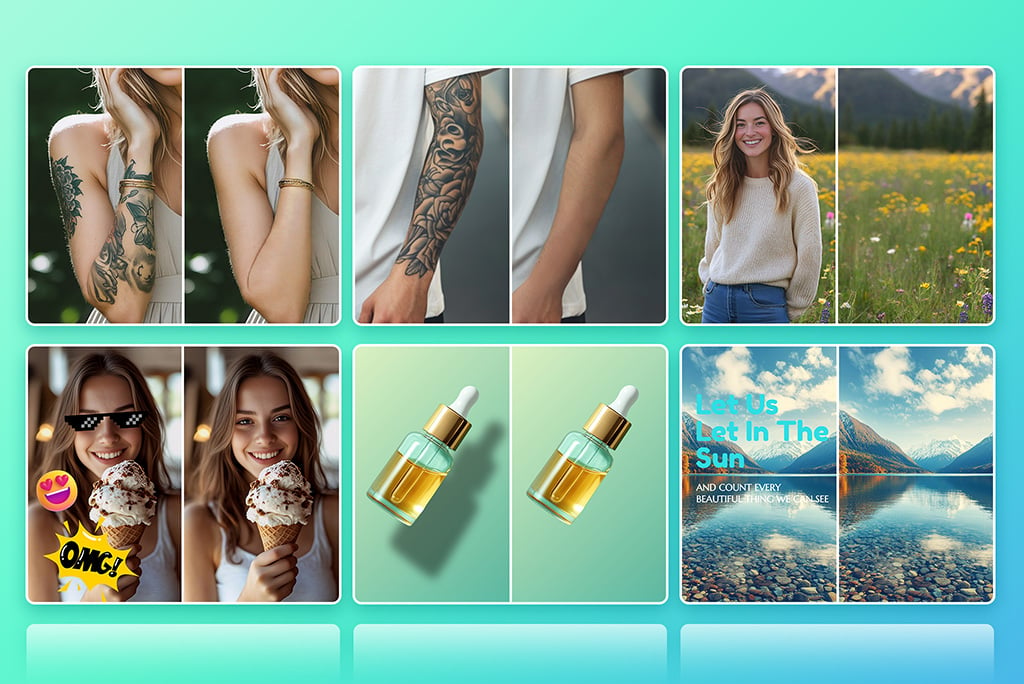
探索更多照片修圖功能
如何去除照片上的刺青?
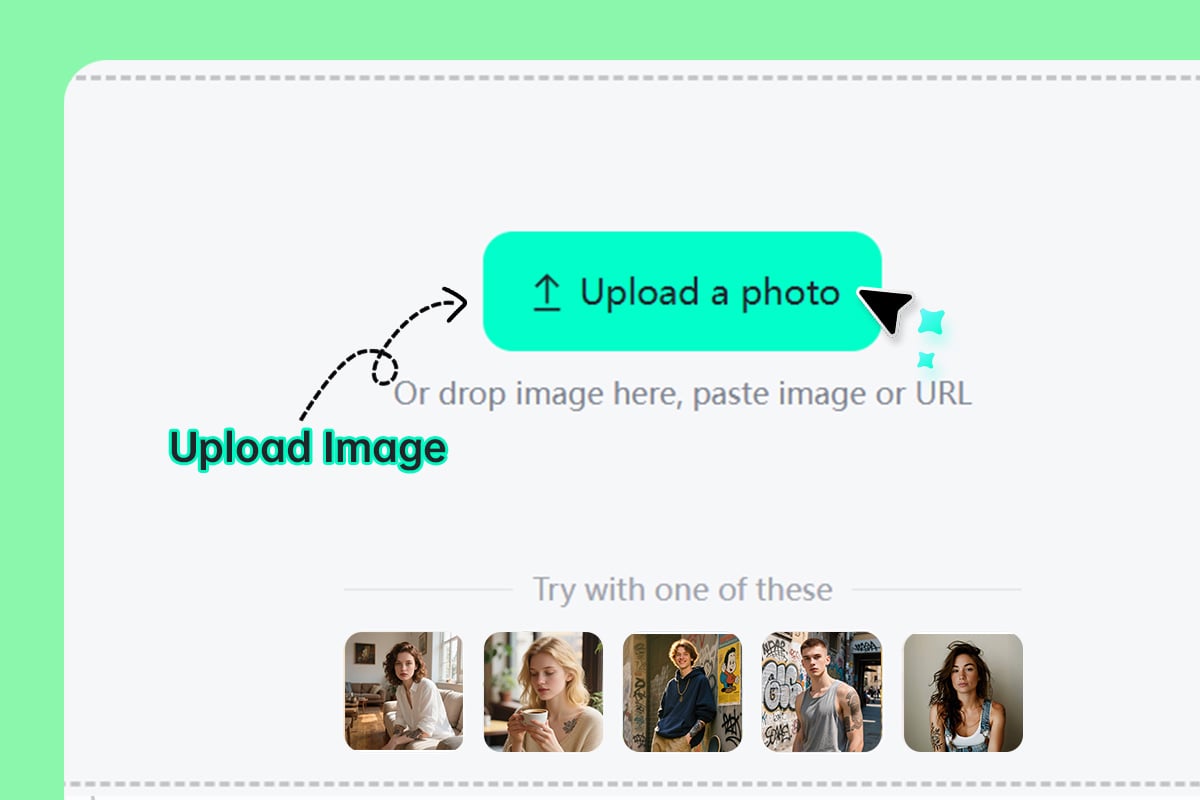
1
1 步驟 1:上傳照片
選擇含有刺青、想要修掉的照片,支援上傳 JPG 或 PNG 格式到工具中。
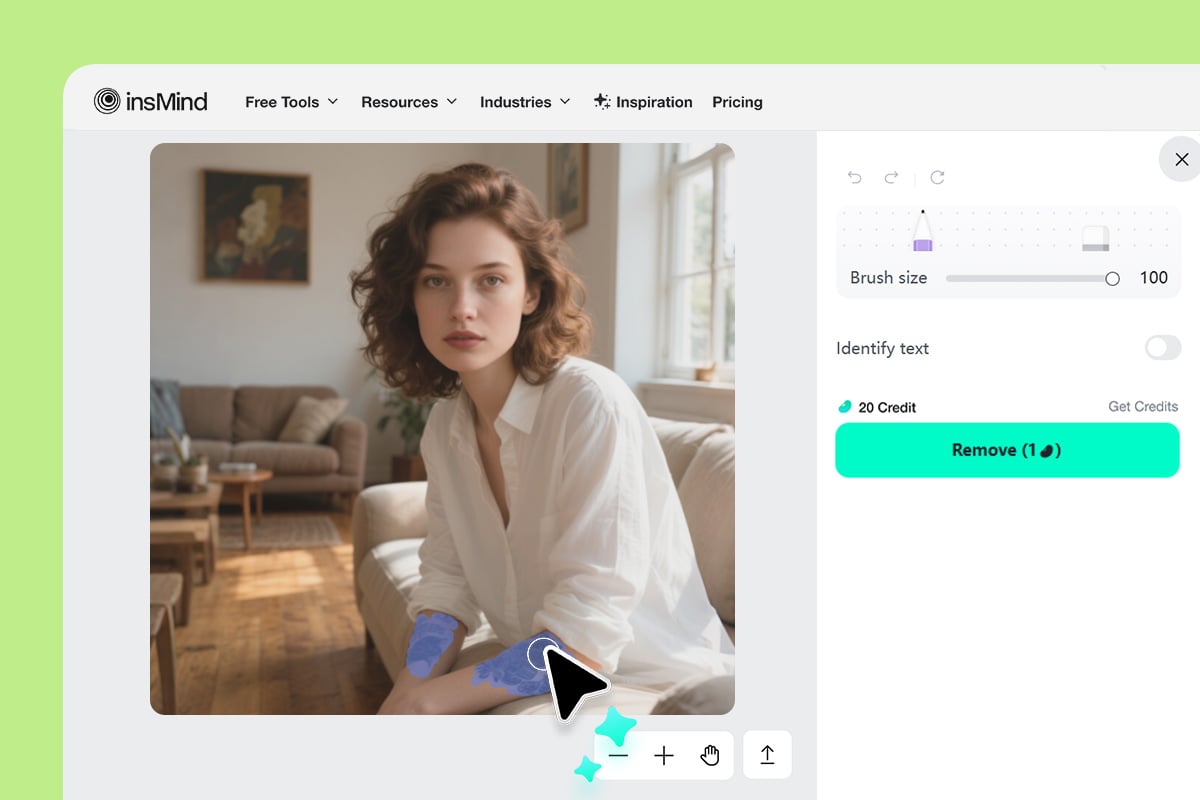
2
2 步驟 2:標記刺青範圍
用筆刷選取需要去除的刺青區域,系統會自動分析你標記的範圍。

3
3 步驟 3:一鍵移除照片刺青
藉由 AI 技術,你可以輕鬆擦除照片中的刺青,同時保留自然膚色與肌膚紋理。

4
4 步驟 4:下載並分享
確認效果後,即可下載已去除刺青的高畫質圖片,用於履歷、社群或其他需求。
用 AI 快速去除照片上的刺青
不論是要整理專業形象照,還是想移除照片中分散注意力的元素,insMind 都能一次搞定。
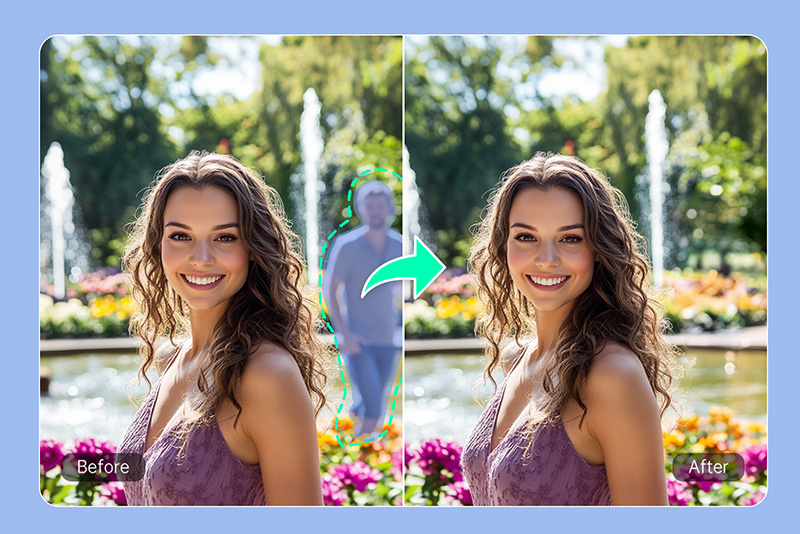
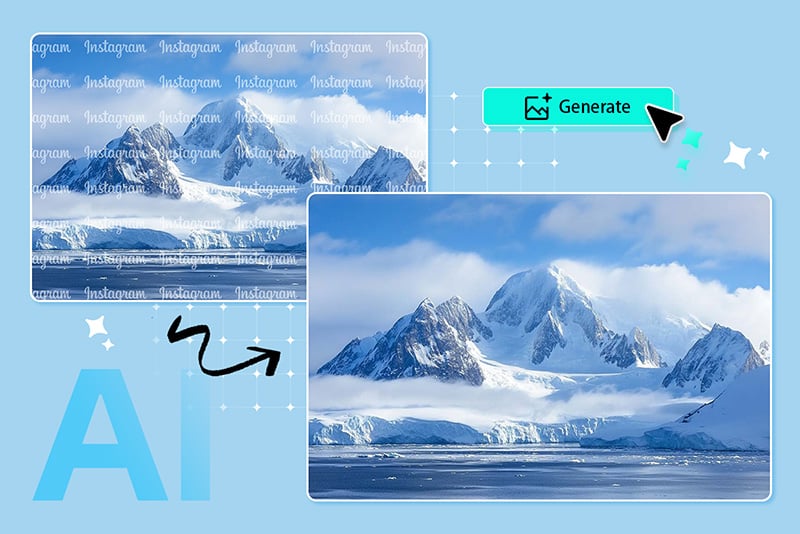
為什麼選擇 insMind 照片去刺青?

一鍵移除物件
這款工具不只可去除照片上的刺青,也能一鍵移除照片中不需要的物件。

高畫質輸出
AI 會自動修補膚色與影像細節,在不影響照片品質的情況下,呈現乾淨自然的修圖效果。

AI 精準修補,操作更簡單
透過進階 AI 技術,標記要移除的照片元素後,即可得到自然乾淨、不易看出修圖痕跡的結果。
照片去刺青常見問題
如何用 insMind 去除照片上的刺青?


上傳照片後,標記想移除的刺青區域,AI 會自動完成修補,盡量保留原本的膚色與皮膚紋理。
去除照片刺青最簡單的方法是什麼?
使用這款 AI 工具,上傳圖片並標記刺青後,就能快速完成線上照片去刺青,不需要修圖經驗。
如何移除照片刺青又不影響背景?
我們的 AI 修圖工具能去除照片上的刺青,同時保留原本的背景元素與膚色質感。
如何在線上去除照片上的刺青?
只要上傳照片、標記刺青範圍,系統就會自動修補,完成後即可下載乾淨又專業的圖片。
你可能也會需要
使用這些功能,讓照片更乾淨、更吸睛。
線上清理照片
使用強大的 AI 工具線上清理照片,幾秒移除不需要的元素。
去除照片反光
用反光去除工具,線上輕鬆去掉照片中的眩光與反射。

去除照片陰影
用陰影去除工具在線上快速移除照片陰影。
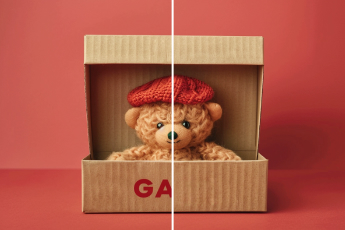
去除圖片文字
線上快速移除圖片中的文字,工具簡單好上手。
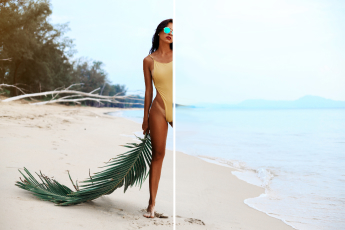
去除照片人物
使用 insMind 強大的 AI 魔術橡皮擦,移除照片中不需要的人物,輕鬆清理畫面。

去除照片浮水印
使用 insMind 的浮水印去除工具,輕鬆清除圖片中的標誌、印章、標記等,讓照片更乾淨。
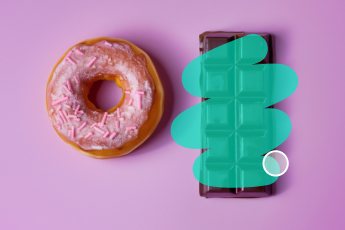
魔術橡皮擦
使用 insMind AI 魔術橡皮擦,立即從照片中擦除文字、標誌、浮水印、人物等不需要的物件。
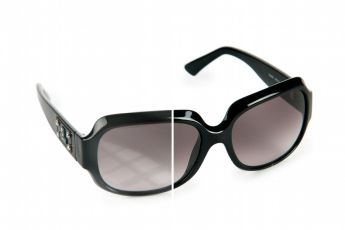
去除照片反光
使用線上去反光工具,輕鬆去除照片中的眩光與反射。
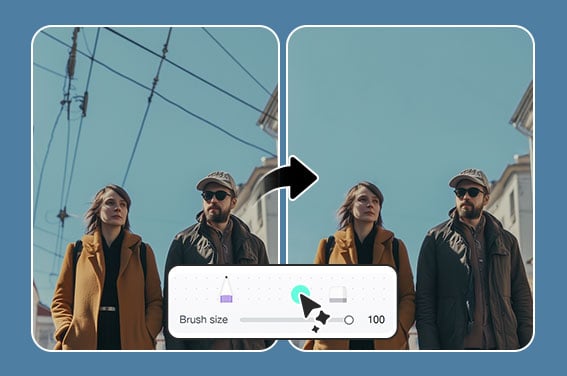
去除照片中的線條
用線上工具快速清除照片裡的線條,操作簡單又乾淨。
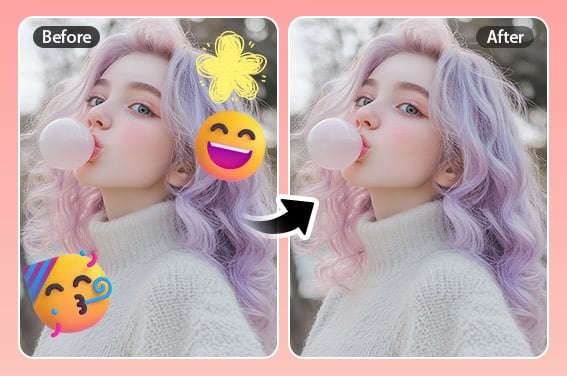
移除照片上的表情符號與貼圖
線上清除照片中的表情符號與貼圖,立即讓圖片更乾淨。
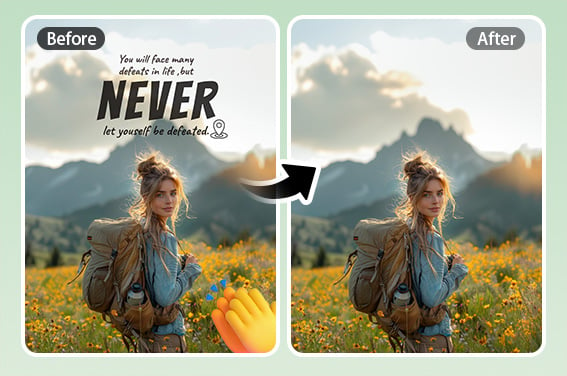
IG 浮水印去除工具
輕鬆清除照片上的 IG 浮水印,畫面更乾淨自然。
「超好用!我把旅行照上的刺青去掉後,照片看起來更乾淨自然,完全像一開始就沒有刺青一樣。」
@艾莉森