
用 AI 線上清除照片中的多餘物件
00:00
00:00
或拖放圖片至此處、貼上圖片或 URL
試試這些


00:00
00:00

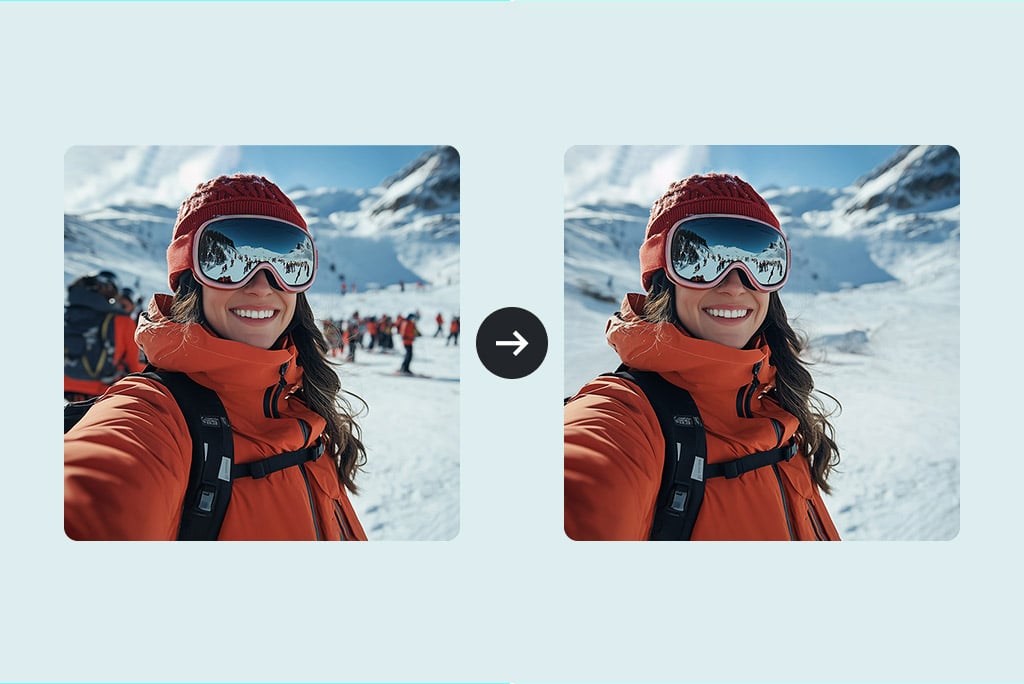

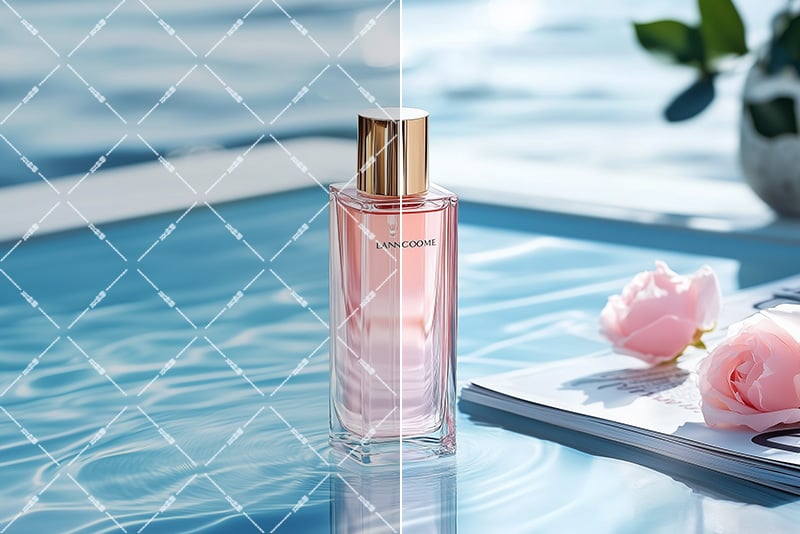
依照任務移除文字與浮水印
若主要要清除日期或說明文字,使用線上去除圖片文字 | insMind。浮水印只應在自有照片或取得編輯許可的素材上透過線上移除照片浮水印 | insMind處理。
放大檢查布料、牆面、包裝與直線周圍的補圖區域。
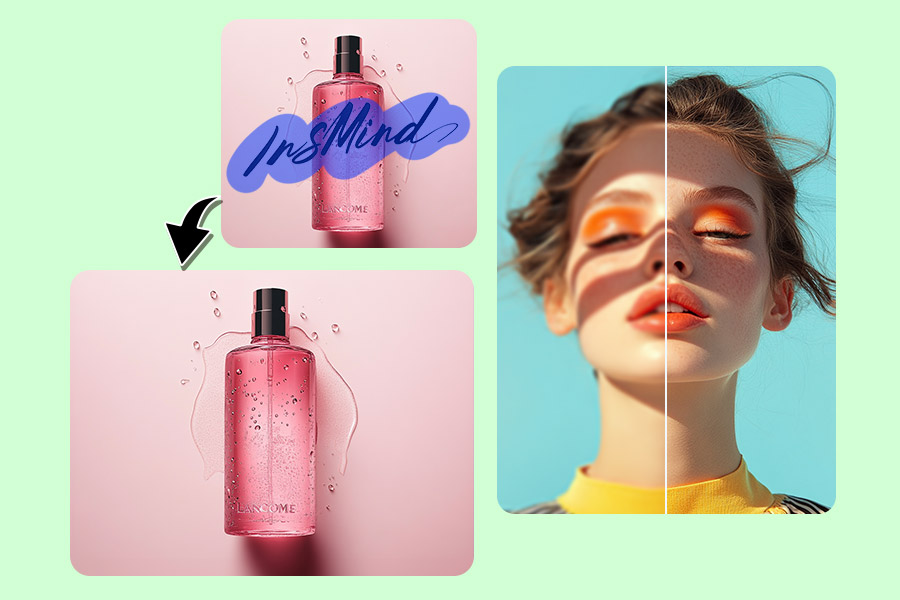
如何在線上清除照片雜物

1
1 上傳照片
選擇盡量清楚的原始檔,等待照片在編輯器中開啟。商品照、客戶案件或重要回憶建議保留原檔。

2
2 塗滿要移除的區域
用筆刷覆蓋物件、路人、文字或污點。包含相連碎片與需要移除的陰影,同時避開要保留的細節。
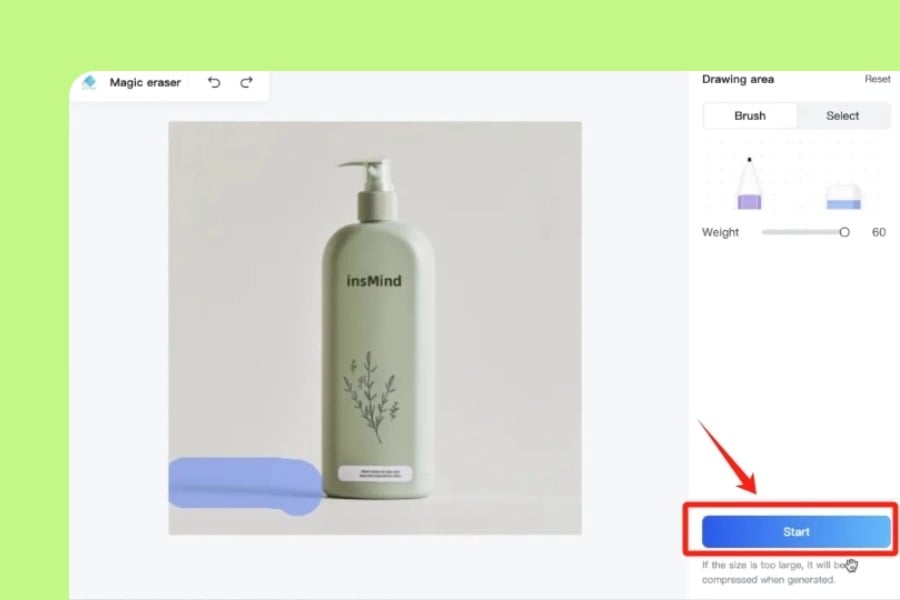
3
3 開始 AI 消除
啟動處理後,AI 會參考周圍影像資訊重建已選取的區域。
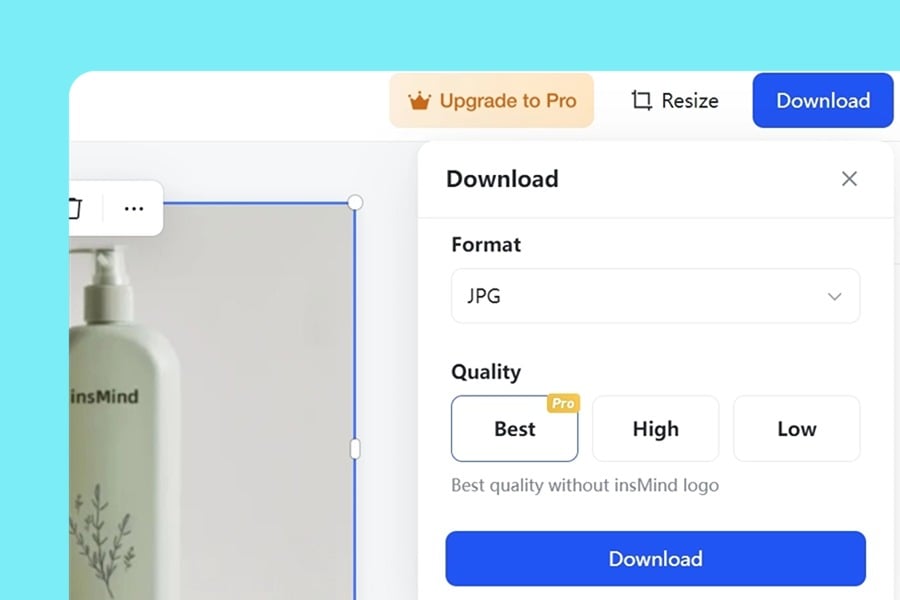
4
4 檢查並下載
放大檢查邊緣、紋理、人臉、手部與直線。若仍有殘留,調整選取範圍並重新處理後再下載。


AI 照片清除可以移除哪些內容?
比較四種常見任務。只塗選需要消失的內容,並檢查 AI 重建區域。
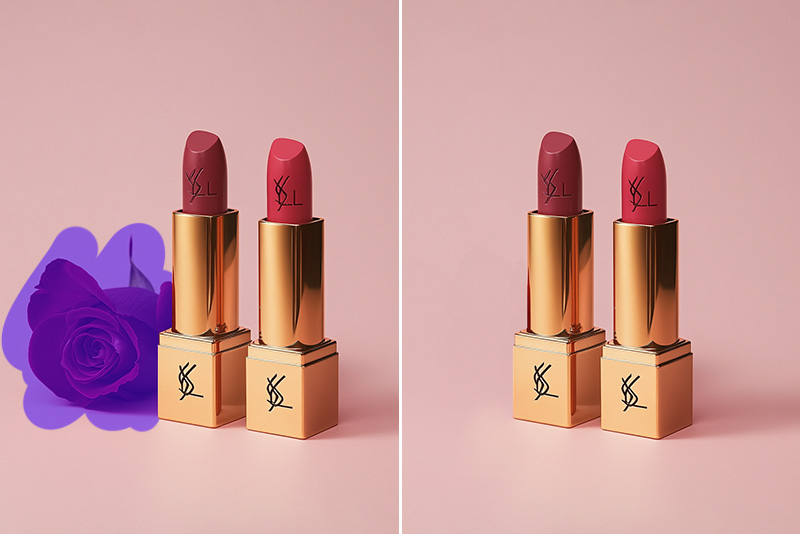
移除物件
清除招牌、電線、垃圾桶、價籤或道具。若相連陰影也要消失,請一起塗選。
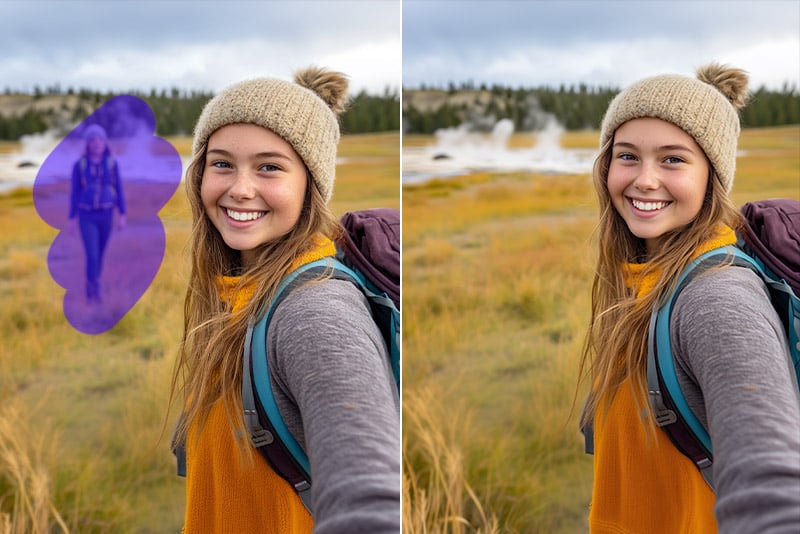
移除背景路人
完整選取路人,補圖後檢查附近人臉、衣物、建築與紋理。
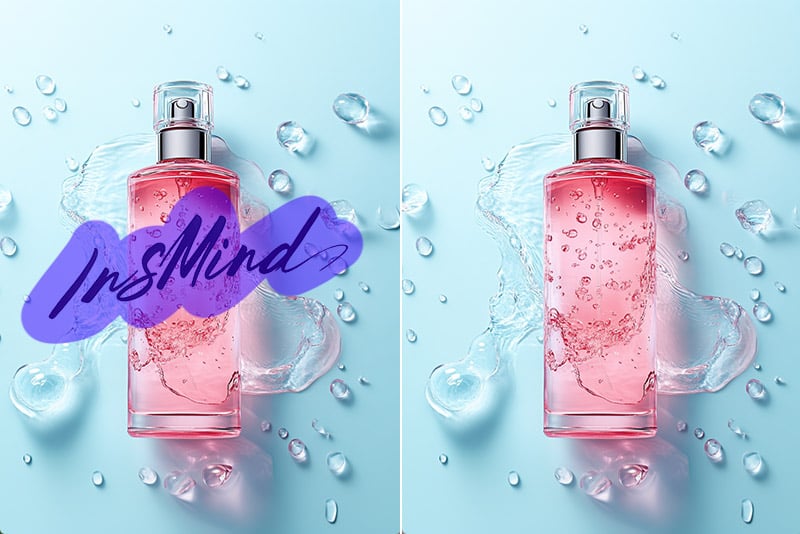
移除文字
塗選完整的日期、說明或有權編輯的文字,並檢查後方紋理與商品細節。
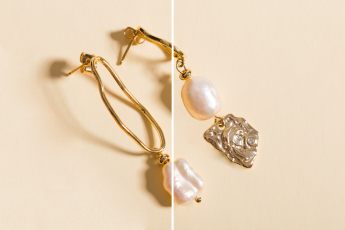
移除陰影
將陰影與要保留的主體分開選取,並檢查接觸點、表面與自然景深。
適合使用照片清除的情境
依照要移除的內容,以及周圍需要保留的細節控制筆刷範圍。
商品照片
移除灰塵、貼紙或道具,並檢查輪廓、標籤與反光。
背景路人
完整塗選路人,並檢查附近人臉、衣物與建築。
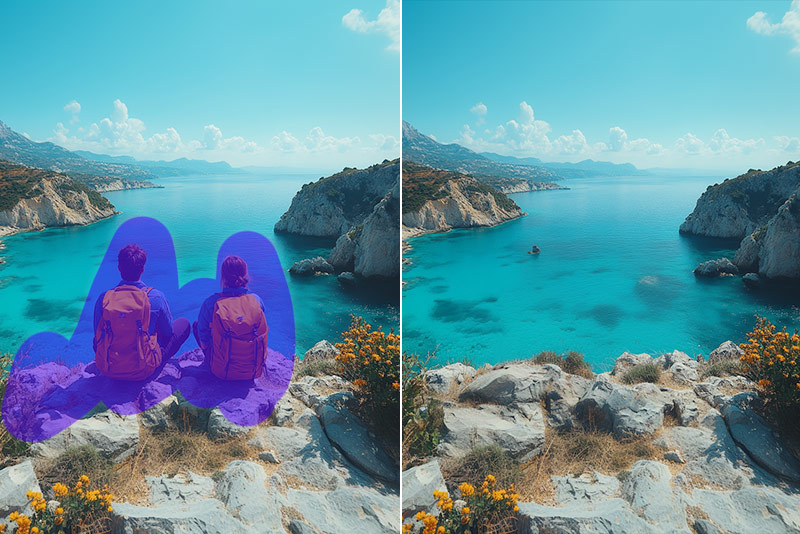
旅遊與風景照
移除招牌、電線或垃圾桶,再檢查水面、磚牆、樹葉與線條。
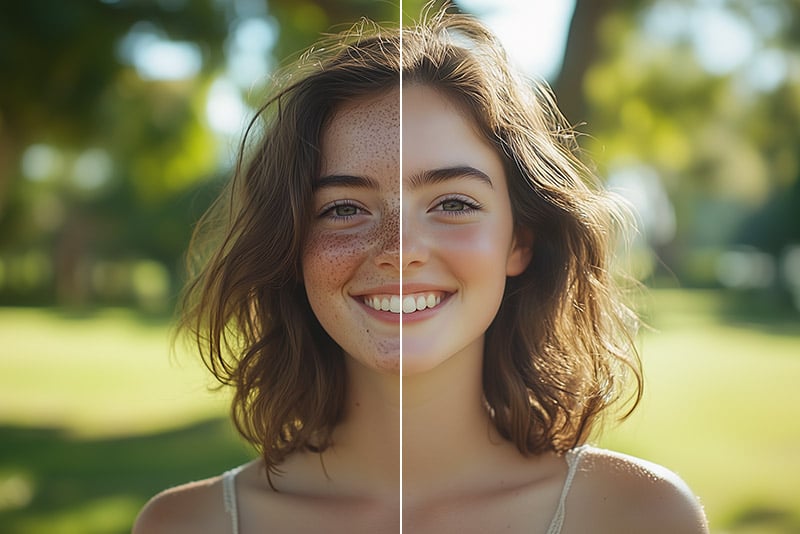
人像照片
只處理小範圍干擾物,避免誤選臉部、頭髮與衣物邊緣。
文字與日期
完整塗選有權編輯的文字,並檢查後方背景紋理。
老照片
移除小灰塵或污點並與原圖比較;大範圍破損需要專門修復流程。
為什麼用 insMind 清除照片

自行控制選取範圍
筆刷會標記要修改的區域。完整覆蓋雜物,同時避開附近需要保留的細節。

處理多種干擾內容
同一流程可用於物件、路人、文字、陰影與污點;複雜單項任務可切換到專用工具。

下載前先檢查
除了確認多餘內容是否消失,也應放大判斷周圍背景補得是否合理。
AI 照片清除常見問題
什麼是 AI 照片清除?


它會移除你塗選的物件、路人、文字、陰影或污點,並依照周圍影像資訊重建該區域。它無法取代所有畫質增強或老照片修復工作。
可以免費在線清理照片嗎?
您可以在線免費試用此工具。可用功能和使用限制可能因帳戶和權限而異。
AI 消除筆可以移除哪些內容?
可選取物件、背景路人、線材、招牌、灰塵、有權編輯的文字與浮水印、陰影及小污點。大範圍或複雜紋理需要更仔細檢查。
清除後還有痕跡怎麼辦?
完整覆蓋目標,但不要把選取範圍擴大到無關區域。放大結果;若仍有碎片或紋理變形,縮小或修正選取範圍後重新處理。
照片清除和畫質增強有什麼不同?
照片清除用於移除你選取的內容;畫質增強用於改善整張照片的清晰度或解析度。兩者可依需求分步使用。
更精準的照片清除工具
當目標明確是文字、浮水印、陰影或其他特定內容時,可選擇對應工具。


這款工具真的改變了我的工作方式,圖像清理效果無與倫比,照片看起來完美無瑕!
@Michael