
00:00
00:00
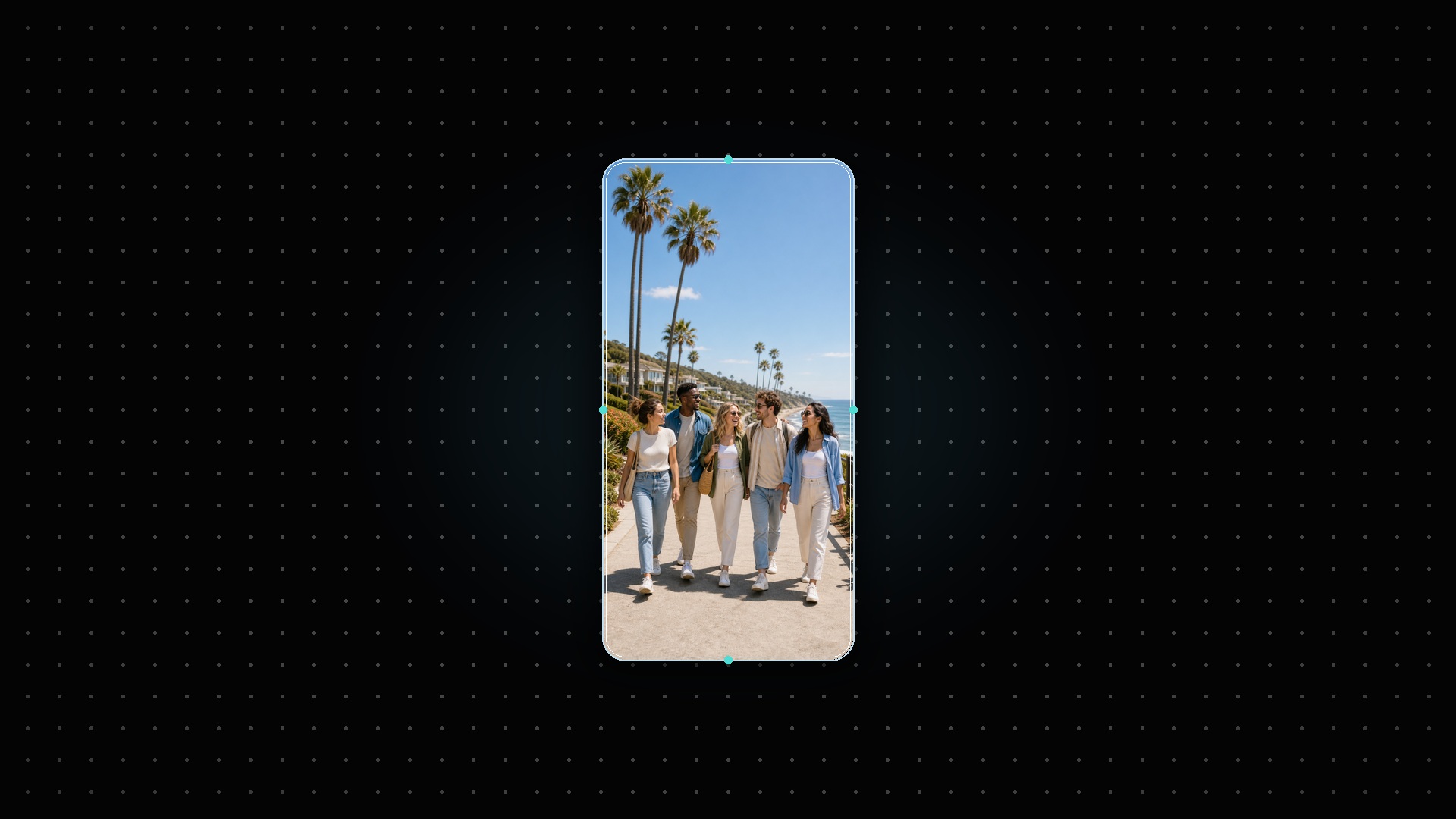
將直式影片轉換為橫式
將手機拍攝的直式影片轉換成橫式影片,而無需重建編輯。使用 insMind 的工具保持主體居中,必要時加入潔淨的背景,並準備適合 YouTube、簡報、廣告或網頁的橫向影片。
00:00
00:00
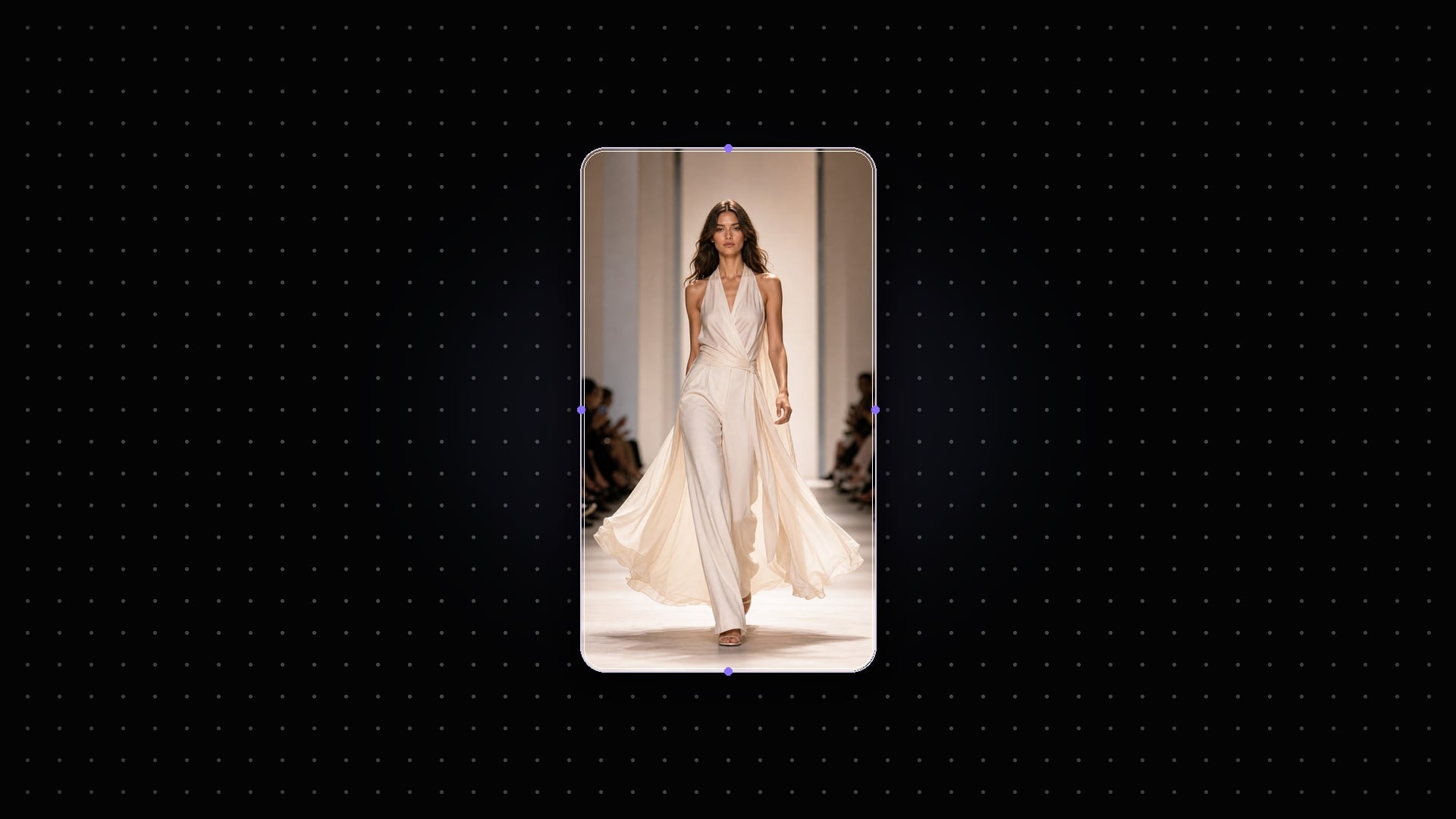
為社交媒體和網站調整大小
為多個平台調整一支影片,而不是從頭導出單獨的編輯版本。將直式片段轉換為橫式廣告,將橫式畫面重新形狀為直式社交媒體短影片,並為網站、產品頁面、Reels、Shorts 和活動預告創建更潔淨的版本。
如何將直式影片轉換為橫式影片
步驟 1:上傳影片
上傳您想調整大小的直式、直立、橫式或風景影片。使用清晰的源片段,以便 AI 能夠保持主體、動作和重要細節的完好。
步驟 2:輸入您的提示
告訴 AI 您希望如何調整影片。您可以要求將直式影片轉為橫式、將直立改為橫向、添加柔和的背景或保持主體居中。
步驟 3:生成
點擊並讓 AI 生成目標格式的新影片。該工具會根據您的提示調整畫布、構圖和背景處理。
步驟 4:編輯或下載
審查生成的結果,如果構圖需要更多的控制,則可以完善提示。影片看起來不錯時,下載用於社交媒體、廣告、網站或簡報。
為什麼選擇insMind的直式影片轉橫式工具

AI畫面調整
告訴AI如何重塑影片,然後生成更乾淨的橫式或直式版本,減少手動編輯。



社交格式支援
為TikTok、Reels、Shorts、YouTube、登陸頁面、廣告及其他常見的活動位置調整一段影片大小。

清晰的輸出工作流程
預覽、精簡並下載新的影片版本,而不需要在多個桌面編輯工具之間切換。

初學者友好的編輯介面
使用簡單的指示來轉換影片方向,而不是時間線編輯、關鍵幀及手動畫布配置。
關於將直式影片轉為橫式的常見問題解答
如何將直式影片轉換為橫式?


上傳您的直式影片,選擇橫式格式(例如16:9),並告訴AI如何處理畫面。您可以要求將主體置中、增加模糊背景、擴展畫布,或在生成新影片之前仔細剪裁。
我可以不剪裁地將直式影片變為橫式嗎?
可以。您可以使用模糊背景或擴展畫布,讓完整的直式片段在橫式畫框中可見,而不剪裁上下。在訪談、產品演示、手機片段及有重要主題細節的影片中這樣做效果很好。
我可以將橫式影片轉為直式嗎?
是的。相同的工作流程也能將橫式影片轉換為直式社交剪輯。請 AI 重新框定主題,保留關鍵動作,並輸出一個適合 TikTok、Instagram Reels、YouTube Shorts 或行動廣告的 9:16 版本。
更改影片方向會影響影片質量嗎?
如果來源檔案的解析度較低或經過過度裁剪,更改方向可能會影響質量。為了獲得更好的效果,請上傳最清晰的版本,避免不必要的縮放,並使用可以保留主題而不拉伸影片的構圖選項。
更多來自 insMind 的影片調整與編輯工具

00:00
00:00
AI 影片編輯器
線上編輯、增強和重新調整影片,使用 AI 驅動的工具。

00:00
00:00
影片增強器
在分享或匯出之前,改善影片清晰度和視覺質量。
00:00
00:00
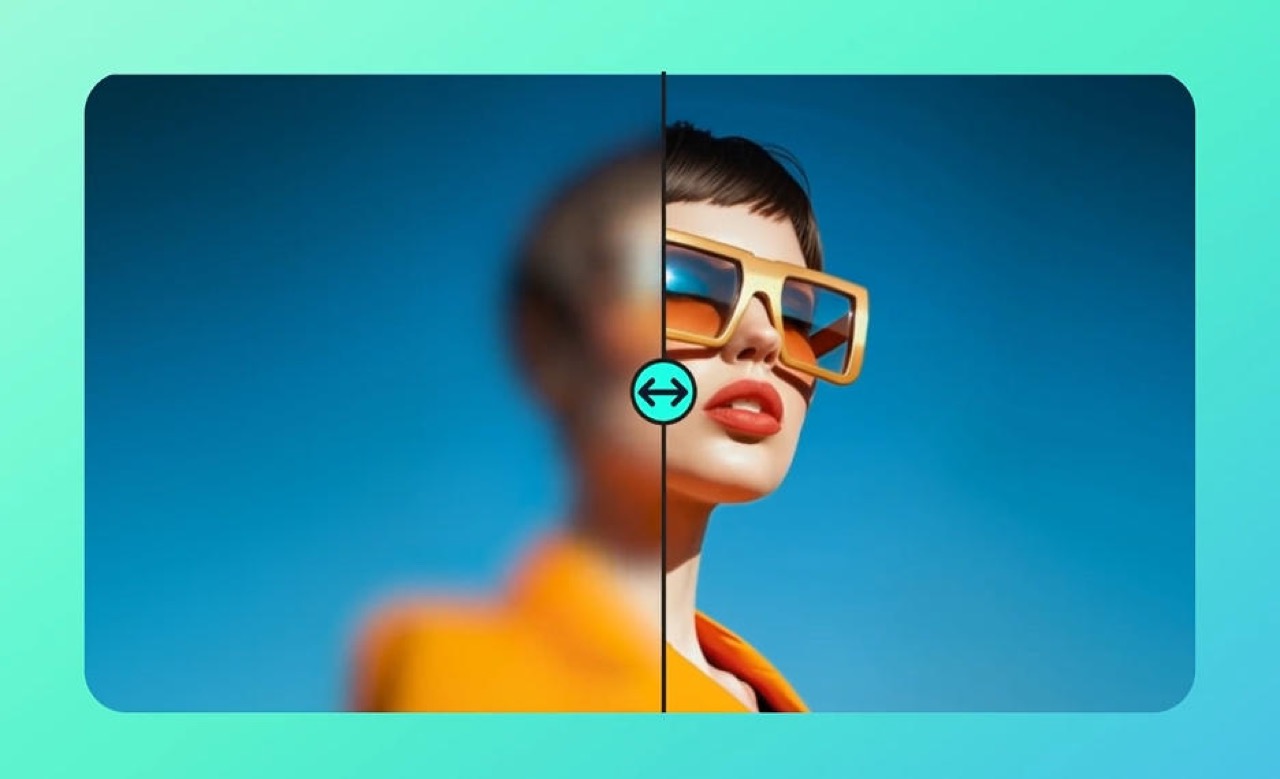
影片升級器
將低解析度影片升級以獲得更清晰的播放品質和更乾淨的輸出。
00:00
00:00
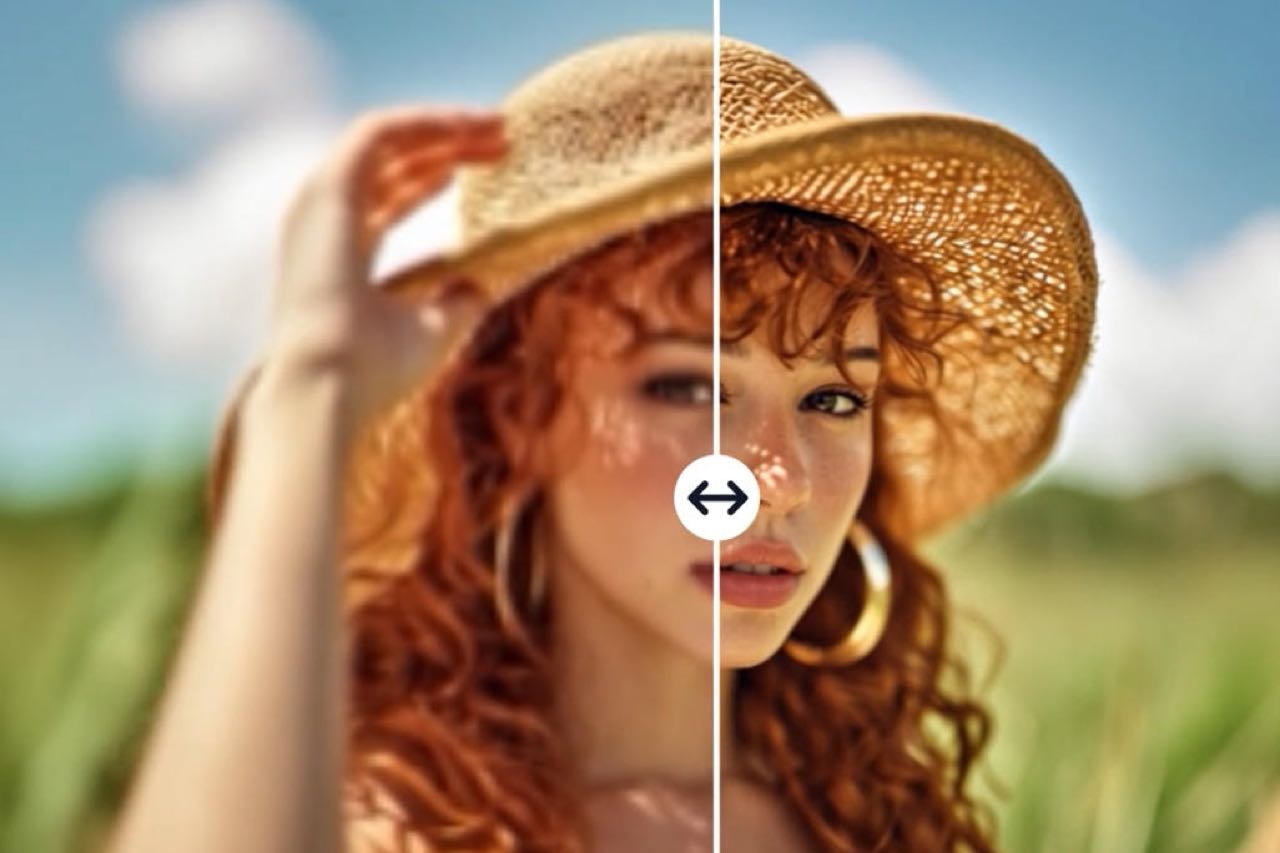
影片清晰化工具
對於看起來模糊、抖動或質量低的影片進行去模糊和清晰化處理。
00:00
00:00
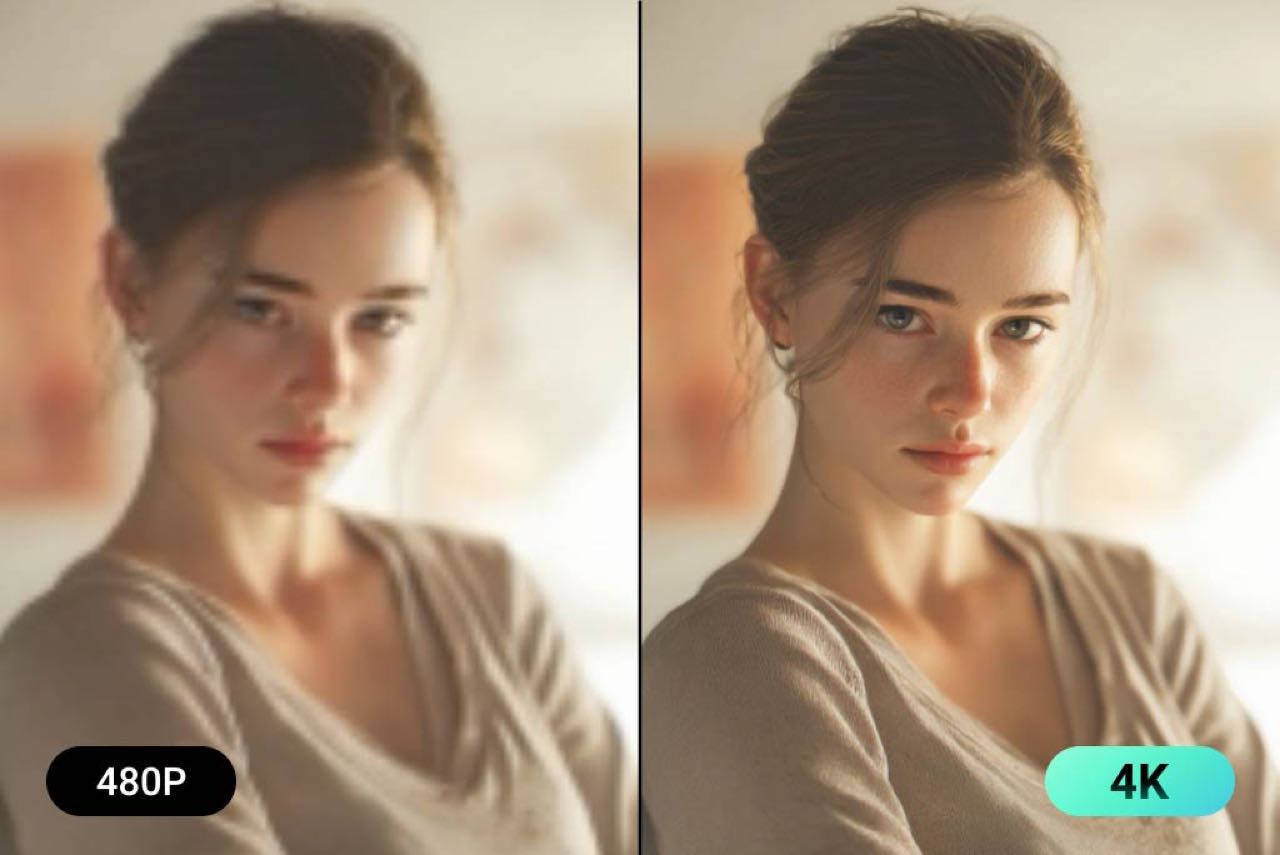
HD 影片轉換器
將影片轉換為更清晰的 HD 準備文件,以便多種用途。
00:00
00:00
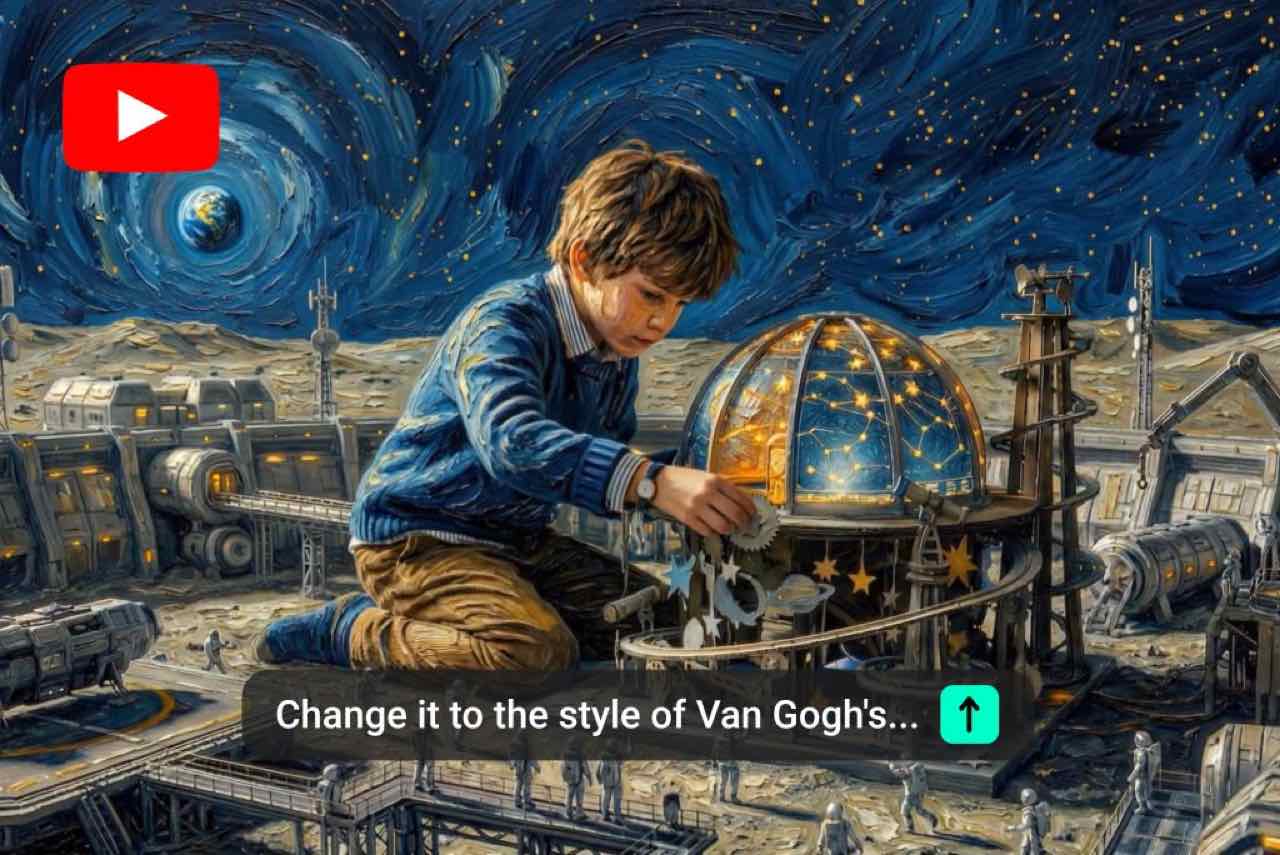
YouTube 影片編輯器
為 YouTube 發佈和頻道內容準備和完善影片。
00:00
00:00
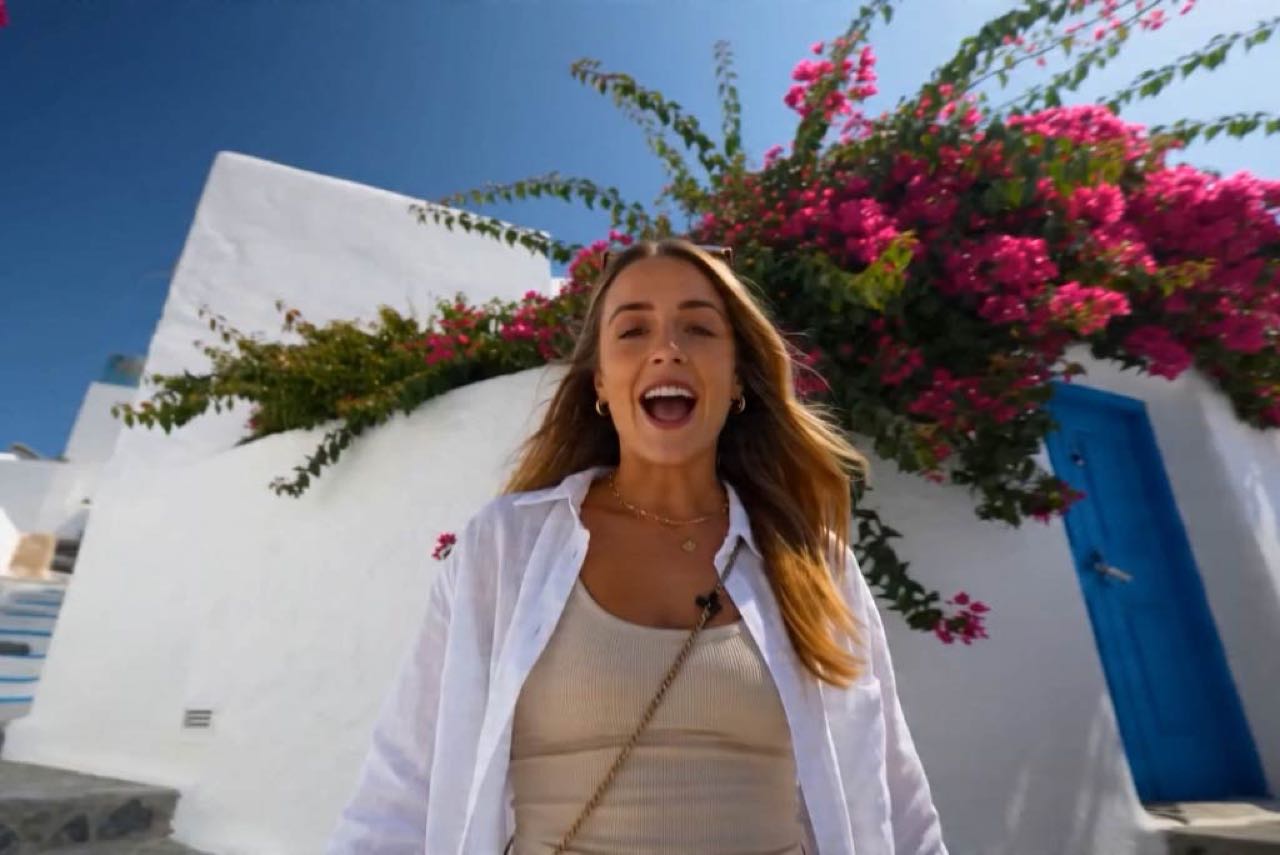
影片背景變更器
更改或替換影片背景,以獲得更乾淨的行銷視覺效果。
00:00
00:00
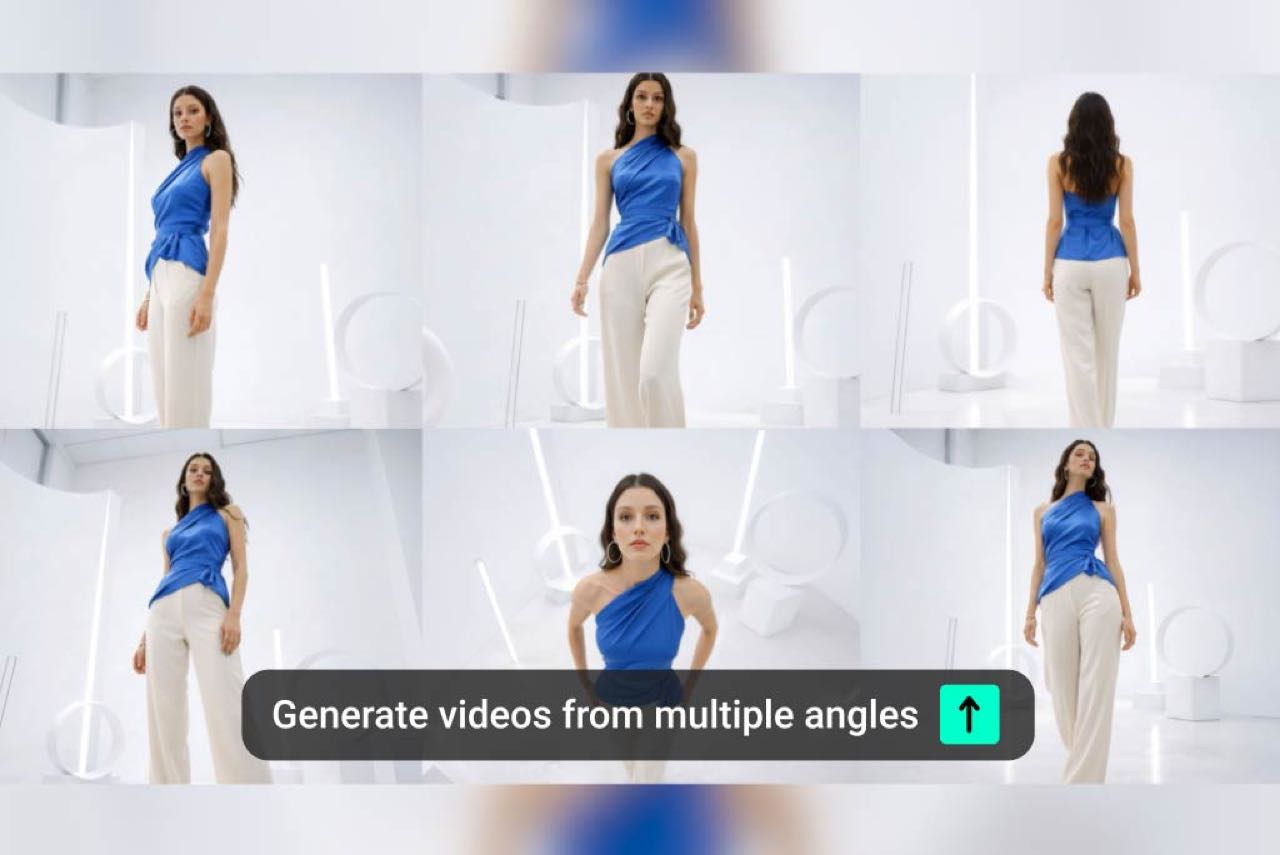
影片角度變更器
使用 AI 編輯工具調整影片視角和鏡頭角度。