使用 AI 變換影片角度 — 無需重拍

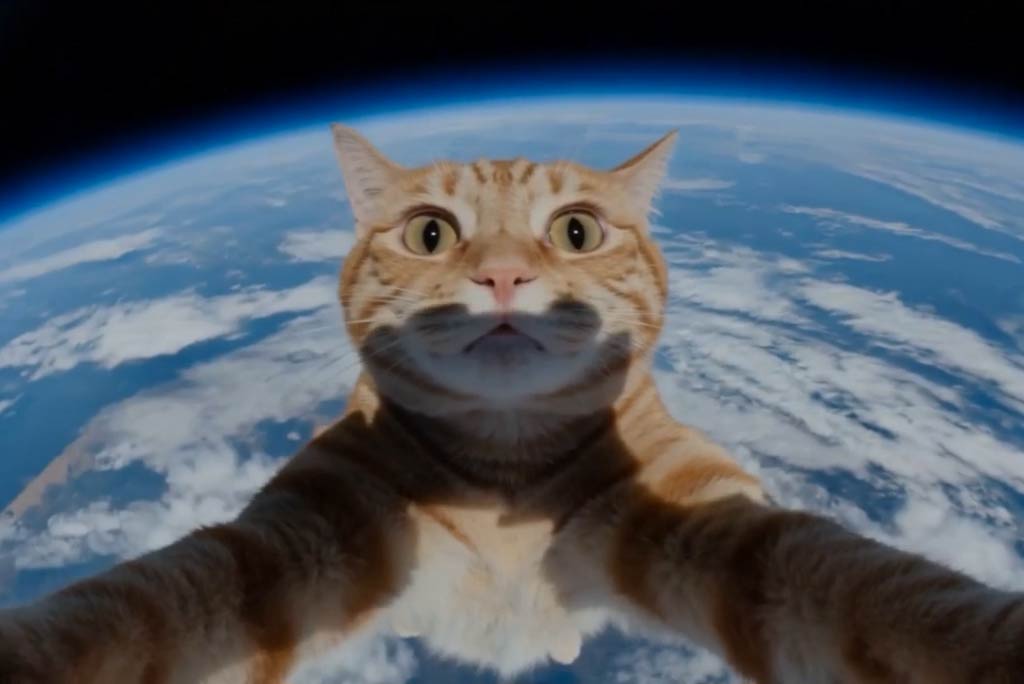
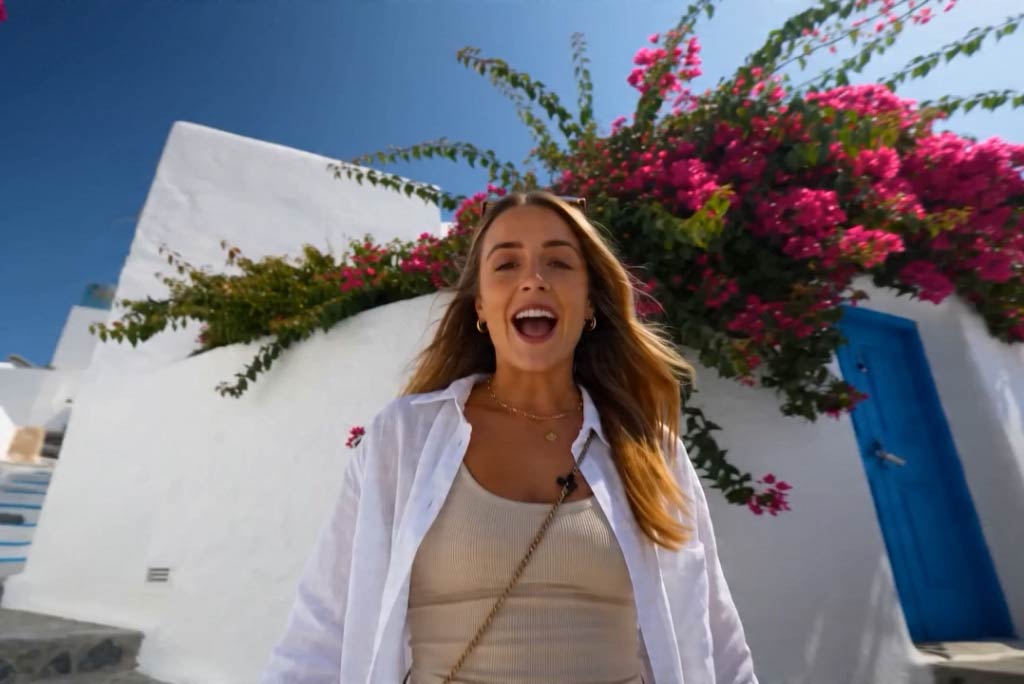
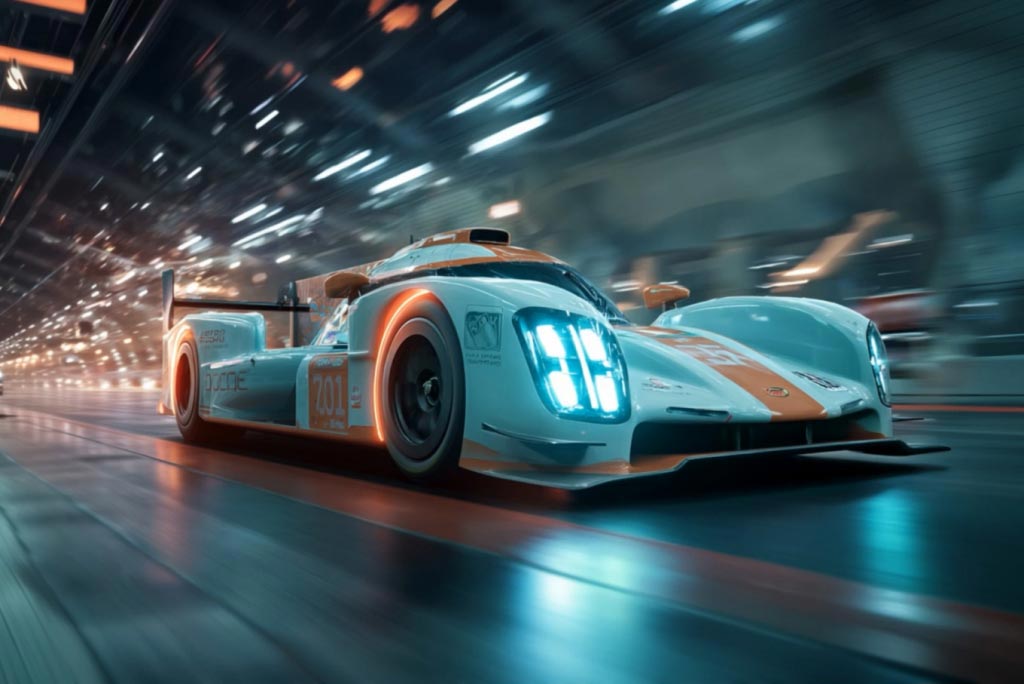
描述您想要的新角度或構圖,insMind 的 AI 將逐幀轉換您的影片。從廣角到特寫,從低角度到俯視 — 無需攝影團隊。

00:00
00:00
支援格式:.mp4、.mov限制:3~10秒,最短邊 > 200px,最長邊 < 2160px,200MB
試試這些
00:00
00:00
無需攝影團隊即可匹配專業影片構圖

無需攝影團隊即可匹配專業影片構圖

低角度英雄鏡頭、肩膀上方的構圖、戲劇性的荷蘭傾斜 — 這些通常需要攝影師和設備。insMind 讓您在文本提示中描述構圖,並從現有的影片中生成結果。 該模型理解空間深度和主體位置,因此輸出結果看起來就像是從請求的角度拍攝的。如果您有參考靜圖,可以與提示一起上傳,以更精確地引導 AI 的構圖。
00:00
00:00

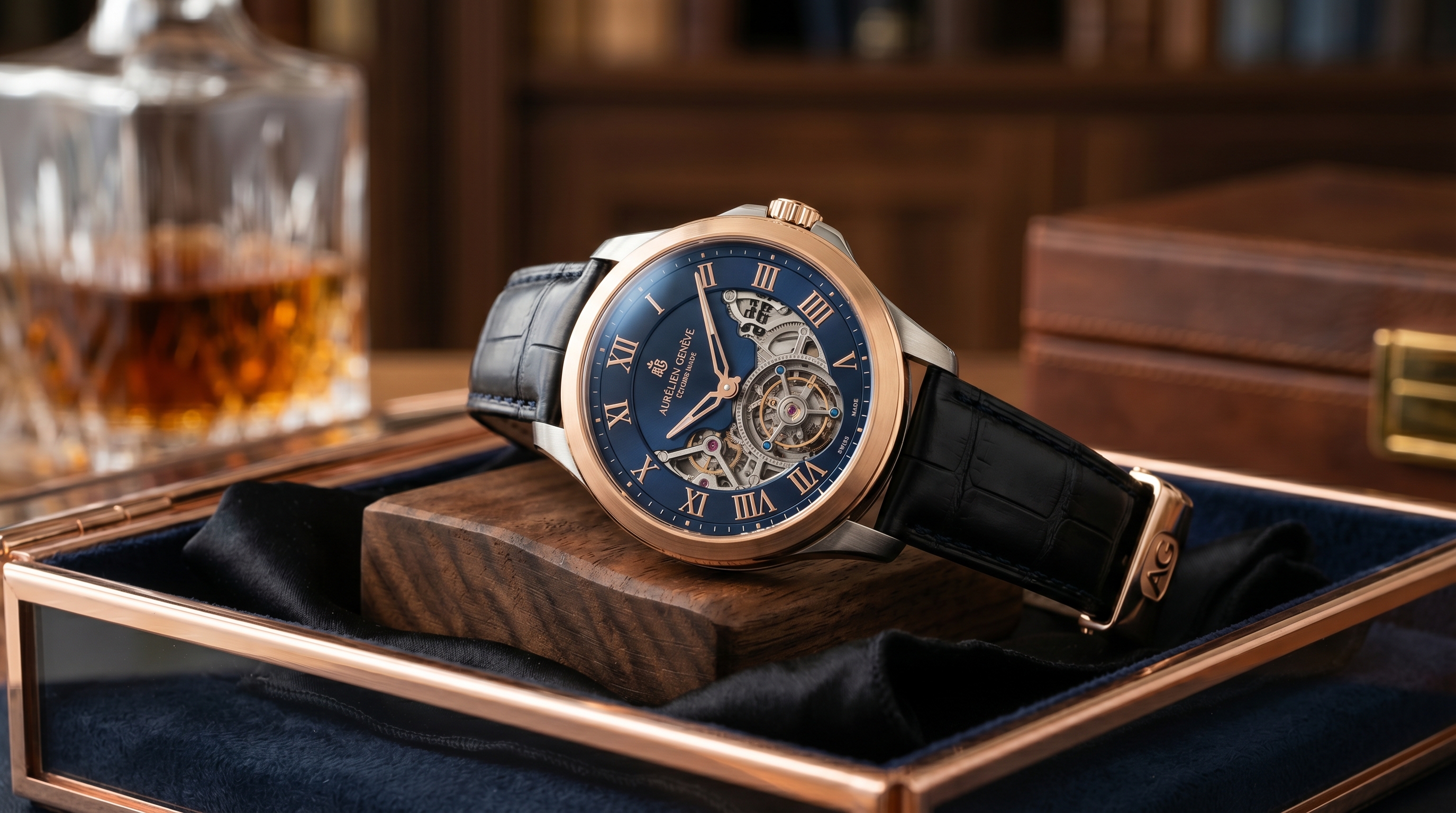
為產品示範影片生成替代角度

一次產品拍攝可以為多個活動服務,當您在後期調整攝影角度時。描述您需要的視角 — 生活方式廣告的眼平視角、開箱內容的俯視角,或目錄列表的 45° 三分之一角度 — insMind 將重新生成場景以匹配。 AI 在每幀中保留產品細節、光線和顏色準確性。將其與 insMind 的 AI 影片編輯器 配合使用,以便在角度設置後進行進一步的調整。一個片段,無限的視角。
為新平台和格式重新構圖現有影片

為新平台和格式重新構圖現有影片

一個水平的片段可以變成一個垂直的 TikTok、一個方形的 Instagram 貼文,或一個電影寬銀幕的輸出 — 無需裁剪掉主題。描述您需要的構圖,AI 將重構場景以適應新的畫面比例,同時保持焦點居中。

這不僅僅是基本的調整大小。AI 重新生成構圖,以確保沒有重要內容被裁剪。如果您還需要從靜態圖像創建全新的影片,insMind 的 圖片轉影片 工具可以處理轉換。

如何在 4 步驟中使用 insMind 變換影片角度

步驟 1:上傳您的影片
1

1 步驟 1:上傳您的影片

打開 insMind 的影片角度變換工具,並上傳您想編輯的片段。該工具接受常見的影片格式 — 無需特殊設置或綠幕。
步驟 2:描述新的角度或構圖
2

2 步驟 2:描述新的角度或構圖

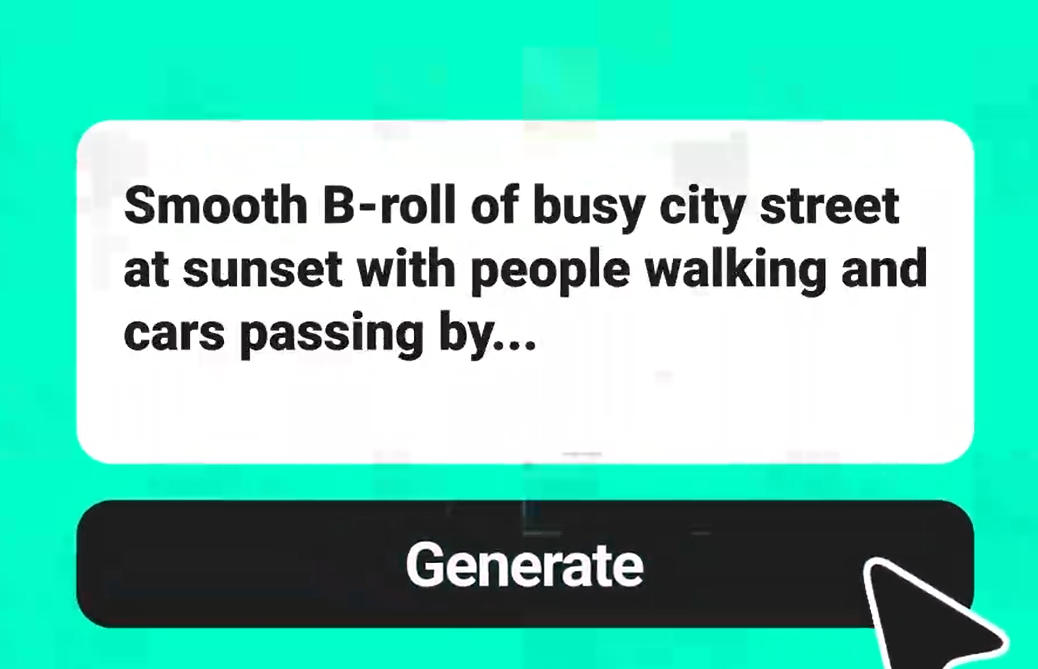
輸入文本提示,描述您想要的攝影角度或構圖。請具體說明 — 提及鏡頭類型、視角和構圖。您還可以上傳 1 到 4 張參考圖片,以更精確地引導 AI 的輸出。
步驟 3:生成編輯後的影片
3

3 步驟 3:生成編輯後的影片

點擊生成,讓 insMind 的 AI 逐幀轉換角度。該引擎重新詮釋深度、主體位置和光線,以從請求的視角生成自然的結果。
步驟 4:下載您的影片
4

4 步驟 4:下載您的影片

預覽結果並下載完成的影片。輸出保持您的原始解析度,隨時可分享至社交媒體、用於簡報或在您的內容渠道上發布。

AI 影片角度變換的實際應用場景

從產品展示到線上課程,看看創作者如何利用 insMind 來改變視角並提升影片質量。

電子商務產品展示

電子商務產品展示

從多個角度展示產品——眼平視角、俯視和三分之一視角——無需重新拍攝。非常適合在 Shopify 和 Amazon 測試視覺格式。結合 insMind 的電子商務照片編輯器,以匹配產品靜態圖像。

社群媒體影片重構

社群媒體影片重構

將橫向影片調整為垂直或正方形格式,適用於 TikTok、Instagram Reels 和 YouTube Shorts。AI 會重構構圖,而不僅僅是裁剪,保持主題居中且場景自然。

線上課程與教學製作

線上課程與教學製作

在同一課程中切換寬廣的概覽鏡頭與詳細的特寫鏡頭。讓學生更清楚地看到示範、白板內容或實作步驟——這一切都來自同一次錄製。

創作者內容與 Vlog

創作者內容與 Vlog

為講話類影片或靜態場景增添視覺變化。從正面角度轉換為輕微傾斜,或拉遠拍攝以獲得更寬的建立鏡頭——在不使用多台相機的情況下保持觀眾的參與感。

創作者對 insMind 影片角度變換器的評價

為什麼選擇 insMind 影片角度變換器

基於提示的角度控制,無需手動編輯

基於提示的角度控制,無需手動編輯

用簡單的文字描述攝影角度——低角度、俯視、特寫——AI 會處理轉換。無需時間軸調整,無需關鍵幀調整,無需編輯軟體。

參考圖像支持精確構圖

參考圖像支持精確構圖

上傳多達 4 張參考圖像與您的提示一起。AI 將它們用作視覺指導,以匹配特定的構圖和視角,這是單靠文字無法完全描述的。

超越裁剪——真正的視角再生

超越裁剪——真正的視角再生

傳統工具通過裁剪或縮放來模擬角度變化。insMind 會準確再生場景的深度、光線和主題位置,產生看起來像是從不同位置拍攝的結果。

每一幀都保持一致的質量

每一幀都保持一致的質量

AI 會逐幀處理每個畫面,同時保持時間上的一致性。移動的主題、手勢和光線在整個輸出中保持穩定——沒有閃爍、沒有變形、沒有瑕疵。

與其他 insMind 影片工具協同工作

與其他 insMind 影片工具協同工作

改變角度後,您可以替換物件或在同一工作流程中更換背景。insMind 的影片編輯套件能夠處理多項任務,無需切換平台。

快速線上處理,無需安裝軟體

快速線上處理,無需安裝軟體

所有操作均在瀏覽器中進行。上傳您的影片,輸入提示詞,即可獲得結果,無需下載或安裝繁重的編輯軟體。

關於 insMind 影片角度變換的常見問題

insMind 如何改變影片中的攝影角度?

insmind expand icon
insMind 利用 AI 驅動的影片生成技術,從新的攝影角度重新詮釋您的影片素材。該模型分析深度、主體位置和場景構圖,然後重新生成每一幀,就像是從您描述的角度拍攝的一樣。您可以通過文本提示來控制輸出——指定所需的鏡頭類型、視角和構圖。

我可以將廣角鏡頭轉換為特寫鏡頭嗎?

insmind expand icon
可以。描述您需要的構圖——例如,專注於主體臉部的緊湊特寫——AI 將根據此重新生成場景。與裁剪不同,裁剪會丟棄像素並損失解析度,而 insMind 則生成新的視覺數據來填充畫面,同時保留主體的細節和運動一致性。

改變角度會影響影片質量嗎?

insmind expand icon
輸出保持原始影片的解析度。insMind 逐幀處理每一幀,使用 AI 生成,而不是簡單的縮放或放大。細節如面部特徵、文字和產品表面在轉換後的影片中依然清晰可見。

這個角度變換工具支持哪些影片格式?

insmind expand icon
insMind 支持上傳常見的影片格式。處理後的輸出將以標準格式交付,適合社群媒體、簡報或進一步編輯。請查看上傳介面以獲取最新的支持格式列表。

我可以使用參考圖片來指導角度變換嗎?

insmind expand icon
可以。您可以上傳 1 到 4 張參考圖片,與您的文本提示一起使用。AI 將這些圖片作為視覺指導,以匹配特定的構圖、鏡頭類型或構圖風格——當僅用文本描述無法捕捉到您想要的精確外觀時,這特別有用。

使用 insMind 的影片角度變換工具是免費的嗎?

insmind expand icon
insMind 提供免費試用,讓您可以體驗影片角度變換的核心功能。您還可以通過平台活動獲得免費積分,以繼續使用該工具。

我可以將橫向影片重新構圖為垂直格式以便於社群媒體使用嗎?

insmind expand icon
可以。描述新的構圖——例如,集中於主體的垂直 9:16 構圖——AI 將重新結構場景以適應。這超越了基本的裁剪:AI 重新生成構圖,以確保重要元素在新的長寬比中保持可見且自然擺放。

試用更多 AI 驅動的影片工具