

無需綠幕即可替換影片背景
00:00
00:00
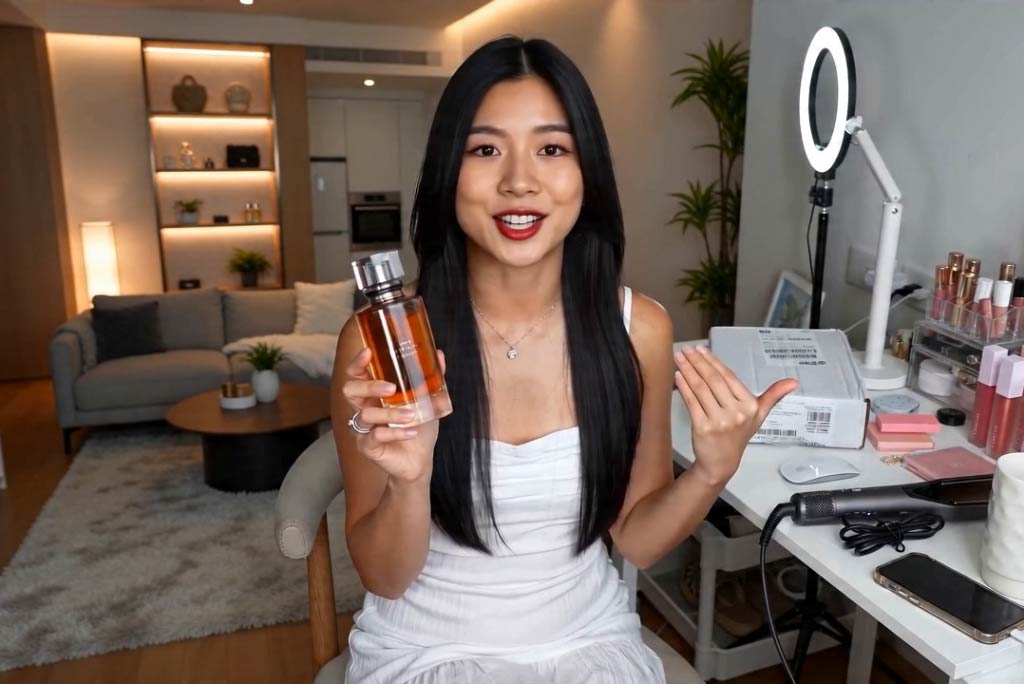
移除干擾場景的對話影片

為不同的行銷活動重新想像產品影片

上傳參考圖片以指導您的背景設計
如何在 4 步驟中使用 insMind 更換影片背景

1
1 步驟 1:上傳您的影片
打開 insMind 的影片背景更換工具,並上傳您想編輯的片段。該工具支持常見的影片格式,您可以使用任何影片 — 無需綠幕或特殊設置。

2
2 步驟 2:描述新背景
輸入描述您想要背景的文字提示。要具體 — 提及場景、光線和氛圍。您還可以上傳 1 到 4 張參考圖片,以更精確地指導 AI 的輸出。

3
3 步驟 3:生成編輯後的影片
點擊生成,讓 insMind 的 AI 逐幀替換背景。引擎乾淨地分離您的主體,並應用與光線匹配且自然的邊緣的新場景。

4
4 步驟 4:下載您的影片
預覽結果並下載完成的影片。輸出保持原始解析度,隨時可分享至社交媒體、嵌入簡報或用於行銷活動。


AI 影片背景替換的真實場景
從產品拍攝到個人 vlog,看看創作者如何使用 insMind 來更換背景,提升內容品質。

對話式影片清理
將雜亂的家庭辦公室或嘈雜的咖啡廳場景替換為乾淨、專業的環境。在教學影片、網路研討會和線上課程中,讓焦點集中在您的訊息上。

電子商務產品展示
將產品放置在精美的場景中——大理石櫃檯、季節主題、極簡工作室——無需重新拍攝。非常適合在 Shopify 和 Amazon 列表中測試視覺格式。

社交媒體內容創作
更換背景以符合 TikTok、Instagram Reels 和 YouTube Shorts 上的流行美學。在擁擠的資訊流中脫穎而出,無需昂貴的布景或外景拍攝。

創作者如何評價 insMind 影片背景更換工具
為什麼選擇 insMind 影片背景更換工具

基於提示的編輯,無需手動遮罩
與傳統編輯器需要逐幀遮罩不同,insMind 使用文本提示自動識別和替換背景——節省了數小時的繁瑣工作。

參考圖片支援,精確結果
上傳最多 4 張參考圖片與您的提示一起。AI 將其用作視覺指導——提供大多數僅依文本的工具無法匹敵的結果。

即使移動也能清晰分離主體
AI 保留細微的細節——頭髮、手勢、布料——在每一幀中。移動的主體保持清晰,而背景則平滑過渡。


適用於各類內容類型
產品示範、Vlog、網路研討會、社交媒體短片——這款工具能適應任何視頻格式或用途。一個工作流程涵蓋所有使用案例。

快速在線處理,無需安裝軟體
所有操作都在瀏覽器中進行。上傳你的視頻,輸入提示詞,便可獲得編輯後的片段,無需下載或安裝繁重的編輯軟體。
關於 insMind 影片背景更換器的常見問題
insMind 如何在不使用綠幕的情況下更換視頻背景?


insMind 利用 AI 驅動的主體檢測技術,將每一幀中的人物或物體與背景分離。這款工具不依賴於均勻的綠色背景,而是分析深度、邊緣和運動來創建乾淨的遮罩。然後,你可以在文本提示中描述新的背景,AI 會生成無縫的替換效果。無需專業設備。
我可以使用自己的圖片作為新的視頻背景嗎?
可以。你可以上傳 1 到 4 張參考圖片來指導背景替換。AI 將你的圖片作為視覺參考,與你的文本提示相融合,生成符合你創意方向的背景。這在你有品牌模板或特定場景需求時特別有用。
更換背景會影響我的視頻質量嗎?
輸出保持原始素材的分辨率。insMind 逐幀處理每一幀,以確保主體清晰,新的背景自然融合。像頭髮、衣物邊緣和手勢等細節在整個視頻中都被保留,因此最終效果看起來一致且專業。
insMind 的視頻背景更換器是免費使用的嗎?
insMind 提供免費試用,讓你可以體驗具有核心功能的視頻背景更換器。你還可以通過平台活動獲得免費積分,繼續使用這款工具。
我可以用 insMind 更換哪些類型的背景?
你可以更換幾乎任何背景——室內、室外、雜亂或簡單。描述你在文本提示中的新環境:一個工作室、一個海灘、一個城市景觀或一種純色。AI 會根據你的輸入進行調整,生成與原始素材的光線和視角相匹配的場景。
我可以使用參考圖片來指導背景替換嗎?
當然可以。insMind 支持上傳 1 到 4 張參考圖片,與你的文本提示一起使用。AI 利用這些圖片作為視覺指導,以匹配特定顏色、質地和環境。這個功能對於品牌一致的內容特別有幫助,因為每個視頻都需要符合你的風格指南。
我可以更換講話視頻的背景嗎?
可以,講話視頻是最常見的使用案例之一。AI 能準確檢測並隔離講者,即使在自然的頭部運動、手勢和不同表情下。你可以用乾淨的漸變、辦公室環境或任何你描述的場景來替換背景——保持講者清晰且居中。
我可以為社交媒體視頻格式(如 Reels 或 TikTok)更換背景嗎?
可以。insMind 支持豎屏、方形和橫屏視頻格式,因此完全兼容 TikTok、Instagram Reels、YouTube Shorts 和標準 16:9 內容。更換背景後,下載編輯過的視頻,保持其原始長寬比——隨時準備直接上傳到你喜愛的社交平台,無需進一步編輯。
尋找更多 AI 影片創作工具

AI 背景移除工具
使用 AI 背景移除工具,免費在線去除圖片背景。輕鬆在幾秒鐘內為你的照片創建透明背景,使用 insMind。

AI 背景更換器
使用 AI 背景替換器,免費在線更換圖片背景。瞬間編輯、替換或添加任何圖片的背景。無需任何技能。
00:00
00:00
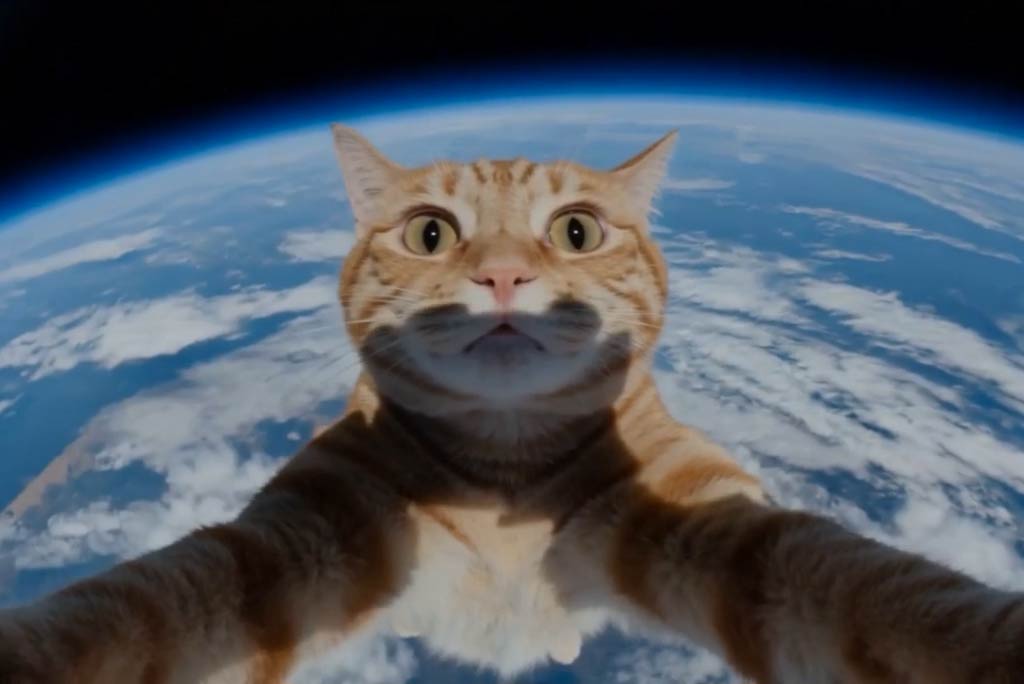
影片物件替換工具
使用 AI 提示詞替換或移除影片中的物件 — 無需手動編輯。
00:00
00:00
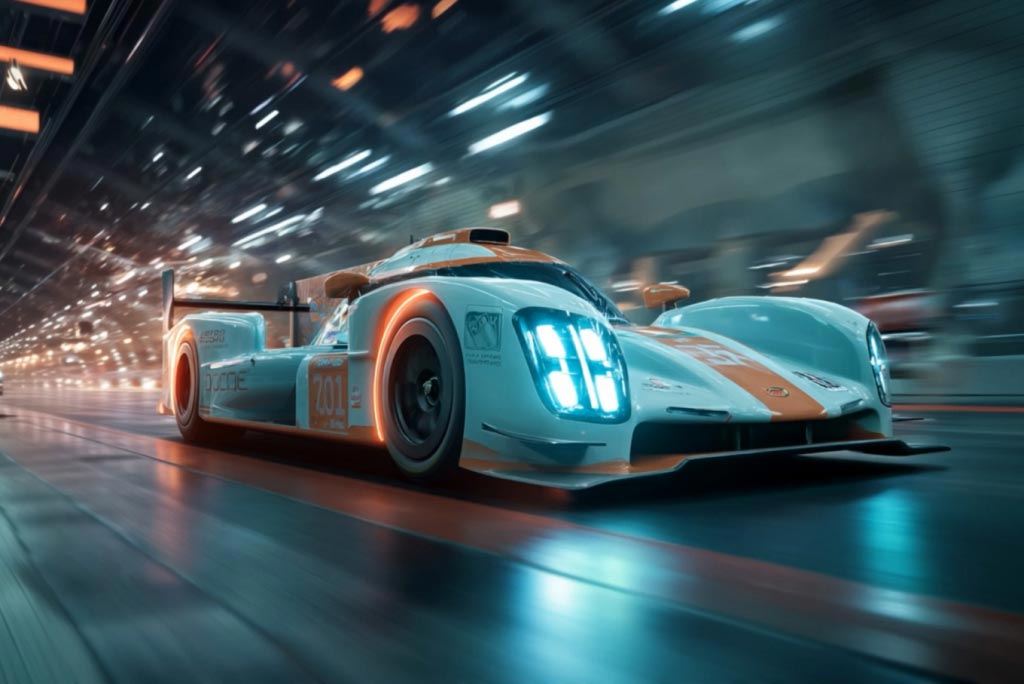
AI 影片生成器
藉由 AI 模型如 Veo 3.1、Sora 2 和 Kling AI,從文字或圖片創建電影級影片。

00:00
00:00
圖片轉影片
使用 AI 從您的照片創建自訂影片。
00:00
00:00
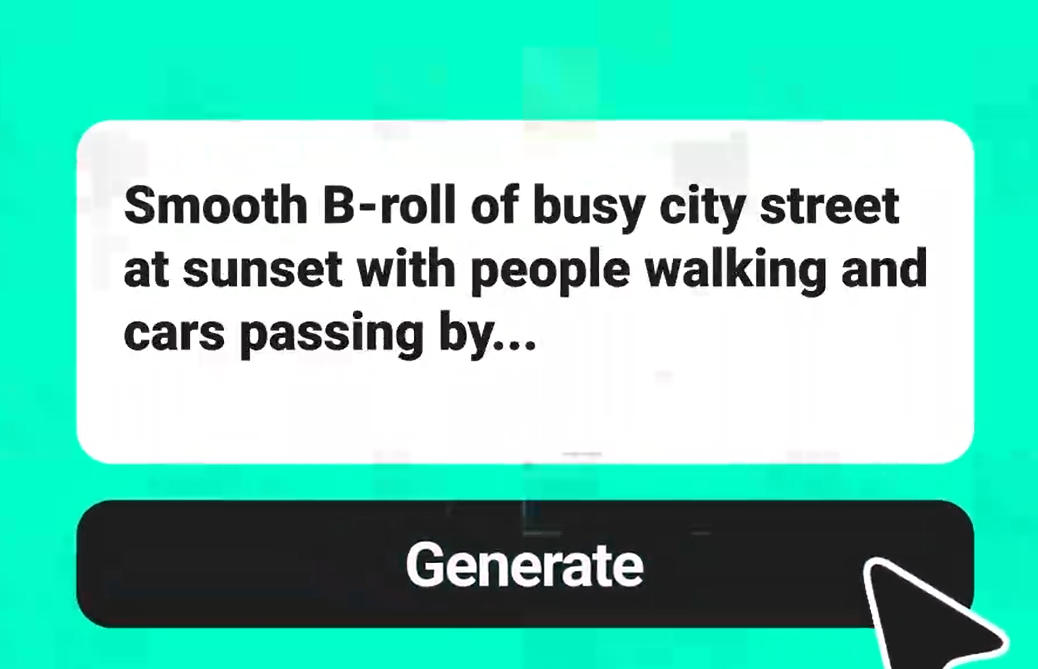
文字轉影片
將任何文字提示轉換為高品質影片,僅需幾分鐘。
00:00
00:00
AI 影片增強器
輕鬆使用 AI 影片增強器改善您的影片品質。
00:00
00:00
開始-結束畫面生成器
使用 AI 將您的圖片轉換為無縫影片,生成開始和結束畫面。
"我們每週製作產品影片,這個工具讓我們能在不每次都預約攝影棚的情況下測試不同的場景。"
@Leona,數位行銷協調員