
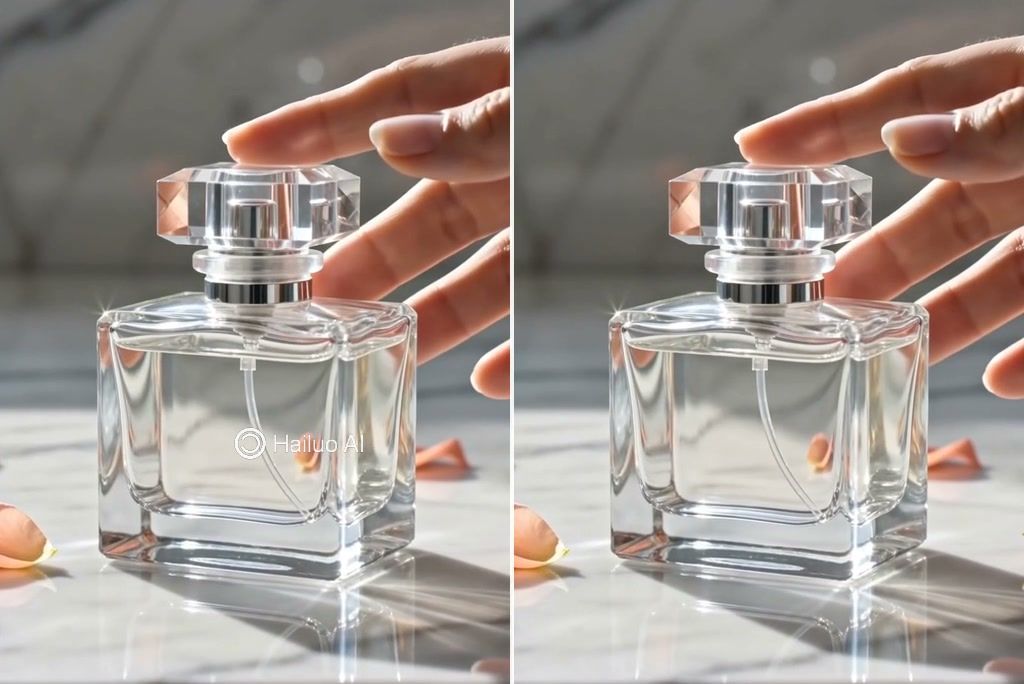
00:00
00:00
只移除浮水印,保留周圍畫面
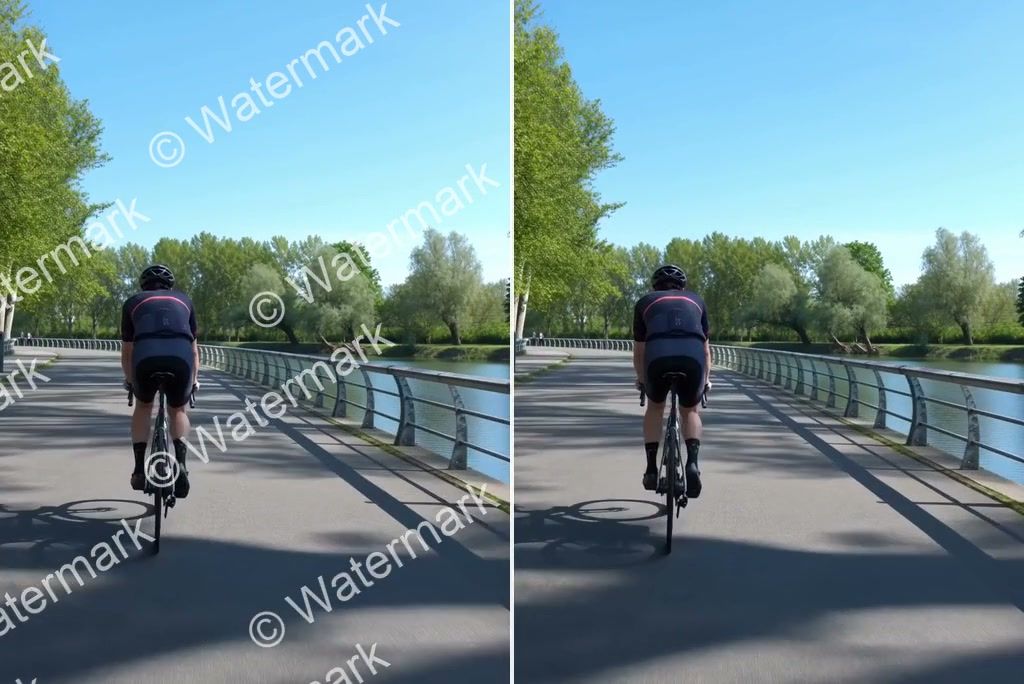
00:00
00:00
畫面移動時,修補也保持穩定
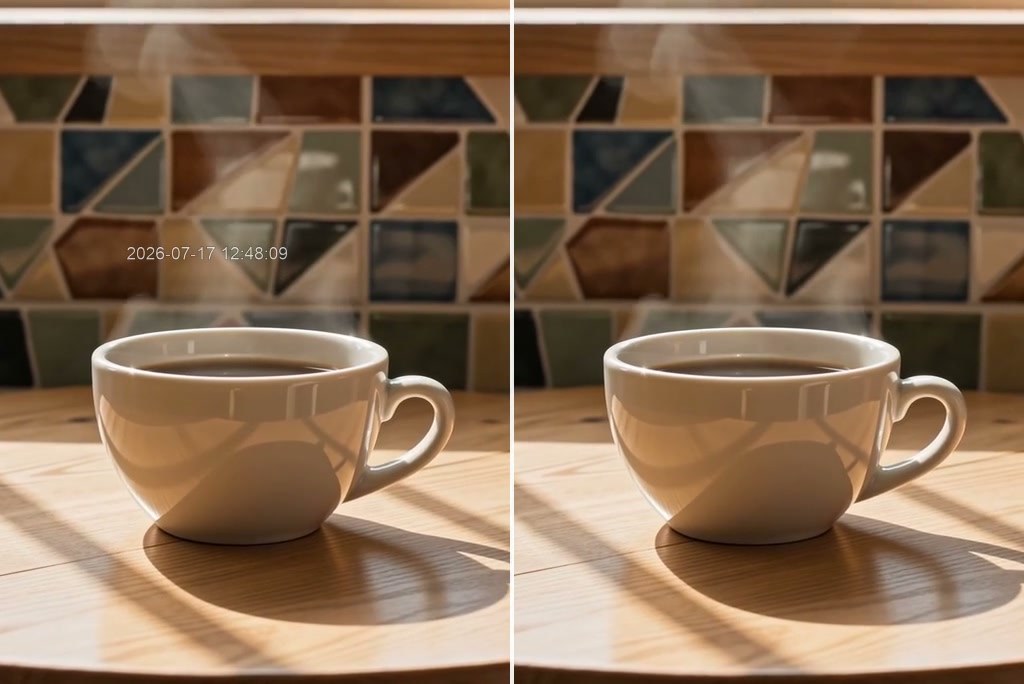
00:00
00:00
用真實場景細節補回缺口
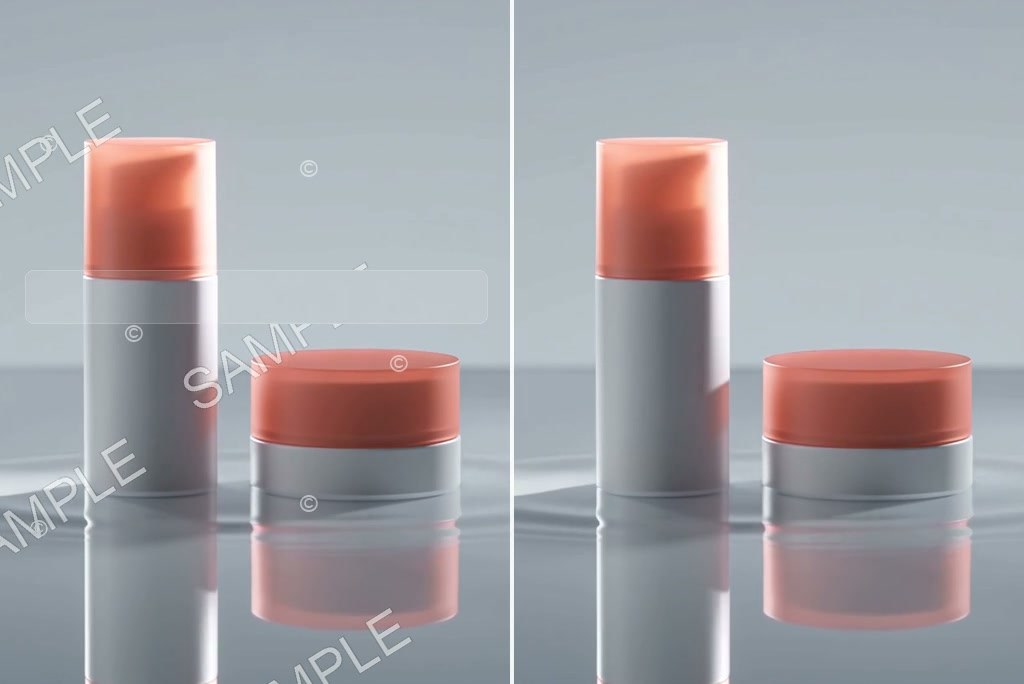
00:00
00:00
不只處理角落標誌
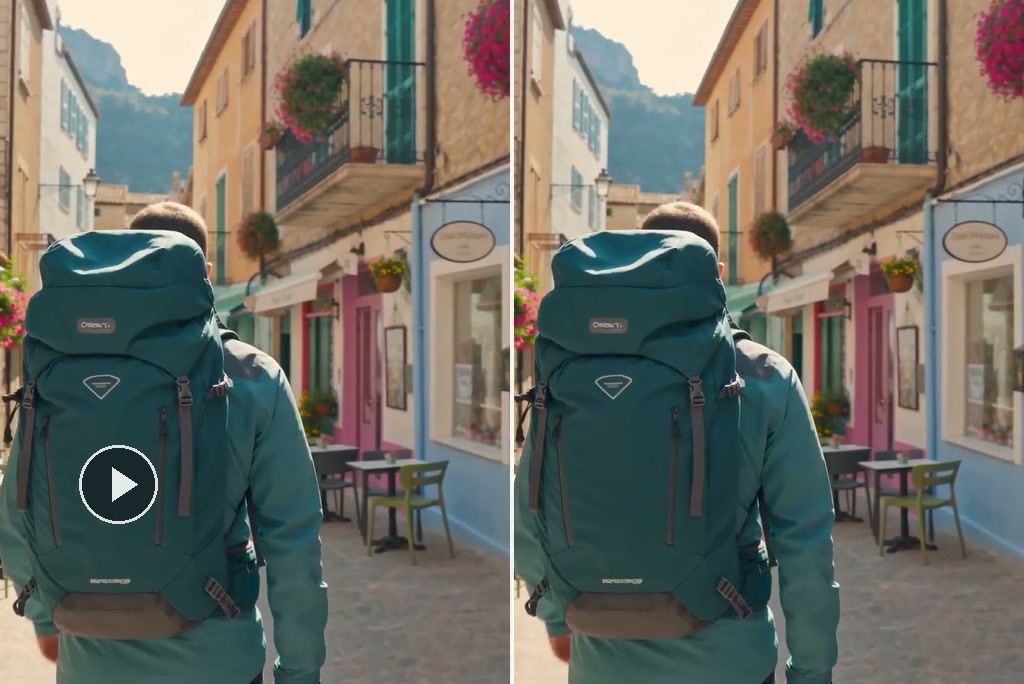
00:00
00:00
從影片中移除動態浮水印
如何用 AI 去影片浮水印
步驟 1:上傳影片
選擇浮水印清楚可見的原始影片。請只上傳你擁有權利,或已取得授權可編輯的影片。
步驟 2:告訴 AI 要移除什麼
輸入明確指令,例如:「移除右上角浮水印,並修補後方牆面。」如果標記會移動,請描述它從哪裡開始、往哪裡移動。接著選擇影片模型,例如 Seedance 2.0、可靈 3.0 或 Veo 3.1。
步驟 3:開始處理
把指令送給 AI,讓所選模型產生編輯後的影片。原本的構圖、動作與鏡頭運動會作為修補參考。
步驟 4:預覽並下載
播放完整影片,檢查是否有閃爍、淡淡邊線或不自然的修補區塊。需要時再請 AI 修正一次,確認後下載完成的影片。
清除浮水印,讓影片重新派上用場
保留你擁有的素材,移除過時標記,為新的剪輯版本與發布管道準備更乾淨的母片。

清除 AI 生成影片上的供應商標記
清除你擁有或已獲授權可編輯的 AI 生成影片中的供應商標記。保留原本滿意的鏡頭、動態與節奏,不必為了同一個片段重新生成。

移除社群影片上的平台標記
先把自己的影片清理成乾淨母片,之後要改裁切比例、換字幕、調整開場鉤子或發布到不同平台,都不會再帶著舊標記。


別再裁切或模糊,用 AI 去影片浮水印

保留完整畫面
裁掉角落也會犧牲畫面內容;用 AI 清除標記,可保留原本構圖與可視範圍。

省去手動畫遮罩
不用逐格塗抹、拖曳選取框,也不必為了追蹤移動的浮水印設定一串關鍵影格。

支援多種 AI 模型
依照要清理的影片內容,選擇支援的模型,例如 Seedance 2.0、可靈 3.0、Veo 3.1。

確認動態效果
修補效果暫停時可能正常,播放時卻會閃動。下載前請先完整預覽整支影片。

精修單一瑕疵
如果邊緣或反光處看起來不自然,可針對問題區域補修,不必整段重做。

用點數開始處理
可先用免費點數體驗核心流程,並透過 insMind 平台上的符合資格活動取得更多點數。
常見問題
如何用 AI 去影片浮水印?


上傳影片後,輸入明確的去除指令,選擇相容模型(例如 Seedance 2.0),生成編輯結果,再完整播放檢查修補區域,確認後即可下載。
insMind 可以移除動態浮水印嗎?
可以。請說明標記從哪裡開始、如何在畫面中移動。AI 會參考前後影格,讓修補區域在播放過程中保持一致。
半透明或複雜浮水印也能去除嗎?
insMind 可處理固定、半透明、移動式與多層疊加的標記。若是較難處理的覆蓋物,請清楚標出位置、透明度與移動路徑。
AI 如何還原浮水印遮住的畫面?
模型會讀取周圍影格的視覺資訊,包括附近紋理、光線、邊緣與動態,生成合理的替代畫面來補上被遮住的區域。
去除浮水印會影響影片畫質嗎?
效果會受到原始解析度、壓縮程度、動態幅度與背景複雜度影響。建議使用最清晰的來源檔,並完整檢查整段畫面。
影片去浮水印的指令要寫什麼?
請描述浮水印的外觀、位置、是否會移動,以及後方原本應有的內容。也可補充哪些主體、鏡頭運動、色彩、構圖與音訊需要保持不變。
如果浮水印還有殘留,可以再修正結果嗎?
可以。先預覽影片,再送出補充指令,指出殘留的位置或片段時間,請 AI 在保留其他畫面的前提下修補該區域。
有免費的線上影片去浮水印工具嗎?
您可以在線免費試用此工具。可用功能和使用限制可能因帳戶和權限而異。
移除影片浮水印合法嗎?
請只處理你擁有或已取得編輯授權的影片。移除浮水印並不代表你取得重複使用他人內容的權利。
更多 insMind 影片清理與編輯工具
00:00
00:00
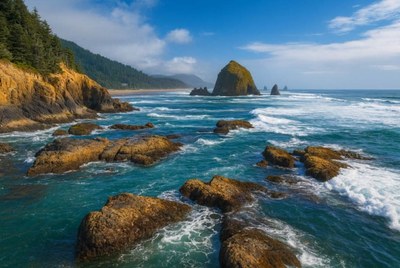
用 AI 編輯影片
不用時間軸,也不必手動調工具,用 AI 就能自然編輯影片。
00:00
00:00
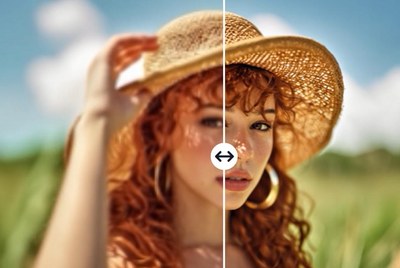
影片清晰化工具
用 AI 去除影片模糊,讓畫面更清楚。
00:00
00:00
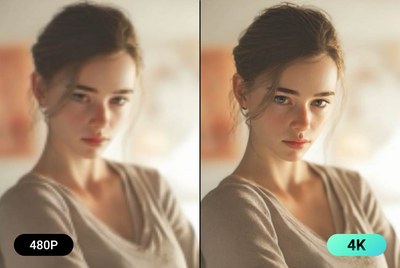
HD 影片轉換工具
線上用 AI 將影片轉為 HD,並提升整體畫質。
00:00
00:00
影片物件替換工具
用 AI 替換影片中的任何物件。
00:00
00:00
影片背景更換工具
用 AI 更換影片背景,不需要綠幕。
00:00
00:00
用 AI 製作商品影片
把靜態商品素材變成商品影片廣告。
00:00
00:00
用 AI 生成影片
用 AI 工具把文字和圖片製作成高品質影片。
00:00
00:00
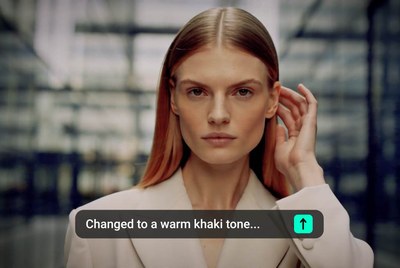
影片色彩校正
用 AI 輔助調整影片色彩與色調。