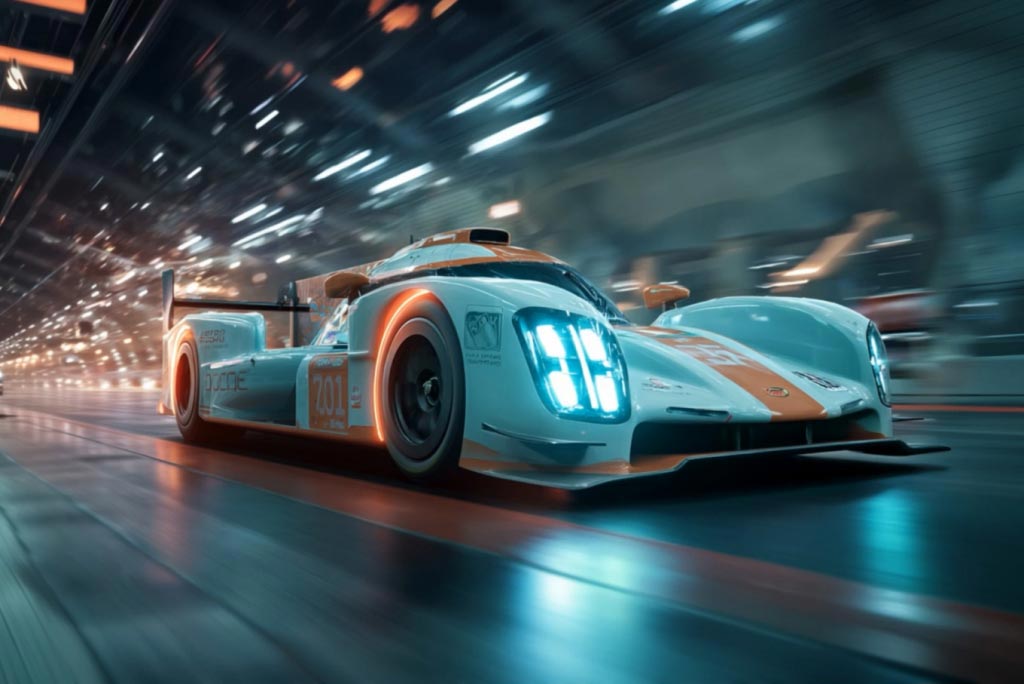
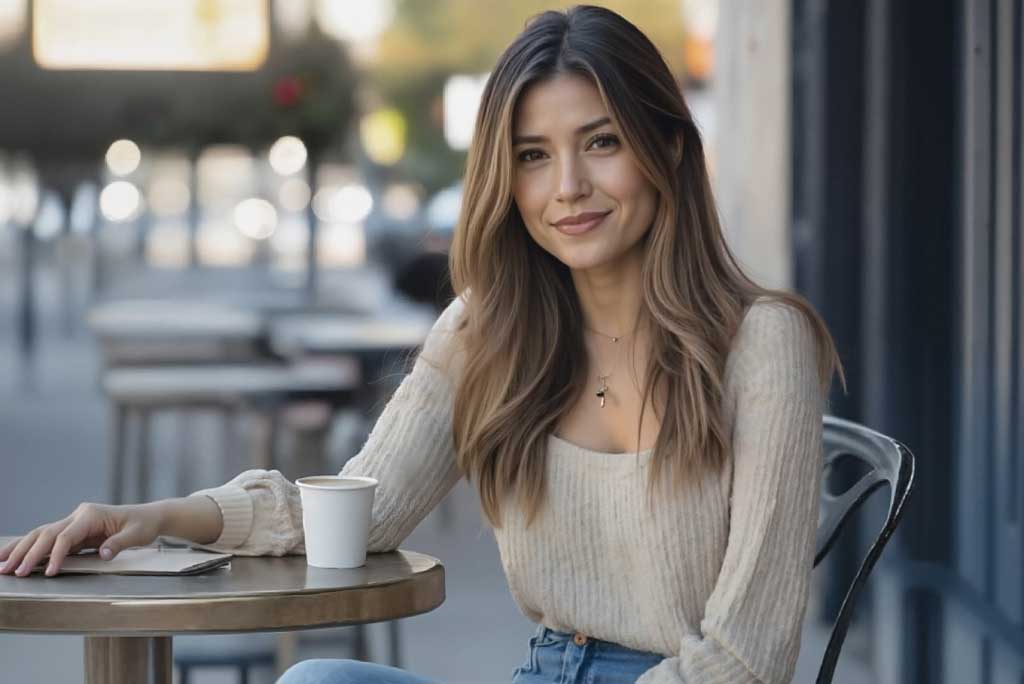
用 AI 修正影片顏色 — 無需編輯軟體

在文字提示中描述顏色問題,insMind 的 AI 將修正每一幀的曝光、白平衡和色調。專業的顏色調整只需幾秒鐘,而非幾小時。

00:00
00:00
支援格式:.mp4、.mov限制:3~10秒,最短邊 > 200px,最長邊 < 2160px,200MB
試試這些
00:00
00:00
提升產品影片的顏色和色調

提升產品影片的顏色和色調

不一致的光線和顏色會使產品在螢幕上看起來與實物不同。描述您需要的修正 — 更溫暖的色調、更明亮的曝光、更真實的白色 — insMind 將調整整個片段以匹配。 AI 會分析每一幀的曝光不平衡、顏色漂移和對比度,然後應用修正,確保產品表面、質感和包裝顏色的準確性。搭配 insMind 的 電子商務照片編輯器,使您的產品靜態圖像與修正後的影片保持一致。
用 AI 顏色匹配保持品牌一致性

用 AI 顏色匹配保持品牌一致性

在不同的日子、相機或地點拍攝的影片,顏色配置通常不一致。insMind 讓您在提示中描述目標外觀 — 或上傳參考圖像 — AI 將在您的片段中匹配色調、飽和度和溫暖度。 這樣無論您是在發布產品發布會、教學系列還是社交活動,品牌視覺都能保持一致。每部影片都感覺像是來自同一次拍攝,即使光線條件完全不同。
重新想像並為黑白影片上色

重新想像並為黑白影片上色

給單色影片帶來新生命。描述您想要的色彩調色板 — 溫暖的復古色調、冷色調的電影藍或自然的真實色調 — AI 將在每一幀中應用顏色,同時保留原始的運動、細節和顆粒感。 這適用於檔案恢復、創意專案和紀錄片敘事。如果您增強後的影片需要進一步的質量提升,insMind 的 AI 影片增強器可以在相同的工作流程中提高解析度並清除雜訊。

如何在 4 步驟內用 insMind 修正影片顏色

步驟 1:上傳您的影片

打開 insMind 的影片顏色修正工具,並上傳需要修正的片段。該工具接受常見的影片格式 — 無需安裝插件或軟體。

步驟 2:描述您想要修正的視覺問題

輸入一個文字提示,解釋問題:"修正黃色偏色," "提亮陰影," "使顏色更鮮豔。" 您也可以上傳參考圖像,以引導 AI 朝特定外觀調整。

步驟 3:生成修正後的影片

點擊生成,讓 insMind 的 AI 一幀一幀地處理片段。引擎根據您的提示調整曝光、白平衡、對比度和飽和度,同時保留主題細節。

步驟 4:下載並隨時使用

預覽結果並下載修正後的影片。輸出將保持原始解析度,並可用於社交媒體、客戶交付或進一步編輯。

AI 影片顏色修正的實際應用場景

從產品列表到 YouTube 頻道,看看創作者如何使用 insMind 修正和增強影片顏色。

電子商務產品影片

電子商務產品影片

修正顏色偏差與不均勻的光線,使產品在 Shopify、Amazon 和社交媒體商店中呈現真實的樣貌。準確的顏色可減少退貨並增強買家的信心。

社交媒體內容

社交媒體內容

在發佈到 TikTok、Instagram Reels 和 YouTube Shorts 之前,修正暗淡或光線不足的片段。鮮豔且平衡的顏色能吸引觀眾停留更久。

YouTube 影片與教學

YouTube 影片與教學

在不同的房間、時間或光線設置拍攝的影片中,保持一致的外觀。即使拍攝條件在不同集數之間變化,您的頻道也能看起來專業。

改善用戶生成的廣告影片

改善用戶生成的廣告影片

在將用戶生成的內容用作付費廣告之前,修正顏色和曝光不一致的問題。乾淨且色彩平衡的用戶生成內容在 Meta、TikTok 和 YouTube 廣告活動中看起來更具可信度,轉換率也更高。

為什麼選擇 insMind 影片顏色修正

文字提示顏色控制,無需滑桿或曲線

文字提示顏色控制,無需滑桿或曲線

用簡單的語言描述您希望修正的問題——如暗淡的畫面、黃色偏色、平坦的顏色——AI 將處理技術調整。無需顏色輪、無需 LUT 匯入、無需編輯時間線。

逐幀修正,而非全局濾鏡

逐幀修正,而非全局濾鏡

Upload a reference image alongside your prompt to guide the AI toward a specific color style. Match a brand guideline, a film still, or a previous video's tone without manual grading.

Frame-by-Frame Correction, Not a Blanket Filter

Frame-by-Frame Correction, Not a Blanket Filter

AI 獨立分析和調整每一幀,考慮到同一片段內光線條件的變化。移動的主體、變化的陰影和混合的光線都能得到正確處理。

保留主體細節和膚色

保留主體細節和膚色

顏色調整不會以犧牲清晰度或自然外觀為代價。AI 會保護細微的細節——如膚質、布料紋理、產品表面——同時修正周圍的顏色問題。

與其他 insMind 影片工具兼容

與其他 insMind 影片工具兼容

修正顏色後,然後使用 AI 提示進行編輯或在相同工作流程中提升解析度。無需在不同平台之間導出和重新導入。

快速的瀏覽器處理,無需安裝

快速的瀏覽器處理,無需安裝

一切都在網上運行。上傳您的影片,輸入提示,然後下載結果——所有操作都可以在任何設備的瀏覽器中完成。

有關 insMind 影片顏色修正的常見問題

AI 影片顏色修正是什麼?

insmind expand icon
AI 影片顏色修正利用機器學習自動分析和調整影片中的顏色、亮度、對比度和飽和度。您只需在文本提示中描述所需的修正,AI 就會在整個片段中應用這些調整,而無需逐幀手動調整滑桿。

insMind 如何通過文本提示修正影片顏色?

insmind expand icon
您輸入一個自然語言的描述,例如「修正藍色偏色」或「讓畫面更暖更亮」。AI 會解讀您的指示,識別相應的顏色和曝光調整,並在保留主體細節和運動的同時逐幀應用這些調整。

我可以修正過暗或過曝的影片嗎?

insmind expand icon
可以。描述問題,例如「亮化陰影」或「減少過曝的高光」,AI 將調整曝光、對比度和色調映射,以恢復暗部或過曝區域的細節。修正是逐幀應用的,因此片段內的光線不均問題會自動處理。

AI 顏色校正會降低影片品質嗎?

insmind expand icon
不會。輸出會保持您原始影片的解析度。insMind 在處理顏色調整時不會壓縮或降低影片品質,細節如文字、紋理和面部特徵在修正後依然清晰可見。

insMind 的影片顏色校正可以免費使用嗎?

insmind expand icon
insMind 提供免費試用,讓您可以體驗影片顏色校正工具的核心功能。您還可以透過平台活動獲得免費點數,繼續使用該工具。

我可以用 AI 應用電影色彩分級嗎?

insmind expand icon
可以。除了基本的顏色修正外,您可以描述創意風格——例如「溫暖的電影色調」、「青橙色調」、「情緒化的去飽和色調」——AI 將在您的影片中應用這些色彩分級。上傳參考圖片可以更精確地匹配風格。

我可以修正影片中的白平衡問題嗎?

insmind expand icon
可以。白平衡問題——如室內的黃色燈光、戶外的藍色陰雲、綠色的螢光燈光——是最常見的修正之一。描述問題或期望的結果,AI 將中和色彩偏差,同時保持其餘色調的自然。

探索更多 AI 影片工具