
00:00
00:00
使用 AI 將橫向影片轉為直向影片
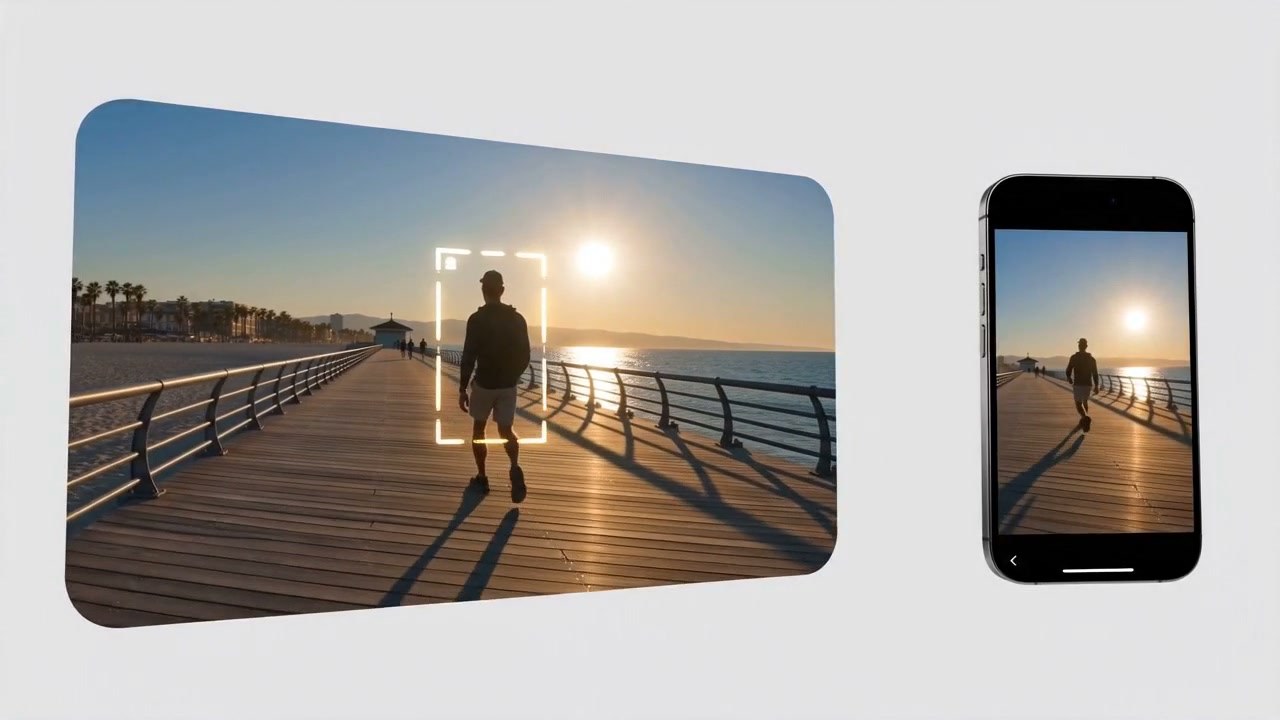
上傳一段橫版影片,將其轉換為直向剪輯,適合手機觀看。藉由 insMind 工具,您可以將已有的橫向影片轉為直向,以便在短影片平台上獲得更好的效果。
00:00
00:00
重新調整橫版影片以呈現主要主題於直向中
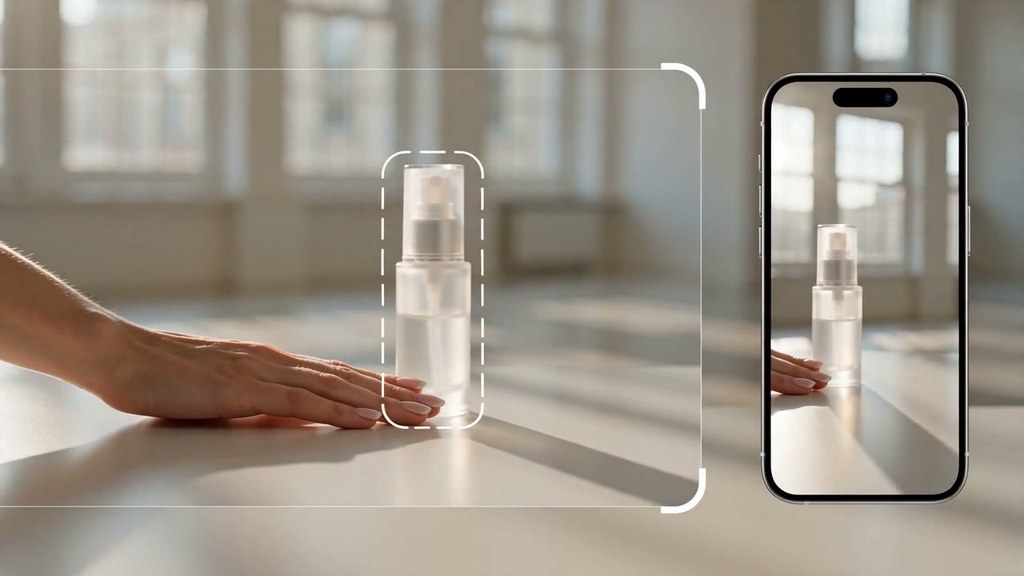
當橫向影片轉為直向時,主要主題仍需保持清晰。使用 insMind 指引裁剪或重構方向,確保人物、產品、螢幕或動作在直向版本中依然易於辨識。
00:00
00:00
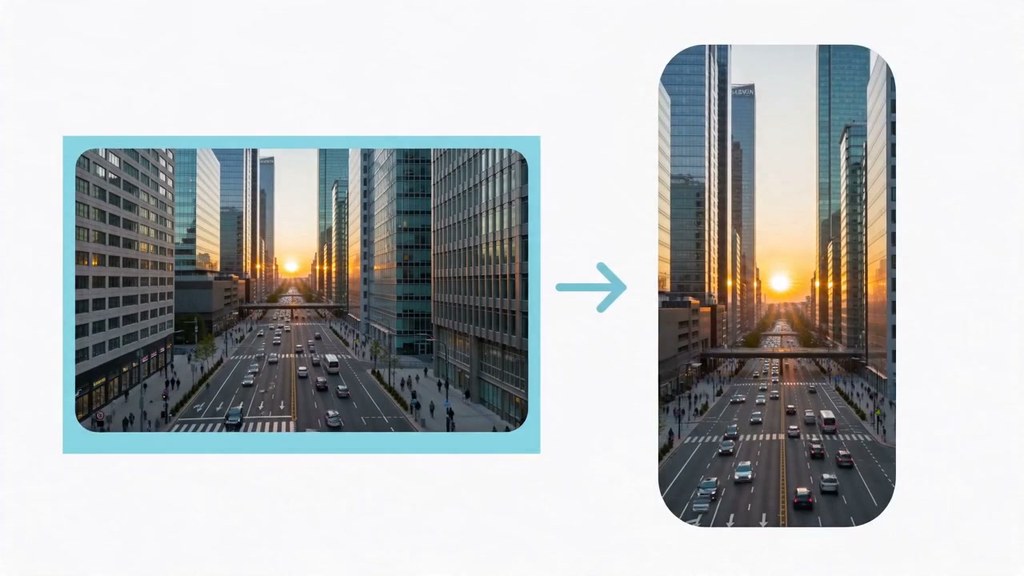
將橫版素材轉換為 9:16 的社交媒體剪輯
將推廣影片、創作者素材、網路研討會、教學影片或產品演示轉換為 9:16 格式,以適用於 Reels、Shorts、TikTok 和手機廣告。如需更深入的調整,AI 影片編輯器可以幫助您快速調整概念,而無需冗長的時間軸。
如何在線轉換橫向影片為直向
第一步:上傳您的橫向影片
選擇要轉為直向的橫版影片。無論是產品演示、教程、研討會精華、創作者剪輯或活動影片,只要重要主題在來源中清晰可見皆可。
第二步:輸入提示詞並選擇一個模型
輸入解釋您希望的直向版本的提示詞。例如,請求符合 Reels、Shorts、TikTok 或手機廣告的 9:16 直向剪裁,並指定應保持可見的主題。然後選擇一個 AI 模型,如 Seedance 2.0 Mini、Seedance 2.0 或 Kling 3.0。
第三步:發送提示並生成
發送提示以開始生成。insMind 根據您上傳的橫向素材和選擇的模型進行處理,然後創建可供檢視的直向結果。
第四步:下載並分享
預覽直向影片並檢查重要部分:主題、產品、螢幕文字或主要動作。當直向畫面合適時,下載剪輯以用於手機發文、產品廣告、故事或短預告。
為何使用 insMind 將橫向影片轉換為直向影片

減少手動裁剪
省去手動拖曳裁剪框的繁瑣。將您的橫向影片交給 insMind,描述您希望的直向畫面,快速檢視直向版本。


保持重要內容的可見性
直向轉換只有在關鍵主題仍然清晰可見的情況下才有用。確保人物、產品、螢幕或動作能夠清晰呈現。


舊影片的更多生命力
從您已有的影片中獲得更多價值:廣告影片、教學影片、創作者動態、產品發布以及短型預告。

自然比例
避免影片拉伸的尷尬外觀。追求一個功能自然的直向效果,讓人物、產品和背景仍然看起來合適。
常見問題
什麼是橫向轉直向的影片轉換 AI?


橫向轉直向的影片轉換 AI 將橫向的影片素材轉換為垂直的直向版本。在源影片已完成,但您需要適合 Reels、Shorts、TikTok、故事、廣告或直向預覽的手機友好剪輯時非常有用。
如何在線將橫向影片轉換為直向影片?
上傳您的橫向影片,輸入直向版本的提示,選擇模型,然後生成結果。在下載前,檢查主題、產品、螢幕區域或行動是否仍然適合直向框架。
我可以將橫向影片轉為TikTok、Reels和Shorts的直向影片嗎?
可以。9:16的直向版本通常在TikTok、Instagram Reels和YouTube Shorts上觀看更為方便,因為它能填滿手機螢幕。當原始片段是橫向拍攝,而觀眾會在手機上觀看時,這樣特別有用。
直向影片會拉伸我的原始畫面嗎?
這不應該只是簡單的拉伸。一個更好的橫向轉直向編輯會重新構圖、裁剪或填充構圖,讓人物、產品和背景保持自然比例。在使用之前,務必先預覽結果。
在轉換為直向時,我如何保持主要主題在框架內?
命名視頻中應該保持可見的部分,例如講者、產品、螢幕錄製或行動區域。在生成後,檢查直向結果,如果主題感覺過於緊繃、偏心或裁剪,請調整提示。
裁剪、AI 重構和模糊背景填充之間有什麼不同?
裁剪會將寬框裁剪為較高的視圖。AI 重構可以指導直向構圖圍繞重要主題,前提是支援此功能。模糊背景填充保持全橫向影片的可見性,並在其後放置柔和的直向背景。
我可以將產品演示影片轉換為直向廣告嗎?
可以。產品演示是一個強大的用途,因為許多品牌已經擁有橫向影像。將剪輯轉換為直向版本,保持產品可讀性,並將直向結果用於行動廣告、產品預告或社交媒體貼文。
我可以將網路研討會或教程轉換為直向剪輯嗎?
可以。橫向的網路研討會、課程、說明或螢幕錄製可以成為移動觀眾的較短直向預覽。保持主要講者、螢幕區域或視覺步驟的可讀性,讓直向剪輯仍然有意義。
insMind的橫向轉直向影片轉換器是免費的嗎?
您可以在線免費試用此工具。可用功能和使用限制可能因帳戶和權限而異。
更多來自insMind的影片編輯和AI影片工具
00:00
00:00
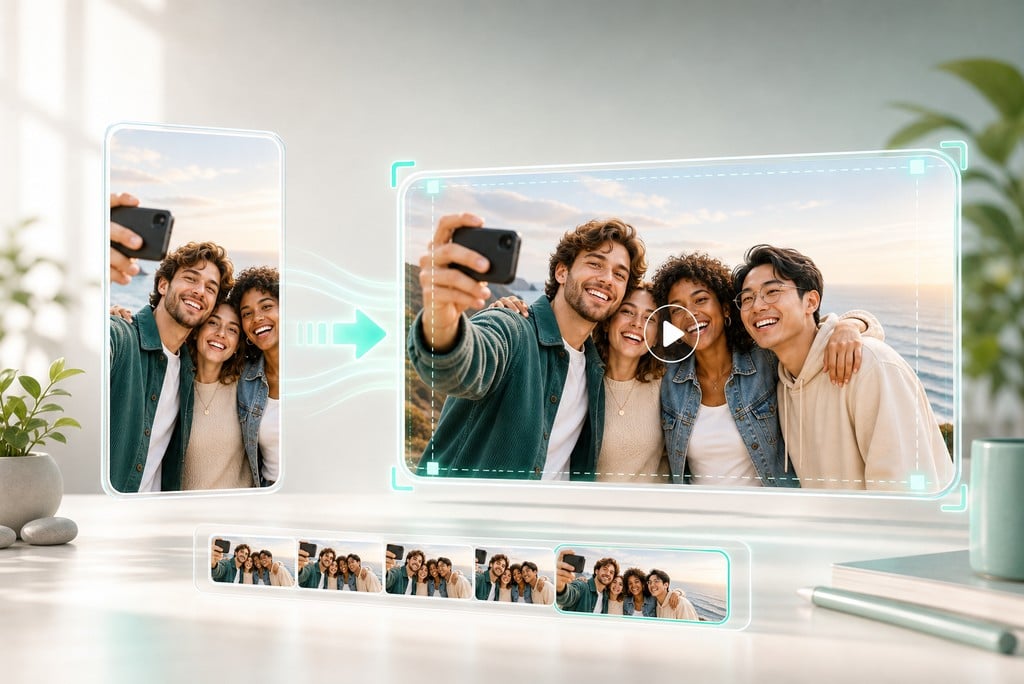
將直向影片轉為橫向影片
將直向剪輯轉換為橫向影片,適用於寬螢幕編輯、簡報、廣告和橫向預覽。

00:00
00:00
AI影片編輯器
利用提示重塑、修訂和打磨影片構思,而不必從傳統編輯時間線開始。
00:00
00:00
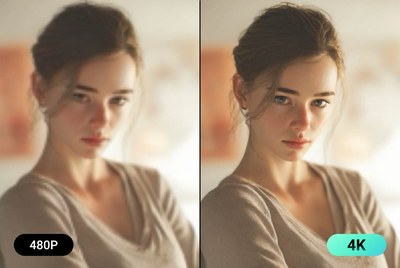
HD影片轉換器
在重用剪輯需要更乾淨的最終版本時,轉換和改善現有影片。

00:00
00:00
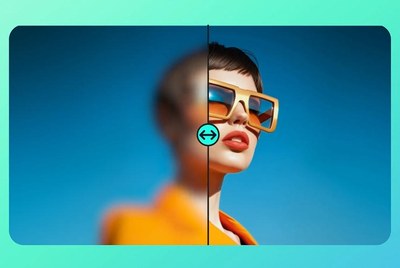
AI影片增強器
在調整大小、重構或為其他頻道準備後,清理重用的影像。
00:00
00:00
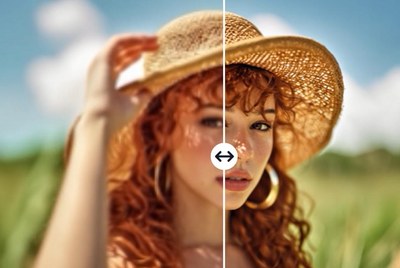
AI 影片升級器
改善舊的橫向影片解析度,以便於更清晰地匯出到行動裝置上。
00:00
00:00
影片清晰度工具
使模糊或柔和的片段在重新分享之前更容易檢閱。
00:00
00:00
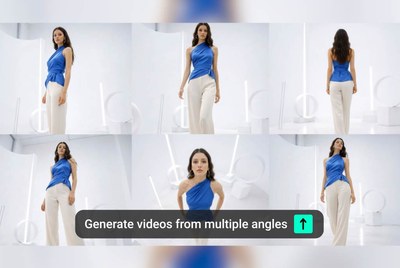
影片轉角工具
在剪輯需要不同視角或構圖時,調整取景方向。

00:00
00:00
AI YouTube Shorts 生成器
當單純重新構圖無法滿足需求時,創建短小的直向影片,適用於 YouTube Shorts。