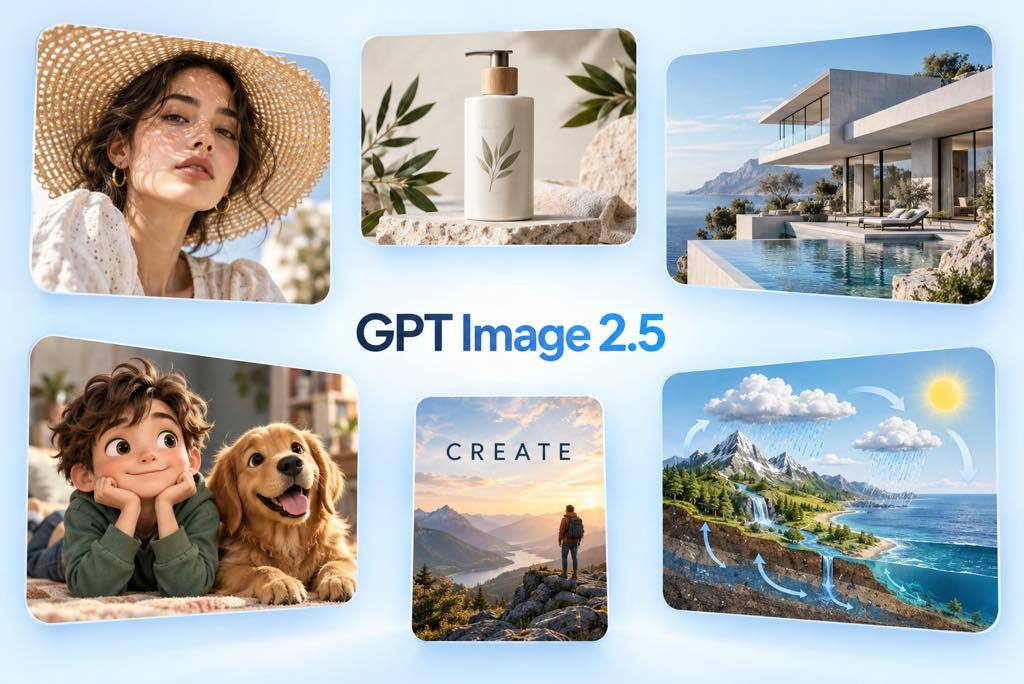
GPT Image 2.5 AI 圖片工具
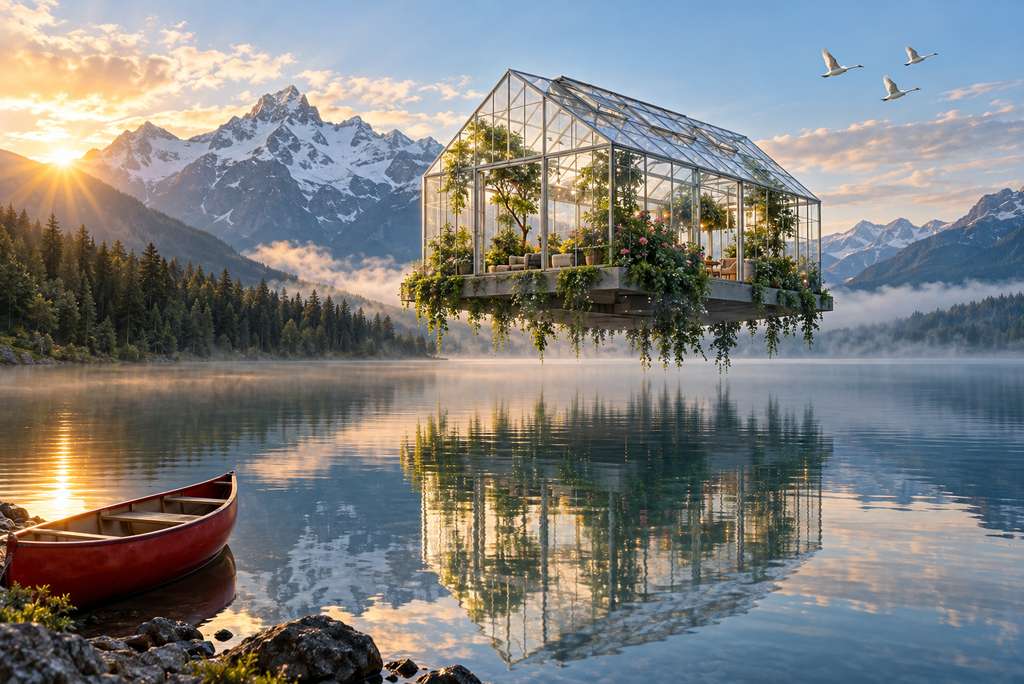
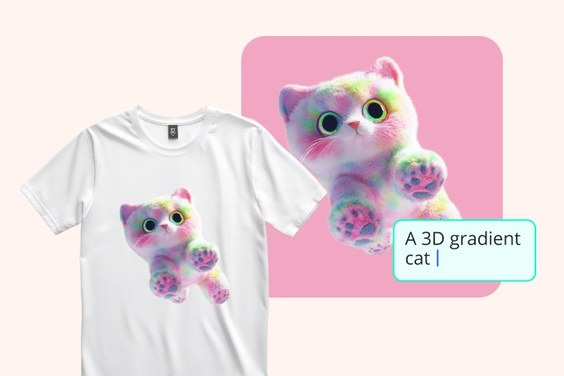
複雜提示詞也能精準生成
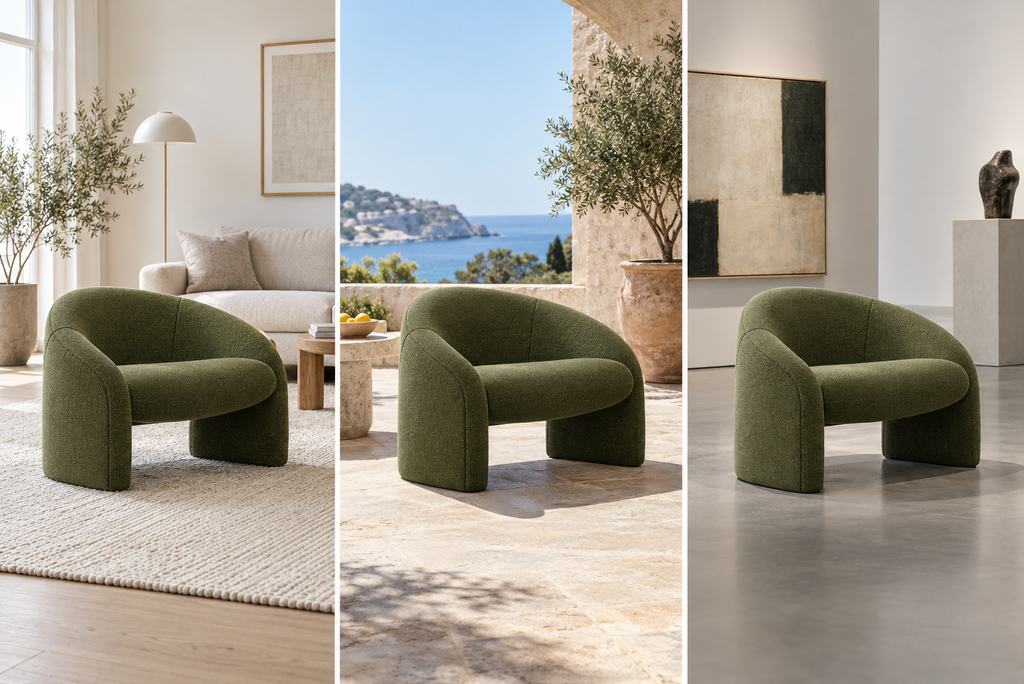
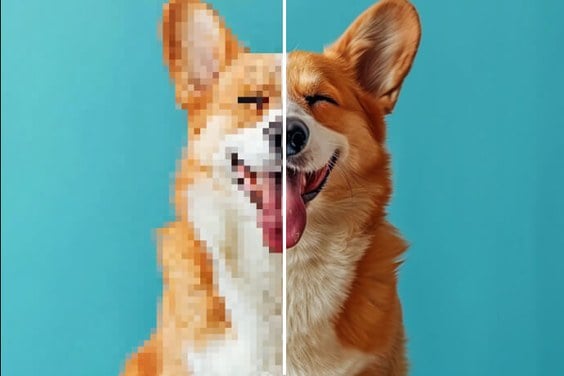
多次編修也能維持主體一致
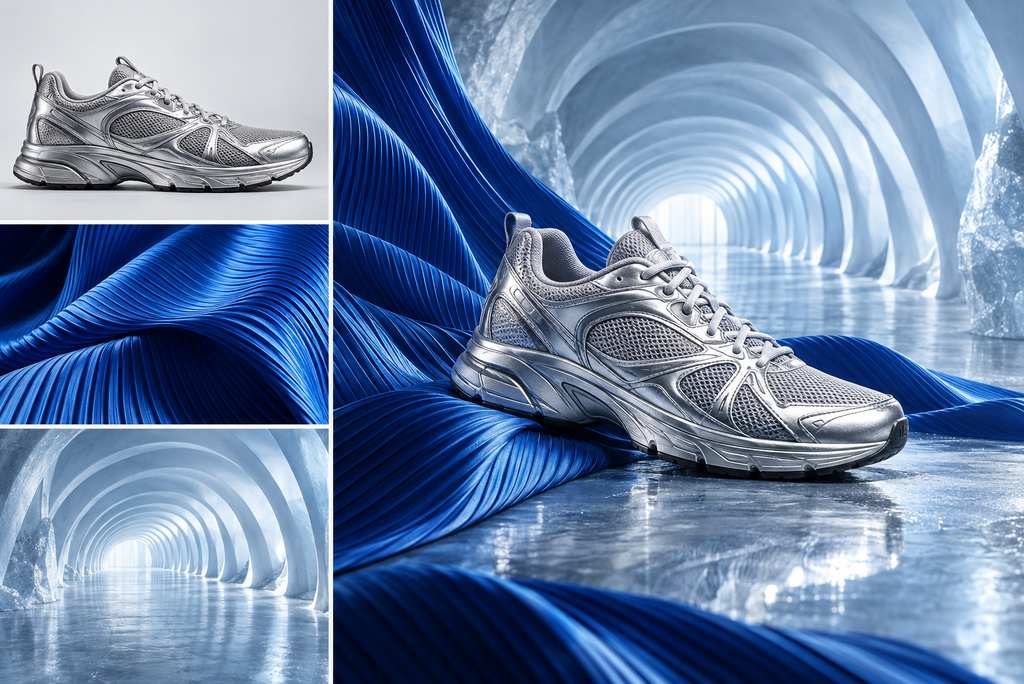
多張參考圖也能靈活整合
探索更多 GPT Image 2.5 以外的 AI 圖片模型
如何在 insMind 使用 GPT Image 2.5
第 1 步:輸入提示詞或上傳參考圖
用自然語言描述你想生成的圖片。若需要保留主體、產品、視覺風格、穿搭或構圖,也可以加入參考圖片。
第 2 步:選擇 GPT Image 2.5
打開模型選擇器,選用 GPT Image 2.5 來生成圖片或進行精準編修。
第 3 步:描述你要的最終效果
補充格式、構圖、色彩、光線、指定文字,以及必須保留不變的細節。再設定可用的尺寸或長寬比。
第 4 步:生成、微調並下載
先生成圖片、檢查結果,再一次提出一項明確的修改需求。等畫面符合你的用途後,就能下載完成的圖片。
GPT Image 2.5 的應用場景
可用於行銷、電商、設計、故事創作、教學內容與可重複使用的素材製作,快速產出更完整、更精緻的圖片。
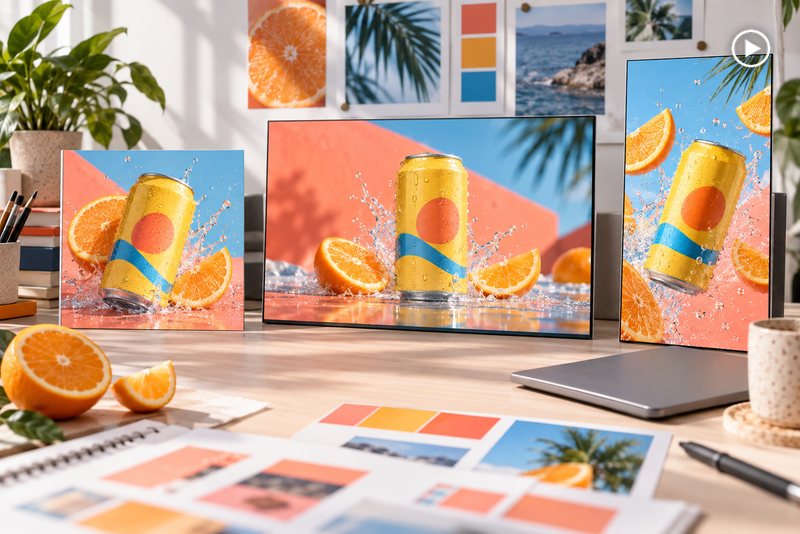
廣告素材製作
把活動需求快速轉成更完整的社群廣告、上市宣傳圖與展示型素材,版面更好控制,整體視覺方向也更一致。
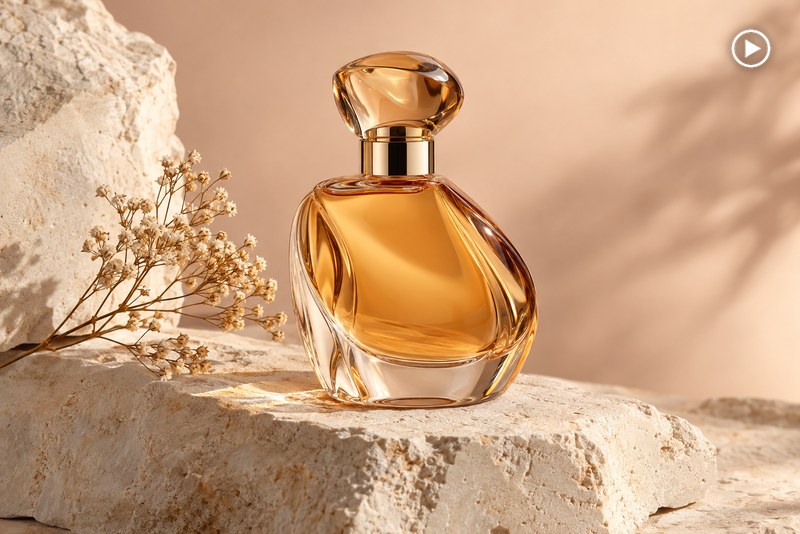
電商產品攝影
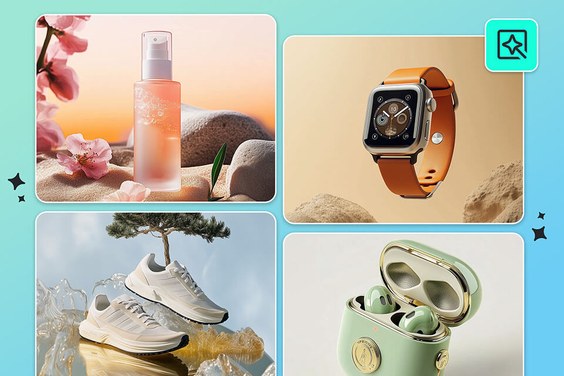
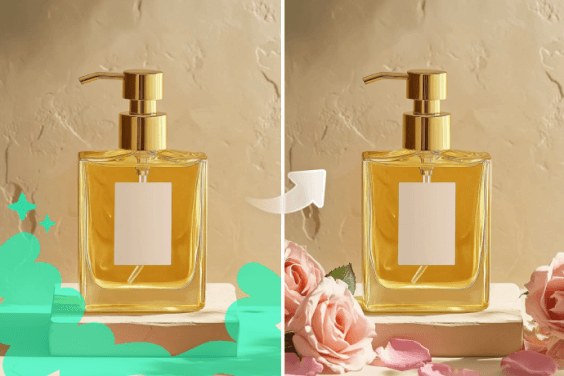
可製作棚拍圖、情境圖、組合商品圖與陳列素材,並呈現更自然可信的材質、反光與結構細節。
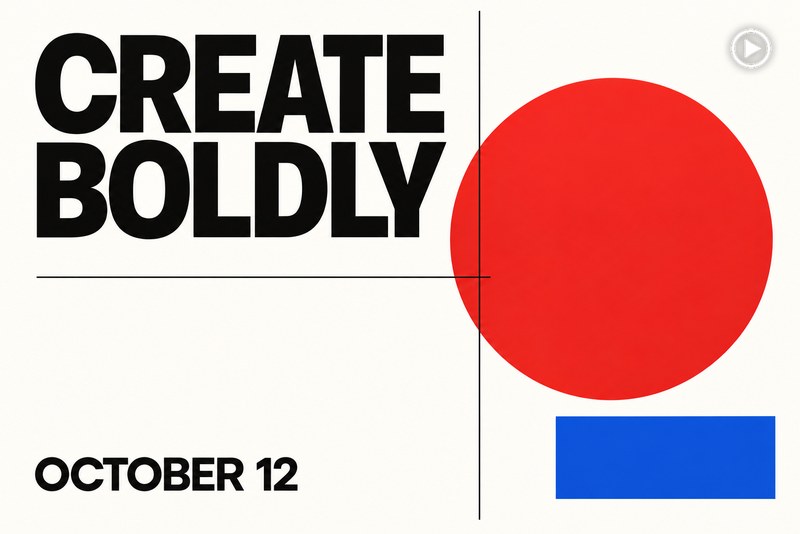
海報與文字型視覺
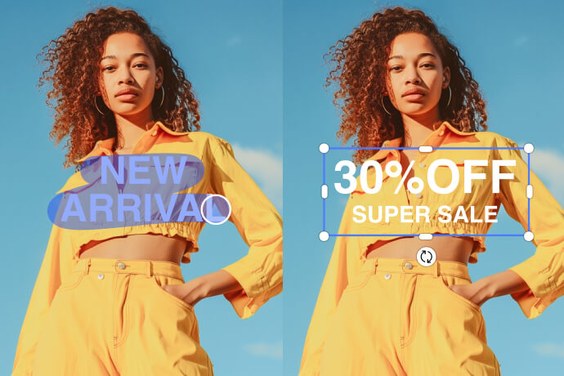
用來製作活動海報、宣傳圖、封面與指示牌時,也能兼顧版面層級與更清楚的文字排版。
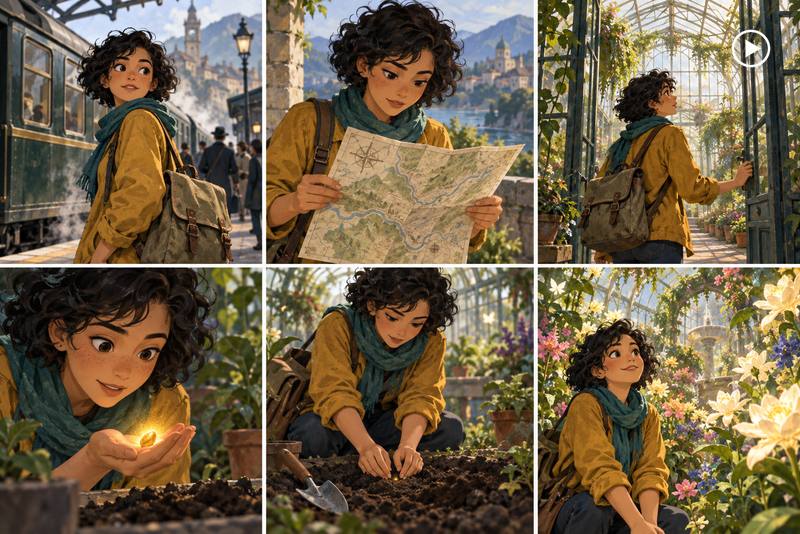
角色一致的分鏡與故事畫面
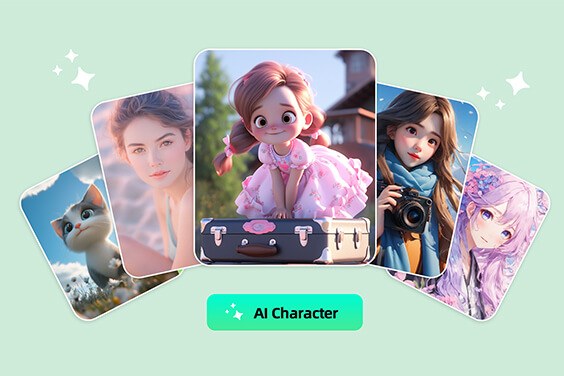
可在分鏡、活動概念圖與不同場景變化中持續沿用同一角色,保留辨識度高的外觀特徵。
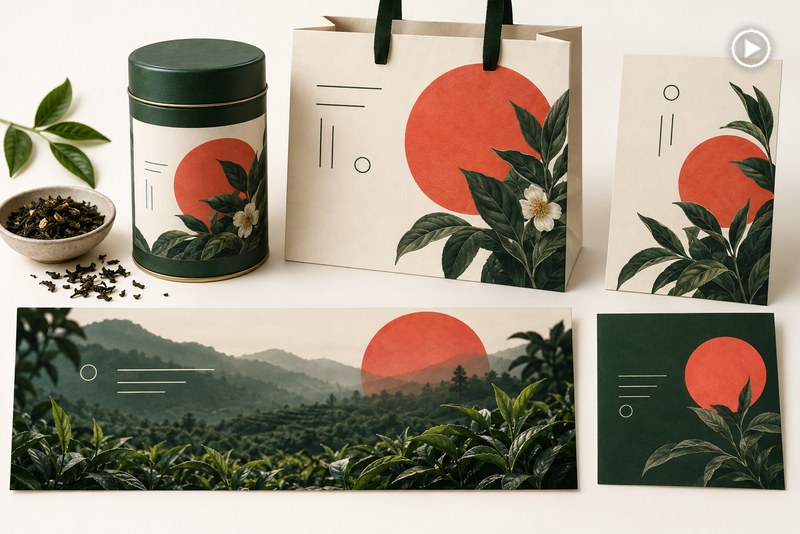
品牌活動視覺
適合用來發想新品上市與節慶活動的整體視覺系統,同時維持色彩、主體、產品與構圖的一致性。
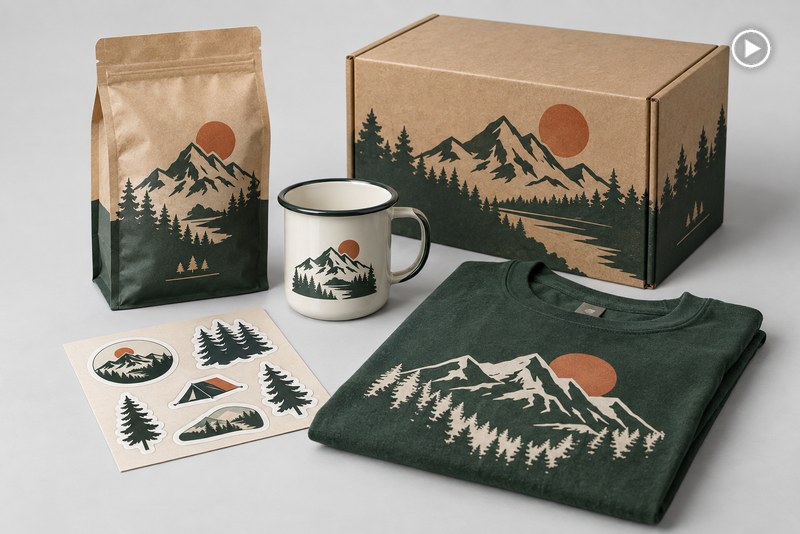
包裝與周邊概念圖
可先把盒裝、瓶身、標籤、收藏品與各類周邊視覺化,再進一步微調材質、配色與印刷位置。
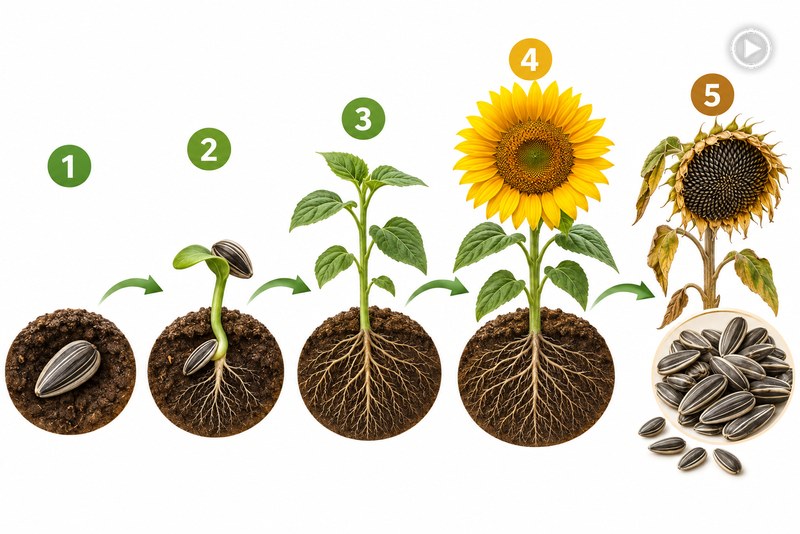
教育資訊圖表
把說明內容轉成圖解、學習型視覺與帶標註的流程圖,資訊層級更清楚,閱讀起來也更容易快速掃描。
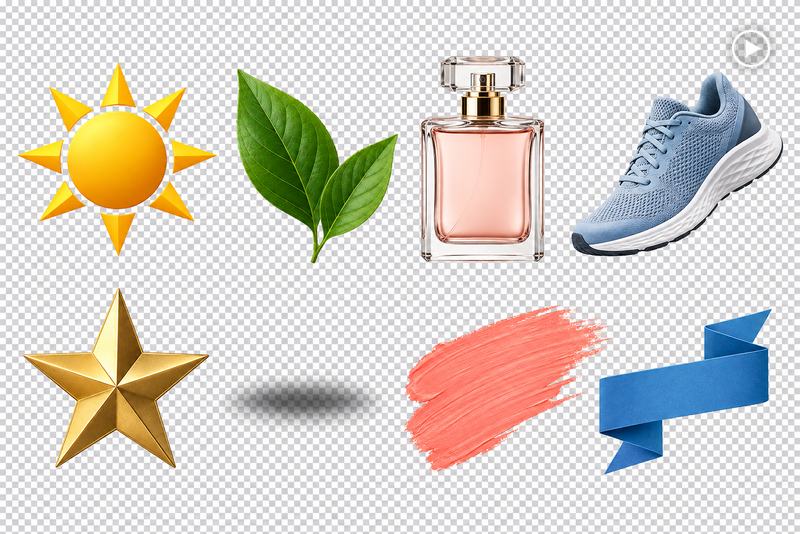
透明 Logo 與設計素材
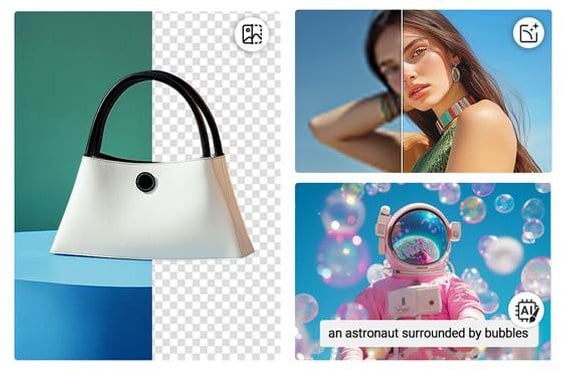
可整理出去背 Logo、產品去背圖與可重複使用的設計素材,再用 AI 圖片編輯功能修整邊緣與背景。
為什麼選擇 insMind GPT Image 2.5 AI 圖片工具

生成與編修一站完成
從輸入新提示詞到依參考圖進行編修,都能在同一個流程完成,不必在圖片生成、修圖與匯出工具之間來回切換。

精準控制重要細節
你可以直接用自然語言指定文字內容、物件位置、光線、材質、構圖,以及主體保留規則。

依需求選擇速度或最高還原度
想更快反覆調整可用 Flare;如果需要更細緻的細節表現與更高完成度,則選擇 Sunburst。

逐步精修圖片
每次只調整一個重點,並清楚重述哪些元素需要維持不變。

支援多種輸出格式
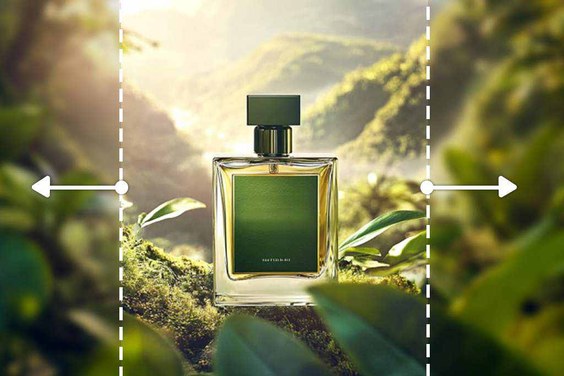
可依不同工作需求準備正方形、橫式、直式、高解析度或透明背景的圖片素材。

免技術設定也能上手
透過好上手的創作介面使用 GPT Image 2.5,不需要另外設定 API,也不用自己搭建工作流程。
insMind GPT Image 2.5 AI 圖片工具常見問題
什麼是 GPT Image 2.5?


GPT Image 2.5 是一款可依自然語言指令生成與編輯圖片的 AI 圖片模型。它能理解細緻需求、參考上傳圖片、準確呈現指定文字,並在修改時保留主體的重要特徵。
如何在 insMind 使用 GPT Image 2.5?
打開 insMind 的圖片生成功能後,選擇 GPT Image 2.5,輸入文字描述或上傳參考圖,先生成圖片,再用明確的後續指令逐步精修。
GPT Image 2.5 可以免費試用嗎?
insMind 提供核心圖片生成功能的免費試用。可用點數與每次生成所需成本,可能會依設定或帳戶狀態而有所不同。
Flare 和 Sunburst 有什麼差別?
Flare 著重更快的生成速度與反覆調整效率;Sunburst 則優先提供更高還原度,適合細節要求高或輸出標準更嚴格的情境。
GPT Image 2.5 可以同時生成與編輯圖片嗎?
可以。你可以直接用提示詞生成圖片,也能上傳現有圖片,指定要修改的物件、服裝、背景、光線、文字、版面或整體風格。
可以上傳參考圖嗎?
可以。參考圖可用來引導主體、產品、穿搭、風格、場景或構圖。若能說明每張參考圖的用途,生成結果通常會更一致、更貼近需求。
編輯時要怎麼保留人物或產品的一致性?
請明確寫出哪些地方要改、哪些內容必須固定不變,例如人物識別、姿勢、產品外形、標籤、材質、比例與構圖。
GPT Image 2.5 能準確生成圖片中的文字嗎?
可以用來製作海報、包裝、招牌、示意圖與宣傳素材中的文字內容。建議直接提供完整文案、標明擺放位置,並在發布前再次檢查拼字是否正確。
GPT Image 2.5 支援透明背景嗎?
支援。GPT Image 2.5 可以生成透明背景圖片,適合用於 Logo、產品去背圖、貼圖,以及可重複使用的設計素材。
支援哪些圖片尺寸與長寬比?
目前支援方形、橫式、直式與高解析度輸出。建議依最終發布平台或使用情境選擇合適格式。
GPT Image 2.5 可以生成哪些類型的圖片?
可生成擬真場景、插畫、海報、廣告圖、產品圖、包裝概念圖、分鏡圖、示意圖、Logo,以及各類設計素材。
GPT Image 2.5 的提示詞該怎麼寫?
建議先寫清楚要產出的圖片類型與主體,再補充構圖、風格、光線、色彩、材質、指定文字,以及哪些內容必須保留不變。