把完整設計需求變成結構化圖片

在複雜版面中生成清楚的多語文字
製作海報、菜單、資訊圖表與介面概念稿時,可以把標題、標籤和短文案直接放進圖片裡。通義千問圖片 3.0 適合文字量較多、需要多語排版的設計;英文、中文、日文、韓文、西班牙文等語言組合都能先生成草稿,再逐字檢查後發布。


你可以用 Qwen Image 3.0 創作什麼?
從行銷素材到知識卡片,把具體的視覺想法變成可檢視、可再調整的版面草稿。

資訊圖表與輪播貼文
將流程、比較、時間軸或課程內容轉化成一系列視覺分鏡。Qwen Image 3.0 可協助你在同一份需求中規劃層級、標籤與輔助插圖,讓社群與教育團隊先取得一版紮實、便於檢查的初稿。

海報與行銷活動概念
在交給設計前,先快速探索行銷活動的視覺方向。描述主題、標題位置、氛圍、色彩與輔助物件後,就能比較多款海報概念,適用於活動、產品上市、季節促銷或社群企劃。

介面草稿與產品視覺
不用先打開設計檔,也能草擬儀表板、手機畫面、落地頁或產品功能看板。透過提示詞設定區塊與視覺系統,再檢視生成結果中的版面想法、留白與介面方向。

分鏡腳本與知識卡片
在同一張畫布上規劃短篇故事、課程內容、漫畫分鏡或編輯版面。寫清楚場景順序與每格需要的文字,再用生成的分鏡板檢查是否少了關鍵段落,確認後再製作最終圖稿。

多語系電商商品視覺
從一份詳細企劃說明,製作多地區適用的商品卡、在地化活動素材與電商平台視覺。為每個版本指定商品資訊、版面、精確文案、幣別與語言,發佈前逐一檢查所有標籤。

室內設計與空間概念
用一份詳細設計說明,快速視覺化房間、零售角落或展覽概念。指定格局、材質、燈光、家具與觀看角度,先檢視完整的概念板,再進入最終設計或渲染。
如何在 insMind 線上使用 Qwen Image 3.0
步驟 1:選擇 Qwen Image 3.0
開啟 insMind 的 AI 圖片工作區,並從可用的圖片模型中選擇 Qwen Image 3.0。先設定明確目標,例如海報、資訊圖表、商品視覺、介面概念或分鏡腳本。
步驟 2:撰寫提示詞並加入參考圖
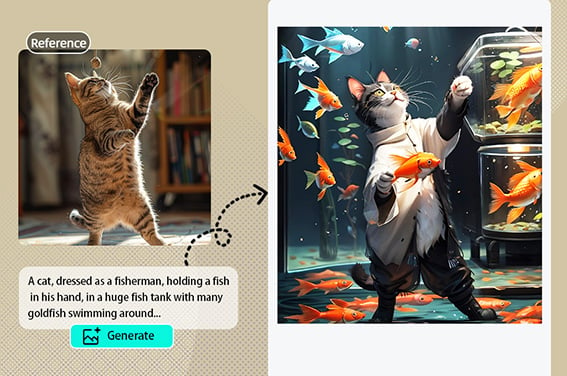
輸入提示詞時,請把主體、畫布、版面配置、指定文字、視覺風格,以及需要保留的元素說清楚。若圖片要沿用既有商品、角色或構圖,建議先上傳參考圖再開始生成。
步驟 3:生成並檢查結果
點擊送出按鈕開始生成。請以完整尺寸預覽圖片,並檢查專案中最重要的細節:拼字、數字、臉部、商品外形、對齊方式,以及版面是否符合你的設計需求。
步驟 4:微調後下載
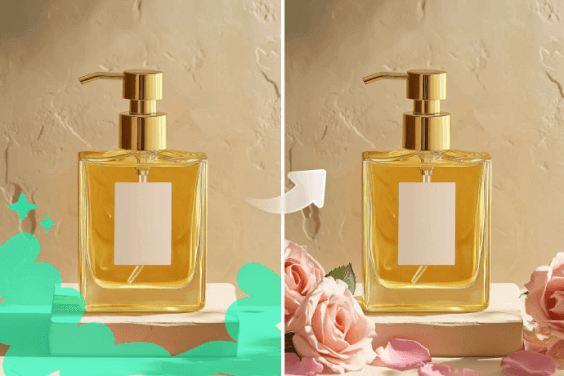
若某個區域需要修正,可以再送出更聚焦的後續提示詞,例如更換背景、修正標籤,或調整商品細節。結果確認後,即可下載圖片,接著進行下一步設計。
為什麼選擇 insMind 使用 Qwen Image 3.0?

多款圖片模型集中使用
當同一段提示詞需要不同視覺方向時,可試著將 Qwen Image 3.0 與其他圖片模型搭配比較。

用提示詞掌控畫面
不用手動拼湊每個元素,直接描述版面、文案、主體、色彩與細節即可。

支援參考圖精修
以商品、角色或視覺方向作為參考,同時指定你想修改的部分。

下載前先完整檢查
先預覽整體構圖,檢查文字或對齊是否有問題,再微調圖片後下載。


可線上免費試用
在決定要保留哪個視覺方向前,可先使用可用額度在線上試用 Qwen Image 3.0 的核心流程。
常見問題
什麼是 Qwen Image 3.0?


Qwen Image 3.0 是一款可透過文字提示詞與參考圖片生成及編輯視覺內容的 AI 圖片模型。它特別適合細節豐富的構圖、文字較多的設計、多語概念,以及包含多個關聯元素的版面配置。輸出結果仍需人工審閱,尤其是圖片中含有重要文字、數字或資料時。
我可以用 Qwen Image 3.0 圖片生成器製作哪些內容?
你可以用它製作海報、行銷活動概念圖、資訊圖表、輪播貼文、介面草稿、商品視覺、分鏡圖、漫畫與知識卡片。畫面結構越複雜,越建議在提示詞中清楚描述每個部分的順序、層級與位置。
可以在 insMind 線上使用 Qwen Image 3.0 嗎?
可以。在 insMind 的 AI 圖片工作區選擇 Qwen Image 3.0,輸入提示詞後即可直接在瀏覽器中生成圖片。模型可用性與存取權限可能會變動,請以工作區目前顯示的模型選項為準。
Qwen Image 3.0 支援文字渲染嗎?
Qwen Image 3.0 專為處理視覺版面中的文字而設計,包括標題、標籤和簡短的多語文案。圖片模型仍可能出現拼字或字元錯誤,因此在將成果用於公開設計前,請務必逐字校對。
Qwen Image 3.0 可以編輯現有圖片嗎?
可以,前提是目前可使用參考圖工作流程。上傳原圖後,清楚說明想修改的地方,並指出哪些元素需要保留辨識度。像「替換背景,但保留商品外型與標籤位置」這類聚焦指令,會比「全部重新設計」更容易檢查結果。
Qwen Image 3.0 的提示詞該怎麼寫?
先寫清楚圖片用途,再描述主體、畫布比例、構圖、資訊層級、精確文字、風格、光線,以及需要保留的元素。如果是海報或資訊圖表,也建議註明需要幾個區塊或版面,並說明希望讀者先看到哪個重點。
Qwen Image 3.0 可以建立多語圖片嗎?
可以用來探索結合英文、中文、日文、韓文或西班牙文等多種語言的設計。建議文案保持精簡,並仔細檢查每一種文字系統。若要用於對外素材,發布前最好請熟悉該語言的人審稿。
可以生成 2K 圖片,再放大到 4K 嗎?
當 insMind 提供相關選項時,Qwen Image 3.0 可用於生成細節豐富的高解析度圖片。若需要更大的最終素材,請先選出最佳草稿,再使用 insMind 的圖片放大工具。向客戶承諾特定解析度前,請先確認目前的模型與匯出選項。
Qwen Image 3.0 可以免費使用嗎?
insMind 提供可用點數,讓你試用核心功能。實際可生成的次數與可使用的模型,會依目前帳號規則與方案價格而定。使用者也可能透過平台活動取得免費點數,但這不代表可無限制免費使用。
Qwen Image 3.0 比 Qwen Image 2.0 更好嗎?
較好的選擇取決於你的需求簡報。Qwen Image 3.0 很適合作為長篇指令、資訊密集版面、多語概念,以及依照參考圖進行編輯的起點。Qwen Image 2.0 仍然適合較短的提示詞和單純的圖片生成。若成果很重要,建議兩者都比較看看。