
AI生成式填充,依提示詞補全圖片
或拖放圖片至此處、貼上圖片或 URL
試試這些
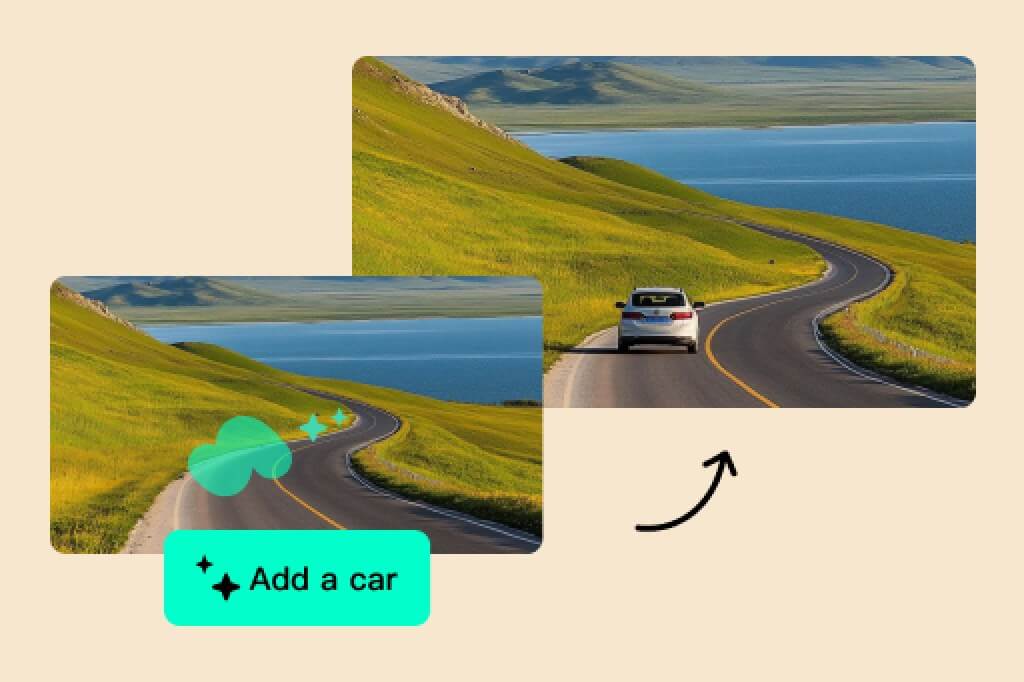
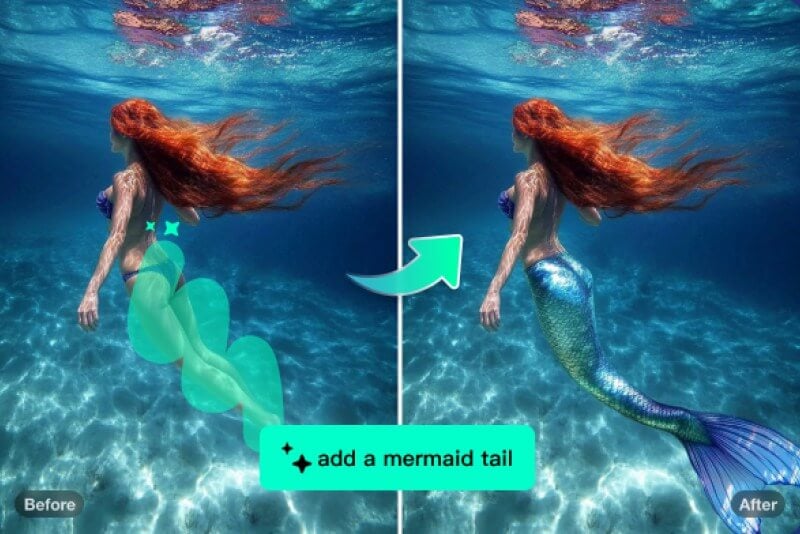
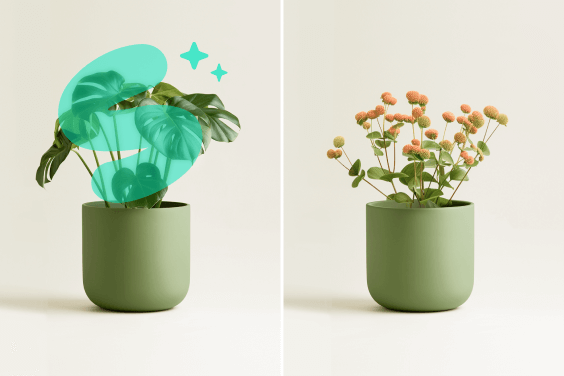
用提示詞補上空白與缺失區域
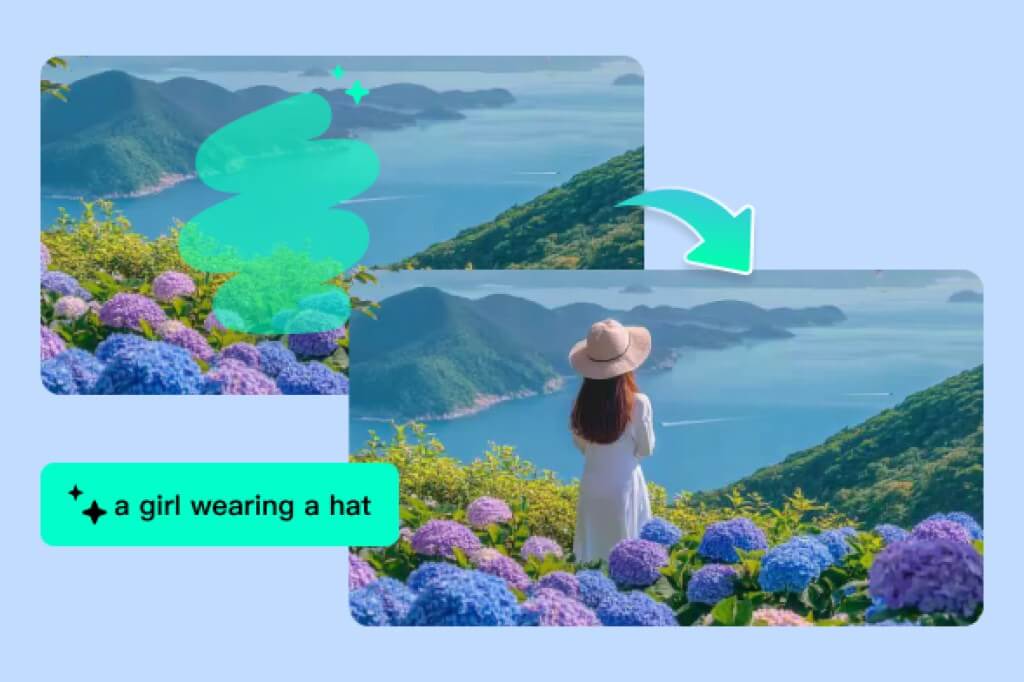
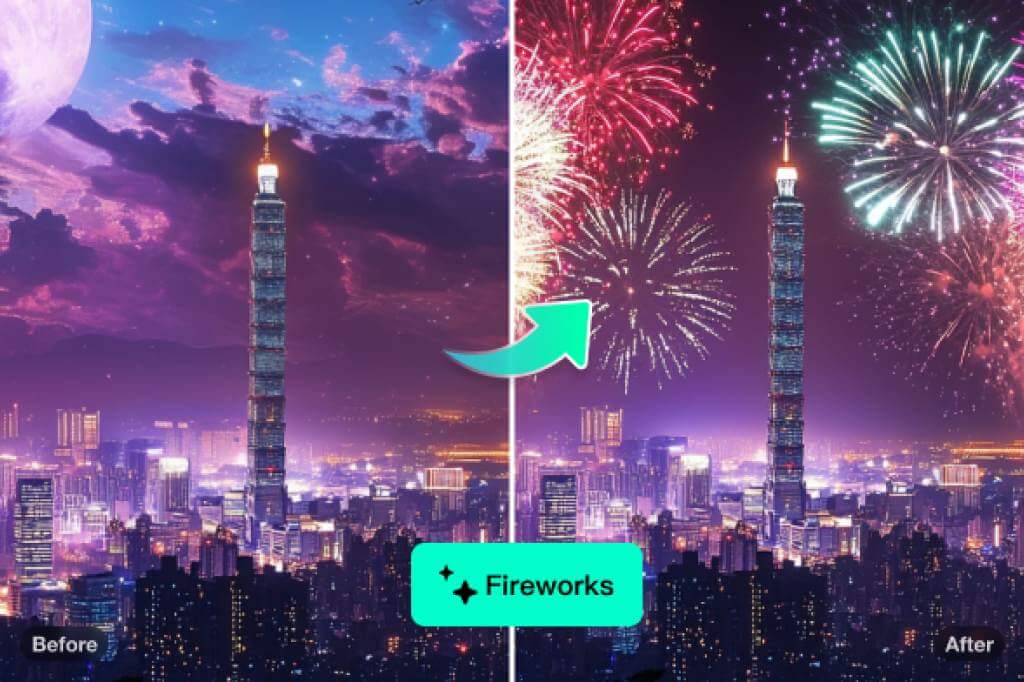
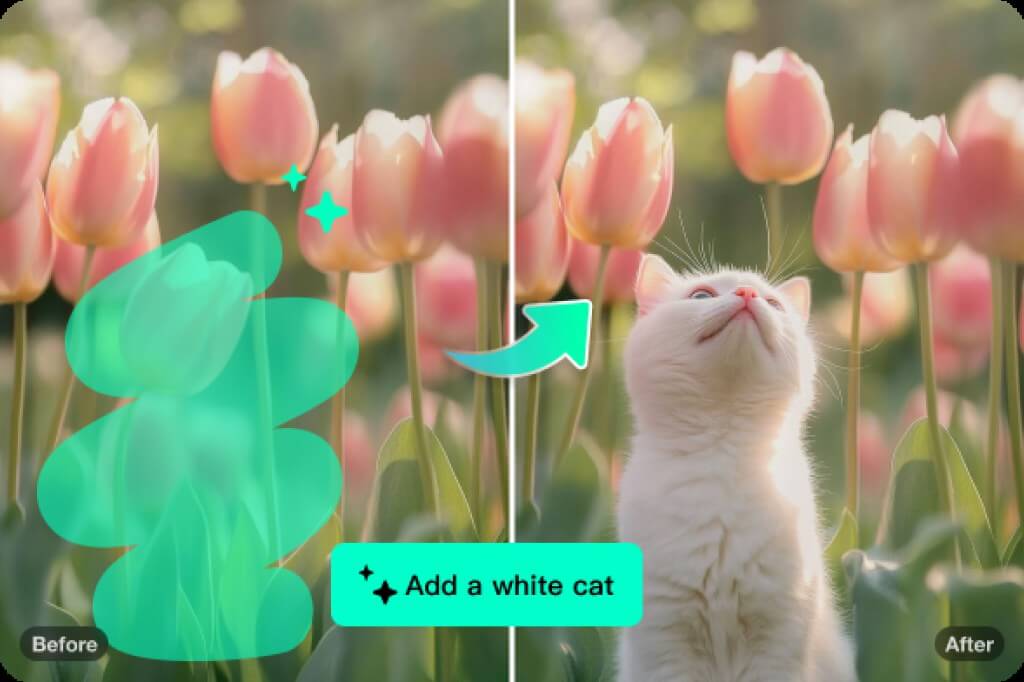
圖片裁切後留下空白、背景不完整,或畫面少了一個細節時,可以只選取需要修改的區域,再描述想生成的內容。顏色、材質、光線和背景氛圍寫得越清楚,AI填充圖片的結果越容易融入原圖。
繼續編輯圖片的相關 AI 工具
如何使用 AI 生成式填充圖片

1
1 上傳圖片
打開 insMind 生成式填充頁面,點擊「上傳圖片」。選擇需要補全、替換或局部改圖的照片。
2
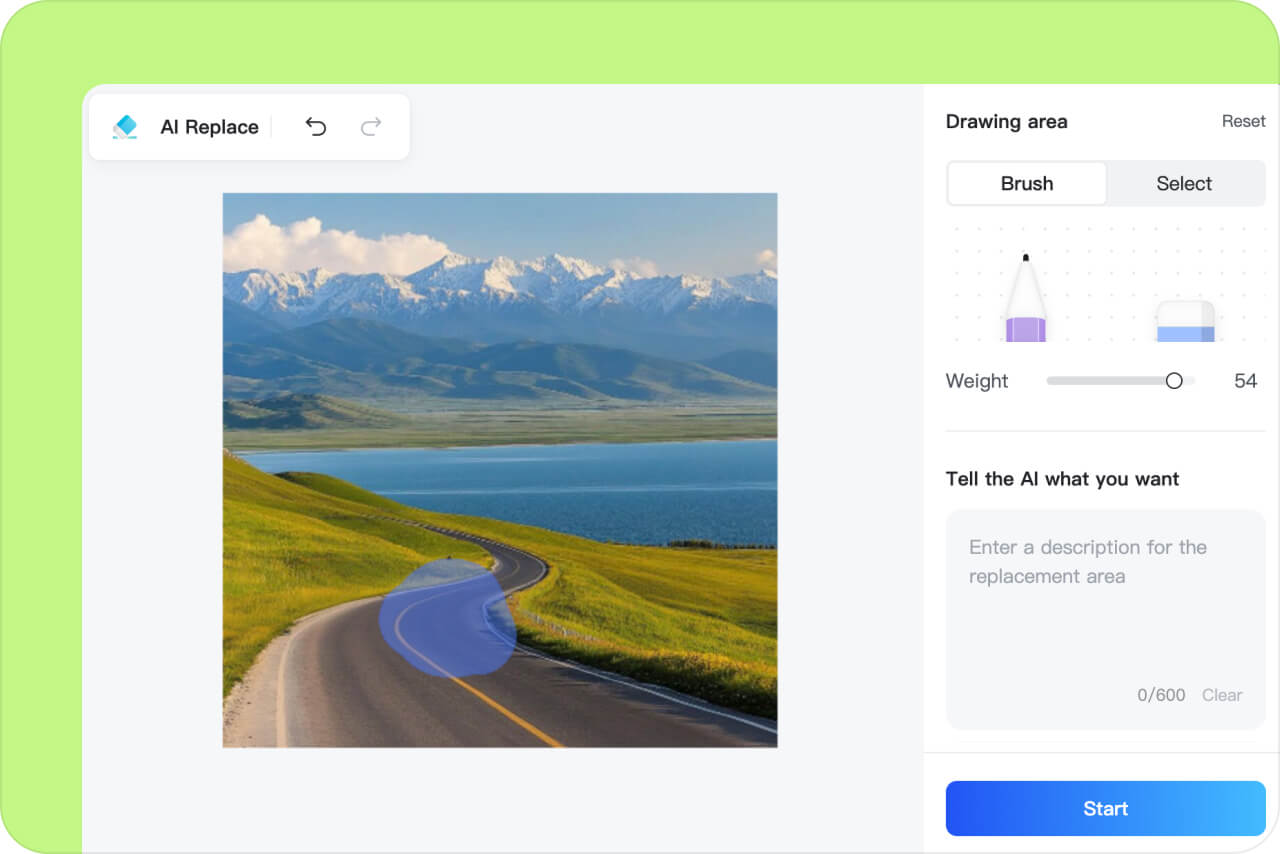
2 選取要填充的區域
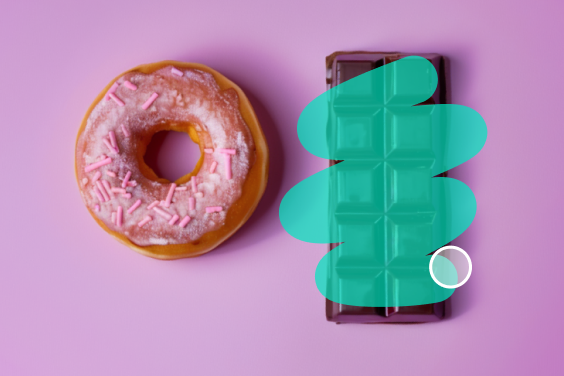
用畫筆標出需要修改的位置。先從較小區域開始,避免不相關的部分一起被改動。
3
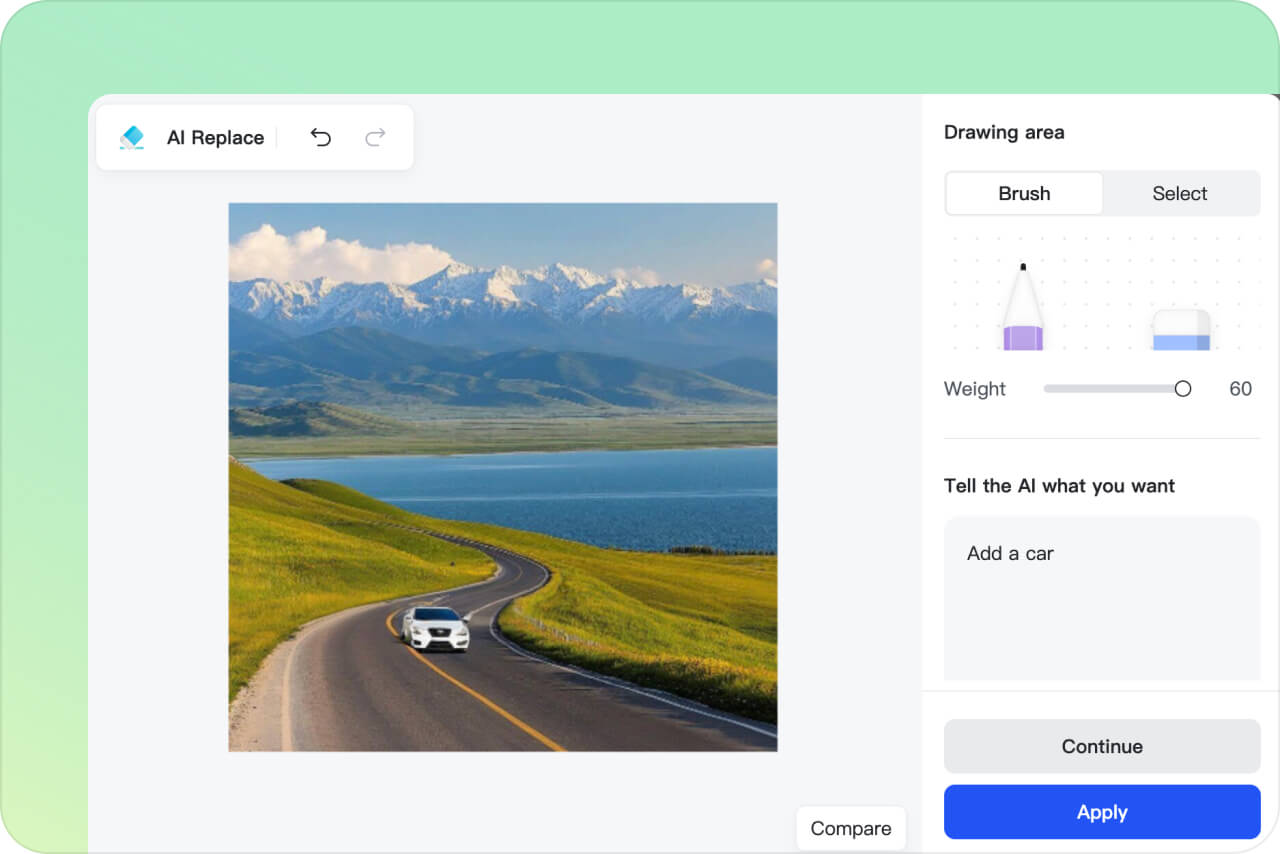
3 輸入提示詞
描述你想生成的內容,例如物件、顏色、材質、光線和背景風格。提示詞越明確,AI填充圖片的結果越可控。
4
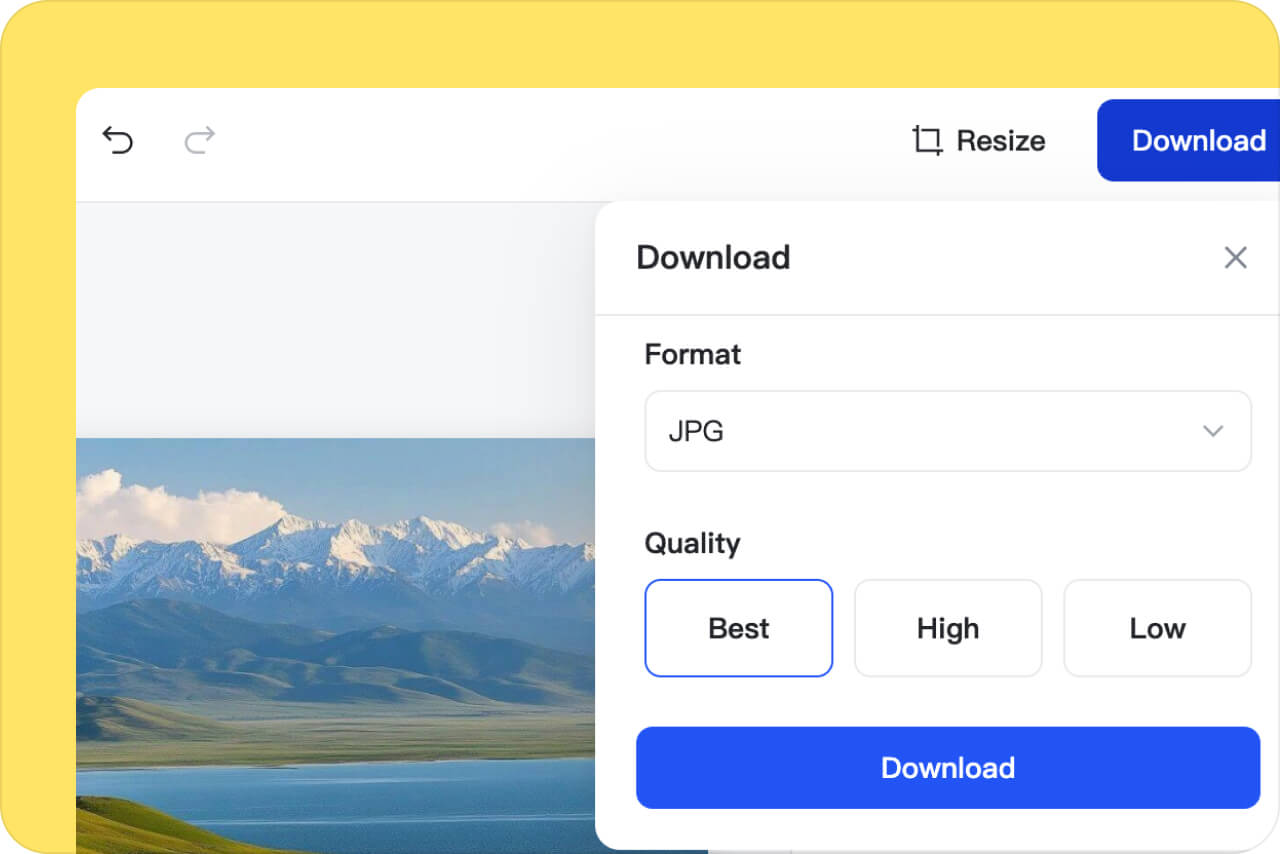
4 生成、檢查並下載
點擊「開始」生成結果,檢查邊緣、陰影和比例。如果不滿意,調整選取範圍或提示詞後重新生成,最後下載成品圖。

生成式填充適合哪些圖片場景?
保留原圖主體,只修改需要補全或替換的一小塊區域。
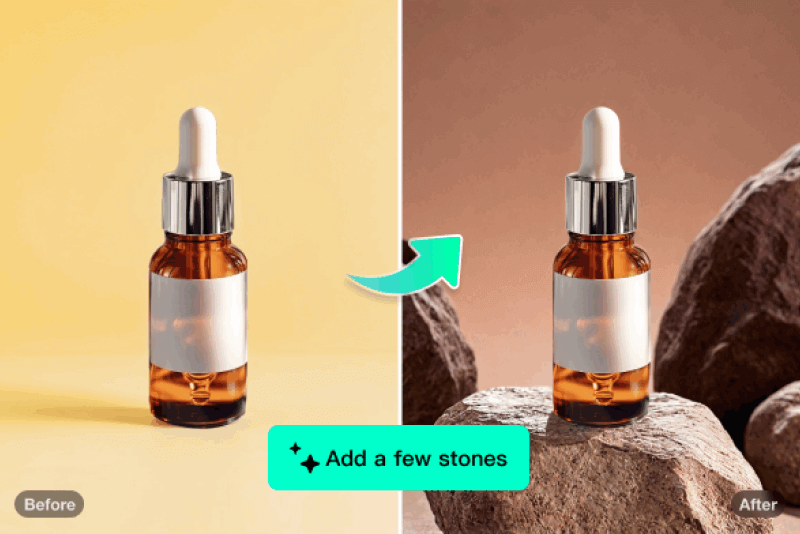
電商商品圖
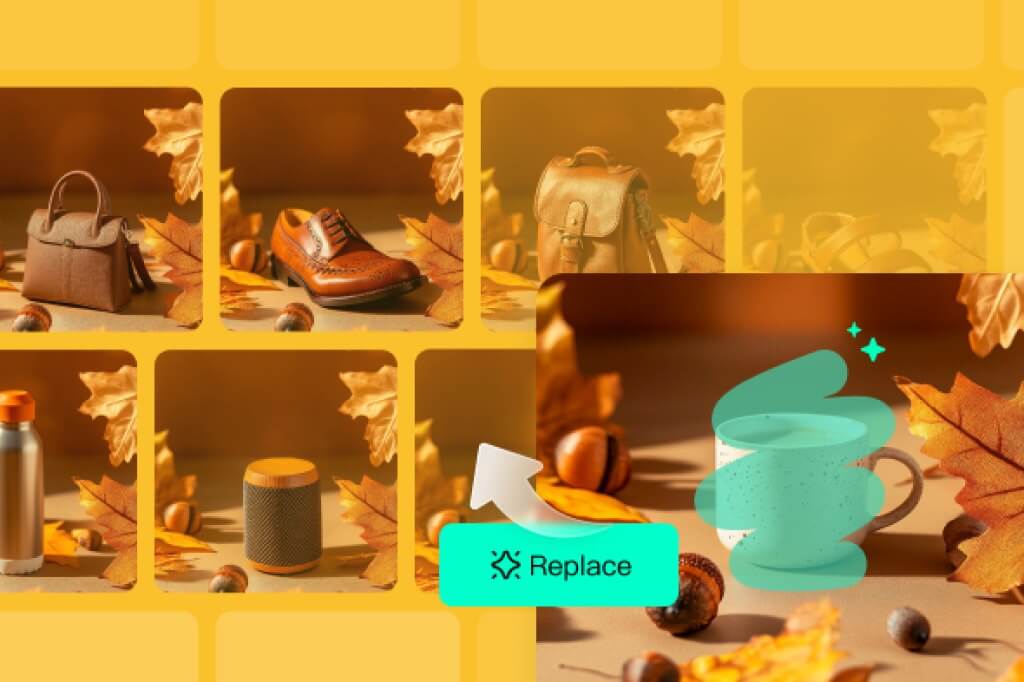
補全背景、替換小道具、修正邊角空白,讓商品圖更適合上架或投放廣告,減少重新拍攝的成本。
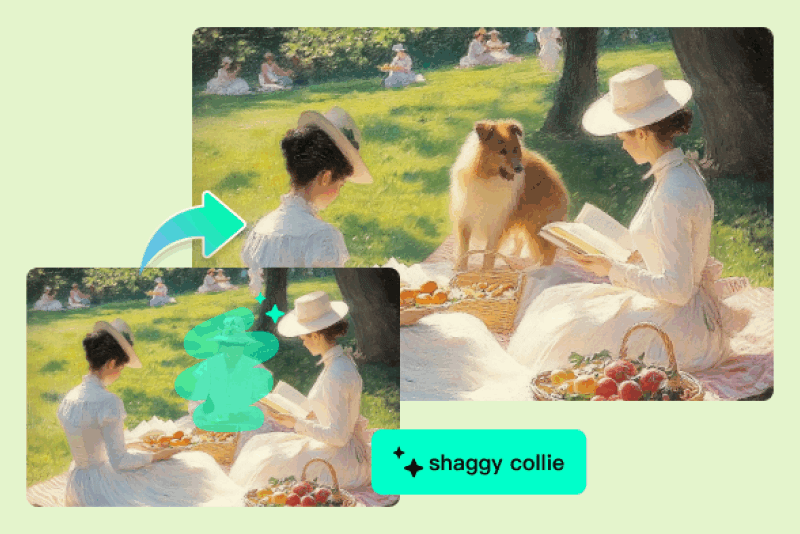
設計稿與創意草圖
為海報、拼貼圖或概念圖補充元素,快速比較不同方向,再決定最終版本。
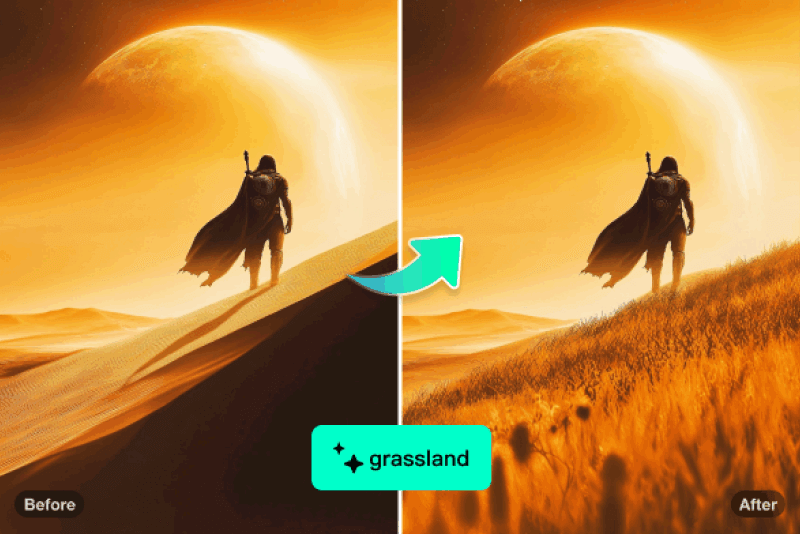
遊戲、影視與概念場景
替截圖或場景圖加入道具、光影或背景細節。提示詞中寫清視角、空間和氛圍,生成內容會更貼合原圖。
社群媒體素材
發布前補全空白邊緣、修復背景瑕疵或加入小裝飾。適合封面圖、廣告圖和頭像背景的局部AI改圖。
為什麼使用 insMind 生成式填充?

線上完成局部AI改圖
不必安裝軟體,上傳圖片後選取區域,用提示詞生成或替換內容。

適合補全、替換和背景修正
從圖片邊緣補全到背景局部替換,都能在同一個編輯流程中預覽和調整。

可銜接其他圖片編輯工具
生成式填充後,還可以繼續去背、擴圖、提升畫質或加入投影,讓成品更好用。
AI生成式填充常見問題
什麼是生成式填充?


生成式填充是一種AI圖片編輯功能。你選取圖片中的一塊區域,用文字描述想新增、替換或補上的內容,AI會生成新的像素並盡量與周圍畫面融合。
AI填充圖片怎樣更自然?
選取範圍不要過大,提示詞要寫清楚物件、顏色、材質、光線和背景。如果結果不自然,可以縮小選取範圍或換一種描述重新生成。
insMind的AI生成填充功能是免費的嗎?
您可以在線免費試用此工具。可用功能和使用限制可能因帳戶和權限而異。
生成式填充和AI擴圖有什麼差別?
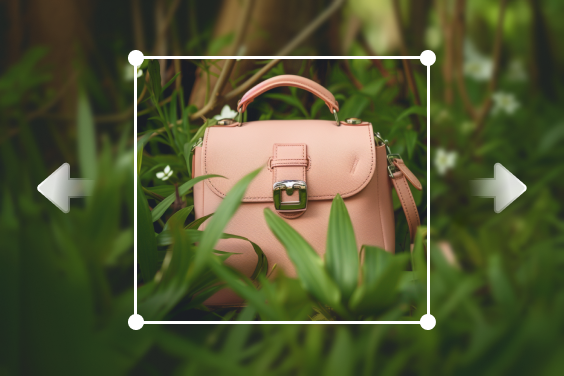
生成式填充主要修改你選取的區域,適合局部補全或替換。AI擴圖主要把畫面向外延展,適合補齊圖片邊緣和擴大構圖。
需要下載軟體才能使用嗎?
不需要。你可以直接在瀏覽器中上傳圖片、選取區域、輸入提示詞並生成結果。
更多相關 AI 圖片編輯工具
生成式填充後,繼續移除、擴圖、提升畫質或生成新圖片。

@Dominic Barlow