
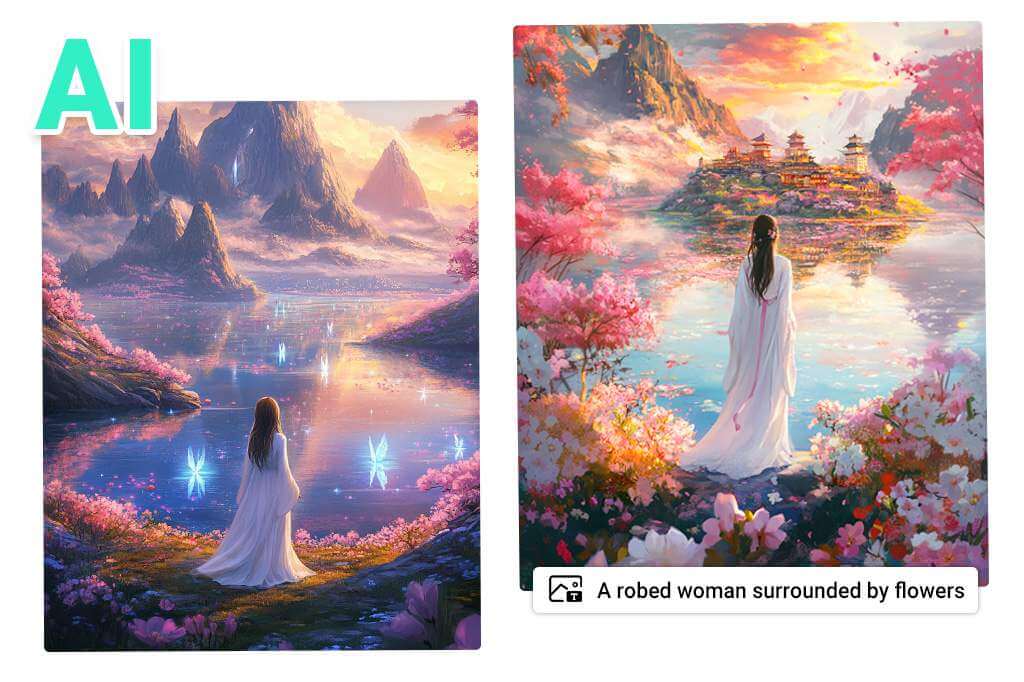
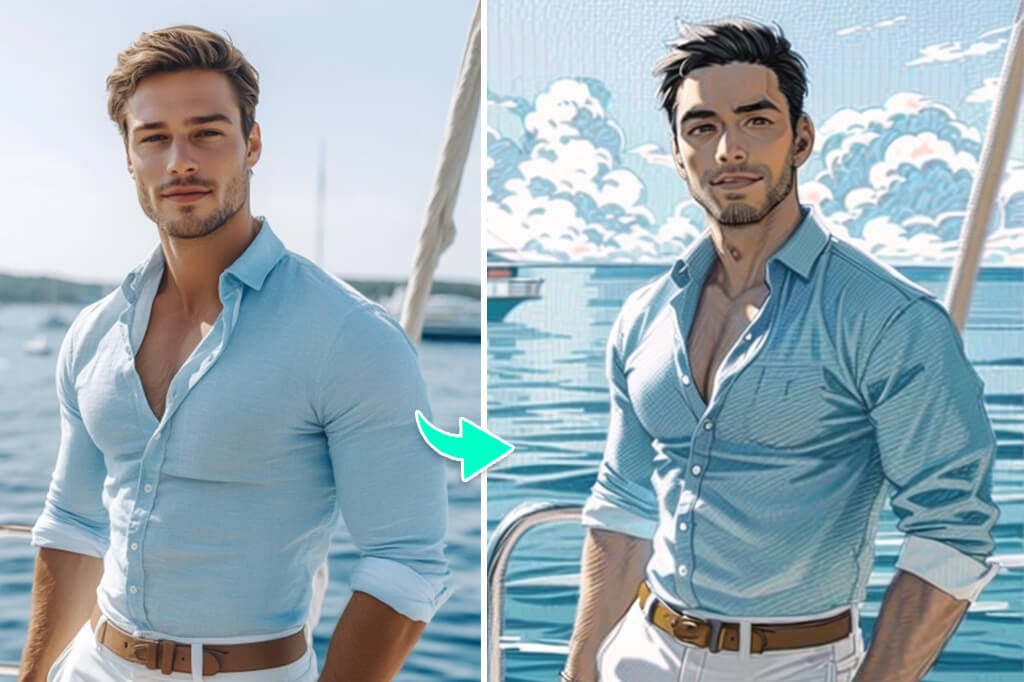
探索 AI 照片編輯工具
如何使用 insMind AI 照片編輯器修圖
1
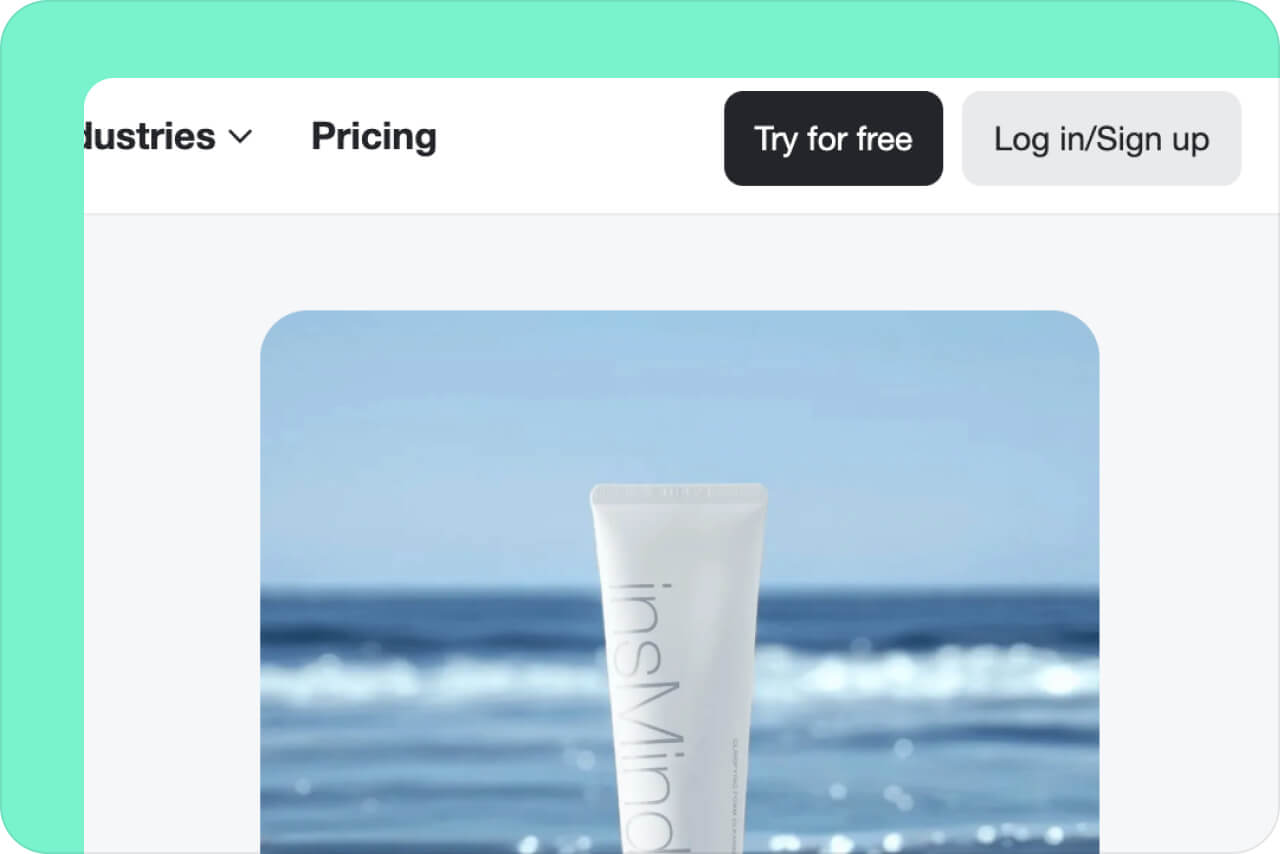
1 上傳照片
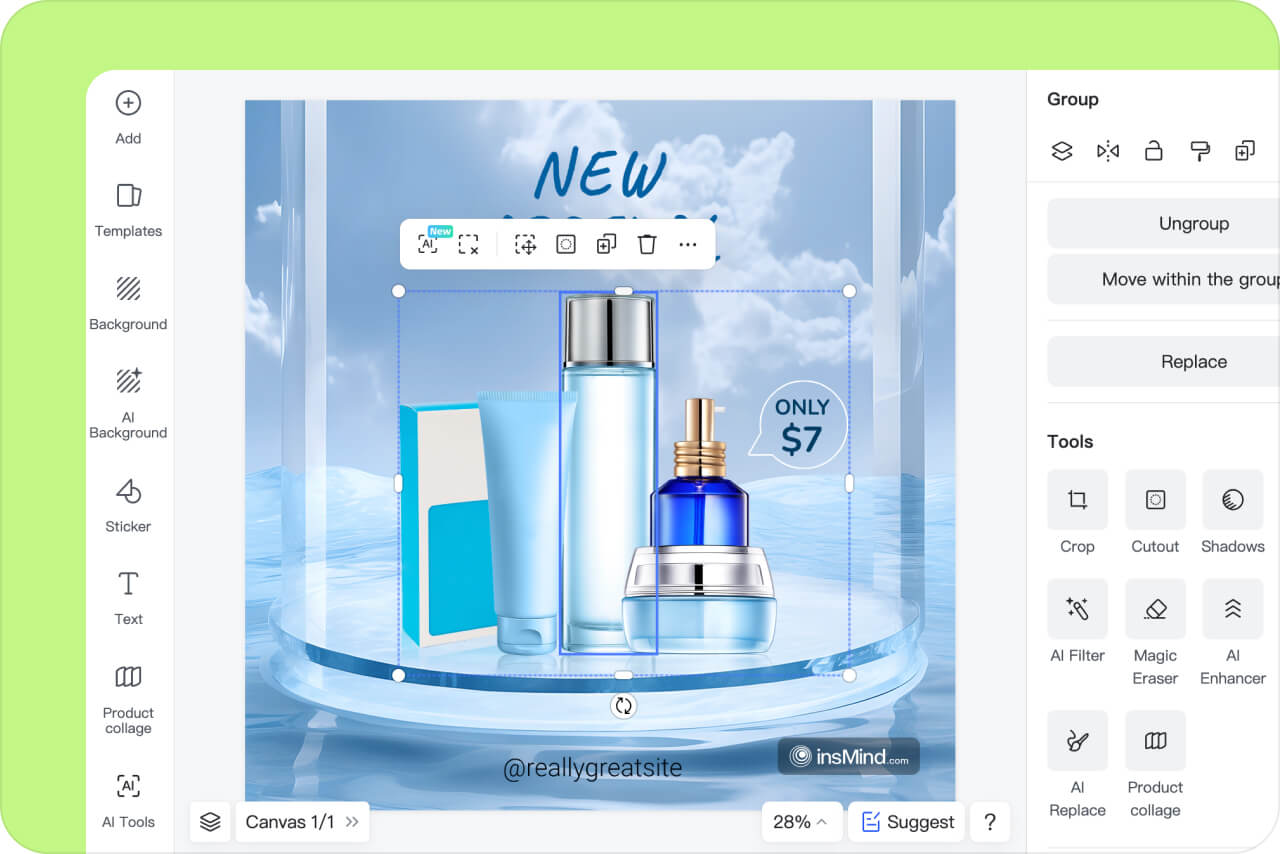
點選「上傳照片」,選擇要編輯的圖片。編輯器會開啟工作區,並載入你的照片供你編輯。
2
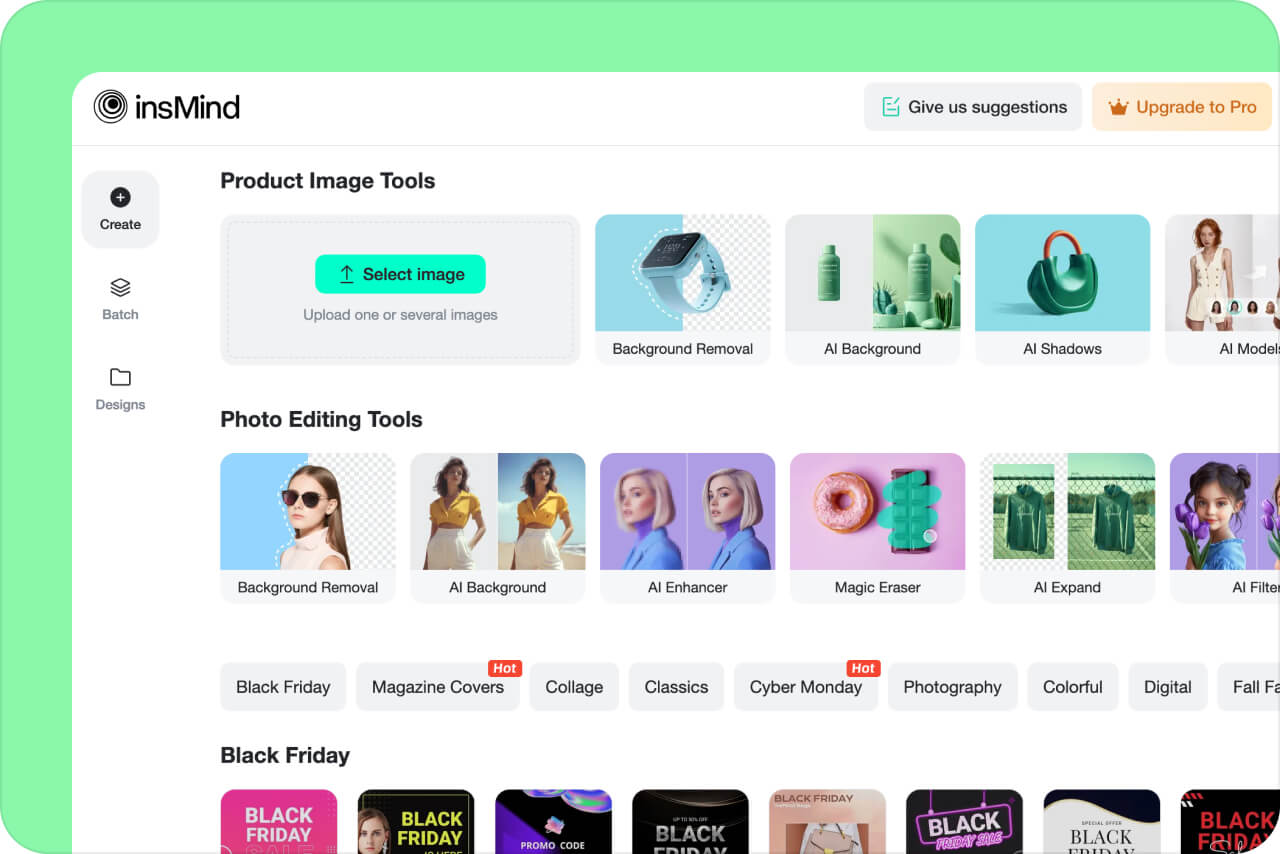
2 選擇編輯工具
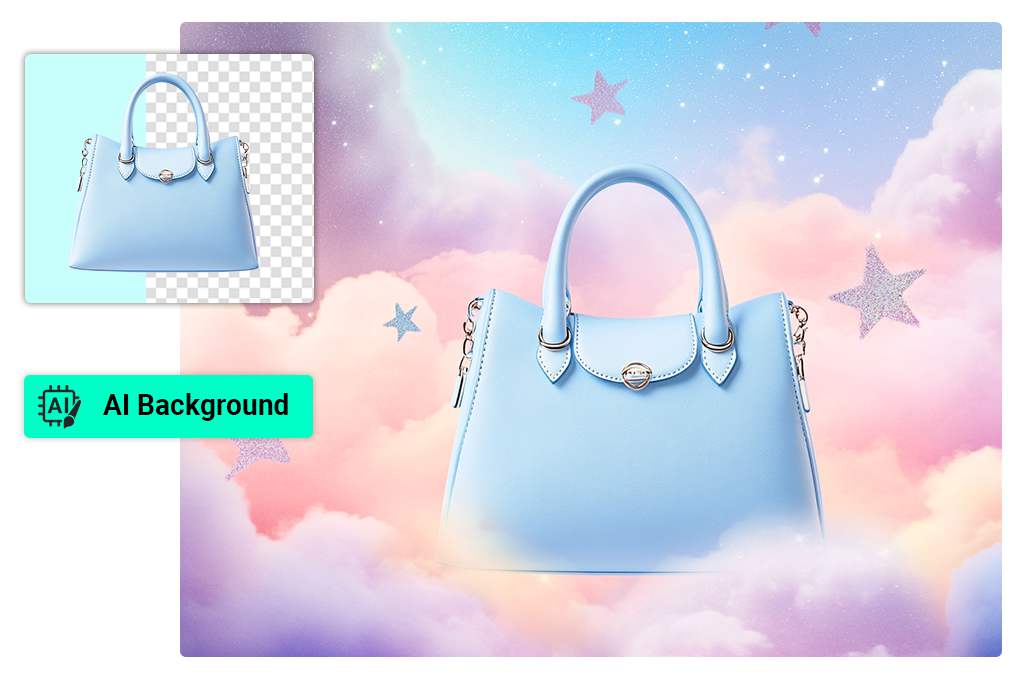
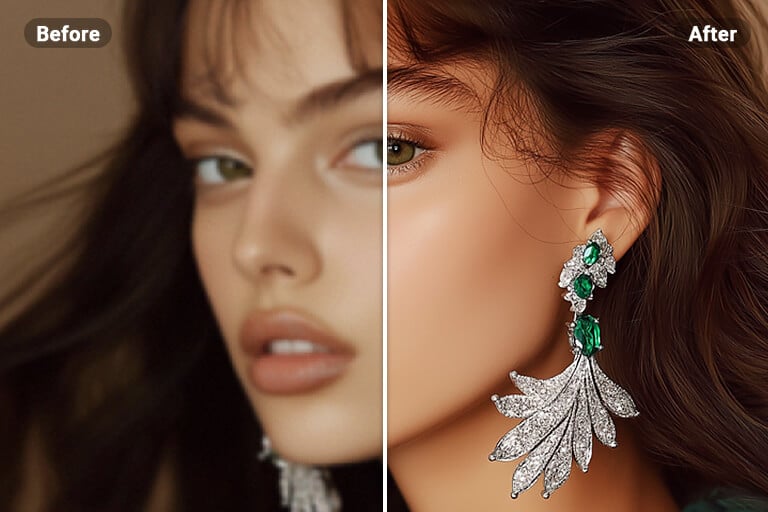
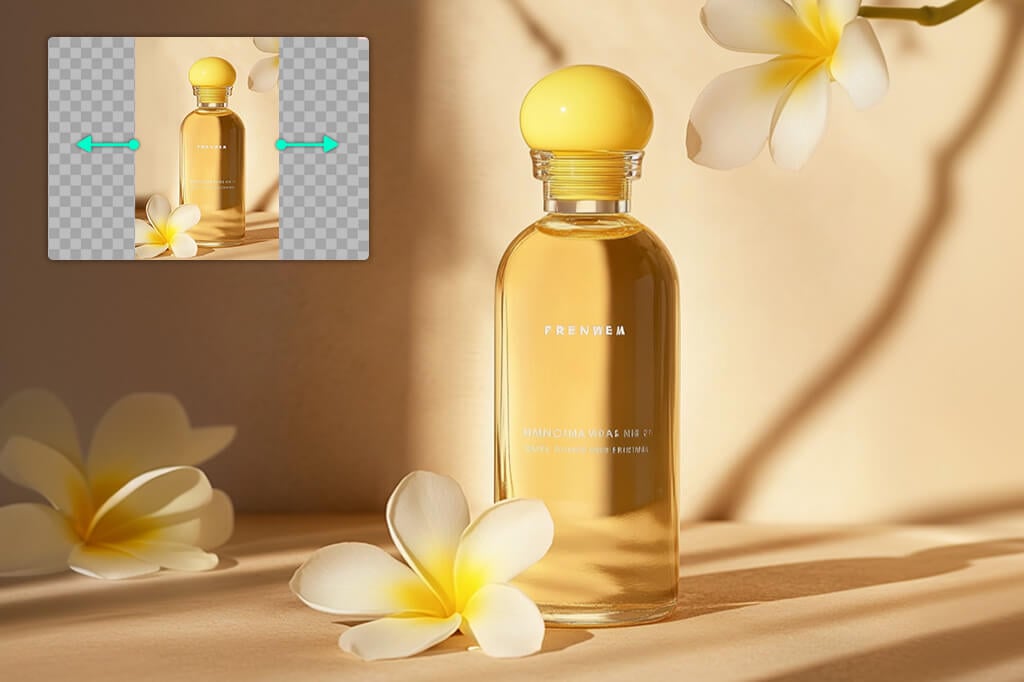
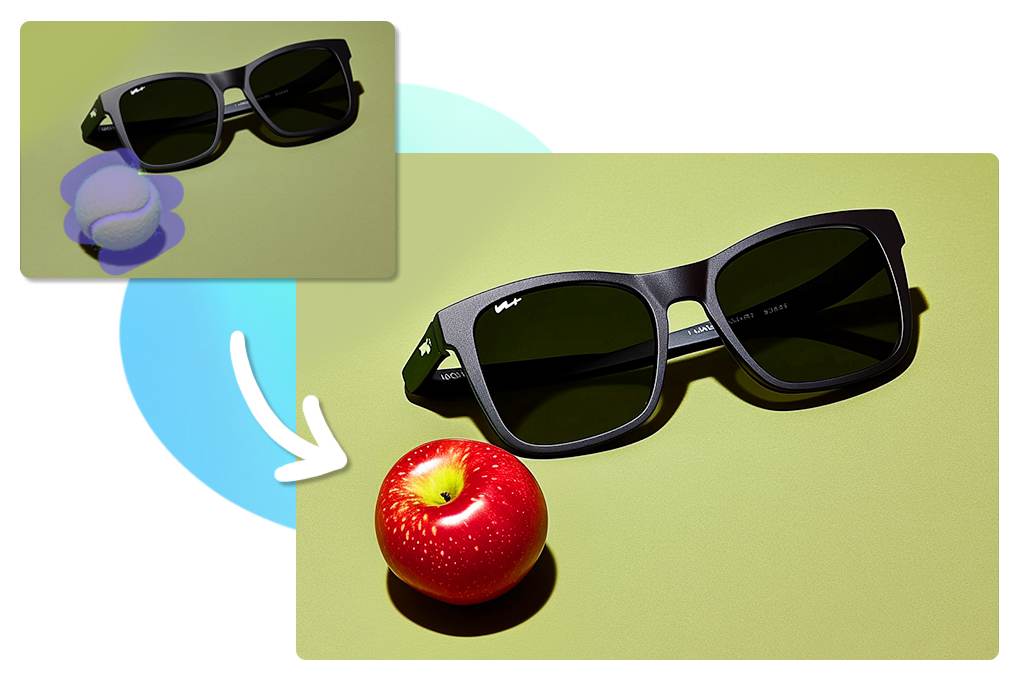
依照編輯需求選擇適合的功能,例如移除背景、提升畫質、調整畫布尺寸、替換物件或套用濾鏡。
3
3 預覽並微調結果
完成編輯後,仔細檢查邊緣、臉部、商品細節與文字。如果第一次處理改動了想保留的內容,可以調整選取範圍,或重新嘗試其他結果。

4
4 下載圖片
點選右上角的「下載」。依照編輯器提供的格式與解析度選項完成設定,接著將編輯好的圖片儲存到裝置。
日常與工作都適用的 AI 照片編輯
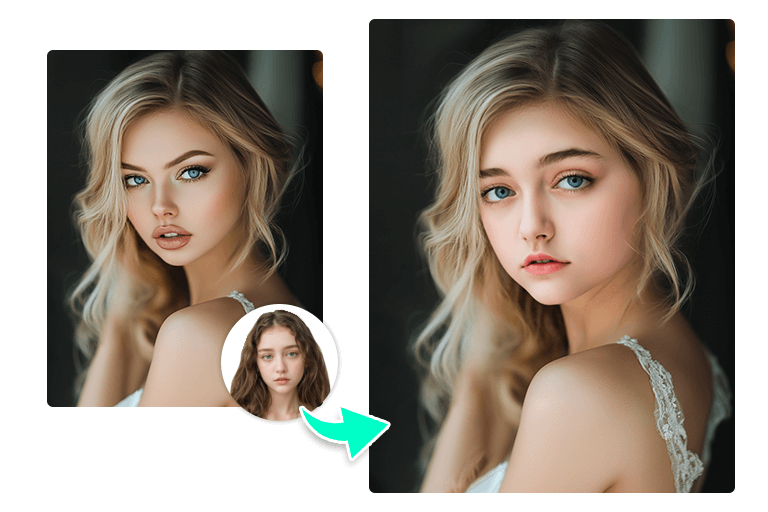
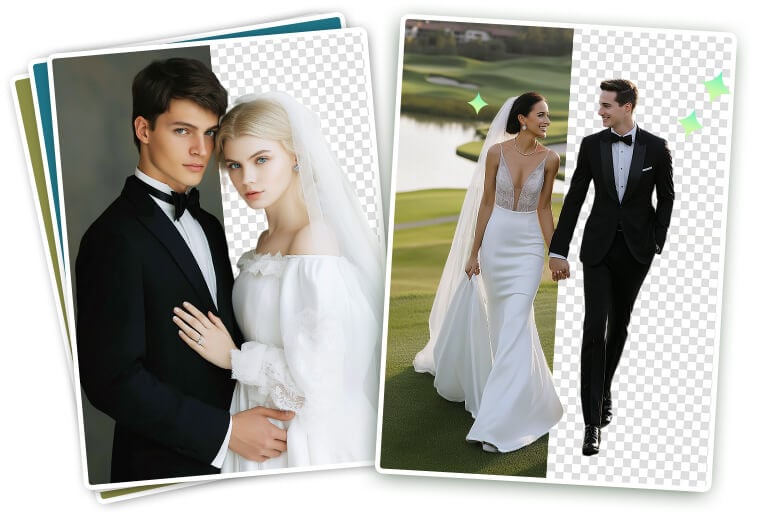
在同一個工作區完成常見修圖任務,遇到特定需求時,再切換到對應的專業工具。以下範例說明 AI 照片編輯器如何簡化實際工作流程,同時保留最後的品質檢查。

為什麼選擇 insMind AI 照片編輯器?

30 多種 AI 工具
insMind 不只是一般的照片編輯器,而是整合超過 30 種照片編輯功能的一站式工具。從基本修圖、裁切,到進階圖片畫質提升,都能順暢完成各種編輯需求。

1,000 多款範本
insMind 提供超過 1,000 款範本,涵蓋背景、素材、貼圖、拼貼與各式設計,讓你快速完成圖片製作。

超過 1,000 萬使用者的選擇
超過 1,000 萬使用者信賴 insMind,專注提供專業的照片編輯服務。透過 AI 工具精準提升圖片品質,insMind 協助使用者製作商品行銷素材,也能滿足日常修圖需求,持續展現卓越的編輯效果。
AI 照片編輯器常見問題
insMind AI 照片編輯器可以編輯哪些內容?


你可以使用編輯器處理常見修圖需求,例如移除或更換背景、修復模糊照片、擴展或調整畫布尺寸、替換指定物件、套用濾鏡,以及加入設計元素。如果只需要完成單一任務,也可以選擇專門工具,獲得更精準的控制。
insMind 是免費的線上 AI 照片編輯器嗎?
您可以在線免費試用此工具。可用功能和使用限制可能因帳戶和權限而異。
如何選擇適合需求的 AI 照片編輯器?
先確認你要完成的工作,再選擇合適的工具。建議查看是否支援圖片上傳或文字指令、是否提供原圖與編輯結果對照範例、能否細部調整效果,以及是否有清楚的下載選項。若是去除背景或提升畫質等特定需求,使用專門工具通常比通用編輯器更有效率。
可以用文字指令編輯照片嗎?
可以。若要替換圖片中的物件,先選取需要修改的區域,再描述新的物件、顏色或場景。如果你想製作全新的圖片,而不是保留原始照片,則可使用 AI 圖片生成工具,從完整的文字指令開始建立。
搭配更多 AI 照片工具繼續編輯
需要特定效果時,請選擇對應工具,例如銳化照片、擴展畫布、更換背景或替換圖片中的物件。

AI 圖片生成工具
輸入簡單的文字指令,就能將想法變成精彩圖片

AI 卡通圖片生成工具
輸入文字描述,立即生成卡通圖片

AI 背景生成工具
一鍵生成逼真的圖片背景

智慧調整圖片尺寸
自動將圖片調整為不同社群與媒體平台所需的尺寸

AI 擴圖工具
insMind AI 擴圖工具能提升畫面清晰度,輕鬆延伸圖片內容,配合各種版面配置

AI 照片增強
用 insMind 提升照片畫質、解析度與細節,輕鬆讓每張照片煥然一新。

AI 濾鏡
insMind 提供多款 AI 濾鏡,輕鬆將任何照片變成吸睛的藝術作品。

AI 陰影效果
用 insMind 為商品照片即時加入陰影與倒影,打造專業攝影棚般的質感。

AI 物件替換
使用 insMind 的 AI 物件替換功能,輕鬆編輯並提升照片效果。
「我剛從平常使用的 AI 編輯器改用 insMind,真的非常滿意。它完全讓我驚艷!智慧 AI 能以令人印象深刻的精準度辨識物件,還能用 AI 更換背景。真的很厲害!」
@Juan Kimmy,設計師