
照片拼貼工具

00:00
00:00
00:00
00:00
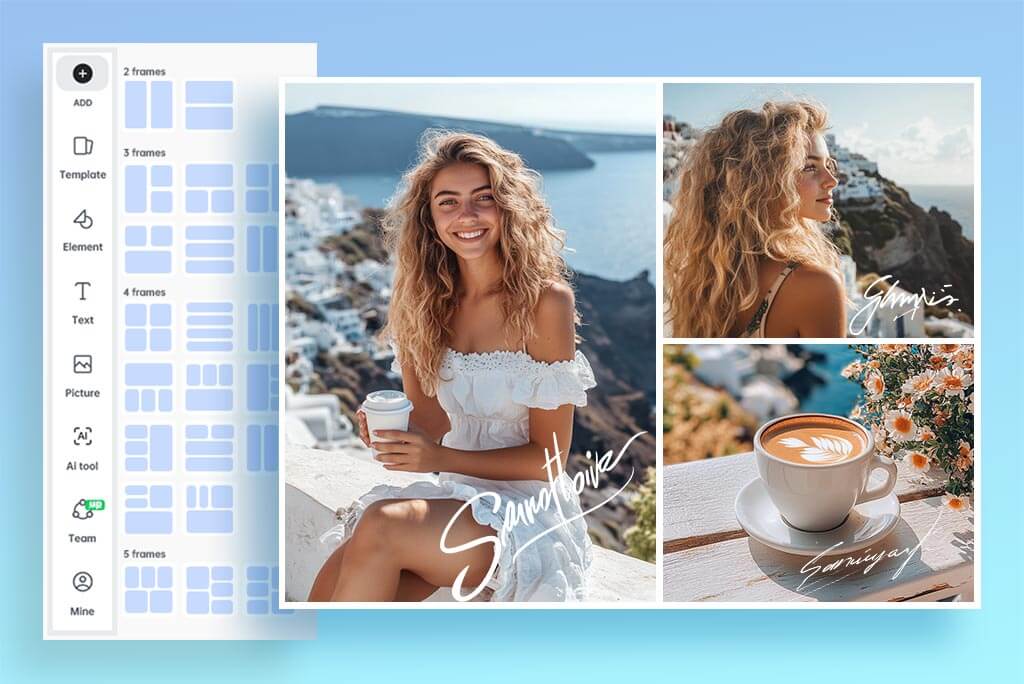
2、3、4、6 張或最多 16 張照片如何排版
兩張照片可左右或上下並排;三張可用等分版面,也可安排一張主圖與兩張輔圖;四張或六張若要依序閱讀,規則格狀會更清楚。照片較多時,先刪除重複畫面,再決定哪一張需要較大的框格。
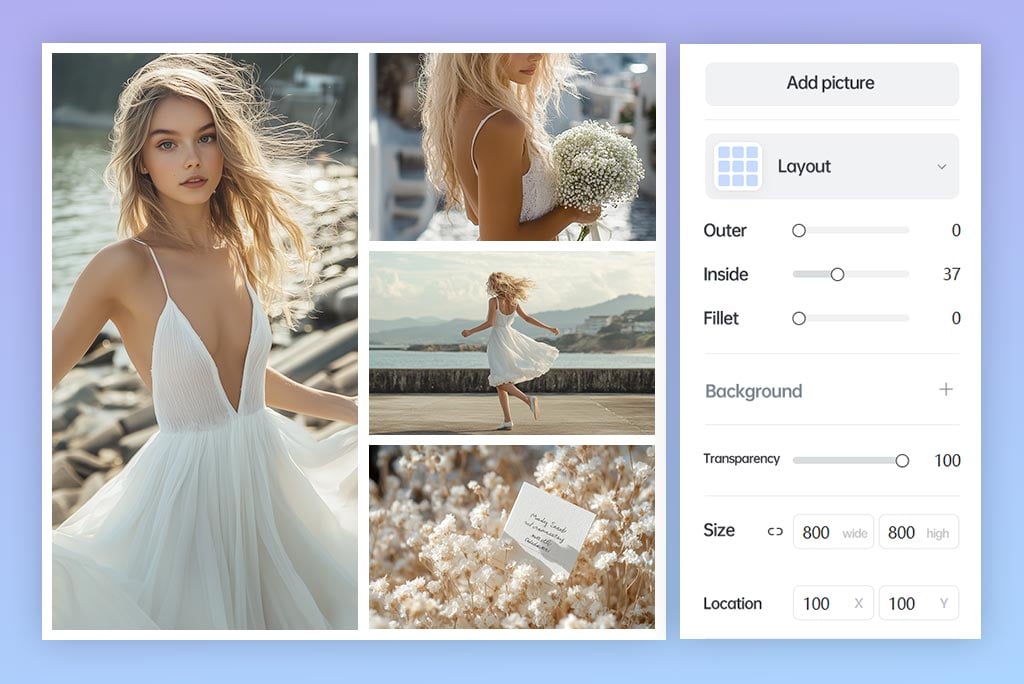
逐格調整裁切,保留人臉與文字
在每個框格中拖曳照片,先保留人臉、商品主體與必要文字。若主體太靠近邊緣,可先用AI 擴圖工具補出四周空間,再回到拼貼版面檢查直式、橫式與方形比例。

以間距、邊框與背景整理多張照片
前後比較、商品選項或步驟圖需要明確分隔時,可保留一致的間距;想讓畫面連續,則縮小空隙。需要更清楚的外框時,可先為照片加上邊框,並以實際發佈尺寸檢查粗細。
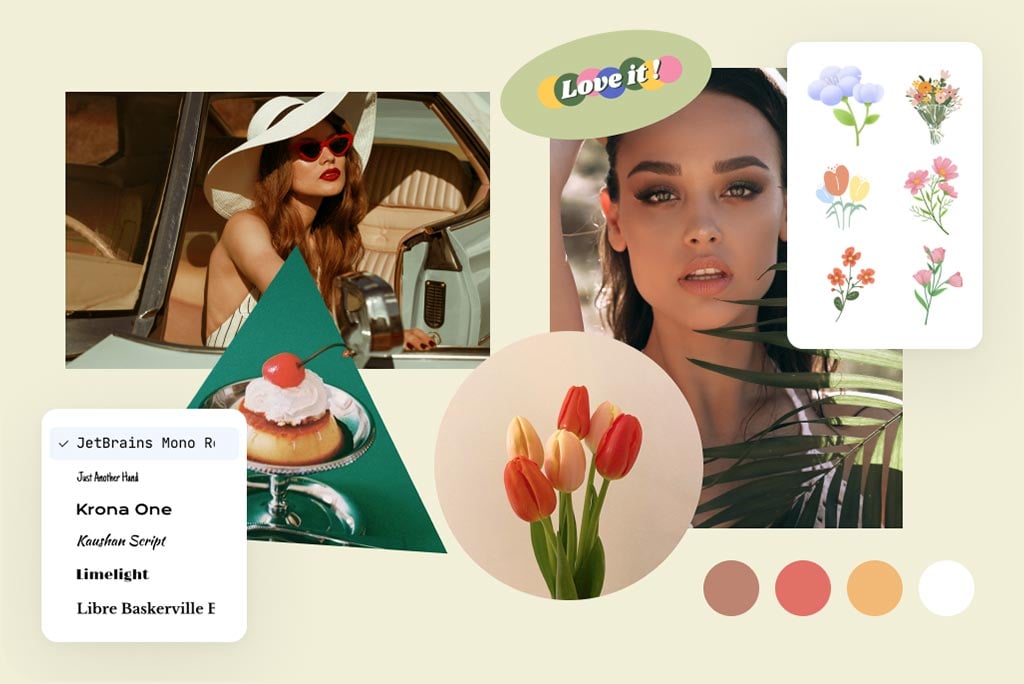
先處理畫質最弱的單張照片
舊照片、截圖或重複儲存的圖片,放進同一版面後可能顯得特別模糊。先用AI 影像增強器處理這一張,再放回拼貼中比較清晰度、亮度與色調,不必重做整張成品。
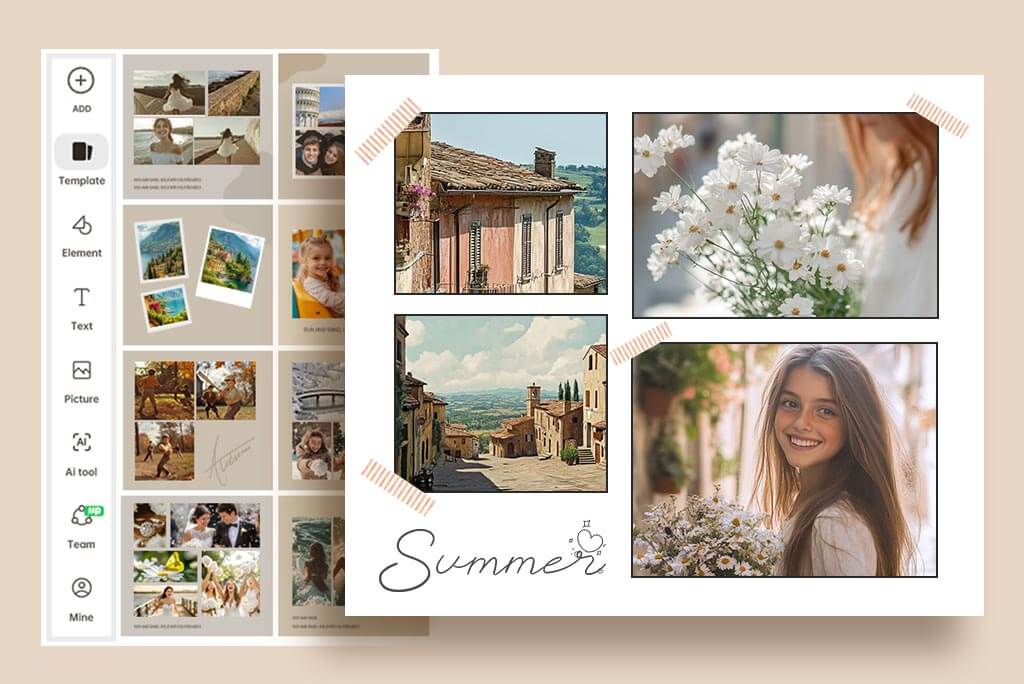
範本與文字都要讓內容先被看見
生日、婚禮、旅行回顧與社群貼文都能從範本開始,但應替換所有範例照片,並刪除遮住人臉或商品的裝飾。需要日期、姓名或短說明時,可在照片上加入文字,最後依實際尺寸確認字級與位置。
如何在線上將多張照片排版成一張

1
1 上傳 2-16 張照片
按下上傳按鈕,選擇真正要放入成品的照片。先移除重複或太相似的畫面;若小人臉、標籤或截圖文字必須清楚,請優先使用原始檔。
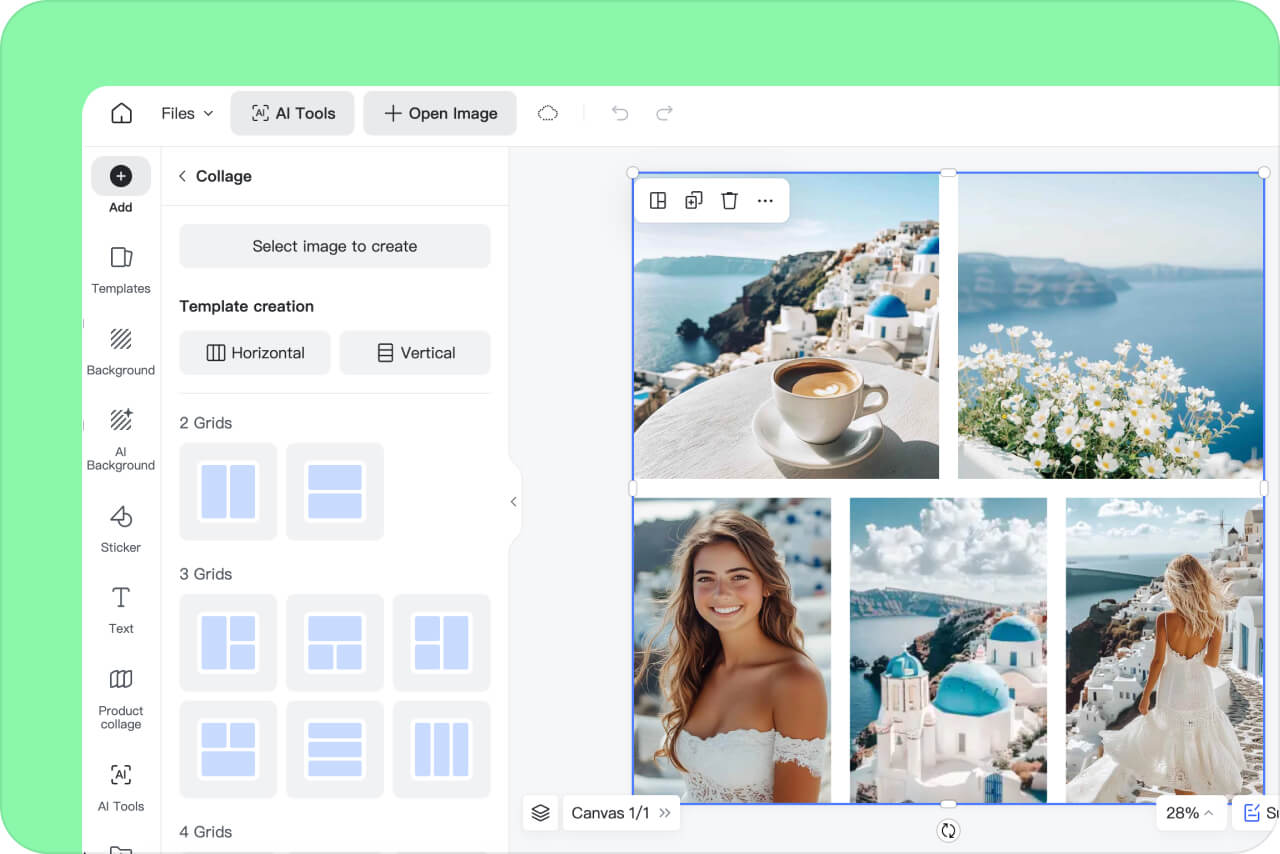
2
2 依張數與方向選版型
兩張照片可左右或上下排列,三張適合等分或主次版面,四至六張適合規則格狀。直式與橫式照片差異大時,選擇能減少強制裁切的配置。
3
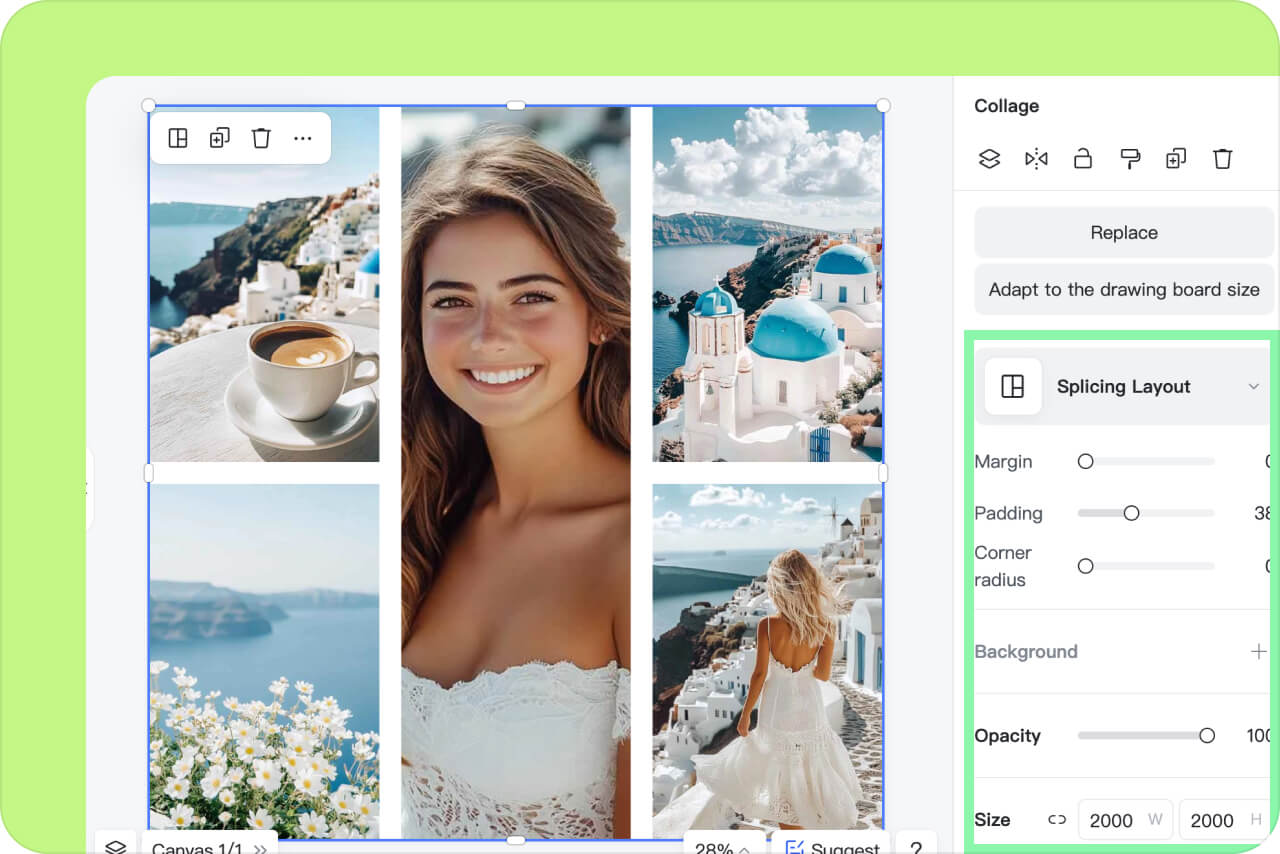
3 調整每個框格
逐張拖曳並調整裁切、間距、外邊距、圓角與背景。文字與貼圖應放在留白處,避免蓋住人臉、商品資訊或前後比較的重點。

4
4 預覽並下載
先看整張拼貼的主次與閱讀順序,再放大檢查每個框格的邊緣、文字和間距。若兩張比較圖比例不同或有人臉被切到,回到對應框格調整後再下載。
依用途選擇多張照片排版
相同的照片數量,故事回顧、活動紀錄與比較圖需要的主次和留白並不相同。

生日、家庭與旅行回顧
將合照、人物特寫、地點與小細節排成一張照片拼貼。最能代表故事的照片可放大,其餘照片依時間或地點排列,並在人臉周圍保留空間。
婚禮與活動紀錄
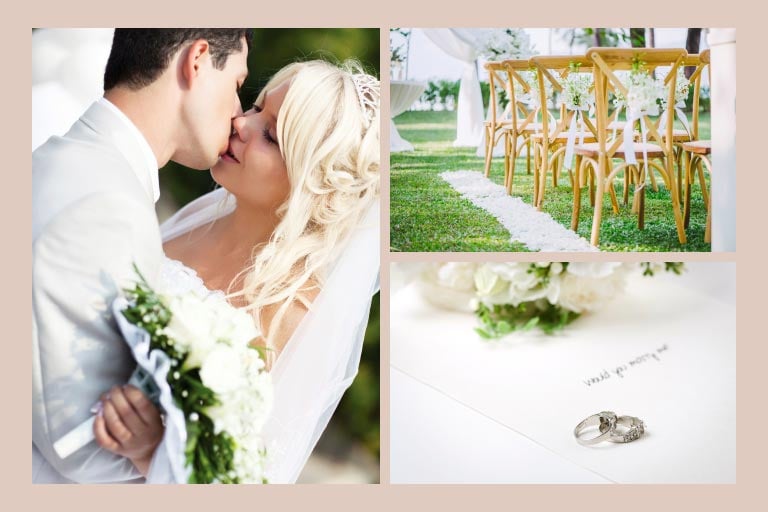
依儀式、賓客、佈置與重要時刻安排照片。橫向框格適合多人合照,直向框格適合人物特寫;不要為了填滿範本而重複相同場景。
兩張照片合成一張與多圖比較
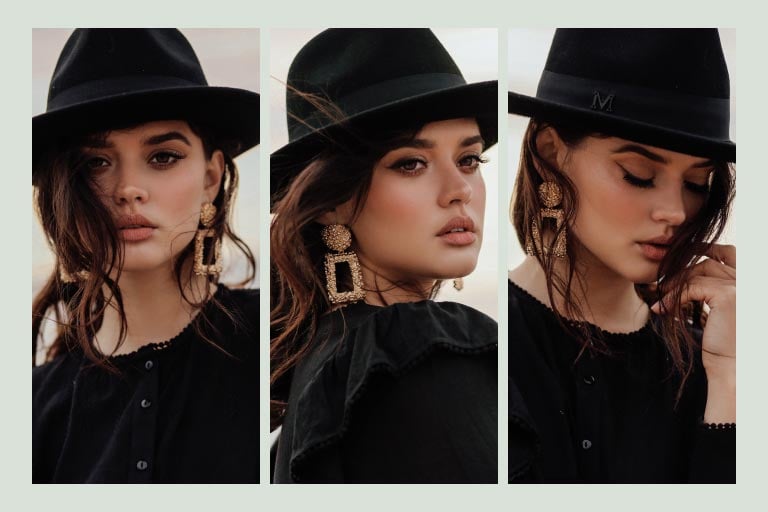
將兩張照片放在同一張圖時,使用等大的框格較適合前後比較、商品選項或進度紀錄。三至六張步驟圖則要保持順序、比例與主體位置相對一致。
為什麼使用 insMind 線上照片拼貼?

支援 2-16 張照片
可依照片數量選擇並排、規則格狀或大小混排版型。框格數量配合實際素材,不需要複製同一張照片來填滿空位。

每個框格都能個別調整
可以分別移動與縮放照片,再統一設定間距、邊距、圓角與背景。只有一張照片裁切不理想時,修正對應框格即可。

下載前檢查整體與細節
先確認多張照片排版的主次與留白,再查看小人臉、商品邊緣和文字。可用格式、解析度、登入要求與下載選項,以編輯器目前顯示為準。
線上照片拼貼常見問題
如何在線上將多張照片組合成一張?


上傳 2 到 16 張照片,選擇格狀、並排或大小混排版型,再逐張調整位置與裁切。設定間距、圓角、背景與文字,檢查整體版面和每個框格後再下載。
如何把兩張照片合成一張?
依照片方向選擇左右或上下的雙格版面。製作前後比較時,讓主體比例與位置盡量一致;若要呈現連續內容,則應優先檢查接合處和閱讀順序。
3 張、4 張或 6 張照片該選哪種版面?
三張照片可用三等分,或一張主圖搭配兩張輔圖。四張與六張在內容同等重要時適合規則格狀;若有明確主圖,選擇包含大框格的混排版型。
線上照片拼貼工具和照片拼貼 app 有什麼不同?
線上工具可直接在瀏覽器上傳與排版,不必先切換到應用程式商店。若你主要使用手機,也應先確認目前瀏覽器中的拖曳、預覽與下載操作是否符合需求。
可以免費製作照片拼貼嗎?最多能放幾張?
您可以在線免費試用此工具。可用功能和使用限制可能因帳戶和權限而異。
拼貼前先整理每張照片
補足留白、調整清晰度、加入文字或邊框,再放進最終版面,能減少來回修改。


這是我用過的最棒的照片拼貼工具,每次的拼貼效果都非常出色!
塔盧拉·丘奇