
insMindでGrok Imagine動画を作る方法
ステップ1:プロンプトまたは画像を入力
新しいシーンを作るならテキストで説明を入力し、既存の被写体・商品・キャラクター・構図を動かしたい場合は、鮮明な画像をアップロードしてください。
ステップ2:動き・カメラ・音を指定
被写体の動き、カメラワーク、雰囲気、映像スタイル、アスペクト比、入れたい音声をプロンプトに直接書くと、より狙いどおりのAI動画生成がしやすくなります。
ステップ3:AI動画を生成
生成をクリックすると、Grok Imagineが指示内容をもとに、映像・環境音・音楽・シーンに合った効果音が連動した動画を作成します。
ステップ4:プレビューしてダウンロード
生成されたクリップを確認し、必要に応じてプロンプトを調整したら、SNS投稿、キャンペーン、コンセプト制作、クリエイティブ用途に合うバージョンをダウンロードしてください。
insMindのGrok Imagine動画生成AIを使った人の声
insMindでGrok Imagine動画を作るメリット

シーンに合う音までまとめて生成
映像に合わせて環境音やBGM、動きに連動した効果音もまとめて生成。最初の下書き段階から、完成形に近い短尺動画を作れます。

プロンプトでカメラワークを指定
ズーム、パン、トラッキング、リビールなどのカメラワークを、プロンプトで自然に指定できます。手動でタイムラインを組まなくても、狙いどおりの動きを付けやすいのが特長です。

幅広い映像スタイルに対応
リアル調、アニメ調、広告向け、ファンタジー、シュール表現まで幅広く対応。選んだシーンや被写体の見やすさを保ちながら、表現の方向性を切り替えられます。


オンラインで完結するシンプルな作業フロー
ブラウザ上の1つの作業画面で、動画の作成、プレビュー、調整、ダウンロードまで完結。動画生成と音声ツールを行き来する必要はありません。
insMindのGrok Imagine動画生成AIに関するよくある質問
Grok Imagine動画生成AIとは?


Grok Imagine動画生成AIは、テキストの指示や画像から短い動画を作れるAIモデルです。シーン、動き、カメラワーク、雰囲気、音のイメージを入力すると、それに沿った動画クリップを生成します。企画のたたき台、SNSコンテンツ、商品紹介、アニメーション表現、ビジュアルストーリー制作などに活用できます。
テキストのプロンプトから動画を作れますか?
はい。被写体、動き、背景や環境、カメラワーク、映像スタイル、入れたい音の内容を詳しくプロンプトに入力することで、動画生成AIがクリップ全体の流れを理解しやすくなります。雰囲気、構図、動きの違いを試したいときは、プロンプトを調整して再生成できます。
画像から動画生成はできますか?
はい。鮮明な画像をアップロードし、被写体やカメラをどう動かしたいかを指定すれば、画像から動画生成ができます。画像が映像の出発点になるため、ポートレート、商品画像、イラスト、キャラクター、風景構図などに向いています。より良い結果を得るには、主役がはっきり見える、情報量が多すぎない画像を使うのがおすすめです。
Grok Imagineは音声付きAI動画生成に対応していますか?
Grok Imagineでは、選択したワークフローで音声機能が有効になっていれば、動画とあわせて音も生成できます。シーンに応じて、BGM、環境音、動きに合わせた効果音など、同期した音声が含まれる場合があります。狙った雰囲気やアクションに近づけるため、プロンプトに音の指示も入れるのがおすすめです。
Grok Imagineで作れる動画の長さはどれくらいですか?
選べる動画の長さは、現在のモデルバージョンやワークフロー設定によって異なります。短尺動画は、ビジュアル案の確認、SNS投稿、商品のお披露目、シーンテストに特に向いています。生成前に、動きがしっかり伝わりつつ、要素を詰め込みすぎない長さを選ぶのがポイントです。
対応している動画のアスペクト比は?
対応する比率は、現在の生成設定によって異なります。一般的には、Webサイト、YouTube、TikTok、Instagramなどに合わせて、横長・縦長・正方形の形式が選べます。生成前に比率を決めたうえで、被写体が最終画面内にしっかり収まるよう、構図の意図もプロンプトで伝えると効果的です。
カメラワークは指定できますか?
はい。プロンプト内で、ゆっくり寄る、引く、パン、追従ショット、周回、ローアングルで見せる、タイムラプスといった指示を書けば、カメラの動きをある程度コントロールできます。指示は絞って、実際にありそうな動きにするのがポイントです。短いクリップに相反するカメラ指示を詰め込みすぎると、結果が不安定になったり、映像がわかりにくくなったりします。
Grok Imagineでキャラクターの見た目を一貫して保てますか?
鮮明な入力画像と意図がはっきりしたプロンプトを使うことで、キャラクターの顔立ち、服装、全体のビジュアルテイストを保ちやすくなります。ただし、動きが複雑な場合、複数キャラクターが登場する場合、大きなカメラワークの変化がある場合は、一貫性にばらつきが出ることがあります。背景の少ないきれいな参照画像を使い、自然な動きを指定し、短い動画生成の中で大きな変化を何度も求めすぎないのがコツです。
Grok Imagine動画生成AIは無料で試せますか?
このツールはオンラインで無料試用できます。利用可能な機能と使用制限は、アカウントと権限によって異なる場合があります。
効果的なGrok Imagine動画用プロンプトはどう書けばいいですか?
被写体、動き、シーン設定、カメラワーク、ライティング、映像スタイル、音、アスペクト比、尺を自然な流れでまとめると、意図が伝わりやすくなります。不要な文字、透かし、歪み、不自然なカットを避けたい場合は、短いネガティブ指示を加えるのも効果的です。関連の薄い動きをいくつも詰め込むより、1つの明確なシーンに絞ったほうが、まとまりのある仕上がりになりやすいです。
Grok ImagineとAI動画モデルをもっと探す
00:00
00:00
Kling AI 動画生成
最新のKling AIモデルで、テキストや画像から高品質なAI動画を生成できます。
00:00
00:00
Seedance 2.5 動画生成
表情豊かな動きと音声同期に対応した、シネマ風AI動画をSeedance 2.5で作成できます。
00:00
00:00
Wan AI 動画生成
Wan AIで、テキストや画像からシネマ風AI動画を作成できます。
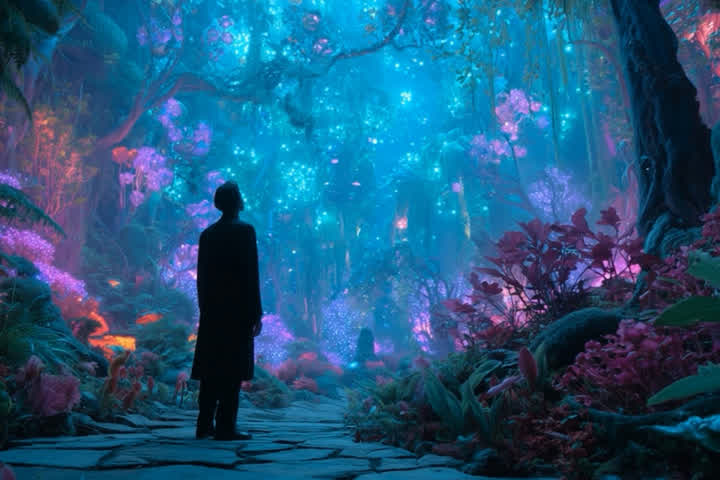
00:00
00:00
Sora 2の代替
テキストや画像から、モデルを選んで柔軟にAI動画を生成できます。
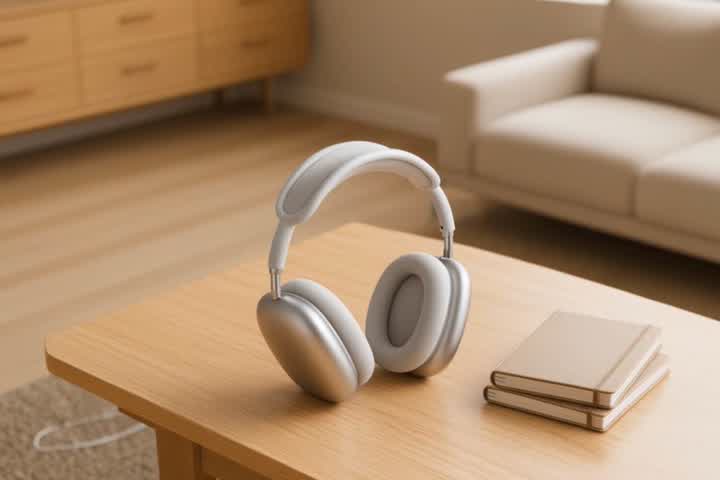
00:00
00:00
Google Veo 3.1 動画生成
GoogleのVeo 3.1で、テキストや画像をシネマ風AI動画に変換できます。
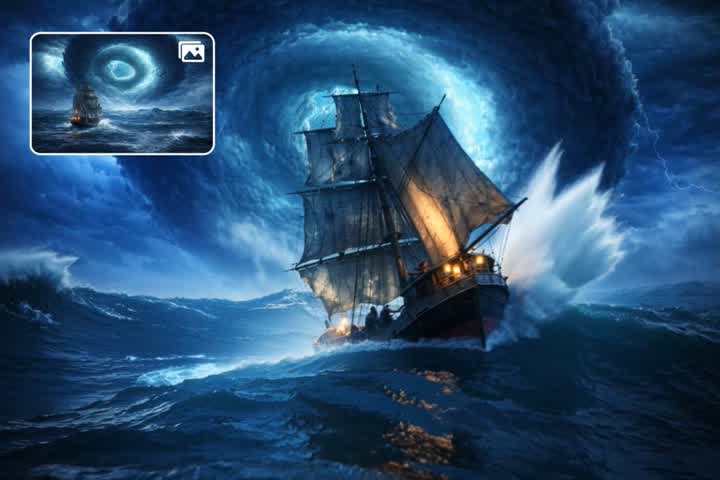
00:00
00:00
PixVerse v5.5 動画生成
insMindでPixVerseを使って高品質なAI動画を生成できます。
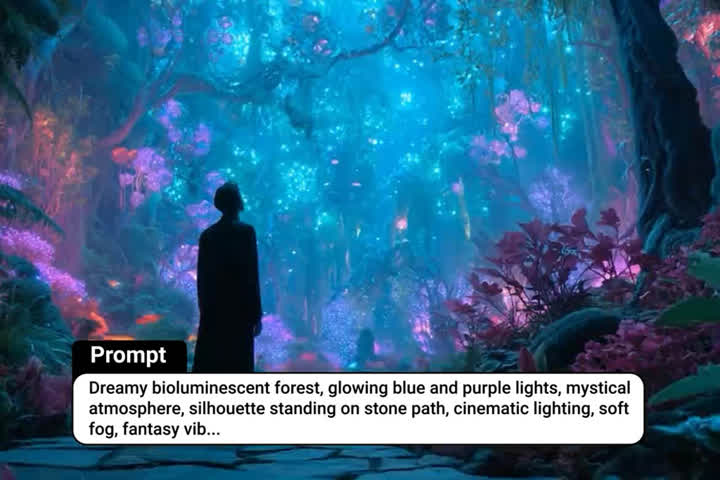
00:00
00:00
Seedance 1.5 Pro 動画生成
音声と映像が自然に同期したAI動画を作成できます。
SNS向けの企画をすばやく動画化でき、音声を別で編集しなくても、雰囲気までそろった完成クリップを作れます。
@Elena ・ SNSクリエイター