
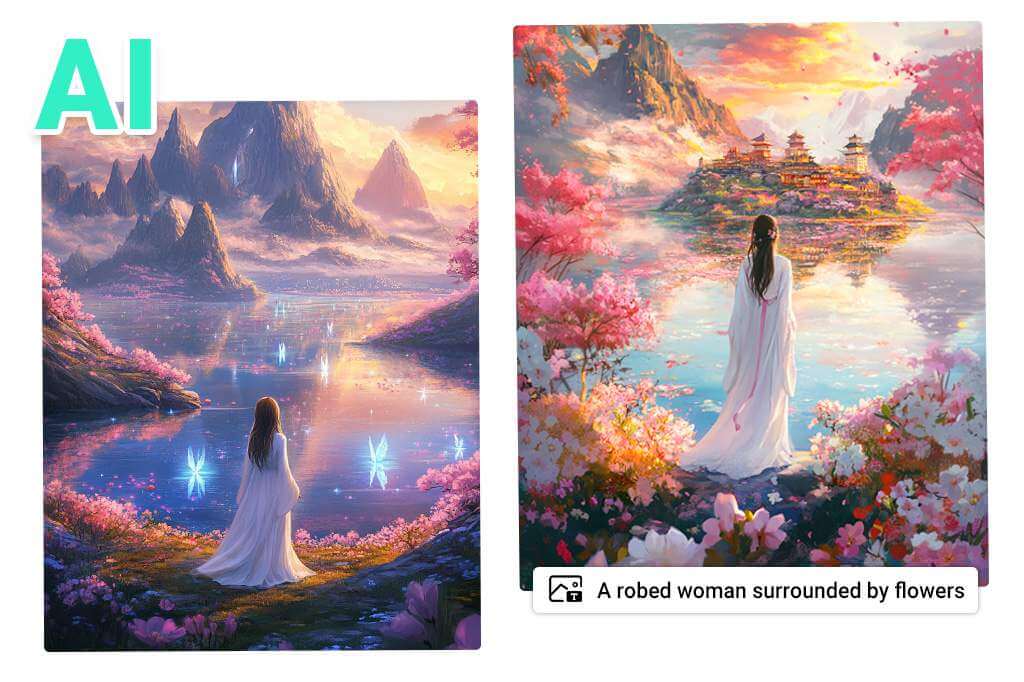
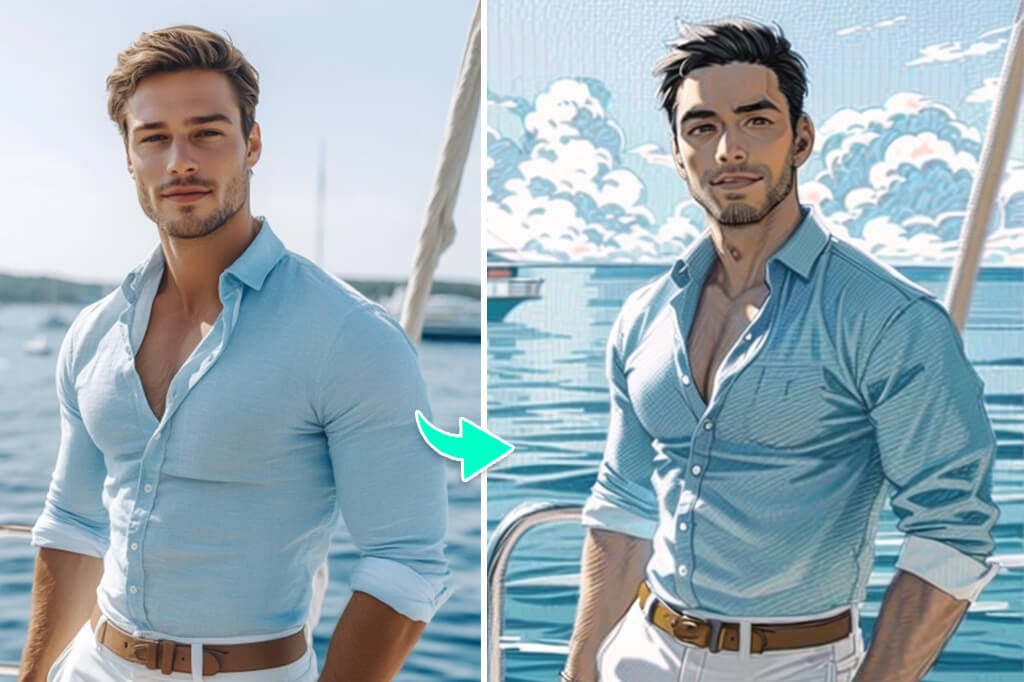
insMindでAI画像加工を行う方法
1
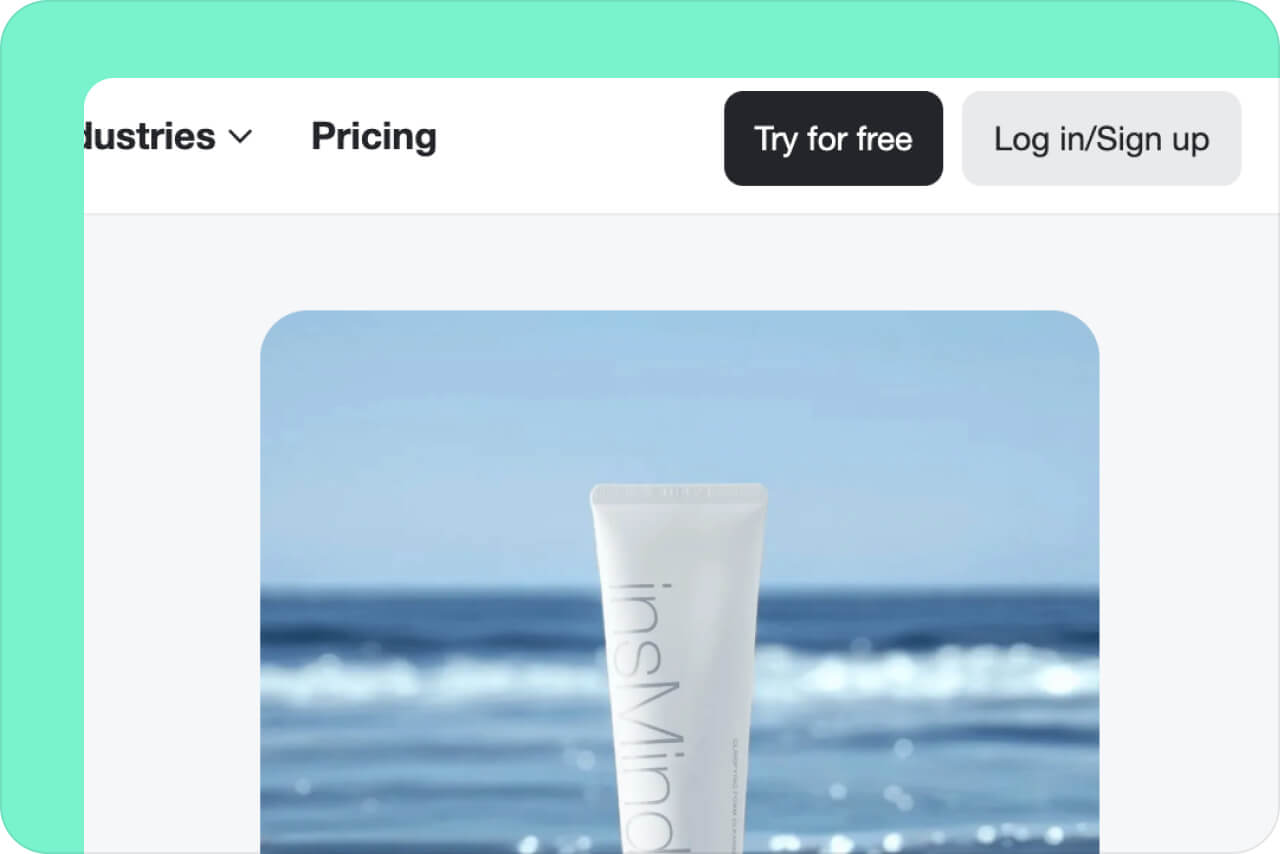
1 写真をアップロード
写真をアップロードをクリックし、加工したい画像を選択します。
2
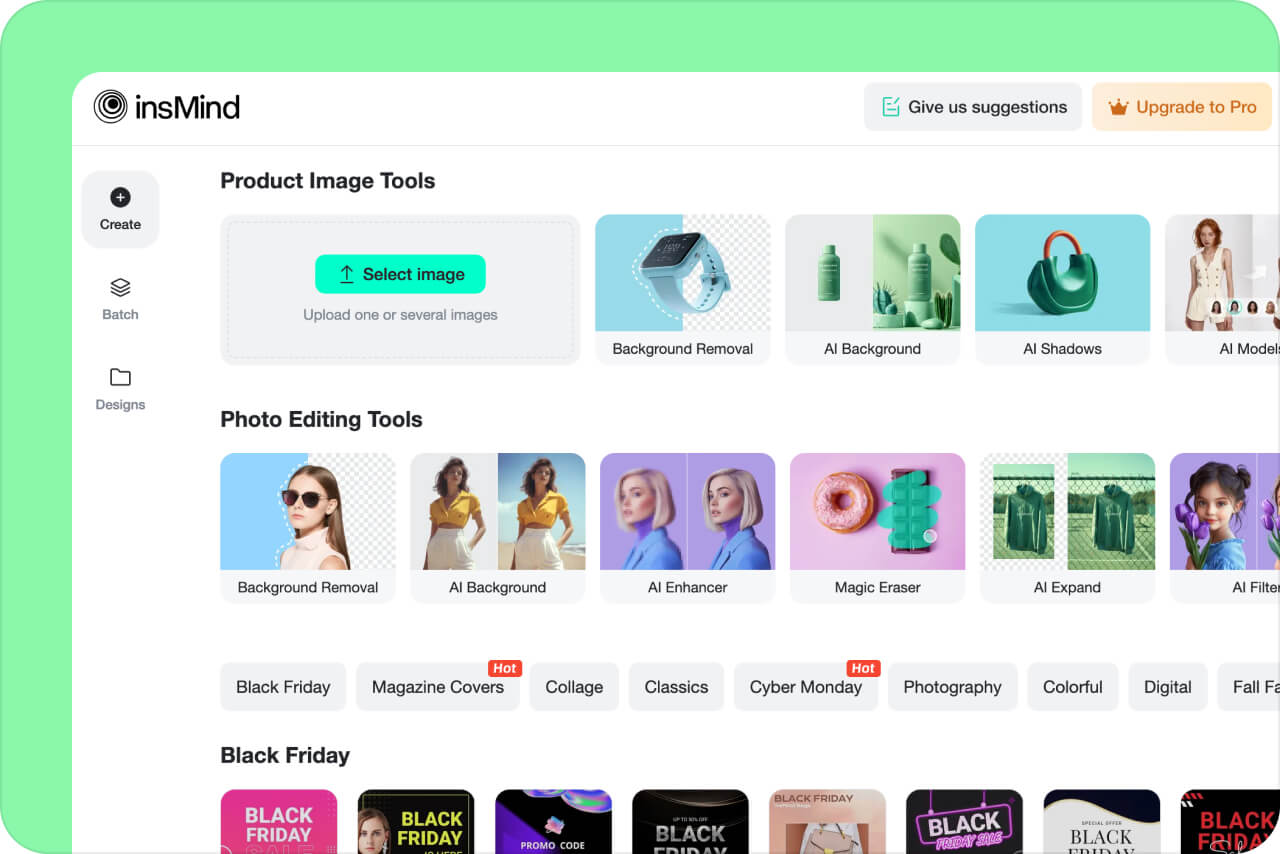
2 編集ツールを選択
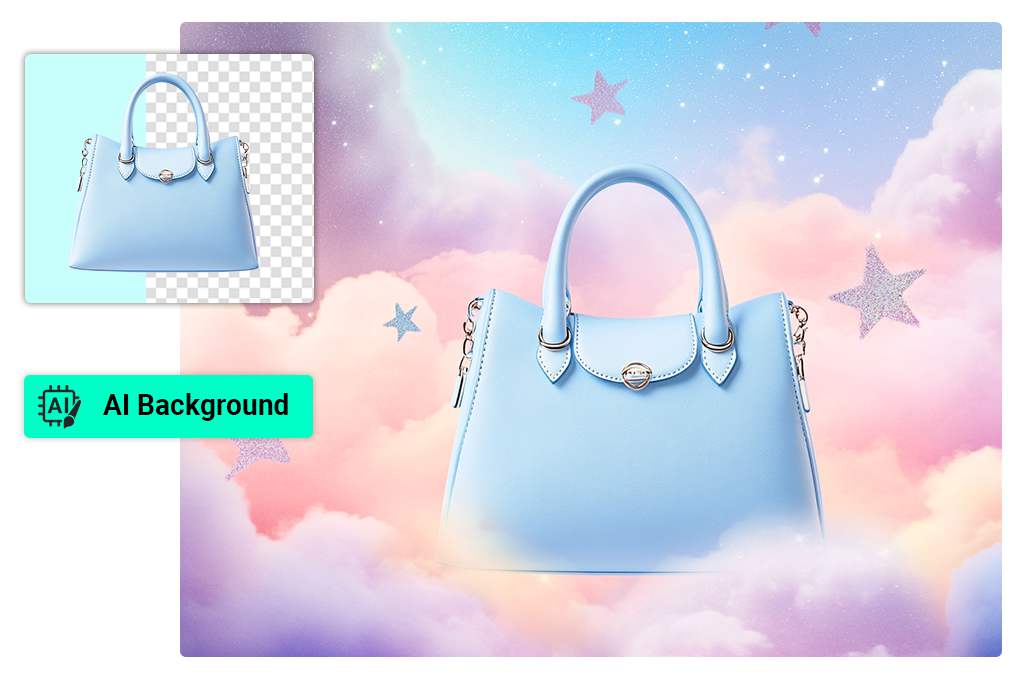
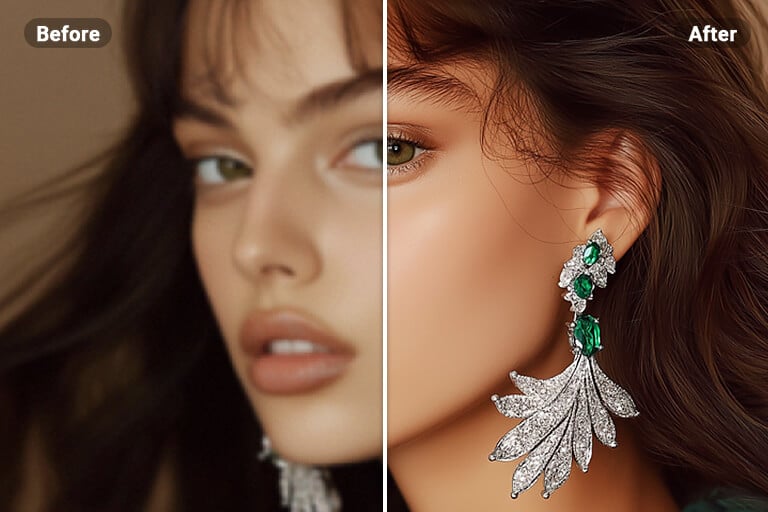
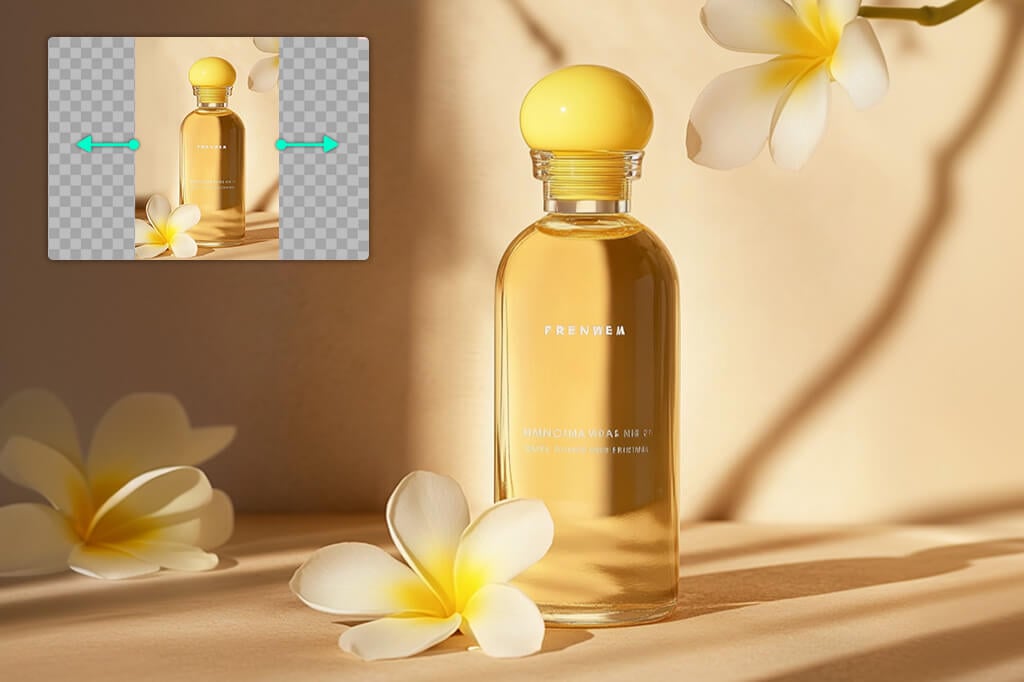
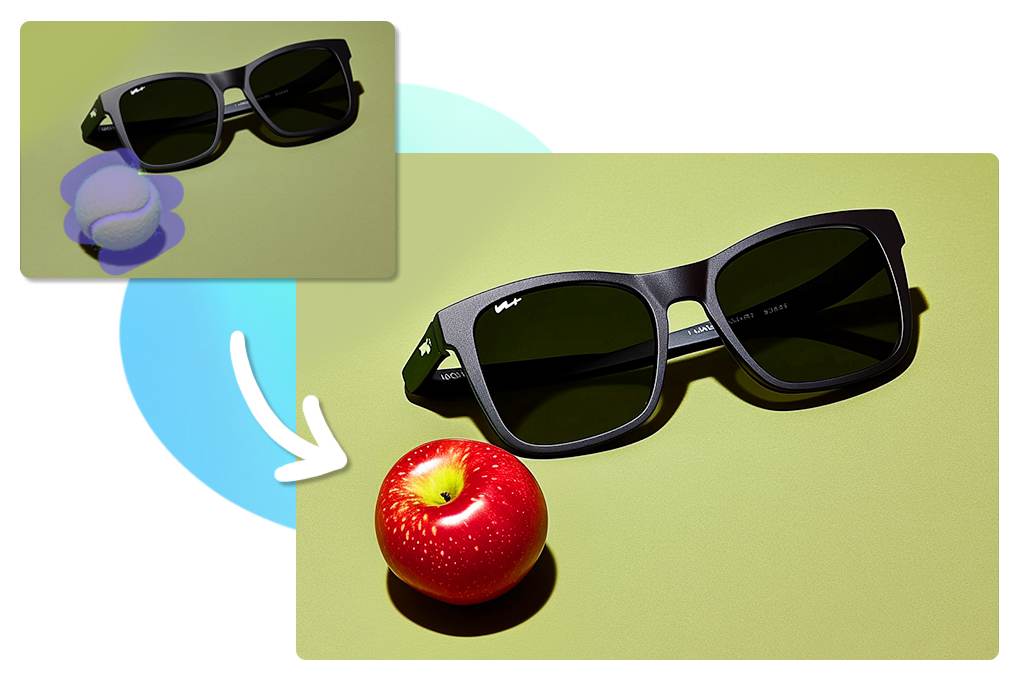
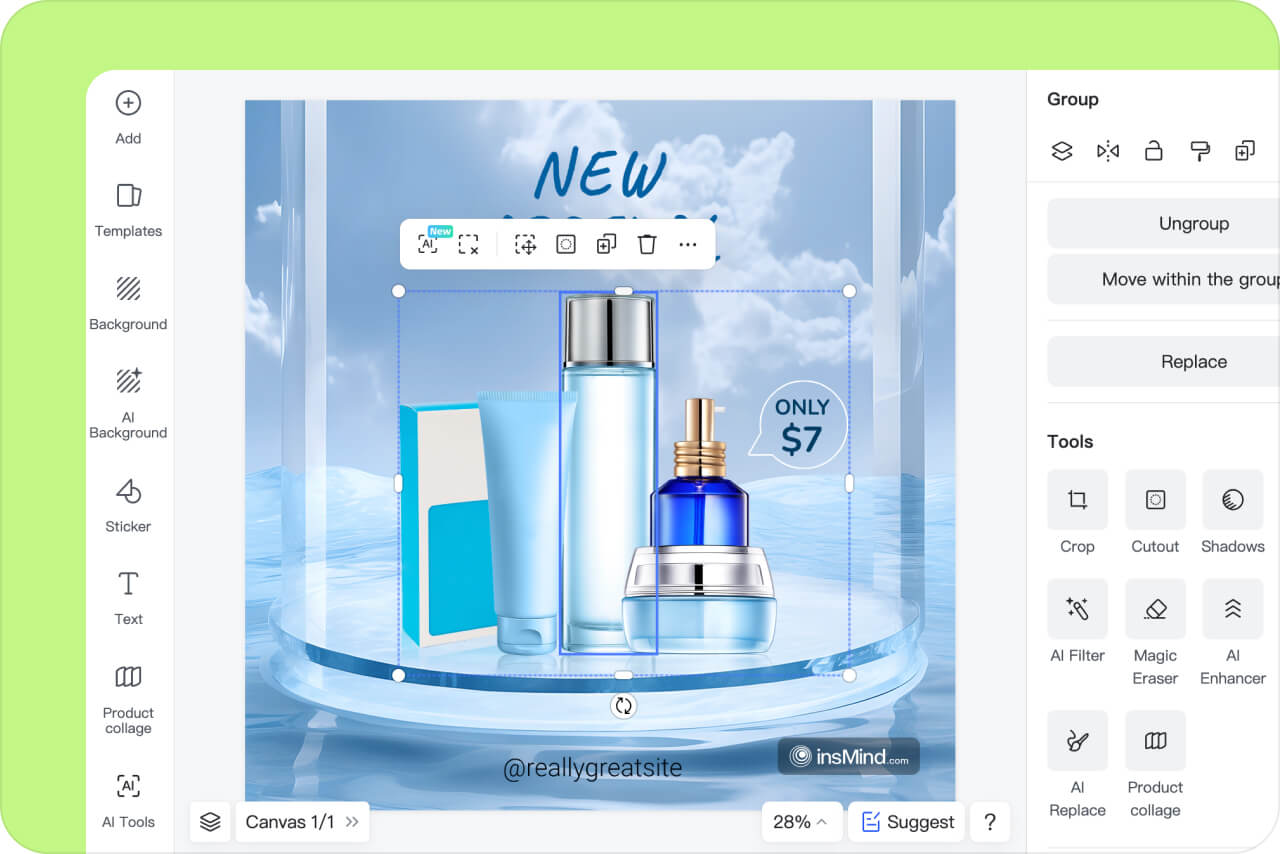
背景、画質補正、画像拡張、置換、フィルターから目的に合う機能を選びます。
3
3 仕上がりを確認
輪郭、顔、商品、文字を確認します。必要なら選択範囲を変えて別の結果を試してください。

4
4 画像をダウンロード
ダウンロードをクリックし、表示される形式と解像度から選んで保存します。
AI写真加工を活用できる場面
商品画像、SNS投稿、人物写真を効率よく整え、最後は細部まで確認しましょう。

ECの商品写真
背景を整え、商品に合うシーンへ変更した後、実寸表示で切り抜きの輪郭を確認します。
SNS投稿とクリエイティブ
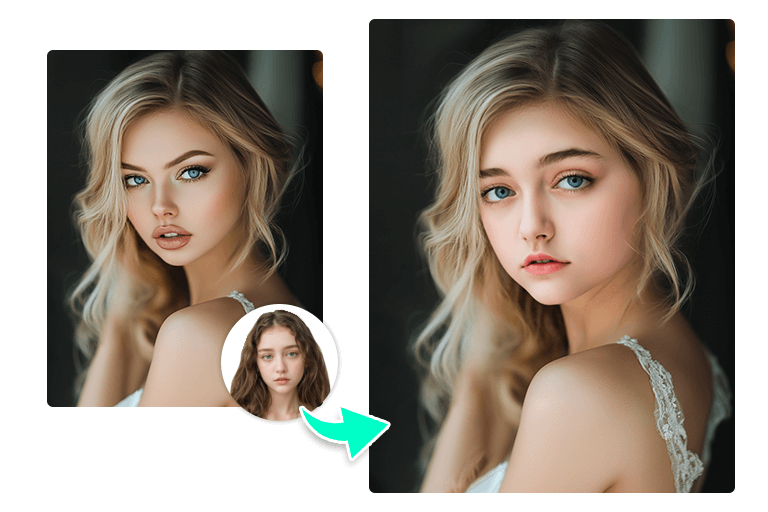
投稿先に合わせて比率を調整し、メッセージに必要な場合だけ文字やフィルターを追加します。
ポートレートとスタジオ
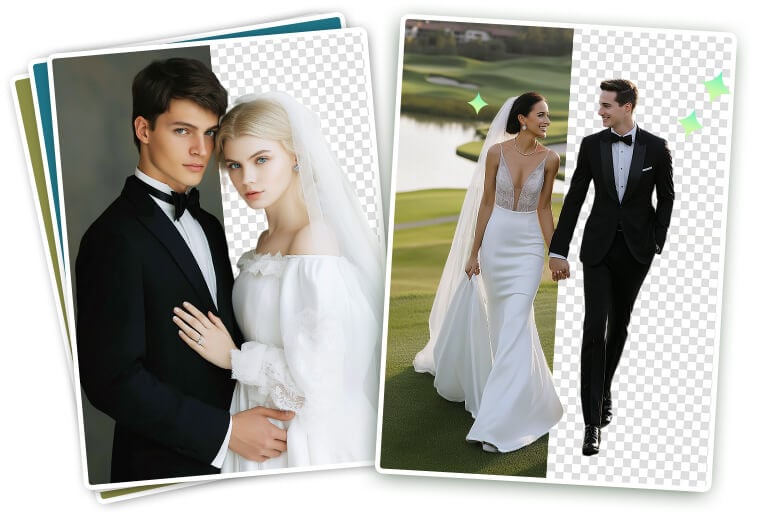
最初の補正を効率化し、肌、髪、服、背景との境目を確認して仕上げます。
insMindでAI画像編集をする理由

複数の編集を一つの画面で
背景、画質、サイズ、オブジェクト、フィルターの作業を続けて行えます。

保存前に結果を確認
大切な部分が変わっていないか確認し、必要なら加工をやり直せます。

目的別の専用ツール
一つの作業を詳しく調整したい場合は、その機能に特化したツールへ移動できます。
AI写真加工・画像編集のよくある質問
insMindではどんな写真加工ができますか?


背景削除・変更、画質補正、画像拡張、サイズ変更、オブジェクト置換、AIフィルターを利用できます。
AI写真加工は無料で使えますか?
このツールはオンラインで無料試用できます。利用可能な機能と使用制限は、アカウントと権限によって異なる場合があります。
AI画像編集ツールはどう選べばよいですか?
画像アップロードやテキスト入力、見やすいプレビュー、範囲の再調整、必要なダウンロード形式があるかを確認します。
テキストで写真を編集できますか?
はい。範囲を選び、追加・変更したい物、色、背景を入力します。画像全体を新しく作る場合は画像生成ツールを使います。
関連するAI画像編集ツール
画質補正、画像拡張、背景変更、オブジェクト置換に合うツールを選べます。




「画像の雰囲気を変えたいときや、背景を差し替えたいときに使っています。処理後に細部を確認しながら調整できるので、デザイン作業の下準備が楽になりました。」
@ユアン・キミー、デザイナー