
AIで画像の空白を自然に塗りつぶす
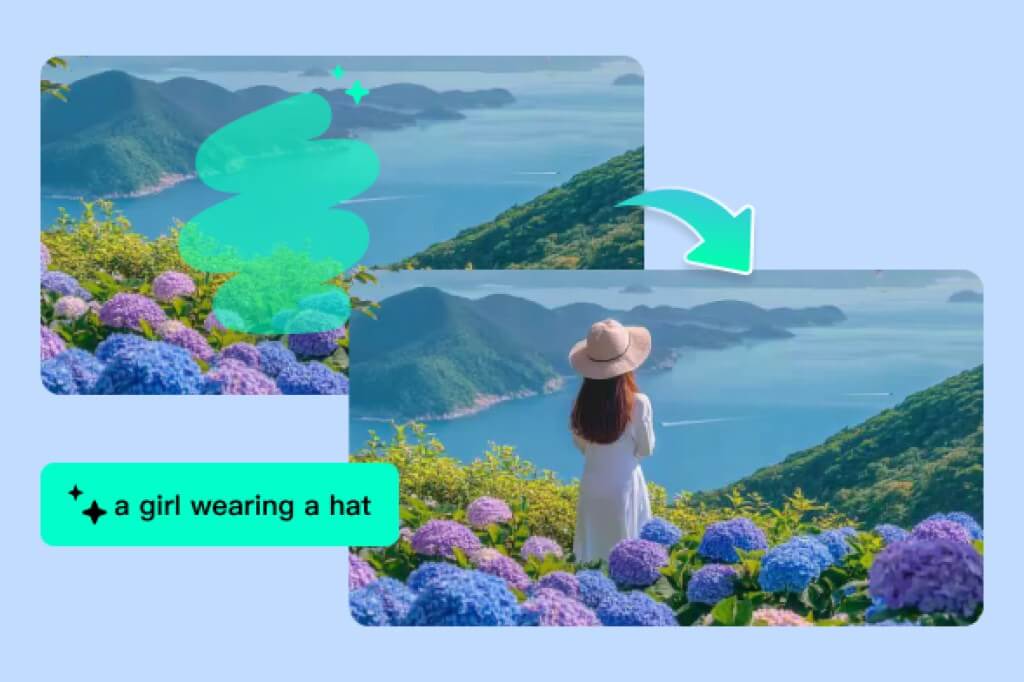
または画像をここにドロップ、画像またはURLを貼り付け
これらを試してみてください
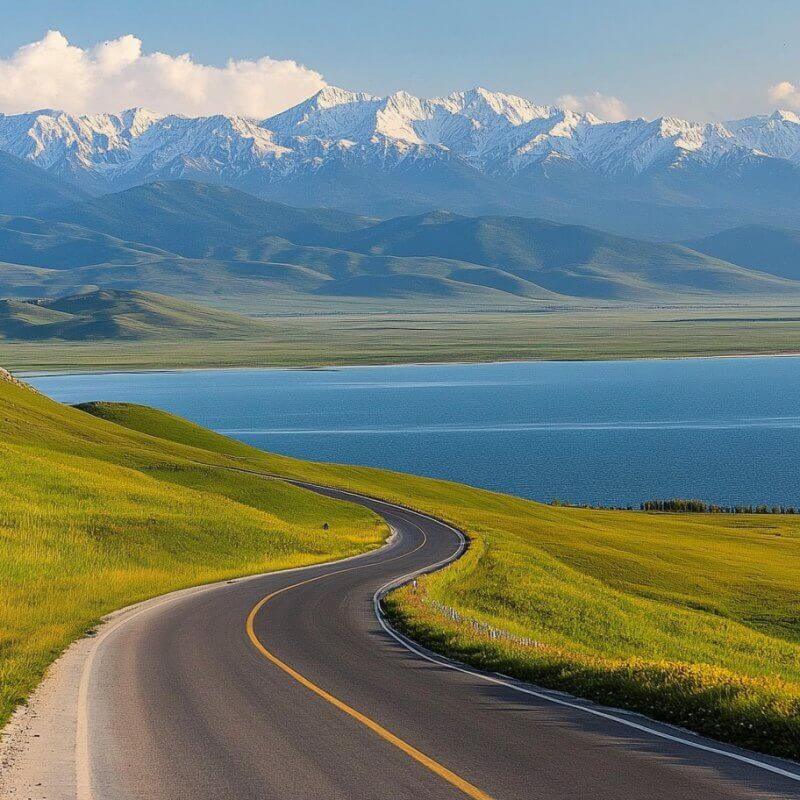
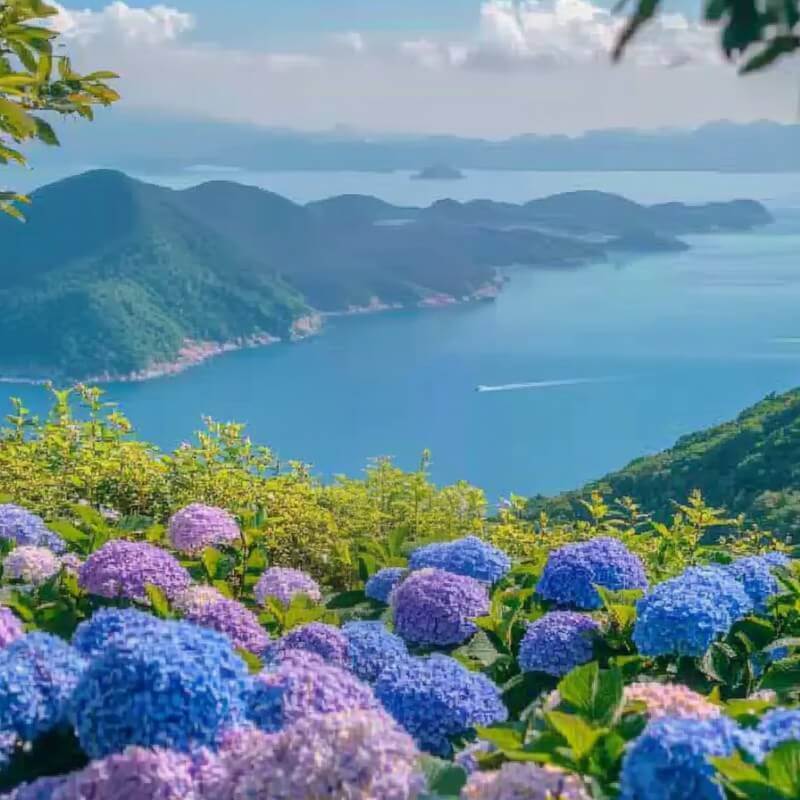
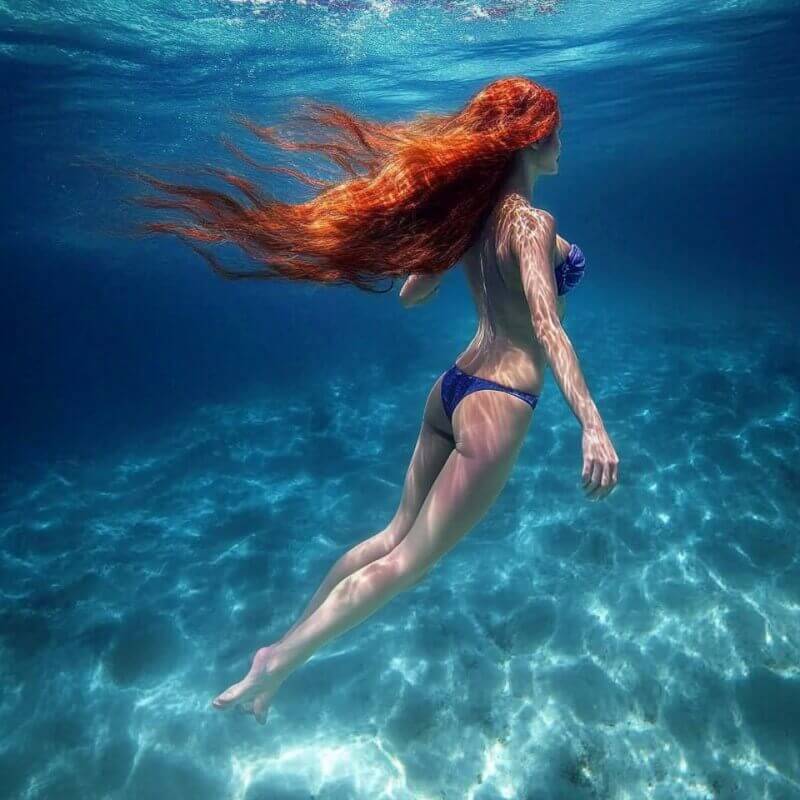
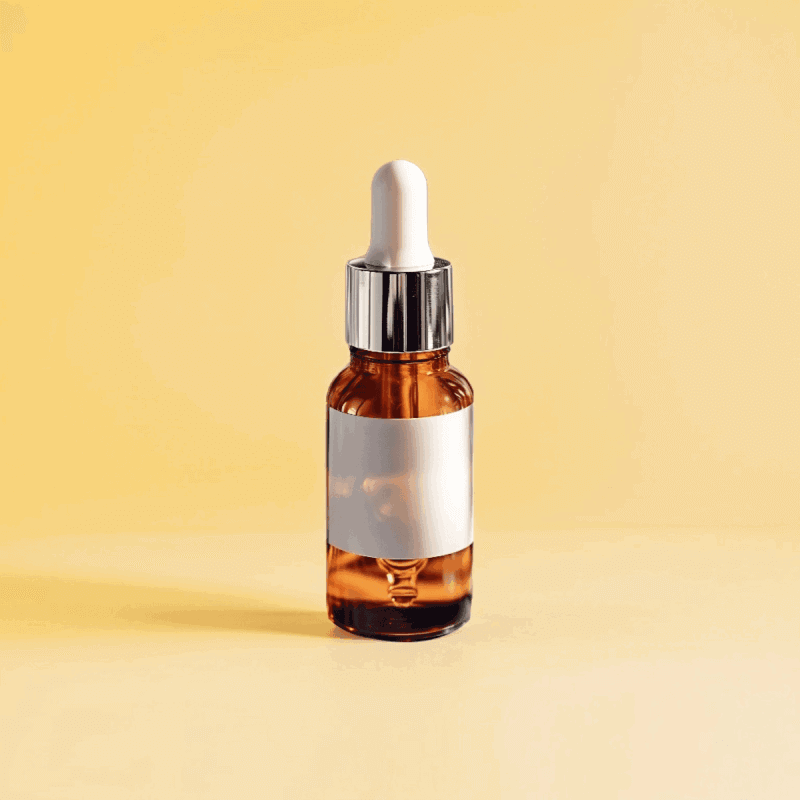
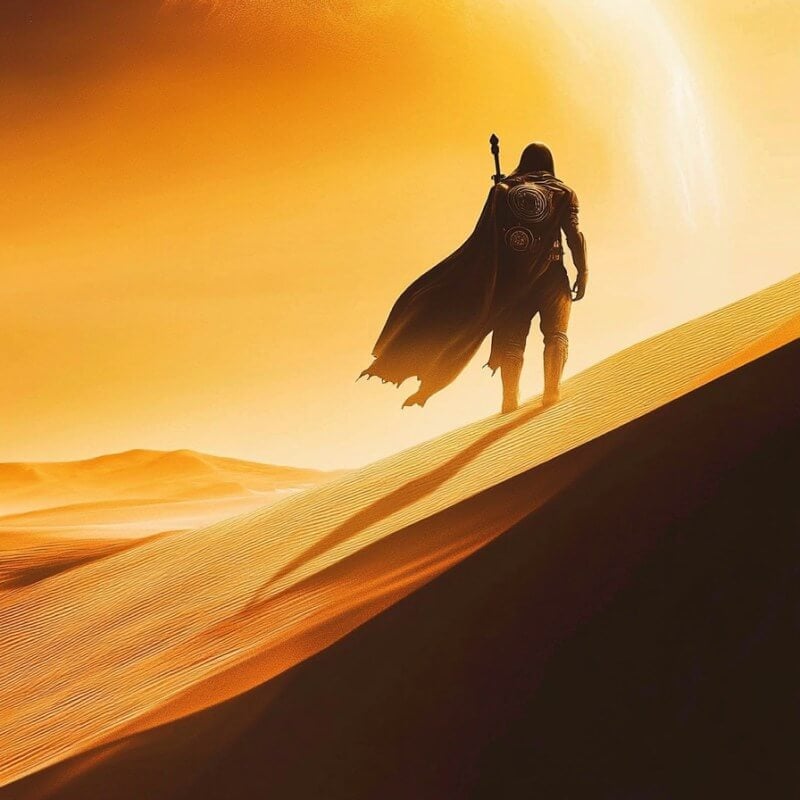
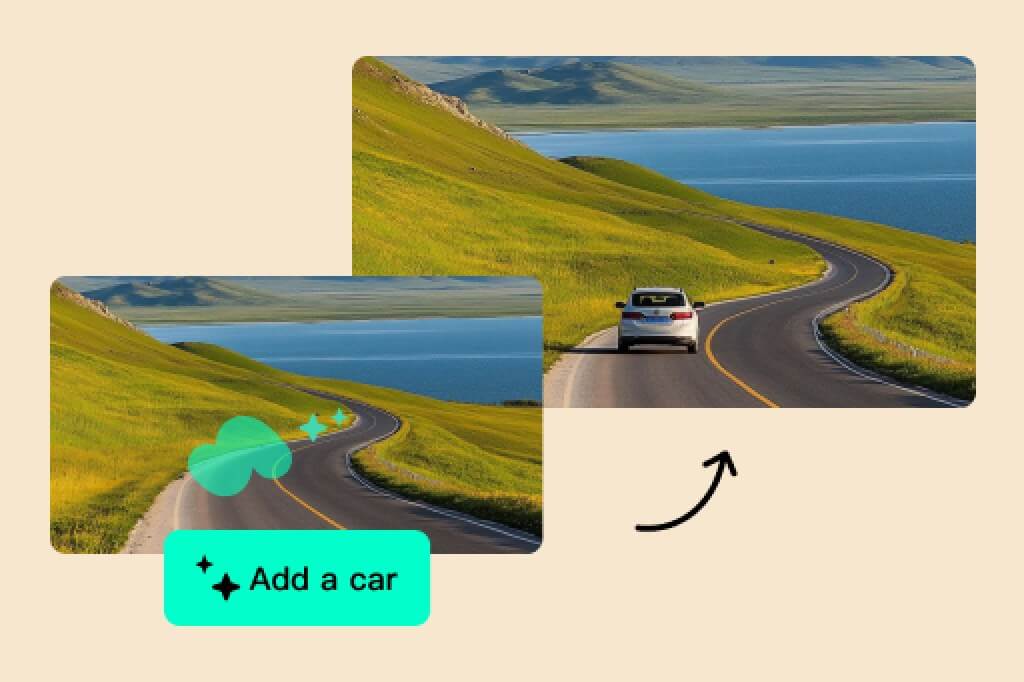
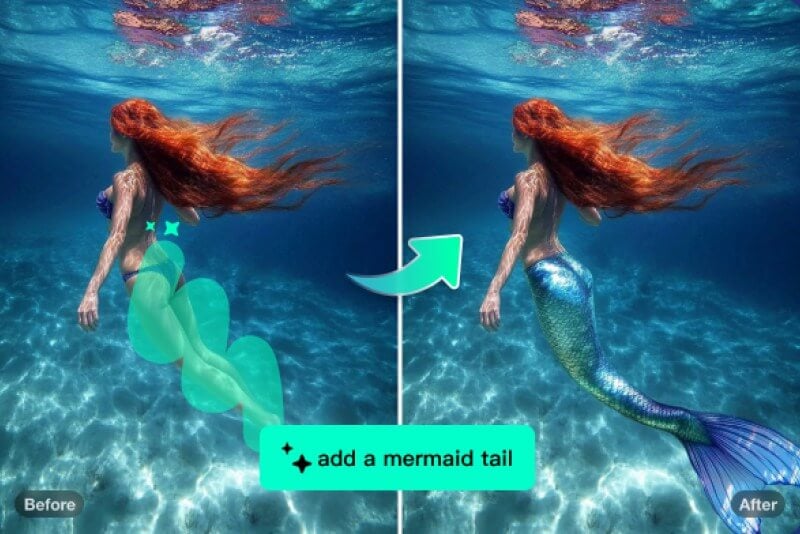
空白や足りない部分をプロンプトで補完
切り抜き後の余白や、写真の一部に足りない要素がある場合は、必要な範囲だけを選択して内容を説明します。色、質感、光、背景の雰囲気まで書くと、生成塗りつぶしの結果が元画像になじみやすくなります。
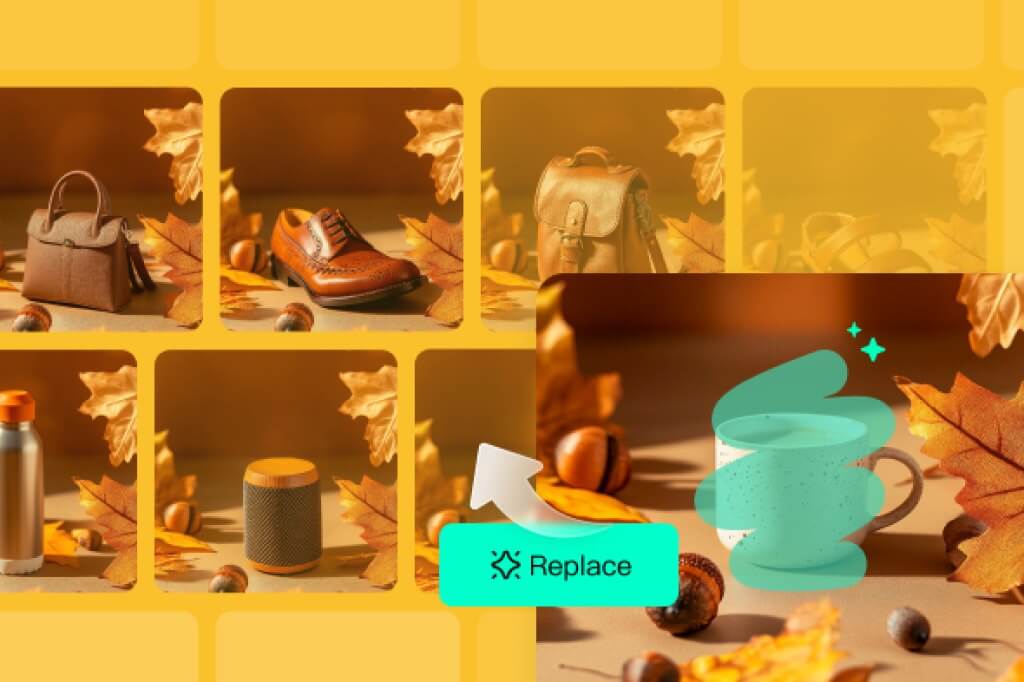
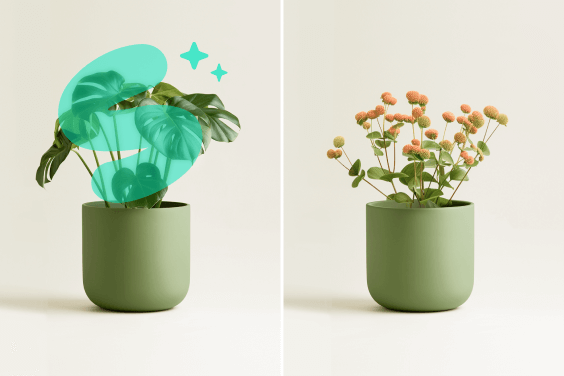
商品写真の一部だけを差し替える
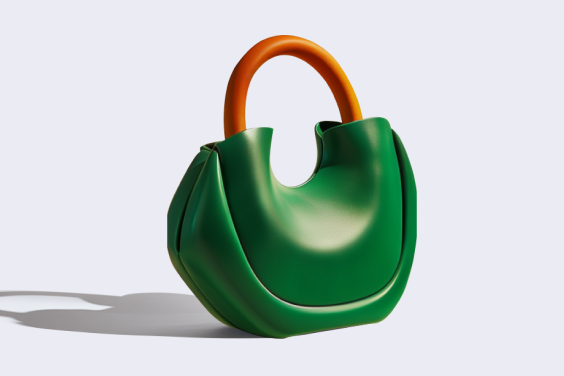
撮り直しをせずに、小物、装飾、背景の一部を別の要素に変更できます。特定の物体を消して新しい内容に置き換えたい場合は、AIで置き換えもあわせて使えます。
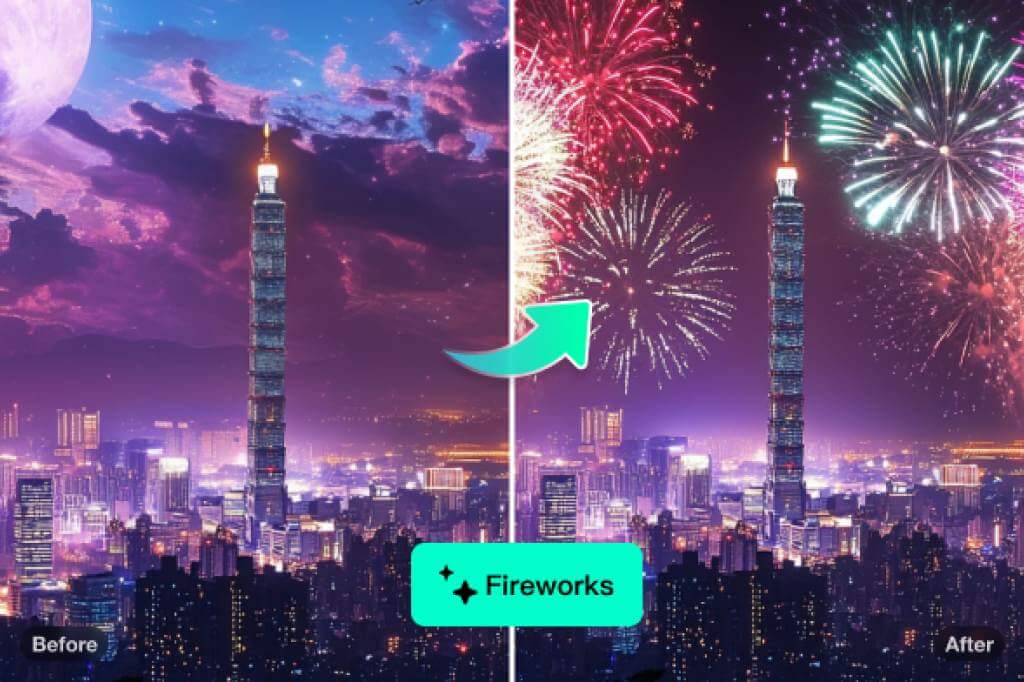
背景や余白を自然に整える
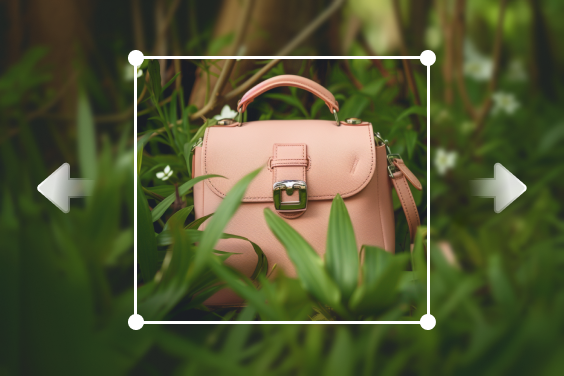
背景の一部が空いている、端が不自然、構図に余白が足りないといった場合に便利です。画像の外側まで広げたいときは、AI画像エクステンダーを使うと、拡張した部分をAIで補完できます。
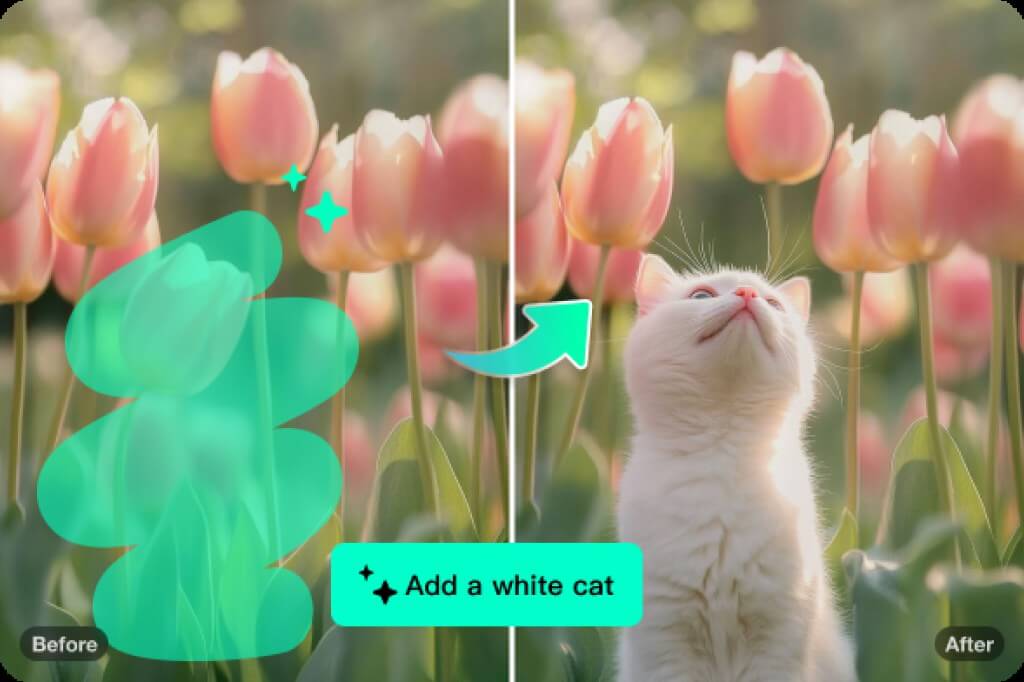
小さな違和感を直して結果を確認
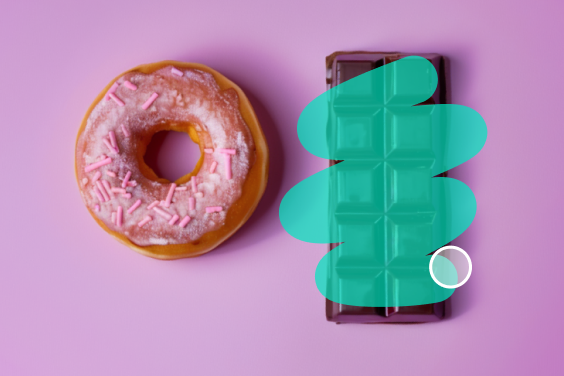
広い範囲を一度に塗りつぶすより、必要な部分だけを狭めに選択するほうが自然に仕上がりやすくなります。境界、影、比率を確認し、不要物だけを消したい場合はAIマジック消しゴムを使い分けてください。
写真編集に使える関連AIツール
AI生成塗りつぶしの使い方

1
1 写真をアップロード
insMindをブラウザで開き、「写真をアップロード」をクリックします。空白を塗りつぶす、背景を補完する、または一部を置き換えたい画像を選択してください。
2
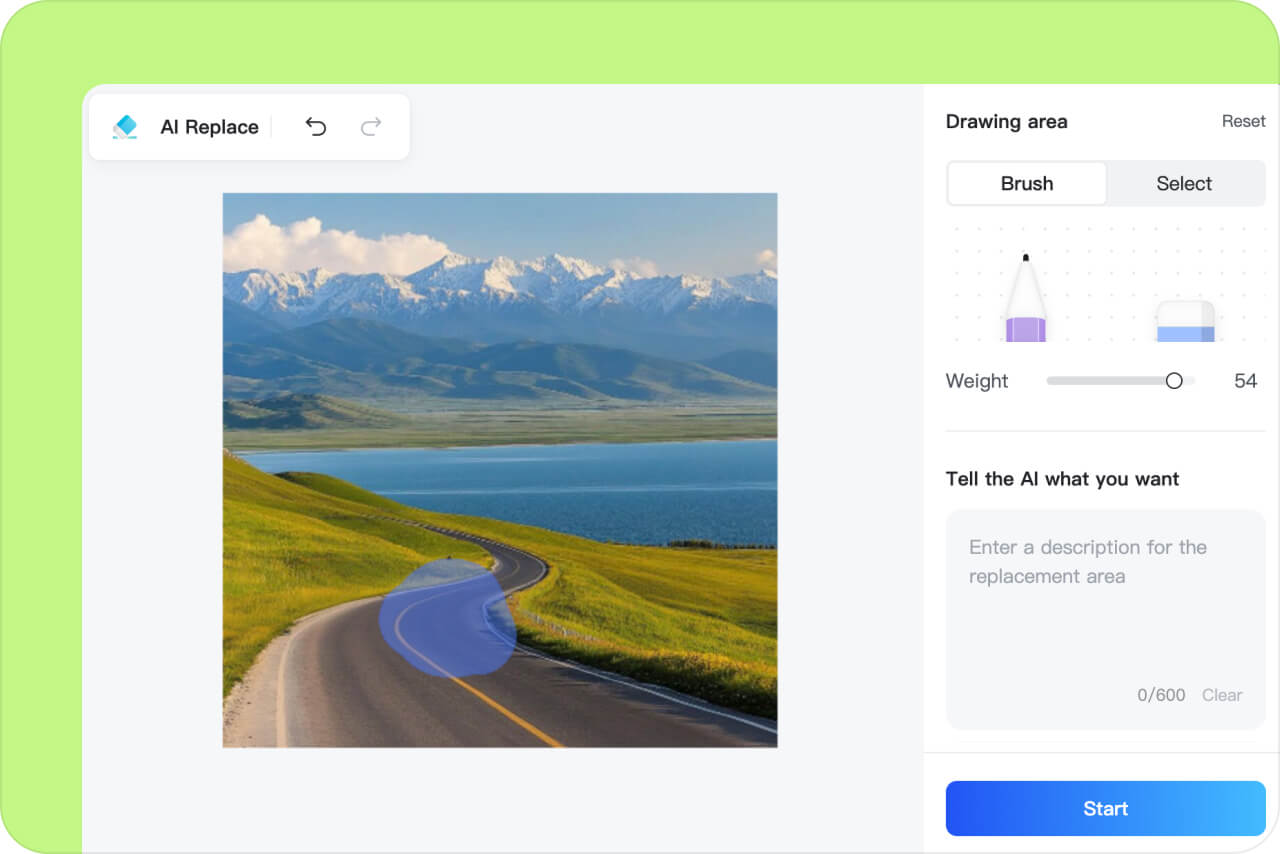
2 塗りつぶす範囲を選択
ブラシで変更したい部分だけをマークします。範囲が広すぎると周囲まで変わりやすいため、まずは必要な部分に絞って選択します。
3
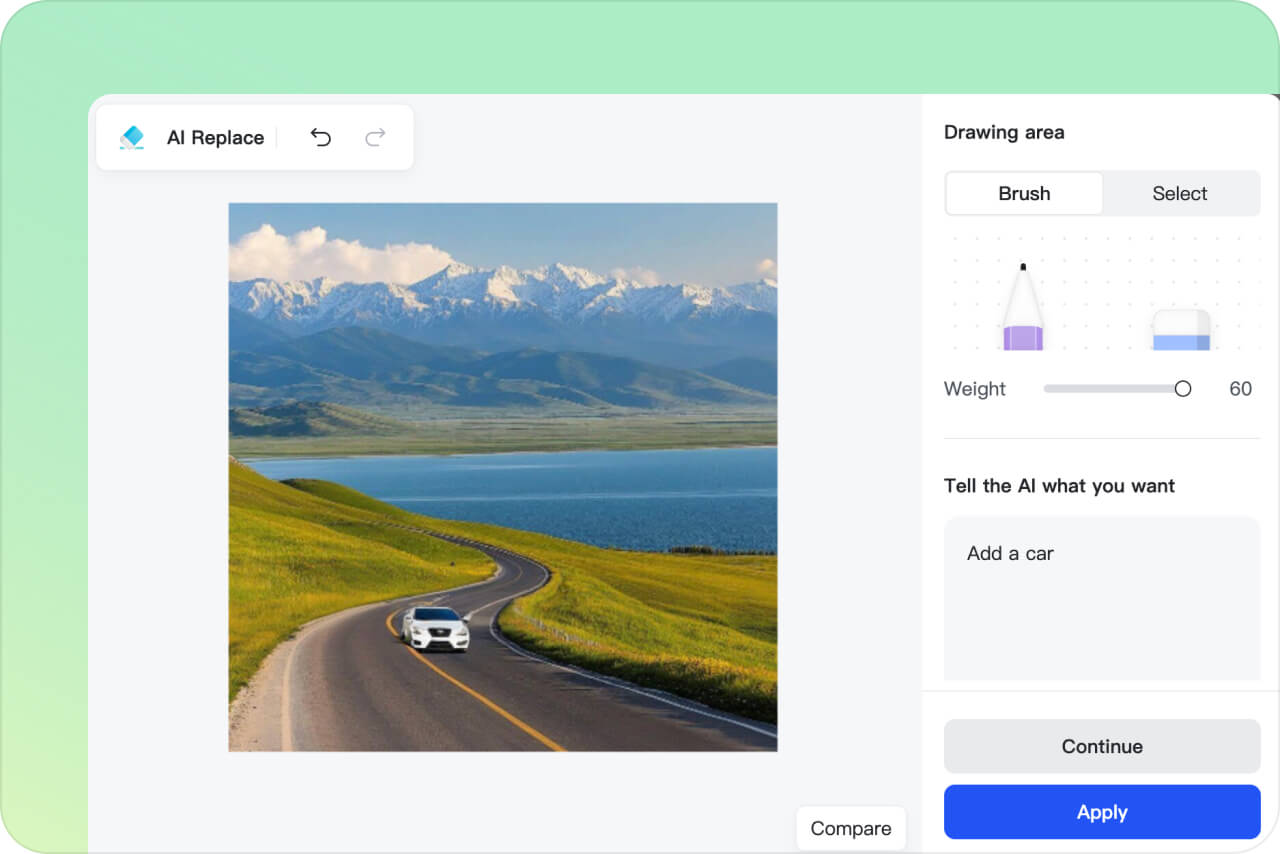
3 プロンプトを入力
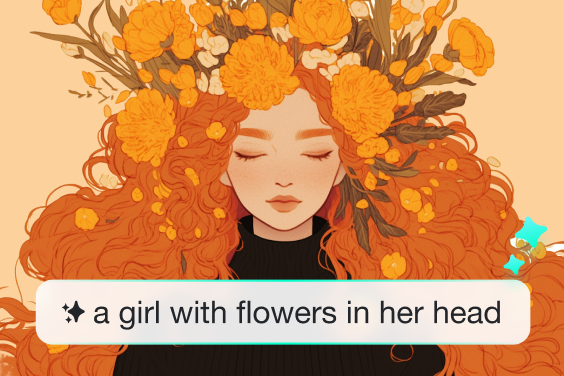
追加したい物体、背景、色、素材、光の向きなどを短く具体的に書きます。「木目のテーブルに置いた小さな花瓶」のように、確認しやすい内容がおすすめです。
4
4 生成して確認・ダウンロード
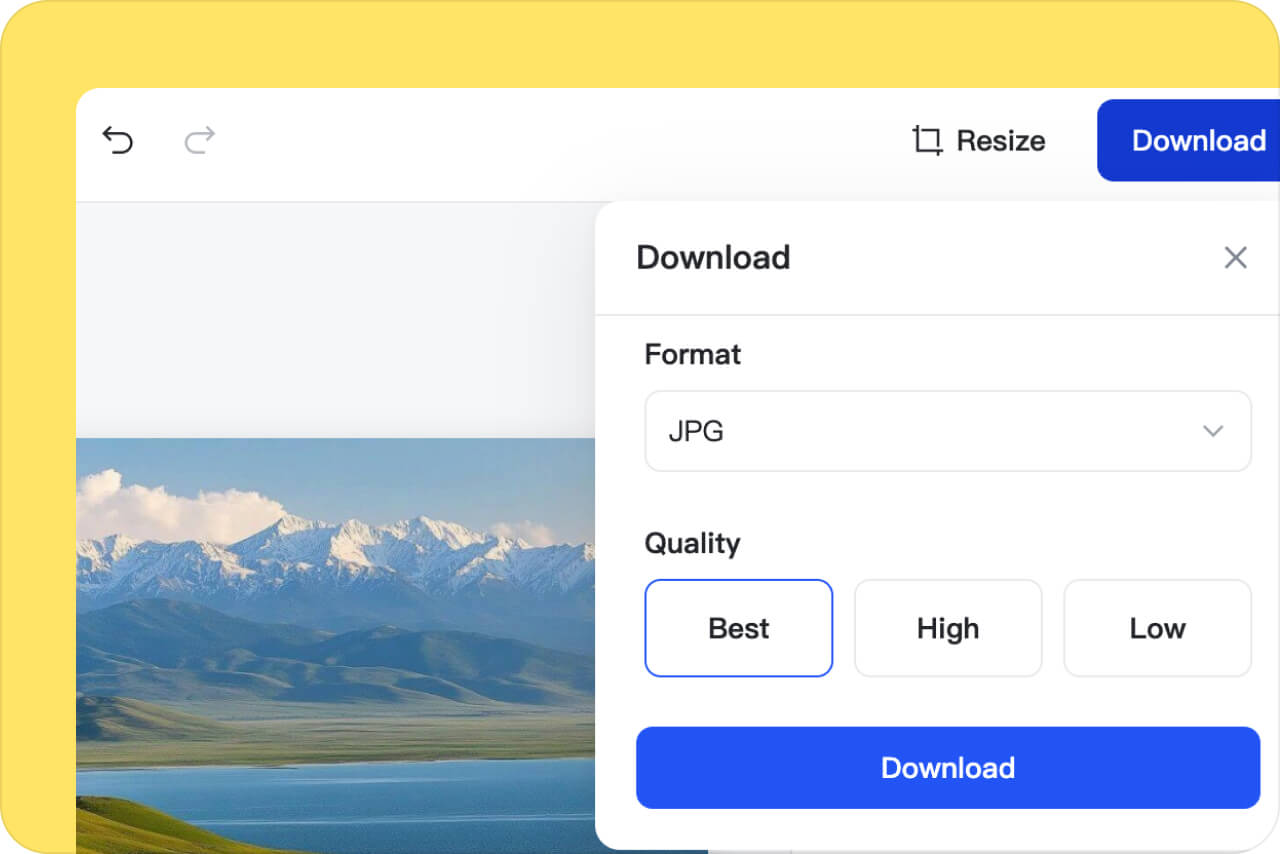
「開始」をクリックして結果を生成します。境界、影、比率を確認し、必要なら選択範囲やプロンプトを調整して再生成します。仕上がったら画像をダウンロードします。

商品写真、デザイン、SNS画像に使える生成塗りつぶし
画像全体を作り直さず、必要な部分だけを選択して補完・置き換えできます。
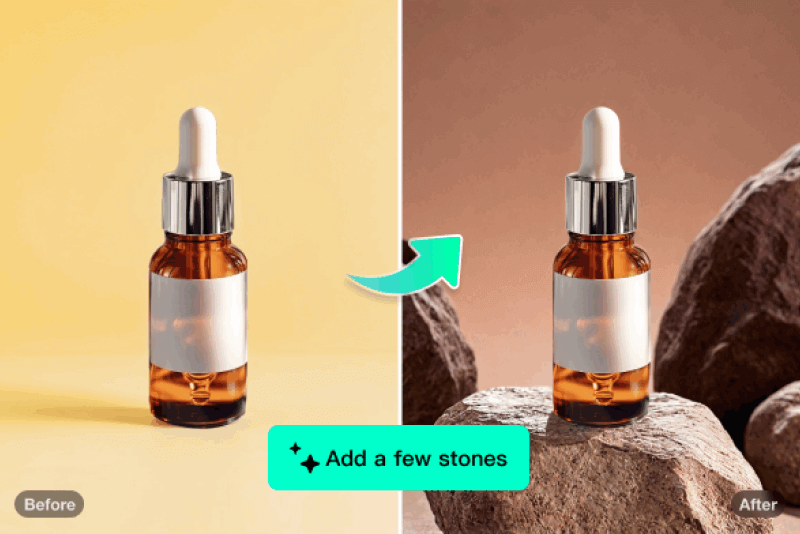
EC向けの商品写真
背景の一部が乱れている、不要な小物が写っている、季節感を足したい。そんなときに、商品は残したまま周辺だけを生成塗りつぶしで整えられます。
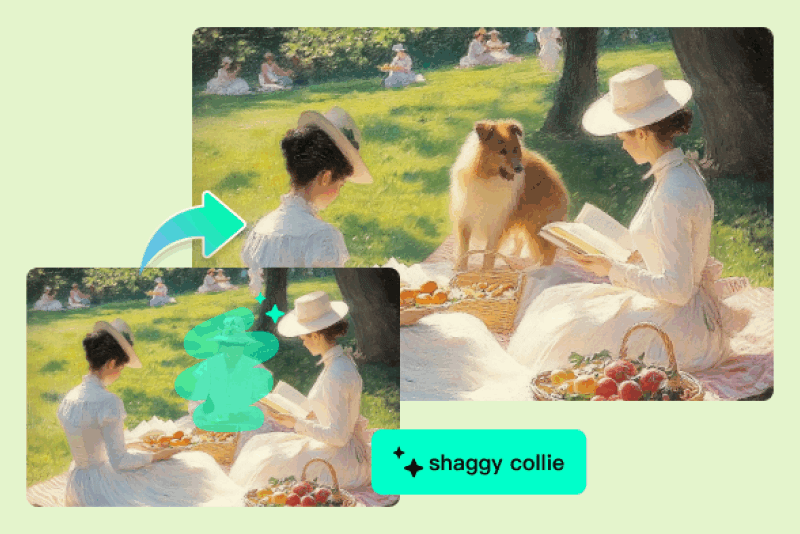
デザイン案とコンセプト画像
バナー、ムードボード、合成画像に足りないディテールを追加し、複数の方向性を試せます。最終制作前のアイデア確認にも向いています。
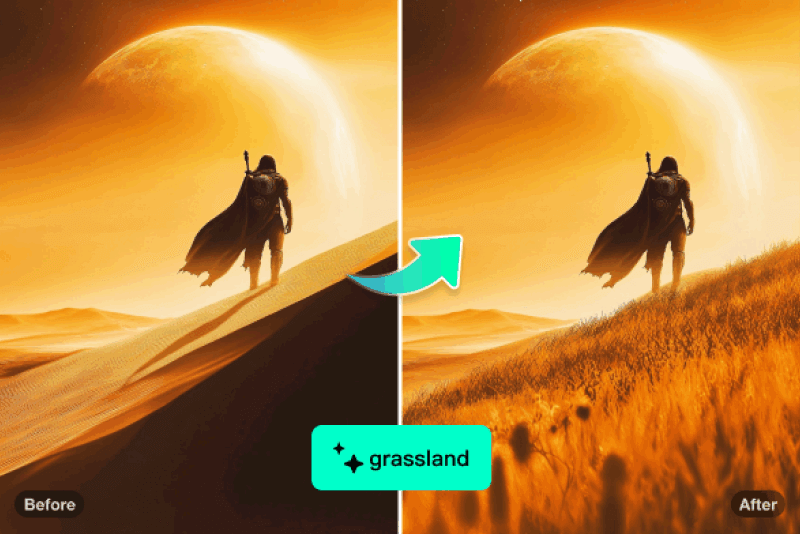
ゲーム・映像・コンセプトシーン
スクリーンショットやシーン画像に小道具、光、背景要素を追加できます。構図、奥行き、雰囲気をプロンプトに入れると、既存の場面に合わせやすくなります。
SNS投稿と広告素材
投稿前に、空いた端、気になる背景、足りない装飾を素早く補正できます。ほぼ完成している画像の最後の調整に使いやすい機能です。
insMindの生成塗りつぶしを使う理由

ブラウザで必要な部分だけ編集
インストール不要で、写真をアップロードして範囲を選択し、プロンプトで画像を補完できます。

画像補完と置き換えを一つの流れで確認
空白の塗りつぶし、背景の補完、小さなオブジェクトの追加などを、結果を見ながら調整できます。

関連ツールで仕上げまで続けられる
生成塗りつぶし後に、背景除去、画像拡大、画質補正などのツールへ進めます。
AI生成塗りつぶしのよくある質問
生成塗りつぶしとは何ですか?


生成塗りつぶしは、画像内で選択した範囲に新しい内容を生成したり、空白を補完したりするAI編集機能です。背景の一部、不要物を消した後の領域、足りないディテールの追加に使えます。
画像を自然に塗りつぶすコツはありますか?
選択範囲を必要な部分だけにし、プロンプトに色、素材、光、背景の雰囲気を入れてください。結果が不自然な場合は、範囲を少し狭めるか、説明を具体的にして再生成します。
無料で画像塗りつぶしを試せますか?
このツールはオンラインで無料試用できます。利用可能な機能と使用制限は、アカウントと権限によって異なる場合があります。
画像補完とAI画像拡張は同じですか?
近い用途ですが、目的が少し異なります。生成塗りつぶしは選択した範囲を補完・置き換える編集に向いています。画像の外側まで広げたい場合はAI画像エクステンダーが適しています。
Photoshopの生成塗りつぶしの代わりに使えますか?
insMindはブラウザで素早く画像を塗りつぶしたい場合に便利です。細かなレイヤー編集や高度な手作業が必要な場合は、デスクトップ編集ソフトと使い分けるのがおすすめです。
AI写真編集に役立つ関連ツール
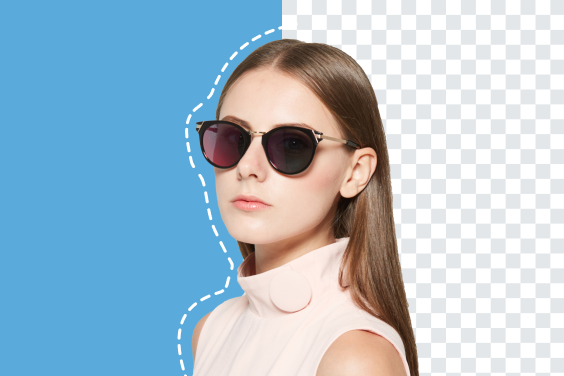
生成塗りつぶしの後に、削除、拡張、画質補正まで続けて編集できます。
@Dominic Barlow