
写真の背景をAIで作成・変更
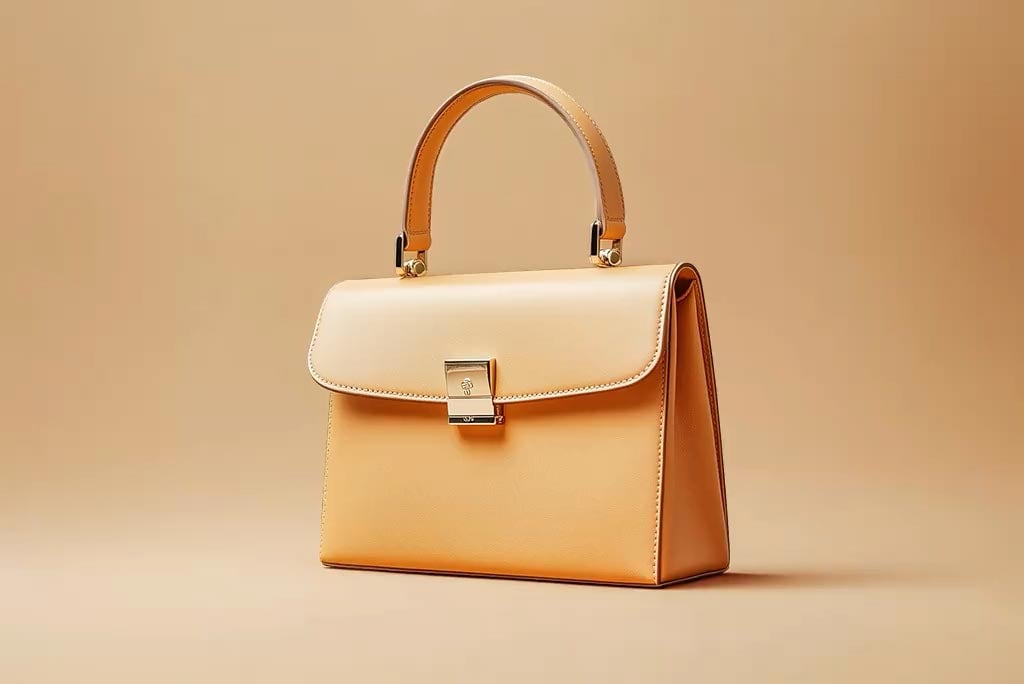


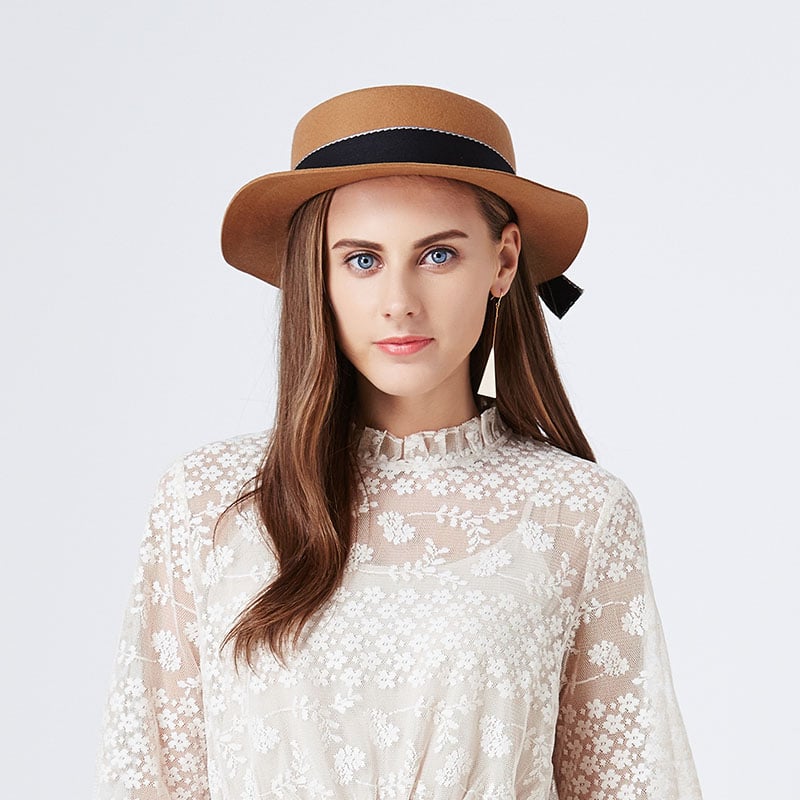
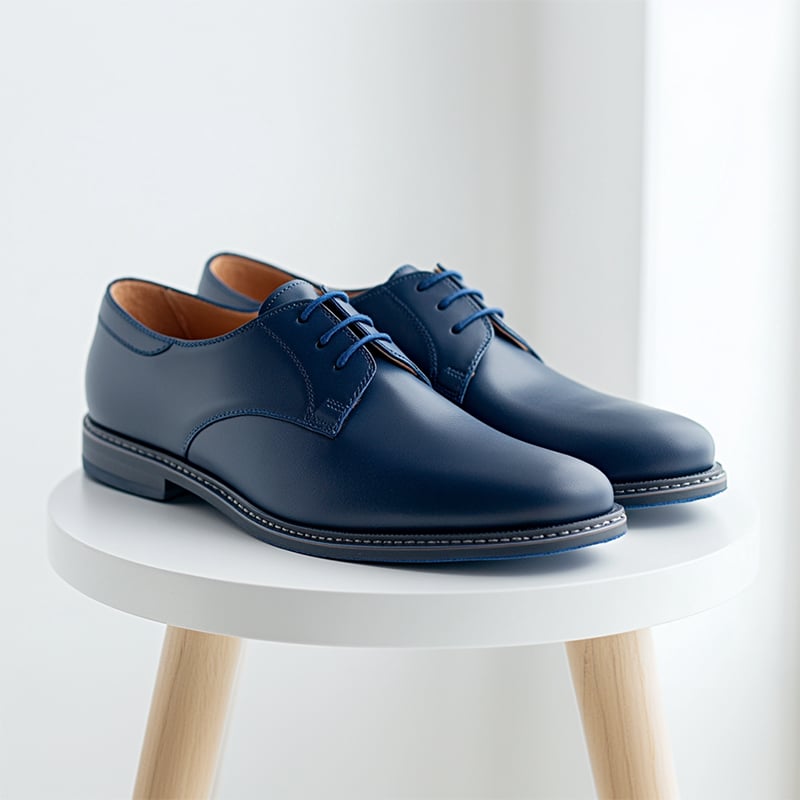
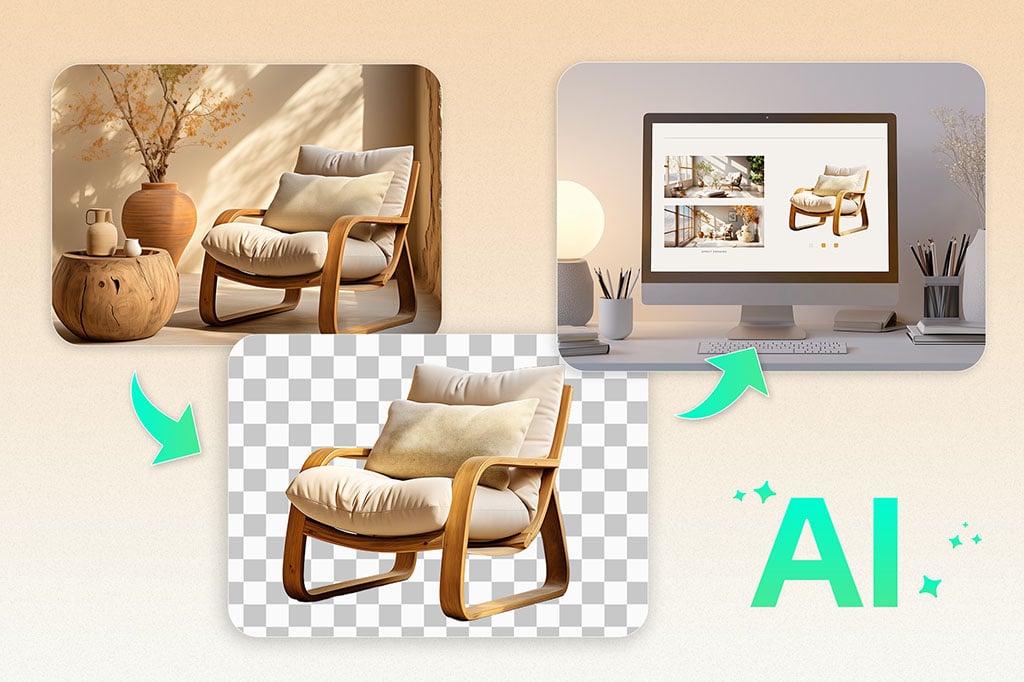
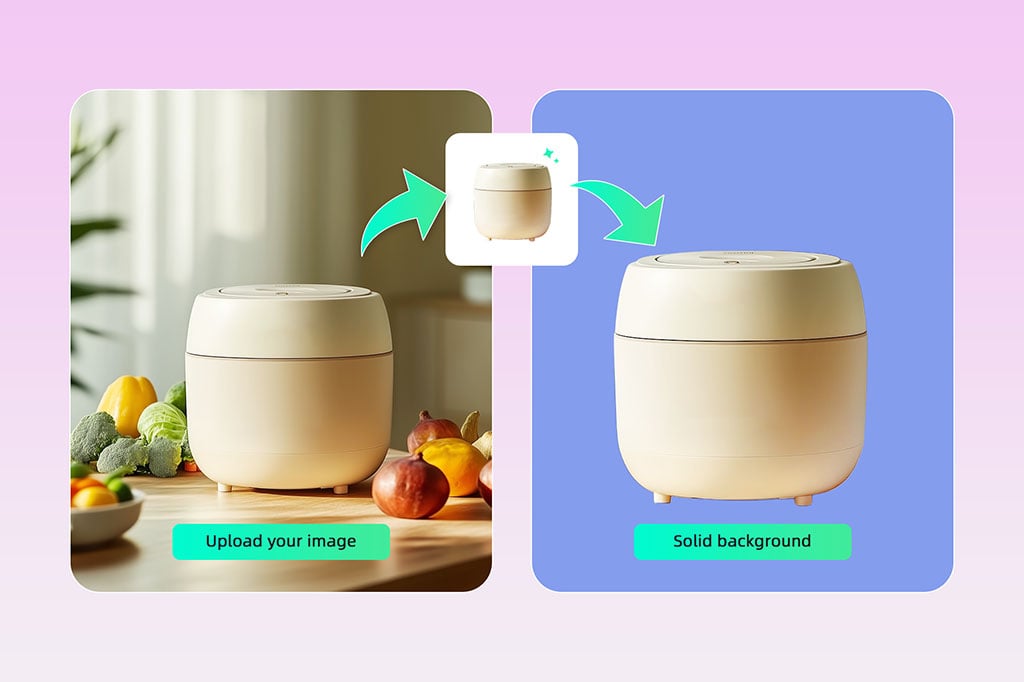
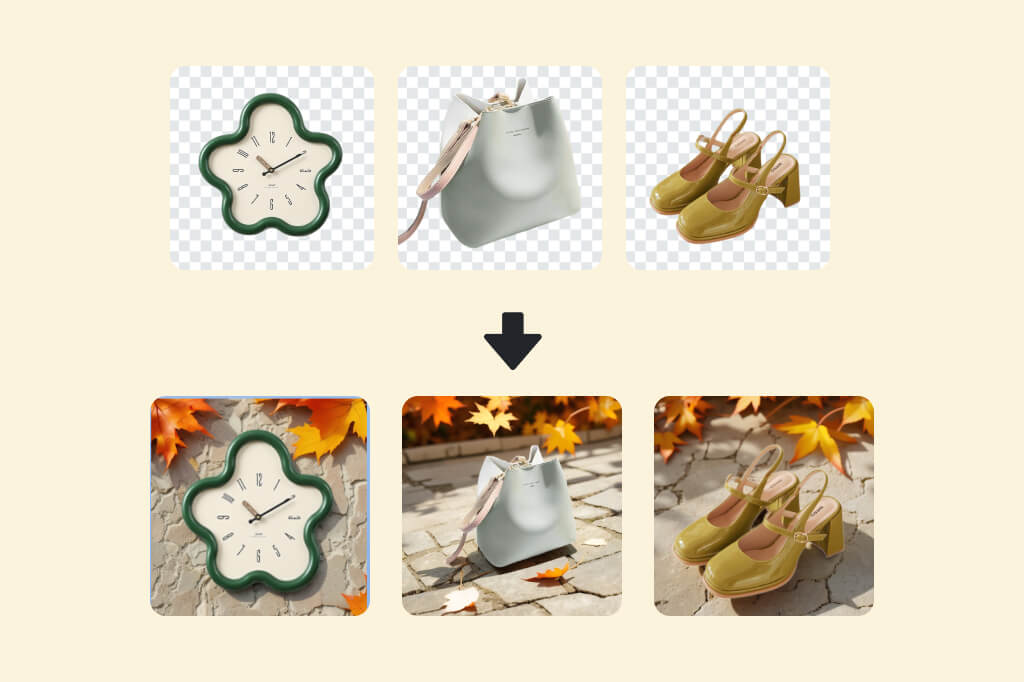
SNS・広告・バナー用の背景を作成
季節キャンペーン、新商品の告知、プロフィール、バナー画像に合わせて写真の雰囲気を変えられます。スマホで見られる画像は、背景をシンプルにした方が被写体が目立ちます。
例:明るいオフィス、温かい室内、夏のテーブル、暗めの高級感ある背景など、方向性を一つに絞って書くのがおすすめです。
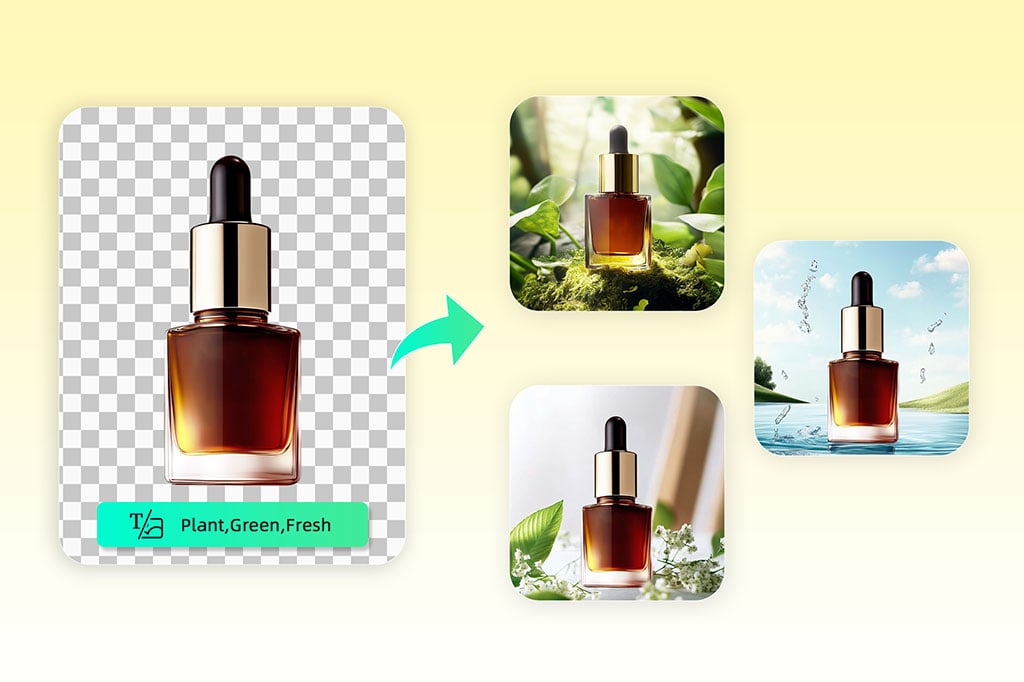
色・光・素材まで具体的に指定
場所、表面、素材、色、光、雰囲気を短く書きましょう。背景だけを変えたい場合は、被写体は変更しないという条件も入れてください。
長いキーワードの羅列より、短い画像指示の方が安定します。例:ベージュの石台、やわらかい横光、小物は少なめ。
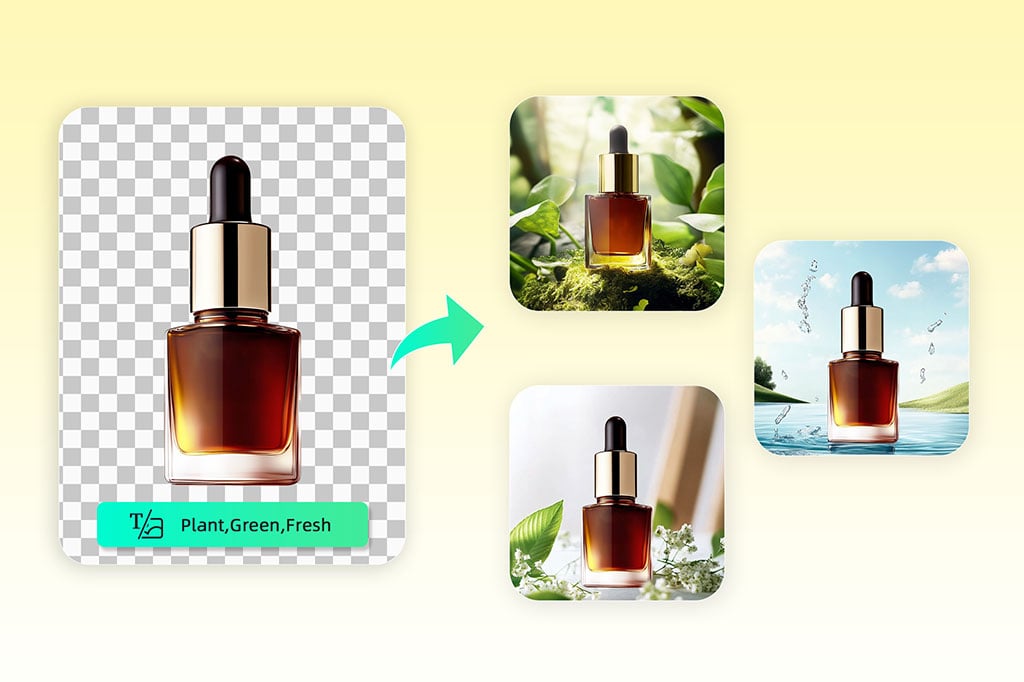
最初はシンプルな背景方向から始める
いきなり長い説明を書くのが難しい場合は、スタジオ、室内、屋外、台座、小物背景、季節背景など大まかな方向から始めてください。
まず1枚生成し、輪郭や光が不自然なら、よりシンプルな背景にして再生成すると調整しやすくなります。
ダウンロード前に仕上がりを確認
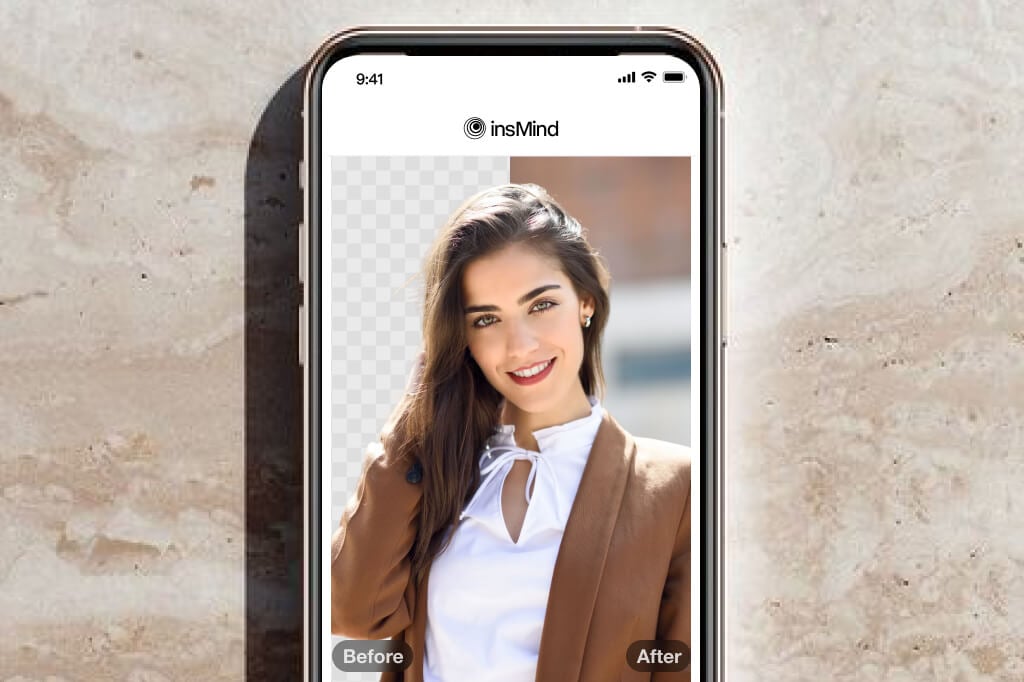
被写体の輪郭、影、反射、背景の奥行きを確認してください。良い背景は商品や人物を引き立て、視線を奪いすぎません。
結果が合っていればダウンロードし、背景が複雑すぎる場合は説明を短くして再生成してください。
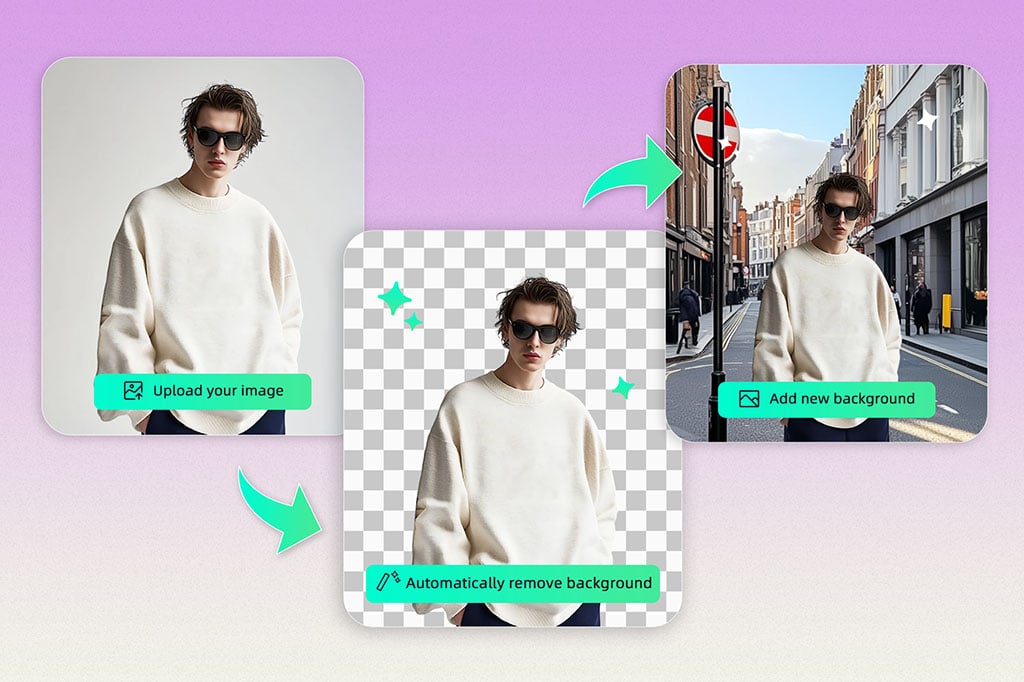
AIで写真背景を作る方法

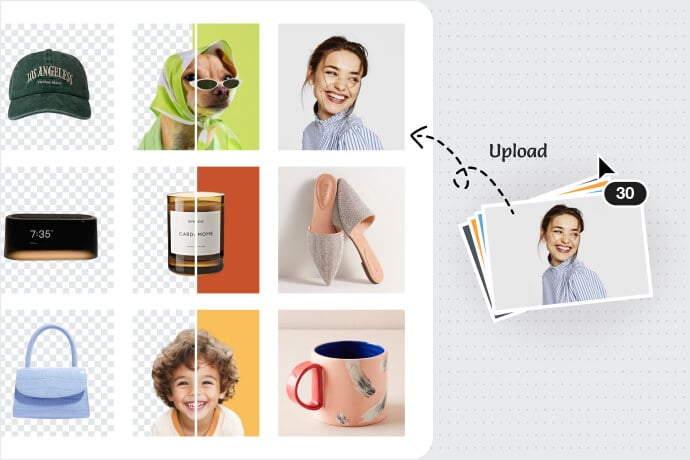
1 写真をアップロード

2 新しい背景を説明

3 背景の方向を調整

4 生成してダウンロード


AI背景生成が役立つシーン
被写体は使えるのに背景が合わないときに便利です。商品、プロフィール、飲食、車両、ブランド素材、季節キャンペーン、画像シリーズに使えます。
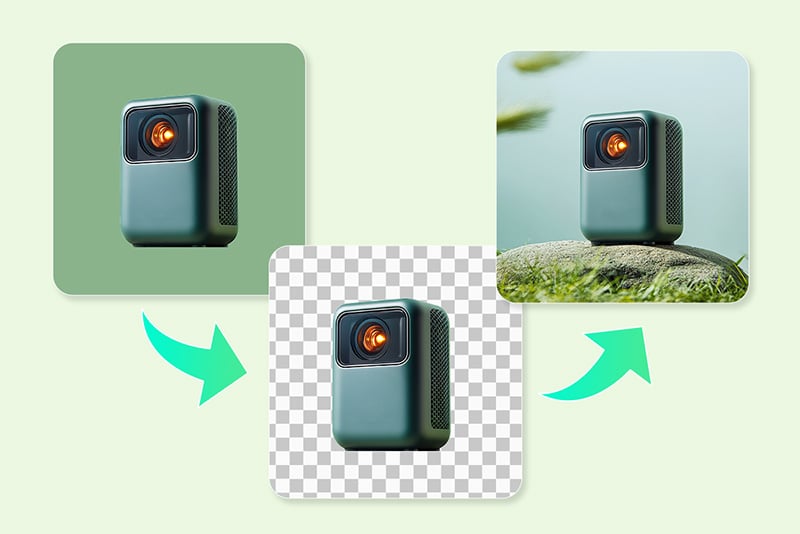
商品写真・EC
商品ページ、マーケットプレイス、広告用に、スタジオ背景、台座、季節背景を作れます。保存前に商品のサイズ感と角度を確認してください。
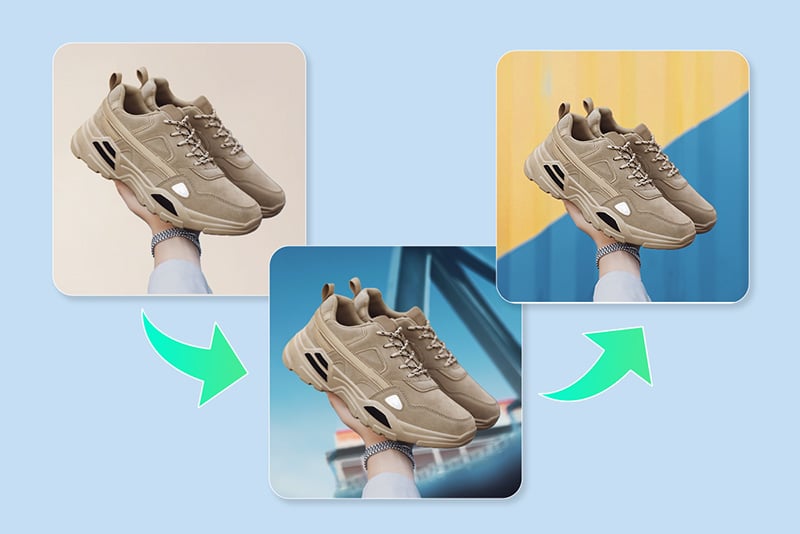
プロフィール写真
散らかった室内背景を、オフィス、スタジオ、屋外風の背景に変えられます。顔や髪まわりの境界は必ず確認しましょう。
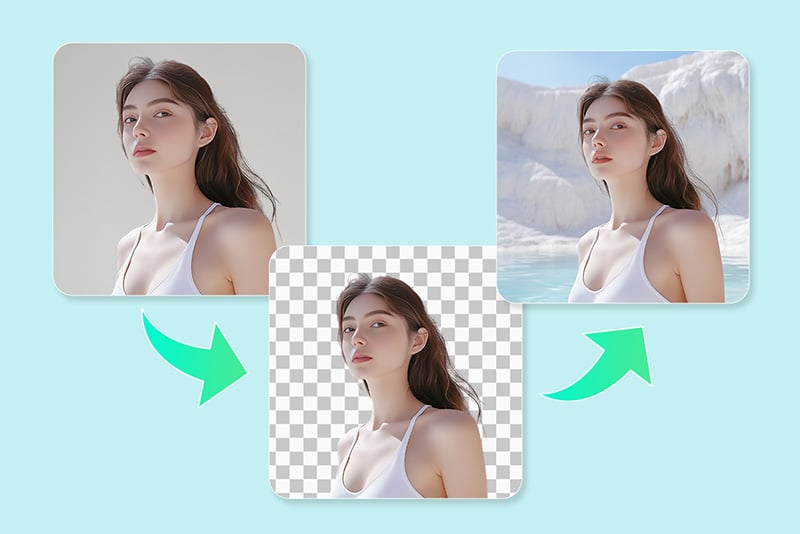
SNS・広告
投稿、広告バナー、サムネイルに合う背景を作成できます。あとから文字やロゴを入れる場合は、余白のある背景を選んでください。
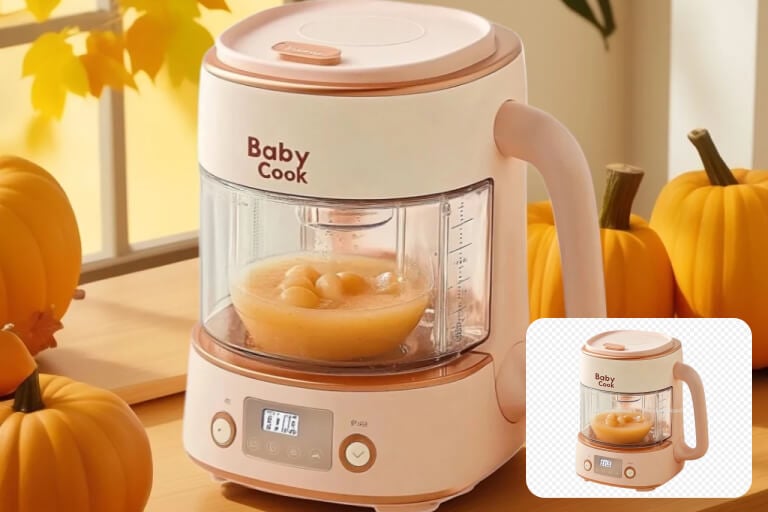
飲食・メニュー写真
カフェテーブル、大理石の天板、ピクニック布、季節テーブルなど、料理やドリンクに合う撮影雰囲気を作れます。
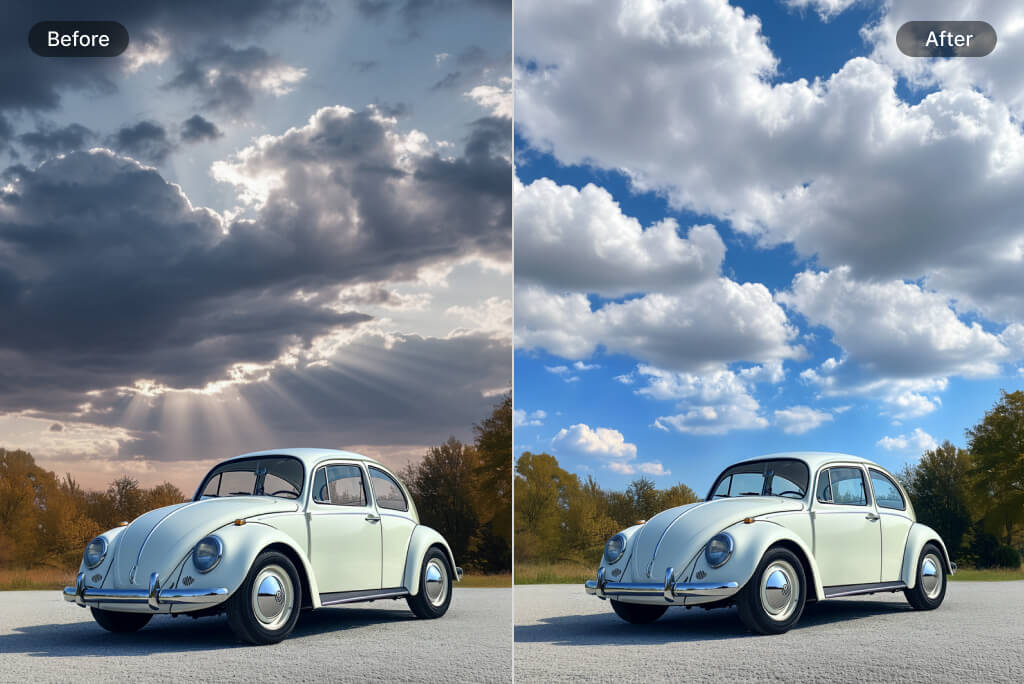
車両・ガジェット
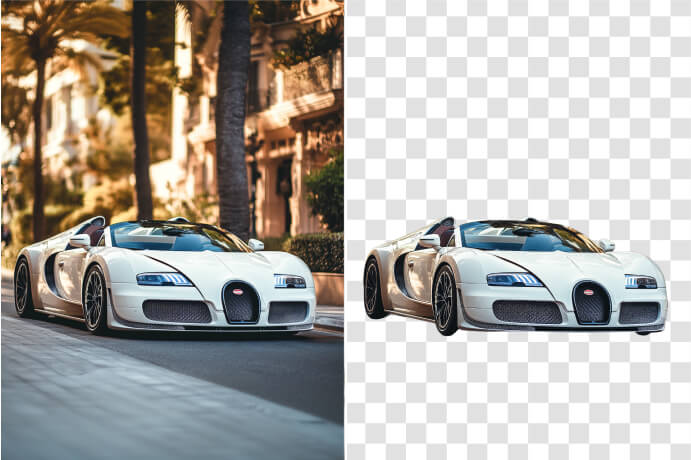
車、バイク、家電、電子製品にショールーム、道路、ガレージ、キャンペーン背景を合わせられます。反射やタイヤ周辺の境界に注意してください。
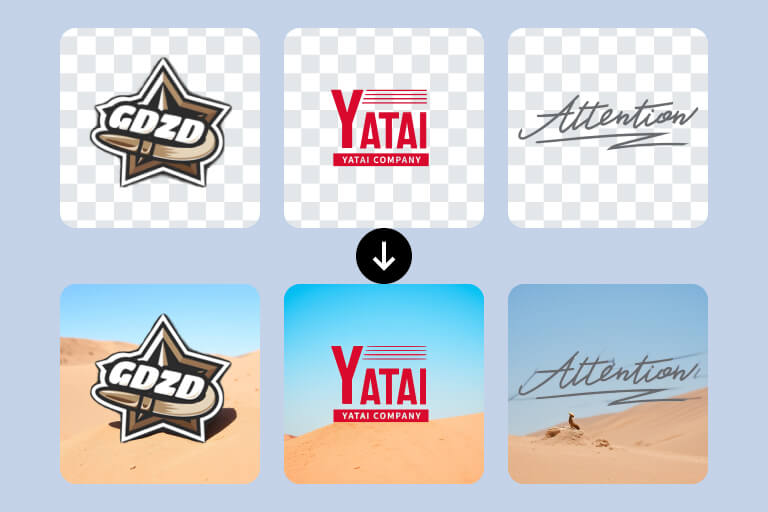
ロゴ・デザイン素材
ロゴ、アイコン、ローンチ画像、プレゼン用グラフィックに合う背景を作れます。ブランドカラーとシンプルな構成にすると安定します。
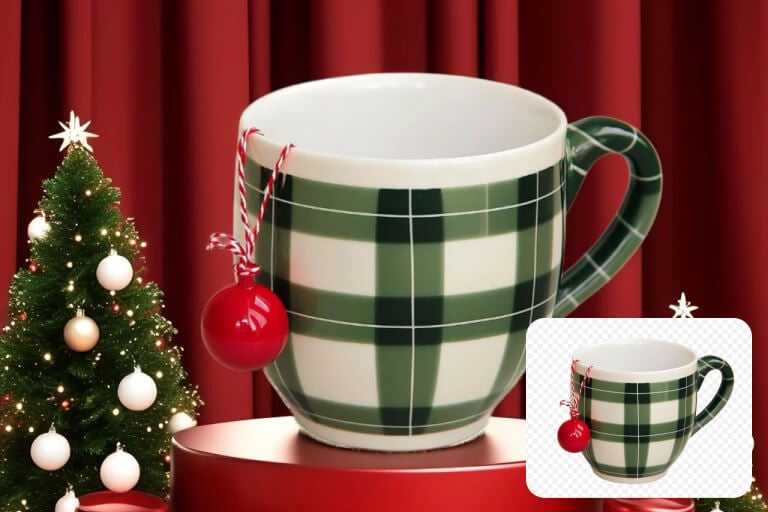
季節キャンペーン
セール、夏の企画、冬カタログ、イベント告知など、季節に合わせて写真の印象をすばやく変えられます。
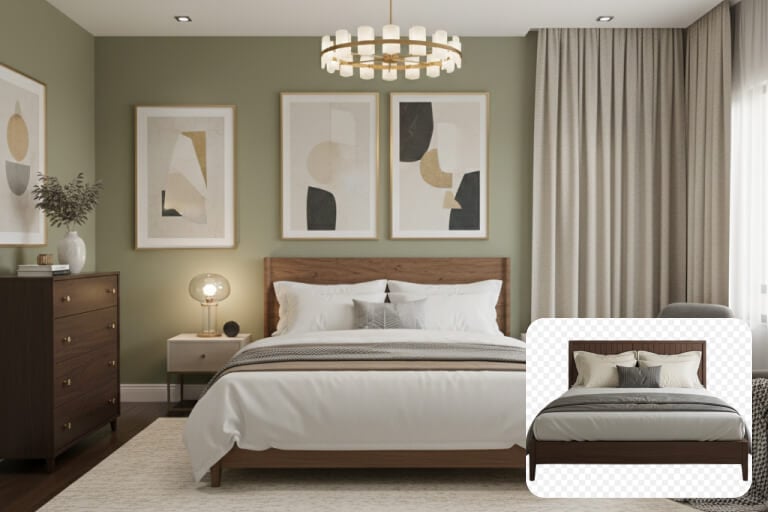
画像シリーズ
複数の写真に似た背景説明を使うことで、1つのキャンペーンに見える一貫した画像セットを作れます。
insMindでAI背景を作る理由

説明で背景をコントロール
色、表面、光、雰囲気を指定し、プレビューで結果を確認できます。

商品・人物写真に使いやすい
写真自体は使えるのに背景だけが合わないとき、複数の背景案をすばやく試せます。

後処理ツールにつなげやすい
背景生成後に、影の追加、不要物の削除、WebP処理、一括編集へそのまま進めます。
AI背景生成FAQ
AI背景生成とは何ですか?


背景削除とAI背景生成はどう違いますか?
写真の背景をAIで無料変更できますか?
どんな説明を書くと自然に見えますか?
被写体を変えずに背景だけ変更できますか?
商品写真にも使えますか?
背景が不自然なときはどうすればいいですか?
スマホでも使えますか?
背景編集と仕上げに使える関連ツール
新しい背景を作ったあと、背景削除、影の追加、不要物の整理、WebP処理、一括編集まで日本語ページで続けて作業できます。


SNS投稿用の写真でよく使っています。背景を変えるだけで画像の印象が変わるので、投稿内容に合わせた見せ方を作りやすくなりました。
@Emily T