
AIで画像をオンラインクリーンアップ
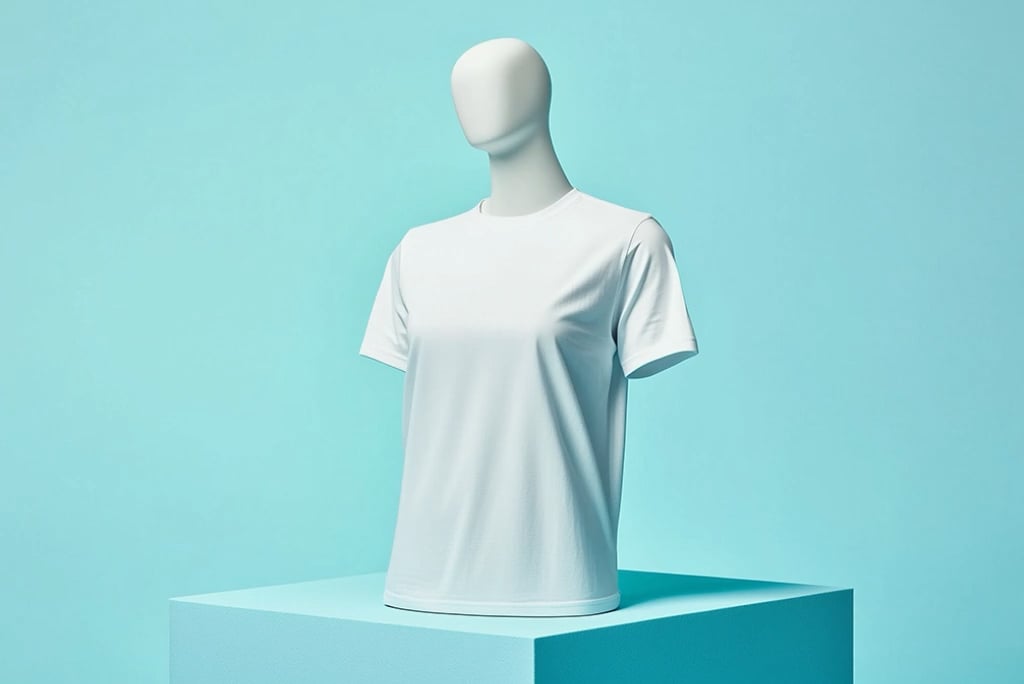

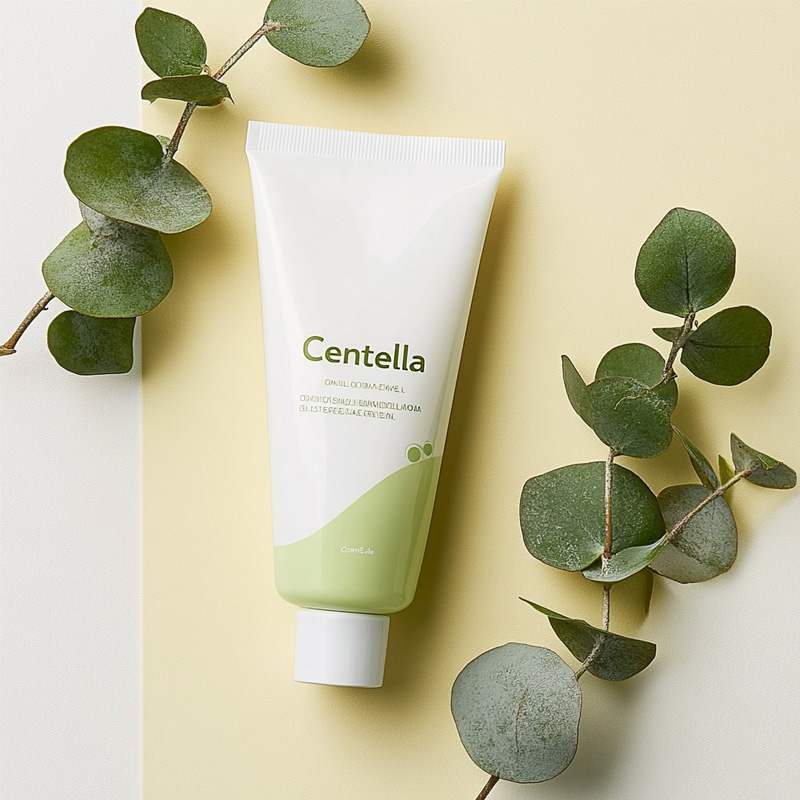

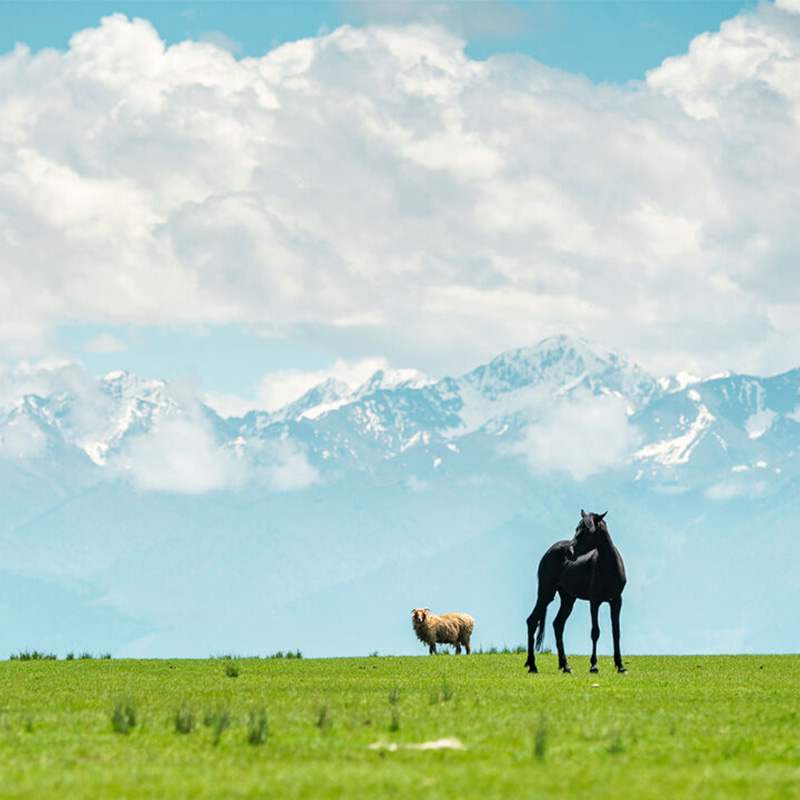
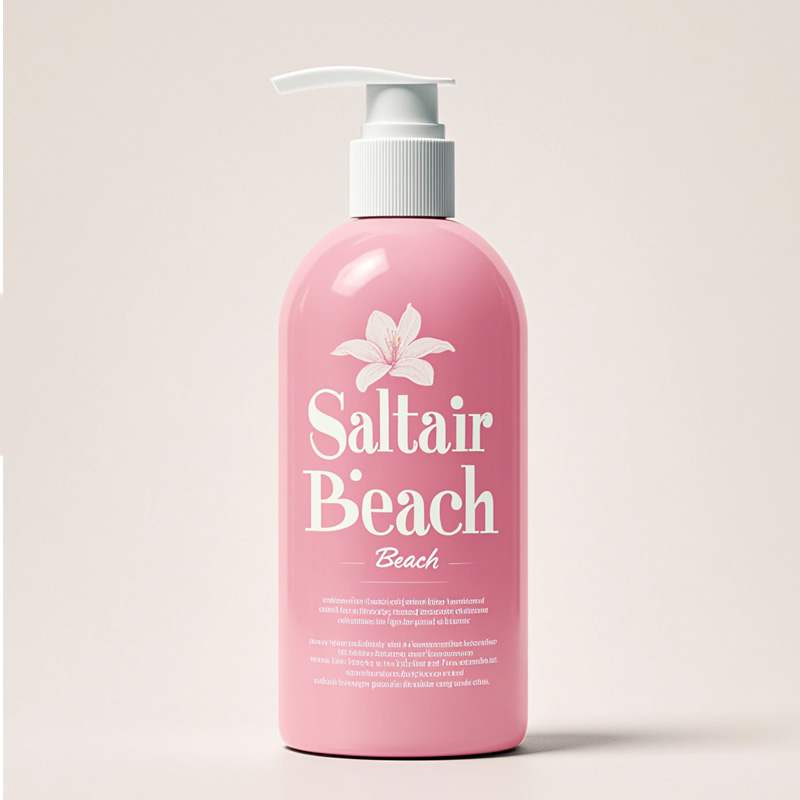

商品写真の不要物だけを取り除く
ほこり、値札、ケーブル、小物など、商品から視線をそらすものを消せます。輪郭付近は小さめのブラシを使い、ラベル、反射、エッジを確認してください。
影だけが問題なら、写真の影を消す オンラインツール | insMindで別に処理すると調整しやすくなります。
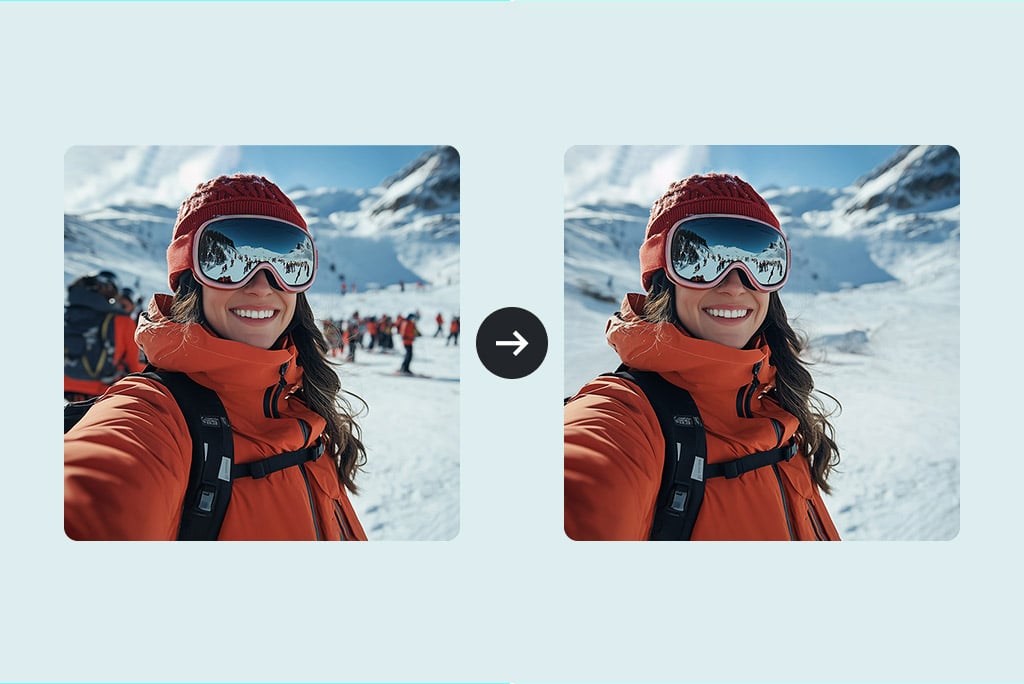
背景の人や物をまとめて選択
消したい要素全体を塗り、つながった影も消す場合は選択に含めます。一部だけを選ぶと断片が残ることがあります。
旅行写真では、顔、手すり、建物の線、繰り返し模様を拡大して確認してください。

文字と透かしは用途別ツールで処理
日付やキャプションが中心なら写真から文字を削除 | insMindを使います。透かしは、ご自身が所有する画像または編集許可のある画像に限り、写真の透かしを削除 | insMindで処理してください。
布、壁、パッケージ、直線の上は補完の違和感が出ていないか確認します。
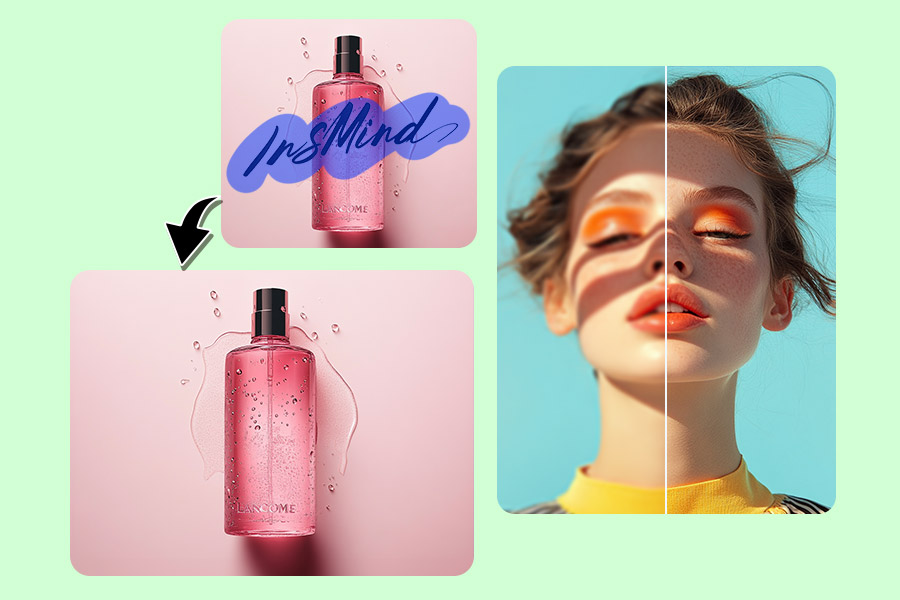
保存前に補完部分をチェック
境界、繰り返し模様、顔、手、直線を拡大します。写真全体のぼやけはクリーンアップの対象外なので、削除後にAI 高画質化ツール|ぼかし除去して画質良くするを使い分けてください。
画像をオンラインでクリーンアップする方法

1 写真をアップロード

2 消す範囲をすべて塗る
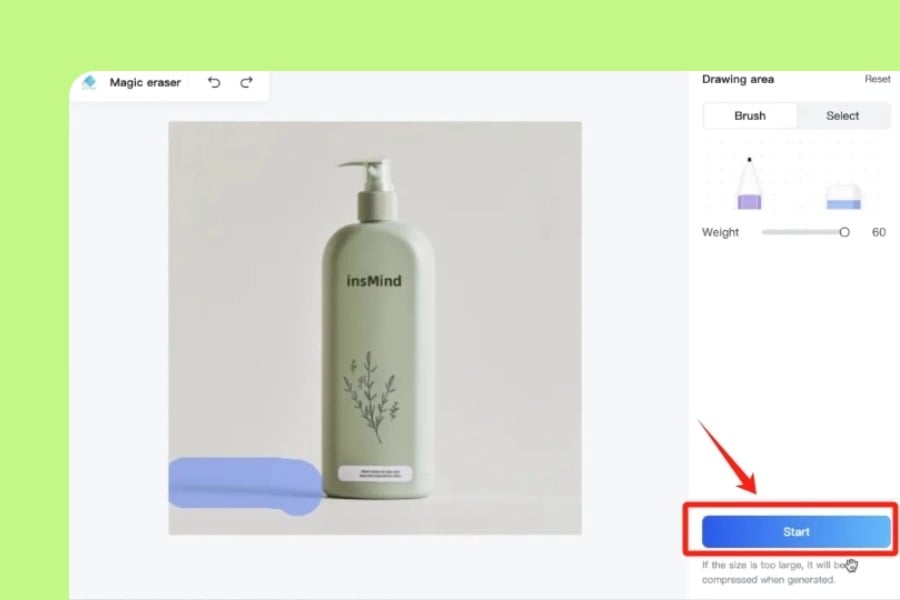
3 クリーンアップを実行
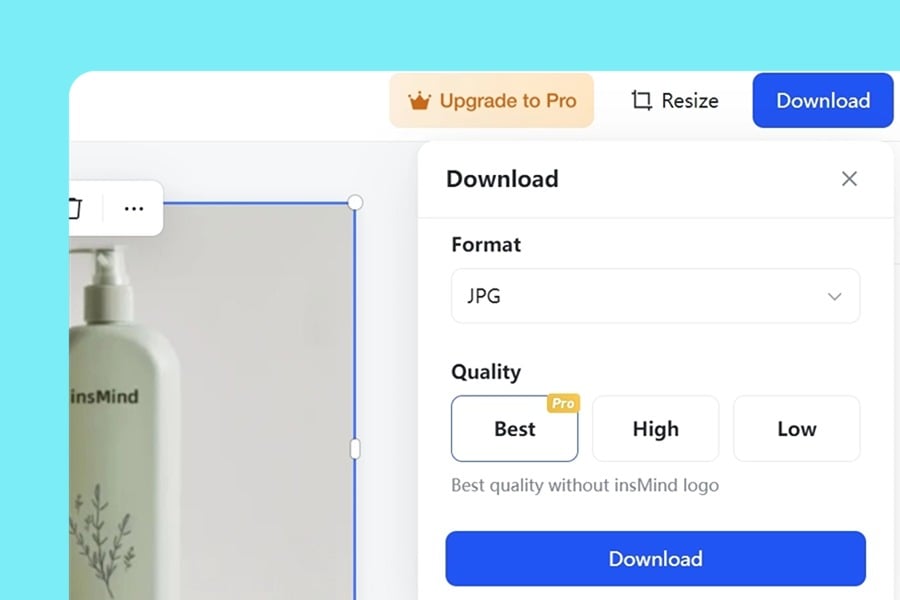
4 確認してダウンロード


画像クリーンアップで消せるもの
よくある4つの作業を比較できます。不要な部分だけを指定し、補完された範囲を確認してください。
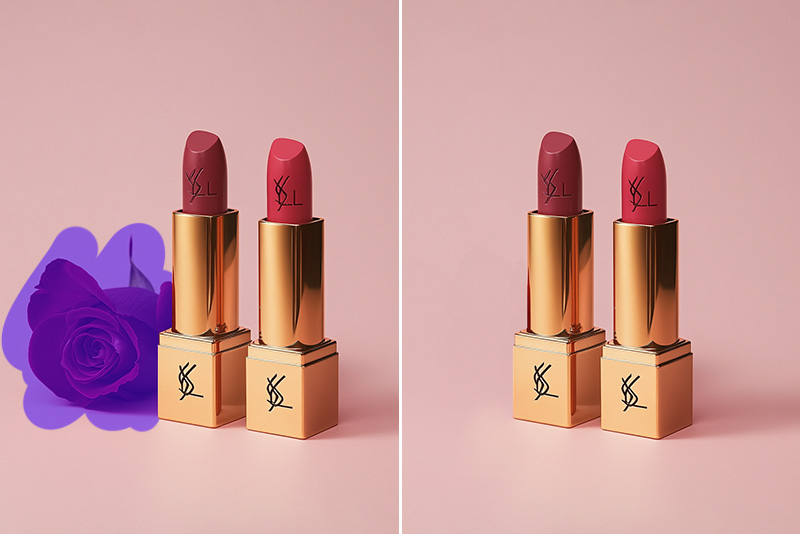
物を消す
看板、電線、ごみ箱、値札、小物を除きます。つながった影も消す場合は一緒に指定してください。
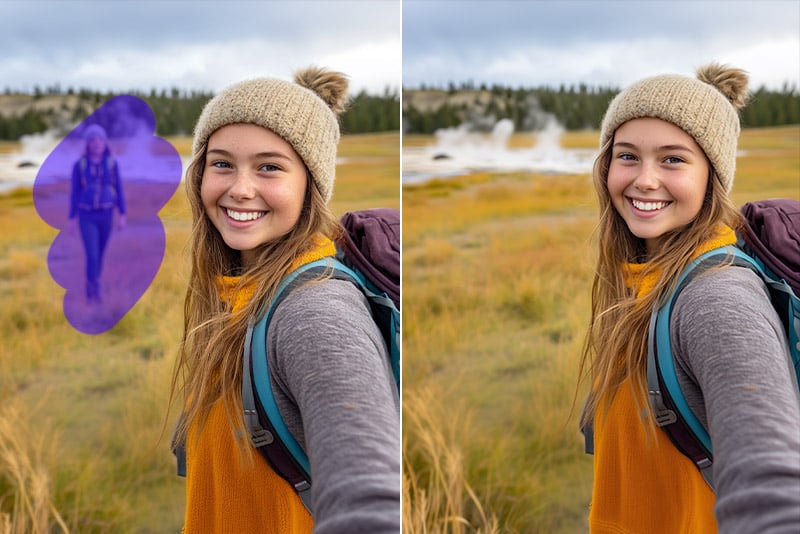
背景の人を消す
人物全体を選択し、補完後に周囲の顔、服、建物、模様を確認します。
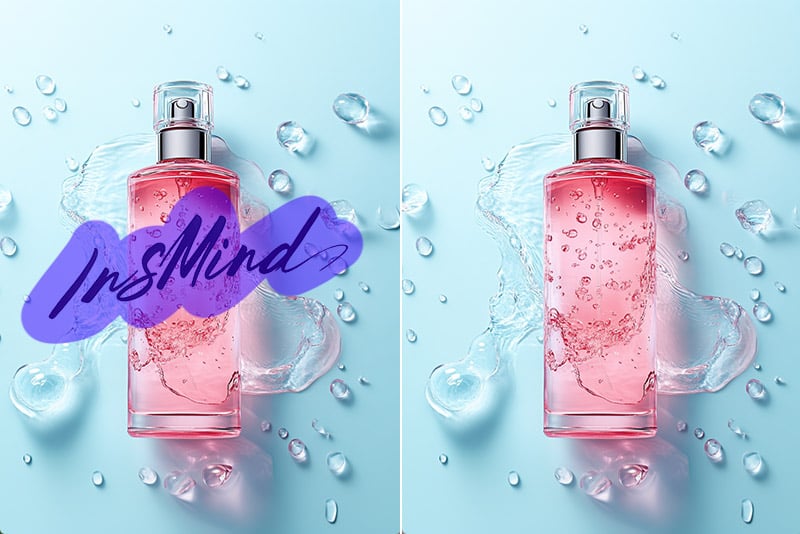
文字を消す
編集可能な日付、キャプション、文字全体を指定し、背後の模様や商品情報を確認します。
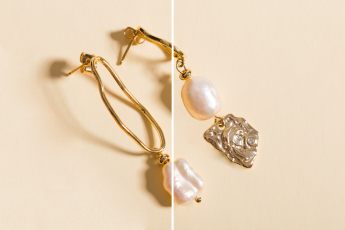
影を消す
残す被写体と分かれた影を削除し、接点、表面、奥行きが自然か確認します。
画像クリーンアップが役立つ場面
消したい対象と、周囲で残すべき細部を見ながら選択範囲を決めます。
商品写真
ほこり、シール、小物を消し、輪郭、ラベル、反射を確認します。
背景に写った人
通行人全体を指定し、周囲の顔、服、建物を確認します。
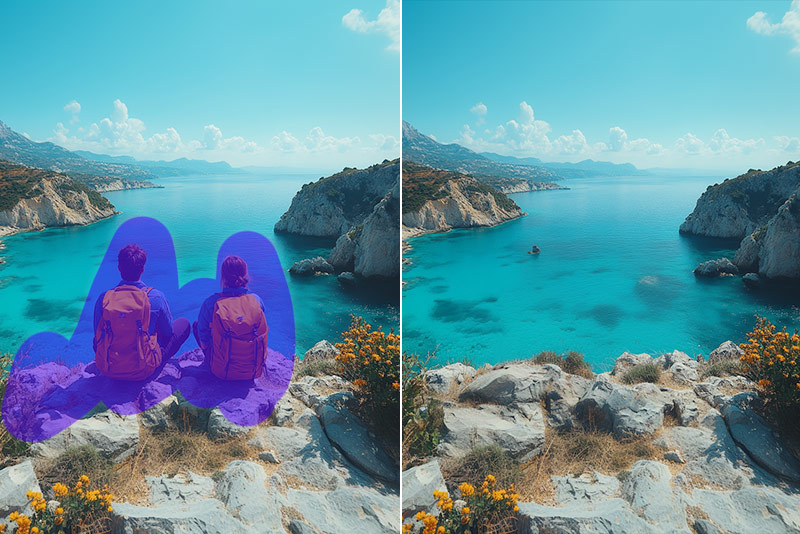
旅行・風景写真
看板、電線、ごみ箱を消し、水面、壁、葉、直線を確認します。
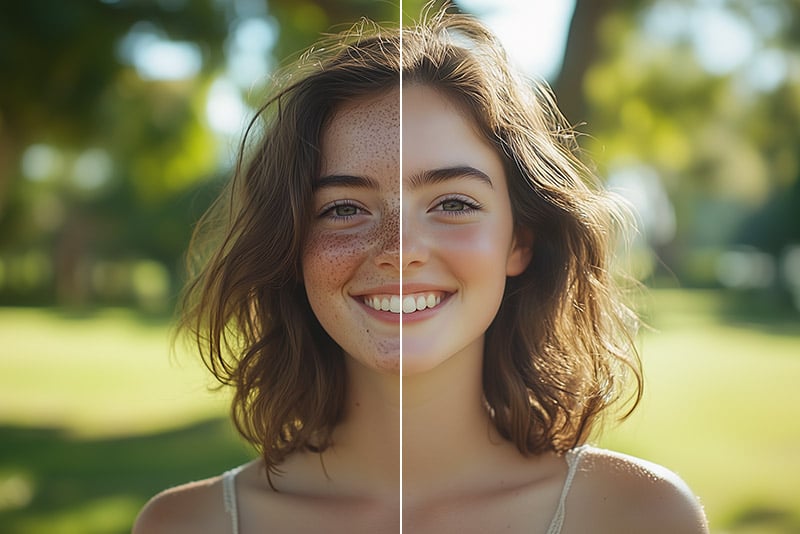
ポートレート
顔、髪、服の境界に触れないよう、小さな不要物だけを消します。
文字・日付
編集許可のある文字全体を指定し、背後の模様を確認します。
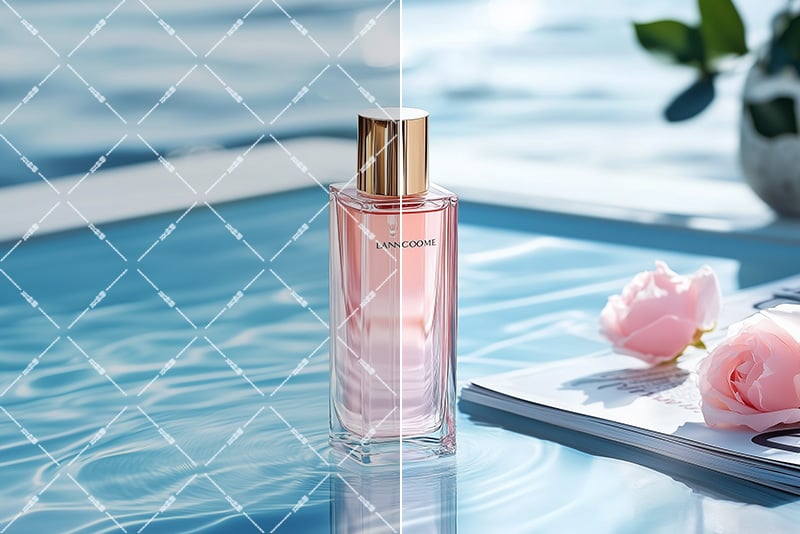
古い写真
小さなほこりや汚れを除き、元画像と比較します。大きな損傷は専用の修復が必要です。
insMindで画像をクリーンアップする理由

範囲を自分で指定
ブラシで塗った部分を中心に処理します。対象全体を覆いながら、残したい細部は避けられます。

さまざまな不要物に対応
物、人、文字、影、汚れを同じ流れで処理し、複雑な作業は専用ツールに切り替えられます。

結果を確認してから保存
対象が消えたかだけでなく、周囲の背景が自然につながっているかも確認できます。
画像クリーンアップのよくある質問
AI画像クリーニングとは何ですか?


画像をオンラインで無料クリーンアップできますか?
写真から何を消せますか?
削除後のにじみや跡を減らすには?
商品写真や人物写真にも使えますか?
より細かく消すための関連ツール
文字、透かし、影など、消したい対象が決まっている場合は専用ツールを選べます。


「このツールは、私の画像から不完全な部分を削除するための画期的なものです。 クリーンアッププロセスはスムーズで、写真は完璧に仕上がります。」
@Michael