
AIで車の色を変える
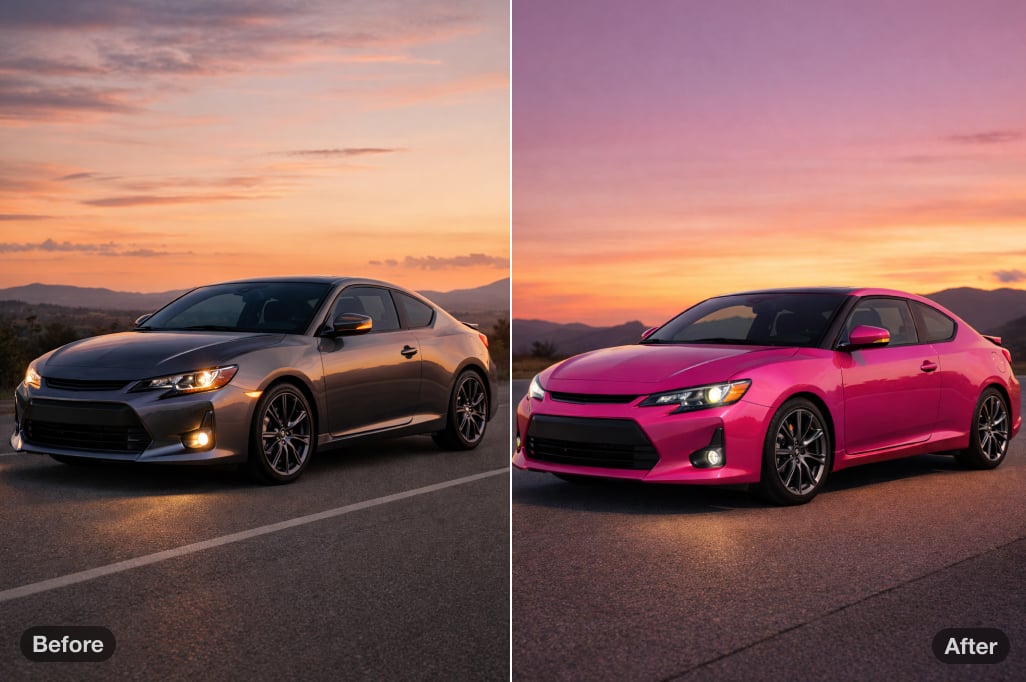


車の色をオンラインで変える方法
愛車の写真をアップロード
「車の写真をアップロード」をクリックし、側面、フロント斜め、またはリア斜めから撮影した、鮮明な写真を選びます。車体全体が見える明るい画像なら、窓、ライト、ホイール、モールなどをそのまま保ちやすくなります。
塗装部分をブラシで選択
ブラシで色を変えたい車体パネルを選択します。ガラス、タイヤ、エンブレム、ライトは選択しないようにしてください。ツートンにする場合は、ルーフ、ボンネット、ミラーカバーなど、アクセントにしたい部分だけを選びます。
色と質感を指定する
光沢のある深いメタリックブルー、マットチャコールグレー、白いボディに黒いルーフのように、具体的なプロンプトを入力します。色だけでなく仕上がりも指定すると、AIがイメージをより正確に再現できます。
生成結果を比較してダウンロード
「生成」をクリックし、パネルの境界や残したいディテールが保たれているか確認します。必要に応じて別の色を試したり、選択範囲を調整したりしましょう。イメージどおりのプレビューができたら、「ダウンロード」をクリックして保存します。
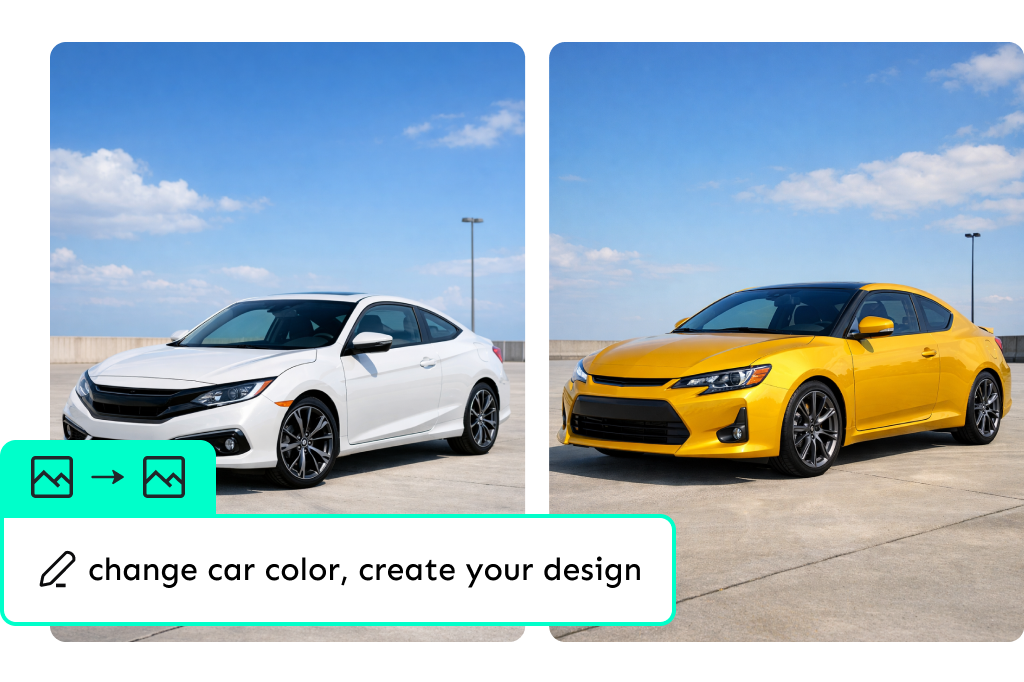
愛車で塗装色と質感をシミュレーション
色見本だけでは、ボディの曲面全体でその色がどう見えるかまでは分かりません。AIで車の色を変えるツールなら、アップロードした写真で光沢のあるブラック、サテンホワイト、メタリックブルー、パールグリーン、オリジナルのツートンカラーまで試せます。ほかの商品や物の色を変えたい場合は、insMindの画像の色変更ツールをご利用ください。
車の塗装色をオンラインで無料シミュレーションしてみませんか?まずは有力な候補を1つ選び、近い色味のバリエーションをいくつか生成してみましょう。同じアングルで比較すれば、明るさ、彩度、質感のわずかな違いも見分けやすくなります。
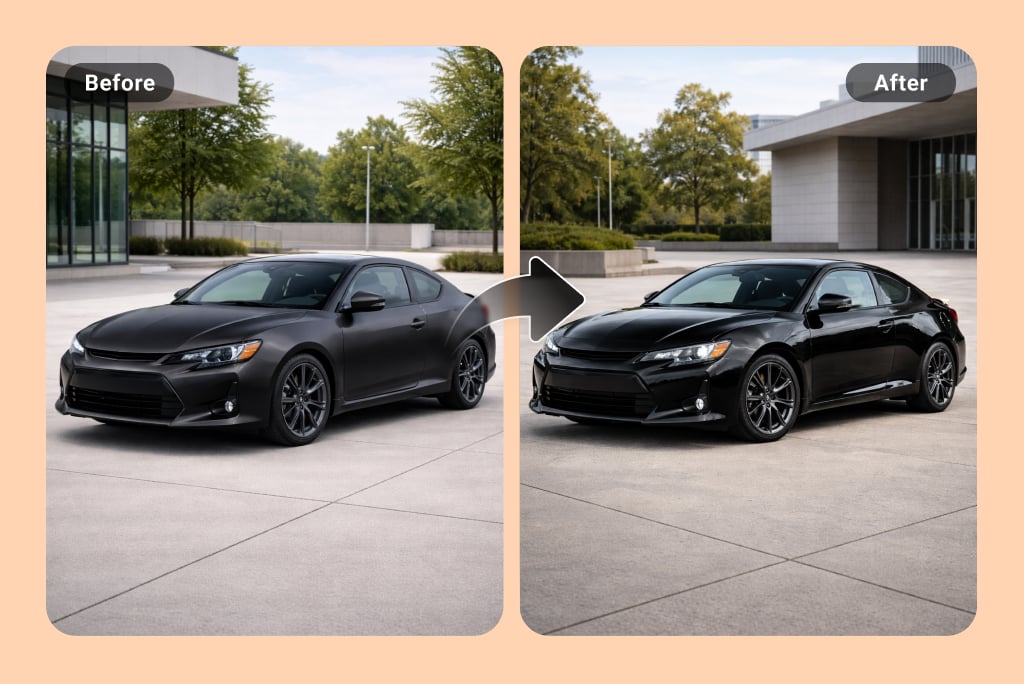
ボディラインや反射、車のディテールを確認
エディターは、ブラシで選択した範囲内に指定した色を適用し、周囲の写真はそのまま基準として使います。そのため、画像全体を単色フィルターにするのではなく、ボディの曲線、元のハイライト、窓、ホイール、背景を保った自然なプレビューを作成できます。
きれいに比較するには、ピントが合った明るさの均一な写真を使い、生成後にパネルの境界を確認してください。元画像がぼやけている場合は、先にAI画像高画質化ツールで補正しましょう。生成結果は検討用のイメージであり、実際の塗装番号や素材が、どの照明条件でも完全に一致することを保証するものではありません。
AIで車の色を変える8つの活用法
実際の車の写真で、次の決断をする前に塗装、ラッピング、アクセント、見せ方のアイデアを比較できます。
塗り替える前に色を比較する
塗装やラッピングの仕上がりを比較する
ツートンカラーやアクセントを計画する
車両の商品情報に別カラーを表示する
自動車デザインのコンセプトを作る
フリートのブランドカラーを試す
レストアのカラー候補を比較する
車のコンテンツ用にカラー案を作る
関連するカラー・車編集ツールでさらに編集する
よくある質問
AIで車の色を変える仕組みは?


車の一部だけ色を変えたり、ツートンカラーにしたりできますか?
どのような塗装の質感を指定できますか?
どんな車の写真が最もきれいに仕上がりますか?
このプレビューを実車の塗装色合わせに使えますか?
AIで車の色変更をオンラインで体験できますか?